PC에 저장한 음악의 동기화 가사를 한꺼번에 찾으려면 LRCGET을 무료로 설치할 수 있습니다. 공식 GitHub의 윈도우 x64 안정판은 2.2.2이며, 음악 폴더를 고르면 LRCLIB에서 가사를 검색해 곡과 같은 이름의 .lrc 파일로 저장합니다. 폴더 선택부터 검색 결과 확인과 내보내기까지 순서대로 살펴봅니다.

LRCGET 2.2.2 윈도우 무료 다운로드·설치 안내
음악 파일과 같은 이름의 LRC 가사를 찾습니다
LRCGET은 컴퓨터의 음악 파일을 직접 선택하거나 폴더를 지정해 라이브러리로 읽습니다. 공식 화면의 Tracks 목록에는 곡 제목과 아티스트, 재생 시간, Synced·Plain·Instrumental 같은 가사 상태가 나뉘어 보입니다. 상단에는 DOWNLOAD ALL LYRICS 버튼이 있고, 검색을 시작하면 별도의 진행 창에서 찾은 곡과 찾지 못한 곡을 구분합니다. 수백 곡을 처리할 때 결과를 한 줄씩 훑어보는 데 도움이 됩니다.
동기화 가사는 음악이 재생되는 시각에 맞춰 줄 또는 단어를 표시할 수 있는 형식입니다. LRCGET이 찾은 결과가 모두 같은 품질인 것은 아닙니다. 화면에서 Synced는 시간 정보가 있는 가사, Plain은 일반 텍스트 가사, Instrumental은 가사가 없는 곡으로 구별됩니다. 저장 전에 곡 제목과 아티스트가 맞는지 확인하면 동명이곡의 잘못된 가사를 함께 보관하는 일을 줄일 수 있습니다.
공식 저장소는 선택한 디렉터리의 음악 파일을 스캔하고 같은 폴더에 곡과 이름이 같은 LRC 파일을 저장한다고 설명합니다. LRCLIB에서 해당 곡을 찾지 못하면 파일이 생기지 않을 수 있습니다. 이 경우 무작정 다시 누르기보다 음악 파일의 제목·아티스트 태그와 검색 결과를 살펴보세요. 앱은 LRCLIB의 공식 클라이언트로 소개되며 오프라인 음악 파일을 대상으로 하지만, 가사를 새로 검색하는 과정에는 네트워크가 필요합니다.
가사 파일을 모으는 목적도 먼저 정해 두세요. 음악 플레이어가 외부 LRC 파일을 읽는다면 곡 파일 옆에 같은 이름으로 저장하는 방식이 찾기 쉽습니다. 반대로 음악 파일 안에 가사를 넣어야 하는 기기라면 앱의 Embed into track 선택을 검토할 수 있습니다. 두 방법은 저장 대상이 다르므로 처음부터 전체 라이브러리에 적용하기보다 한 곡에서 원하는 플레이어가 결과를 읽는지 시험하세요. 공식 화면에는 외부 파일 내보내기와 곡에 삽입하는 선택이 함께 표시됩니다.
LRCGET 공식 화면에서 가사 검색과 내보내기 확인
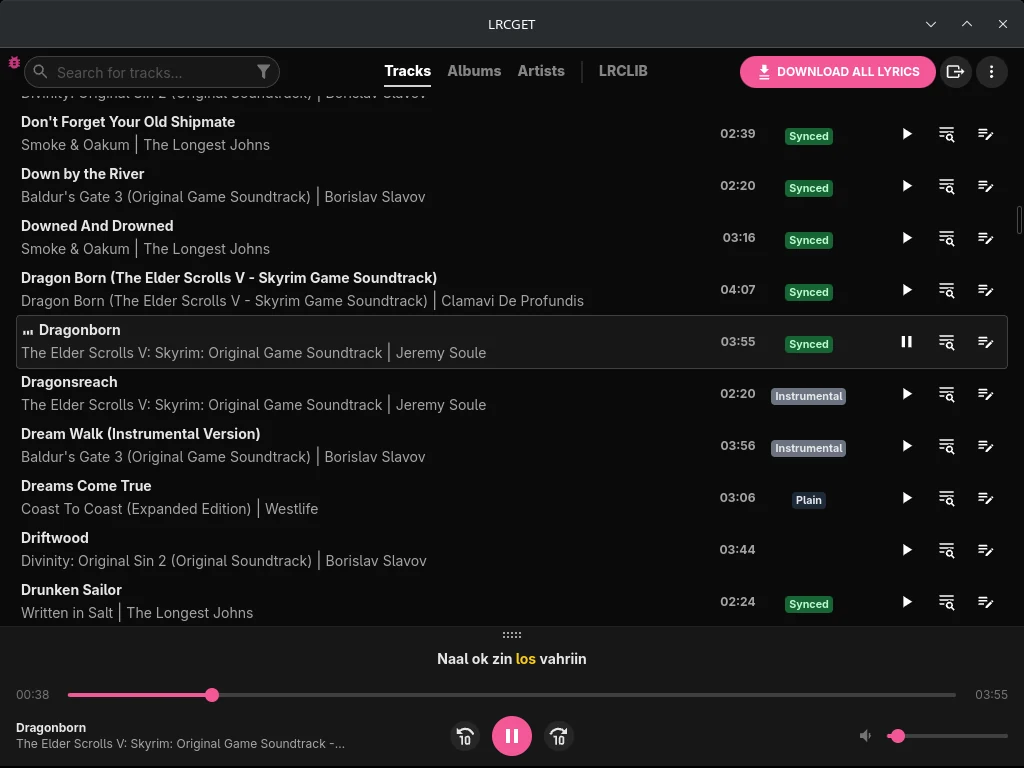
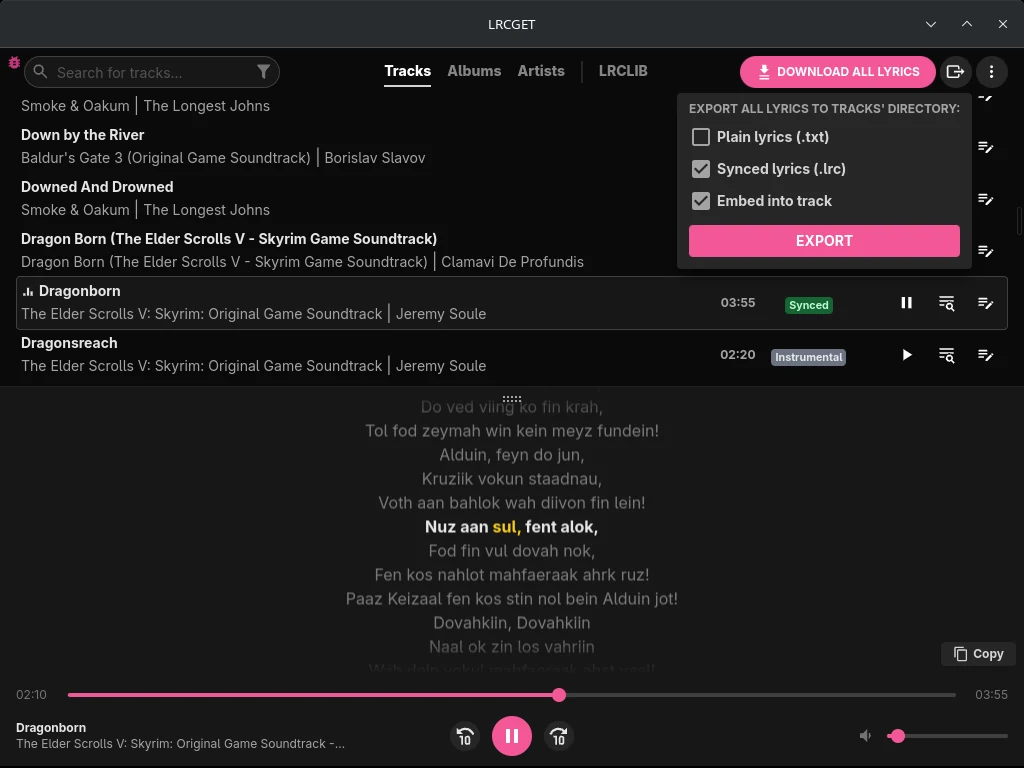
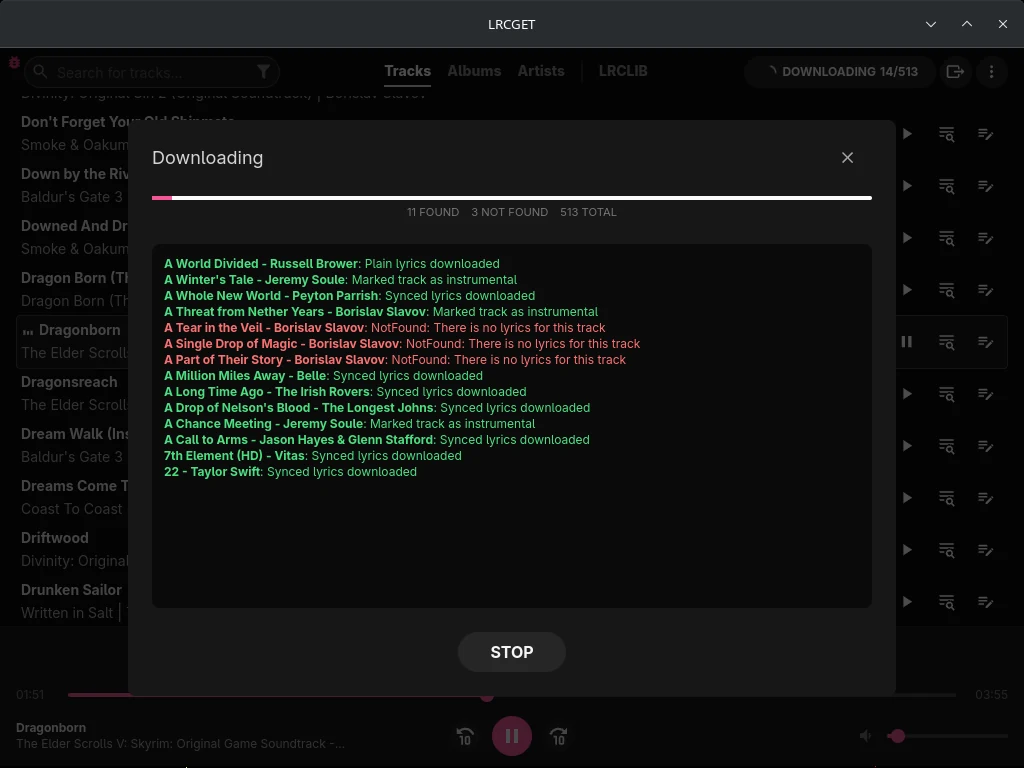
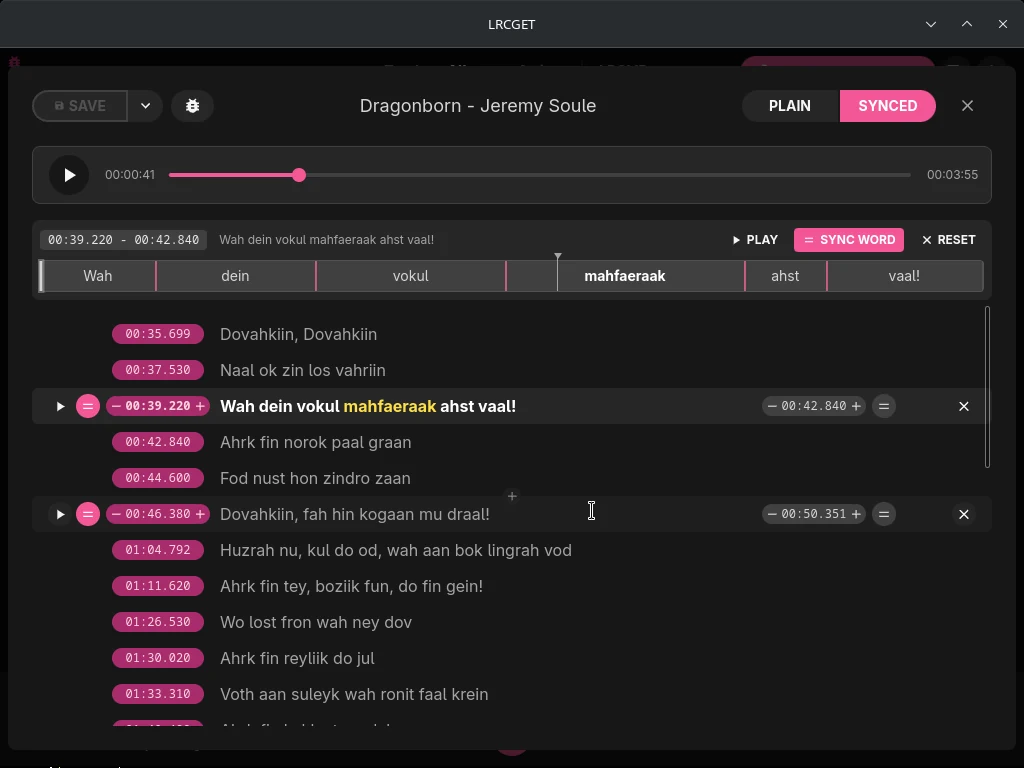
공식 저장소의 앱 화면입니다. Tracks 목록, 내보내기 선택, 일괄 다운로드 진행, 동기화 가사 편집 화면을 보여 줍니다. 촬영 당시 앱 버전은 표시되지 않습니다.
LRCGET 2.2.2 윈도우 무료 다운로드·설치 안내
| 프로그램 | LRCGET |
| 공식 안정판 | 2.2.2 |
| 이 글의 설치 대상 | Windows x64 setup EXE |
| 가격·라이선스 | 무료 · MIT |
| 주요 용도 | 음악 폴더의 동기화 가사 검색·저장 |
| 가사 제공 | LRCLIB 검색 결과에 따름 |
윈도우용 2.2.2 설치 파일을 고릅니다
공식 GitHub Releases의 2.2.2 항목에는 LRCGET_2.2.2_x64-setup.exe와 LRCGET_2.2.2_x64_en-US.msi가 따로 있습니다. 이 글의 다운로드 버튼은 64비트 윈도우용 setup EXE를 가리킵니다. 버전 숫자와 x64 표기를 확인하고 저장하세요. MSI가 필요한 관리 환경이라면 같은 릴리스의 MSI를 선택하면 됩니다. macOS의 DMG, Linux의 DEB·RPM·AppImage는 윈도우 설치 파일이 아닙니다.
파일을 받은 뒤 윈도우에서 이름이 LRCGET 2.2.2인지 확인하고 설치 화면의 순서대로 진행하세요. 설치 후 시작 메뉴에서 LRCGET을 찾아 엽니다. 공식 README에 적힌 2.2.1 링크 문구가 최신 릴리스보다 뒤처져 있을 수 있으므로, 이 글은 releases/latest에서 확인한 2.2.2 파일 목록을 기준으로 합니다. 새 버전이 나오면 다운로드 전에 버전과 파일 이름을 다시 대조하세요.
윈도우 10/11에서 프로그램 창이 열리지 않는다면 공식 저장소는 Microsoft Edge WebView2 구성 요소가 제거된 환경을 원인 후보로 안내합니다. 특히 일부 Windows 10 LTSC 또는 Edge 제거 스크립트를 사용한 PC라면 WebView2 상태를 확인하세요. 정상적으로 시작되는 PC에 불필요한 복구 작업을 할 필요는 없습니다.
설치 파일 이름 끝에 붙는 x64는 PC의 운영체제 구조를 구별하는 표시입니다. 공식 릴리스에는 Windows용 파일 외에도 macOS의 Intel·Apple Silicon용 DMG와 Linux용 패키지가 함께 있으므로, 파일 확장자만 보고 고르지 마세요. 이 글에서 확인한 setup EXE는 윈도우 64비트용입니다. 윈도우의 설정에서 시스템 종류를 확인할 수 없거나 회사에서 설치 방식을 통제한다면 파일을 받기 전에 담당자에게 EXE와 MSI 중 허용된 형식을 확인하세요.
- 공식 2.2.2 릴리스에서 Windows x64 setup 파일 이름을 확인합니다.
- 설치 화면을 마치고 시작 메뉴에서 LRCGET을 엽니다.
- 창이 열리지 않을 때에만 WebView2 상태를 확인합니다.
음악 폴더를 읽고 가사를 일괄 검색합니다
첫 작업은 가사가 없는 음악 파일 몇 개가 들어 있는 폴더로 시작하세요. LRCGET에서 음악 디렉터리를 선택하면 앱이 파일을 훑어 Tracks 목록을 만듭니다. 곡 제목과 아티스트가 표시되는지 먼저 확인합니다. 빈 목록이라면 선택한 경로에 실제 음악 파일이 있는지, 다른 폴더를 잘못 고르지 않았는지 봅니다. 라이브러리가 준비되지 않은 상태에서 다운로드 버튼부터 찾으면 무엇을 검색할지 알기 어렵습니다.
목록이 보이면 상단 DOWNLOAD ALL LYRICS를 선택합니다. 공식 진행 창에는 전체 곡 수와 FOUND, NOT FOUND가 함께 표시됩니다. 2.2.1 릴리스 설명에는 사용량 제한으로 잠시 멈췄을 때 남은 시간과 오류 메시지를 표시한다고 적혀 있습니다. 검색이 잠시 멈춰도 곧바로 같은 작업을 여러 번 시작하지 말고 진행 창의 상태를 읽으세요. 끝난 뒤 찾은 곡과 찾지 못한 곡을 구분합니다.
가사가 잡힌 곡을 열어 Synced인지 Plain인지 확인하세요. Synced로 표시된 곡을 재생했을 때 현재 줄이 음악과 함께 이동하는지 보면 첫 결과를 검증할 수 있습니다. 다른 곡의 가사처럼 보이면 제목과 아티스트 정보를 다시 확인합니다. 목록에 Not Found가 남은 곡은 LRCLIB에 맞는 결과가 없었을 가능성이 있으며, 다운로드 버튼을 눌렀다는 사실만으로 모든 곡이 저장된 것은 아닙니다.
검색을 시작하기 전 몇 곡의 제목과 아티스트가 목록에서 제대로 읽혔는지 비교하세요. 같은 노래라도 파일 태그가 비어 있거나 다른 표기로 들어 있으면 LRCLIB의 검색 결과가 기대와 달라질 수 있습니다. 화면의 Tracks, Albums, Artists 탭은 라이브러리를 다른 기준으로 살펴볼 때 쓰고, 실제 가사 상태는 곡 목록에서 확인합니다. 여러 폴더를 한꺼번에 지정했다면 어떤 폴더에서 가져온 파일인지 먼저 구별해 두면 나중에 LRC가 저장된 위치를 찾기 쉽습니다.
진행 창에 FOUND가 증가해도 전체 작업이 끝난 것은 아닙니다. 완료 전에 창을 닫거나 STOP을 누르면 나머지 곡은 아직 처리되지 않았을 수 있습니다. 공식 화면에는 전체 곡 수와 현재 처리 수가 함께 보이므로, 작은 폴더에서 먼저 완료 상태를 본 뒤 실제 가사 파일을 확인하세요. 음악 파일이 여러 장치에 흩어져 있다면 한 폴더씩 처리해 검색 결과를 대조하는 편이 누락된 곡을 찾기 쉽습니다. 이 순서는 곡이 많을 때 생기는 혼란을 줄이기 위한 작업 방법입니다.
- 음악 파일이 있는 폴더를 골라 Tracks 목록을 만듭니다.
- 곡 정보가 맞으면 DOWNLOAD ALL LYRICS를 선택합니다.
- 완료 창의 FOUND·NOT FOUND와 곡별 가사 상태를 확인합니다.
동기화 가사를 곡 파일 옆에 저장합니다
공식 화면의 내보내기 메뉴에는 Plain lyrics (.txt), Synced lyrics (.lrc), Embed into track 선택지가 있습니다. 음악 플레이어에서 시간에 맞춰 움직이는 가사가 필요하다면 Synced lyrics (.lrc)를 고릅니다. 일반 가사 텍스트만 필요한 경우에는 .txt가 맞을 수 있습니다. 파일에 직접 가사를 넣는 Embed into track은 원본 음악 파일을 바꾸는 선택이므로, 먼저 별도 LRC 파일을 저장해 결과를 확인하는 편이 안전합니다.
EXPORT를 누른 뒤 원본 음악 파일 폴더를 열어 곡과 같은 이름의 .lrc 파일이 생겼는지 확인하세요. 가사 파일이 없다면 목록에서 해당 곡이 Synced로 잡혔는지, 검색 결과가 Not Found였는지를 먼저 봅니다. 파일 확장자를 .txt에서 .lrc로 바꾸는 것만으로 시간 정보가 생기지는 않습니다. 한 곡을 음악 플레이어에서 열어 줄이 박자에 맞는지 확인하면 일괄 저장 결과를 판단하기 쉽습니다.
가사 시각이 어긋난 곡은 앱의 편집 화면에서 확인할 수 있습니다. 공식 스크린샷에는 PLAIN·SYNCED 전환, 줄별 시각, 재생 버튼, SAVE가 보이고 단어별 동기화 화면에는 SYNC WORD가 표시됩니다. 먼저 줄 단위가 맞는지 확인한 뒤 필요할 때만 단어 단위 수정을 하세요. 노래 전체를 무작정 다시 내려받는 것보다 어긋난 곡 하나를 확인하는 편이 빠릅니다.
내보내기 옵션을 고를 때 Synced lyrics와 Plain lyrics를 동시에 선택할 수 있는 화면이 보입니다. 외부 LRC만 필요하다면 .lrc에 표시가 있는지 확인하고, 일반 텍스트도 보관할 목적일 때에만 .txt를 함께 고르세요. Embed into track까지 함께 고르면 파일 내부 정보가 바뀔 수 있으므로 원본을 보존해야 하는 음악이라면 먼저 사본 한 곡으로 결과를 확인합니다. 저장 후에는 파일 이름뿐 아니라 실제 가사 첫 줄과 재생 시각을 비교해야 다른 노래의 가사를 잘못 붙인 상황을 알아챌 수 있습니다.
- 내보내기 메뉴에서 Synced lyrics (.lrc)를 선택합니다.
- EXPORT 후 음악 파일 옆에 같은 이름의 .lrc가 생겼는지 확인합니다.
- 곡 하나를 재생해 가사 줄과 시각이 맞는지 살펴봅니다.
검색 실패와 설치 문제를 구분합니다
진행 창에서 Not Found가 나온다면 앱 설치 실패와는 다릅니다. 해당 파일이 Tracks에 제대로 읽혔는지, 곡명·아티스트 태그가 맞는지 확인하세요. LRCLIB에 결과가 없는 곡도 있으므로 찾지 못한 수가 0이어야만 작업이 정상이라고 볼 수는 없습니다. 다운로드가 잠시 멈춘 경우에는 진행 창에 제한 대기 시간이 표시되는지 확인하고 완료 또는 오류 메시지를 기다리세요.
EXPORT를 했는데 LRC가 보이지 않으면 .lrc 옵션을 선택했는지와 원본 음악 파일이 있는 폴더를 다시 봅니다. 파일을 저장할 수 없는 위치라면 쓰기 권한이 있는 음악 폴더에서 작은 묶음으로 다시 확인합니다. 원본 곡을 변경하는 Embed into track을 선택했는지도 살펴보세요. 별도 파일이 필요한 작업이라면 그 옵션이 아닌 Synced lyrics (.lrc)를 선택해야 합니다.
앱 자체가 열리지 않는 문제는 가사 검색과 분리해 처리하세요. 공식 README는 일부 윈도우 환경의 WebView2 누락을 설명합니다. 설치한 파일이 Windows x64용인지 확인한 다음, WebView2가 제거된 환경이라면 Microsoft의 공식 구성 요소 복구 경로를 이용하세요. 외부 파일 공유 사이트에서 이름이 비슷한 설치 파일을 찾을 필요는 없습니다.
검색 결과가 Plain뿐이라면 그 곡의 가사를 읽을 수는 있어도 시간에 맞춰 움직이는 LRC가 있다고 단정할 수 없습니다. 내보내기 화면의 .lrc 체크 여부와 실제 곡의 상태를 함께 보세요. Instrumental로 분류된 곡은 가사가 없는 음악일 수 있고, Not Found는 검색 서비스에서 맞는 항목을 못 찾았다는 결과입니다. 서로 다른 상태를 같은 오류로 묶어 재설치하기보다 곡별 상태와 필요한 결과 형식을 먼저 확인하는 것이 빠릅니다.
가사 파일을 음악 플레이어가 읽지 못하는 경우에는 LRCGET에서 내보내기 자체가 끝났는지와 음악 파일·LRC 파일의 기본 이름이 같은지 살펴보세요. 음악 파일 이름을 나중에 바꾸면 이전에 저장한 가사 파일과 이름이 어긋날 수 있습니다. 해당 플레이어가 외부 .lrc를 지원하는지도 확인해야 합니다. LRCGET의 Tracks 화면에서 가사가 보이는 것과 다른 프로그램이 그 파일을 자동 인식하는 것은 별개의 단계입니다. 먼저 한 곡을 실제 사용하는 플레이어에서 열어 결과를 확인하세요.
자주 묻는 질문
LRCGET은 무료인가요?
네. 공식 저장소의 MIT 오픈소스 프로그램이며 2.2.2 설치 파일을 무료로 받을 수 있습니다.
윈도우에서는 어떤 파일을 고르나요?
일반적인 64비트 PC라면 공식 2.2.2 릴리스의 x64 setup EXE를 선택하세요. MSI도 같은 릴리스에 있습니다.
모든 노래의 동기화 가사를 찾을 수 있나요?
아닙니다. LRCLIB의 매칭 결과에 따라 Not Found가 남을 수 있으므로 다운로드 진행 결과를 확인하세요.
가사가 곡과 같은 폴더에 생기지 않아요
내보내기 메뉴에서 Synced lyrics (.lrc)를 선택하고 EXPORT한 뒤 원본 음악 폴더를 확인하세요.
가사 검색에 인터넷이 필요한가요?
로컬 음악 파일을 읽지만 LRCLIB에서 새 가사를 검색할 때는 네트워크 연결이 필요합니다.
작은 음악 폴더로 먼저 LRC 저장을 확인하세요
LRCGET 2.2.2 윈도우 x64 설치 파일을 공식 릴리스에서 받고 음악 폴더를 선택하세요. Tracks의 곡 정보를 확인한 뒤 DOWNLOAD ALL LYRICS를 실행하고 FOUND와 NOT FOUND를 구분합니다. Synced lyrics (.lrc)로 내보내면 곡 옆의 가사 파일을 확인할 수 있습니다. 한 곡을 재생해 가사 시각까지 맞으면 같은 방식으로 더 큰 음악 폴더를 처리하세요.
공식 자료와 확인일
LRCGET 공식 저장소와 사용·문제 해결 · LRCGET 2.2.2 공식 안정 릴리스와 Windows x64 파일 · LRCGET 공식 앱 화면 · LRCGET Flathub Linux 앱 정보 | 2026-11-11T07:55:00+00:00
LRCGET 2.2.2 윈도우 무료 다운로드·설치 안내