리눅스에서 음악에 맞춰 움직이는 막대나 원형 스펙트럼 화면을 띄우려면 Cavalier를 사용할 수 있습니다. NickvisionApps가 공개한 무료 프로그램이며, 공식 Flathub의 org.nickvision.cavalier 항목에서 설치할 수 있습니다. 확인한 최신 공개판은 2024.1.0입니다. 설치 뒤에는 그림 모드와 색을 바꾸고 소리를 재생해 화면이 반응하는지 확인하면 됩니다.
Cavalier 리눅스 음악 스펙트럼 무료 다운로드·설치 안내
소리를 막대·원형·파형으로 보여 주는 Cavalier
Cavalier는 CAVA 기반 오디오 시각화 앱입니다. 음악을 재생하면 주파수에 따라 도형이 움직이는 화면을 보여 줍니다. 공식 소개에는 11가지 그리기 모드, 단색·그라디언트·이미지 배경과 전경, 스무딩과 노이즈 감소 등 CAVA 설정이 적혀 있습니다. 음악 파일을 편집하거나 음원을 변환하는 프로그램을 찾는 경우에는 용도가 다릅니다.
공식 화면의 붉은 배경 예시는 여러 높이의 막대가 좌우로 놓인 Bars 모드입니다. 주황색 화면은 원 안에서 도형이 움직이는 Circle 계열 예시이고, 무늬 배경 위 검은 선이 그려진 화면은 이미지를 활용한 시각화입니다. 세 화면 모두 제작자 저장소의 2024.1.0 태그에 들어 있습니다. 음악을 재생할 때 도형의 높이와 윤곽이 어떻게 달라지는지 비교해 보세요.
환경설정의 Drawing mode에는 Box와 Circle 모양, Wave·Levels·Particles·Bars·Spine·Splitter 같은 종류가 있습니다. 같은 소리라도 모드를 바꾸면 도형의 배치가 달라지므로 먼저 Bars를 고른 뒤 Circle과 비교하면 차이를 알기 쉽습니다. 화면 속 모드 이름은 공식 환경설정 정의에 있는 표기이며 한국어 번역이 적용된 환경에서는 메뉴명이 달라 보일 수 있습니다.
Colors에서는 전경과 배경 색을, Images에서는 배경과 전경 이미지를 지정할 수 있습니다. 이미지가 들어간 화면은 배경 무늬가 눈에 띄지만 막대가 잘 안 보일 수도 있습니다. 소리의 움직임을 읽는 것이 먼저라면 단색 배경과 대비가 뚜렷한 전경색으로 시작하세요. 공식 설정에는 이미지의 확대 비율과 투명도도 있어 배경이 너무 강할 때 조절할 수 있습니다.
막대·원형·이미지 배경을 적용한 공식 앱 화면
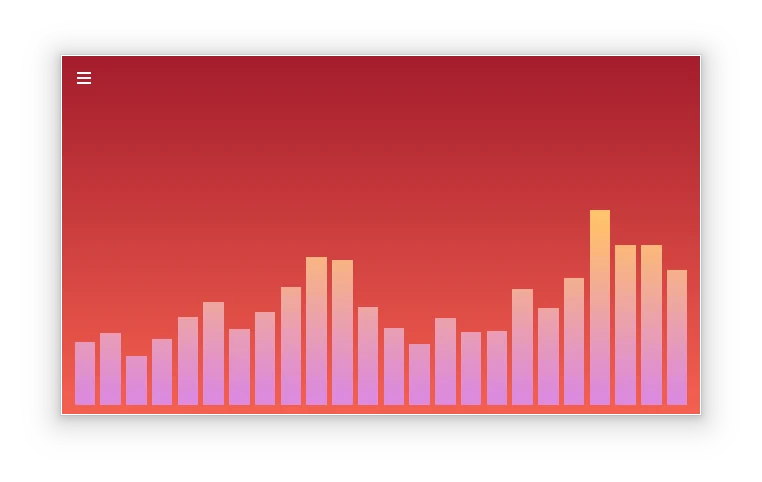
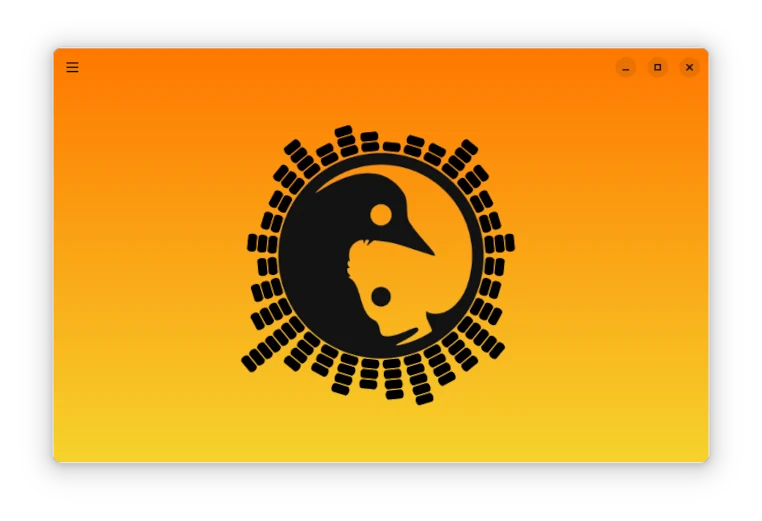
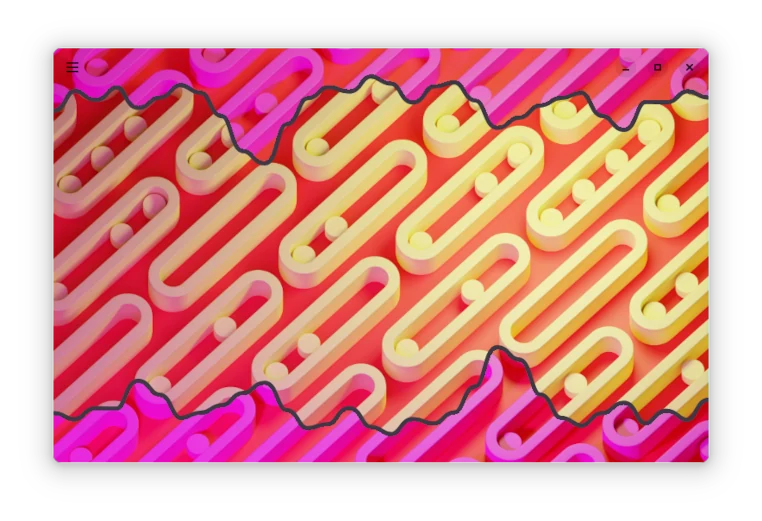
제작자 GitHub 2024.1.0 태그의 GNOME 앱 화면입니다. 사용하는 테마와 창 크기에 따라 색과 배치가 달라질 수 있습니다.
Cavalier 리눅스 음악 스펙트럼 무료 다운로드·설치 안내
| 프로그램 | Cavalier |
| 제작 | NickvisionApps |
| 최신 공개판 | 2024.1.0 |
| 지원 환경 | Linux · Flatpak x86_64/aarch64 |
| 가격 | 무료 · MIT 라이선스 |
| 주요 용도 | 소리에 반응하는 화면 시각화 |
Flathub에서 Cavalier를 설치하고 실행합니다
공식 Flathub 항목에는 Cavalier 2024.1.0과 Linux x86_64·aarch64 아키텍처가 표시됩니다. 사용 중인 배포판에서 Flatpak과 Flathub이 설정돼 있다면 앱 스토어에서 Cavalier 또는 앱 ID org.nickvision.cavalier로 찾으세요. 설치 화면의 제작자가 Nickvision인지, 가격이 Free인지 확인한 뒤 설치합니다. 다른 이름의 유사 앱을 고르지 않도록 앱 ID까지 대조하는 편이 좋습니다.
터미널을 사용하는 환경에서는 공식 릴리스가 flatpak install flathub org.nickvision.cavalier와 flatpak run org.nickvision.cavalier를 안내합니다. 명령을 쓰기 전에는 Flatpak 명령이 설치돼 있는지 확인하세요. flatpak: command not found가 나오면 Cavalier 파일 문제가 아니라 Flatpak 자체가 없는 상태이므로 배포판의 Flatpak 설치 안내부터 따라야 합니다.
GitHub 2024.1.0 릴리스에는 별도의 org.nickvision.cavalier-x64.flatpak 파일도 있습니다. 이 파일 이름은 x64용임을 드러내므로 ARM 기반 Linux에서 같은 파일을 선택하지 마세요. 이 글의 공식 버튼은 아키텍처가 나뉘어 표시되는 Flathub 항목을 기준으로 합니다. 설치 화면에서 현재 버전과 지원 아키텍처를 다시 읽고 자신의 PC에 맞게 진행하면 됩니다.
설치가 끝나면 앱 목록에서 Cavalier를 열고 작은 창을 먼저 띄워 보세요. 공식 README에는 .NET 8과 CAVA 0.9.1 이상이 의존성으로 적혀 있지만 Flathub 항목의 설치 방식과 수동 빌드는 다릅니다. 앱이 열리지 않으면 무작정 다른 플랫폼 파일을 받기보다 Flatpak 설치 오류나 런타임 메시지를 확인하세요.
- Flathub에서
org.nickvision.cavalier와 2024.1.0을 확인합니다. - Linux PC의 아키텍처에 맞는 항목을 설치합니다.
- 앱 목록에서 Cavalier를 열어 기본 시각화 창을 확인합니다.
음악에 반응하는 막대 화면을 만듭니다
첫 작업은 소리에 반응하는 막대 화면을 만드는 것입니다. Cavalier 창 왼쪽 위 메뉴에서 Preferences를 열고 Drawing mode를 찾으세요. Box 형태와 Bars 종류를 고르면 공식 막대 화면과 비슷한 배치를 만들 수 있습니다. 앱 번역이나 테마에 따라 한글 표기가 나오더라도 Drawing mode와 Bars의 위치를 기준으로 찾으면 됩니다.
이제 Linux에서 음악이나 다른 소리를 재생하고 Cavalier 창을 다시 보세요. 막대가 소리에 맞춰 움직이면 시각화가 동작하는 것입니다. 소리가 전혀 재생되지 않는 상태에서는 창만 열어 놓아도 움직임을 기대하기 어렵습니다. 처음에는 볼륨이 분명하게 들리는 짧은 음악을 재생해 앱 동작과 소리 출력 상태를 같이 확인하세요.
막대가 화면 가장자리에 너무 붙거나 모양이 빽빽하면 Drawing area margin과 Offset between items를 조절할 수 있습니다. 공식 설정의 Number of bars는 막대 개수를 바꾸는 항목입니다. 개수를 늘리는 것이 언제나 보기 좋은 것은 아니므로 창 너비를 기준으로 조금씩 조정하세요. 가는 막대가 서로 붙어 보이면 간격을 넓히고, 화면이 너무 비어 보이면 다시 줄이면 됩니다.
단색 화면으로 시작한 뒤 Colors의 Foreground Colors와 Background Colors를 조절하세요. 소리의 크기 변화를 한눈에 보려면 배경과 막대 색의 명암 차이가 중요합니다. 원하는 색 조합이 정해지면 색 프로필로 저장할 수 있습니다. 공식 화면처럼 분홍 막대와 붉은 배경을 그대로 따라 할 필요는 없고, 자신의 화면에서 막대 높이가 잘 읽히는지를 기준으로 고르면 됩니다.
설정 창을 닫은 뒤에도 같은 곡을 계속 재생해 보세요. 막대가 전혀 안 움직이면 장식 색이나 간격 문제가 아니라 소리 입력을 먼저 봐야 합니다. 반대로 막대가 움직이는데 좁은 창에서 서로 겹쳐 보이면 Number of bars를 줄이고 창 크기를 넓혀 비교합니다. 이 순서대로 확인하면 설치 성공 여부, 소리 반응, 화면 꾸미기를 한꺼번에 섞지 않고 해결할 수 있습니다.
- 메뉴에서 Preferences → Drawing mode의 Box·Bars를 고릅니다.
- 음악을 재생하고 막대가 소리에 맞춰 움직이는지 확인합니다.
- Number of bars와 Colors를 조절해 읽기 쉬운 화면을 만듭니다.
원형 모드와 이미지 배경을 바꿔 봅니다
막대 화면을 확인했다면 같은 Drawing mode에서 Circle을 골라 보세요. 공식 원형 화면은 도형이 가운데 그림을 둘러싸며 움직이는 예시입니다. 원형이라고 해서 음악이 바뀌는 것은 아니고 시각화 모양이 달라집니다. 비교할 때는 같은 곡과 볼륨을 유지해 화면 표현만 바뀌는지 보는 편이 쉽습니다.
Wave, Levels, Particles, Spine, Splitter도 공식 환경설정에 들어 있습니다. 각 이름이 같은 앱 안의 그리기 선택지라는 점을 확인하고 하나씩 시험하세요. 음악이 빠르게 바뀌는 곡이라면 움직임이 많은 모드가 어울릴 수 있고, 조용한 배경 화면이 필요하다면 단순한 막대나 파형이 읽기 좋습니다. 특정 모드가 더 정확한 소리 측정값을 준다고 단정할 근거는 없습니다.
공식 이미지 배경 예시와 비슷하게 꾸미려면 Preferences의 Images에서 Background를 추가한 뒤 화면을 확인하세요. 배경 그림의 비율이 창과 맞지 않으면 Scale을 조절하고, 막대나 파형이 배경에 묻히면 Alpha를 낮춥니다. 공식 설정에는 Foreground 이미지도 있지만 Box 모드에서만 보인다는 안내가 있으므로 Circle을 켜 놓고 전경 이미지가 안 보인다면 모드부터 확인하세요.
사진이나 로고를 넣기 전에 이미지의 사용 권한도 확인하세요. 이 앱은 눈앞에서 움직이는 시각화 화면을 꾸미는 용도입니다. 공식 기능 목록에는 영상 파일로 녹화하거나 편집하는 항목이 제시되지 않으므로, 영상 제작이 목표라면 별도의 화면 녹화 도구가 필요할 수 있습니다. Cavalier 안에서 보이는 화면과 최종 영상 파일을 혼동하지 않는 것이 좋습니다.
- Drawing mode를 Circle로 바꿔 원형 화면을 확인합니다.
- Images에 Background를 넣고 Scale·Alpha를 조절합니다.
- 전경 이미지가 보이지 않으면 Box 모드 조건을 확인합니다.
반응이 없거나 너무 튀면 CAVA 항목을 확인합니다
음악을 재생하는데 화면이 그대로라면 먼저 다른 앱에서 소리가 실제로 들리는지 확인하세요. 소리가 나지 않으면 Cavalier의 색과 도형을 바꿔도 해결되지 않습니다. 소리는 들리는데 이 앱에서만 움직임이 없으면 앱을 다시 열고 설치한 Flatpak과 Linux 소리 환경을 확인해야 합니다. 공식 저장소는 CAVA를 의존성으로 명시하므로 수동 설치와 Flatpak 설치를 혼동하지 마세요.
막대가 계속 최고 높이까지 치솟는다면 Preferences의 CAVA 항목에 있는 Automatic sensitivity와 Sensitivity를 살펴보세요. 공식 설정 설명은 자동 민감도를 켜면 피크가 생길 때 민감도를 낮추려 한다고 적습니다. 먼저 자동 설정으로 보고, 움직임이 너무 작거나 너무 크면 수동 값을 조금씩 조절하세요. 음악 앱의 볼륨과 시스템 볼륨을 동시에 크게 올린 채 숫자만 바꾸면 비교하기 어렵습니다.
도형이 지저분하게 떨려 보이면 CAVA의 Monstercat smoothing과 Noise reduction을 확인하세요. 공식 설명에 따르면 Noise reduction 값이 높을수록 결과가 더 느리고 부드러워집니다. 빠른 박자 변화를 또렷하게 보고 싶다면 지나치게 높이지 말고, 움직임이 거칠어 눈에 피곤하다면 조금 올려 비교하세요. 설정을 한꺼번에 여러 개 바꾸지 않으면 어떤 값이 효과를 냈는지 알 수 있습니다.
반응 속도와 좌우 모양이 예상과 다르면 같은 CAVA 묶음의 Framerate와 Channels도 확인하세요. Framerate는 초당 표시 횟수이며, Channels에는 Mono와 Stereo가 있습니다. 좌우 두 채널의 모양을 보고 싶다면 Stereo를 선택한 뒤 같은 음악으로 비교하세요. 컴퓨터가 느리다고 느껴질 때는 프레임 수를 무조건 높이기보다 기본값에서 조금씩 바꾸며 화면이 읽기 편한지 확인하는 편이 낫습니다. 음악 파일 자체의 채널 구성까지 Cavalier가 바꾸는 설정은 아니므로 원본 음원은 그대로 둡니다.
원하는 모습이 안 나올 때는 설치 오류와 화면 설정을 나누어 보세요. 앱이 열리지 않으면 버전·아키텍처·Flatpak 상태를 보고, 열리지만 소리에 반응하지 않으면 소리 재생 상태와 CAVA 동작을 확인합니다. 반응은 하는데 색이 잘 안 보이면 Colors와 이미지 투명도를 바꾸세요. 문제가 생긴 지점에 따라 손댈 곳이 달라집니다.
- 소리가 실제로 재생되는지 확인합니다.
- CAVA의 민감도·스무딩을 한 번에 하나씩 조절합니다.
- 색이 묻히면 Colors와 이미지 Alpha를 다시 맞춥니다.
자주 묻는 질문
Cavalier는 무료인가요?
Flathub는 Free로 표시하고 공식 저장소는 MIT 라이선스를 제공합니다.
Windows에서도 설치하나요?
공식 Flathub 항목은 Linux용입니다. 이 글에서 확인한 설치 환경은 Linux x86_64·aarch64입니다.
막대뿐 아니라 원형 화면도 되나요?
Drawing mode의 Box·Circle과 Bars, Wave 등 여러 모드를 고를 수 있습니다.
배경 사진을 넣을 수 있나요?
Preferences의 Images에서 Background를 추가하고 Scale·Alpha를 조절할 수 있습니다.
음악을 틀었는데 움직이지 않으면요?
먼저 소리가 재생되는지 확인하고, 설치한 Flatpak과 CAVA 관련 설정을 점검하세요.
막대 화면부터 만들고 소리에 맞춰 바꿔 보세요
Cavalier 2024.1.0을 공식 Flathub에서 설치한 뒤 음악을 재생하고 Bars 화면이 반응하는지 확인하세요. 움직임이 보이면 Circle과 색, 배경 이미지로 넓혀 가면 됩니다. 반응이 없을 때는 먼저 소리 재생 상태를 확인하고 CAVA의 민감도를 한 항목씩 조절하는 편이 빠릅니다.
공식 자료와 확인일
Cavalier 공식 Flathub 앱 · 무료·버전·아키텍처 · Cavalier 공식 GitHub 2024.1.0 릴리스 · 설치 명령 · Cavalier 공식 GitHub · 기능·의존성·라이선스 · Cavalier 공식 환경설정 메뉴 정의 | 2026-11-12T05:44:27.651749+00:00
Cavalier 리눅스 음악 스펙트럼 무료 다운로드·설치 안내