책상에 PC 두 대를 두고 키보드와 마우스를 번갈아 꽂는다면 작업 흐름이 자주 끊깁니다. Lan Mouse는 같은 로컬 네트워크의 컴퓨터 사이에서 한 세트의 키보드와 마우스를 공유하도록 만든 무료 프로그램입니다. 어느 PC에서 입력을 보내고 어느 PC에서 받을지 정한 뒤, 연결 승인과 화면 위치를 맞추는 순서로 살펴봅니다.
이 글은 공식 정식판 0.11.0의 Windows x86_64 ZIP을 기준으로 합니다. 두 PC가 모두 준비돼야 입력 이동을 확인할 수 있으며, 화면만 연결하는 원격 데스크톱이나 파일 공유 프로그램은 아닙니다. 시작 전에 두 컴퓨터가 같은 LAN에 있는지와 서로의 이름을 확인해 두세요. 공식 로드맵의 클립보드 공유는 아직 완료 항목이 아니므로 텍스트 복사까지 기대하면 안 됩니다.

입력 보내는 PC와 받는 PC를 먼저 정합니다
Lan Mouse는 소프트웨어 KVM 방식으로 동작합니다. 실제 키보드와 마우스가 연결된 PC에서 다른 PC의 화면 방향으로 포인터를 넘겨 입력을 전달하는 용도입니다. 물리적인 USB 스위치를 꽂는 방식이 아니므로 두 컴퓨터가 네트워크로 통신해야 합니다.
공식 v0.11.0 화면의 General에는 이 컴퓨터의 hostname, port 4242와 certificate fingerprint가 표시됩니다. Connections에는 Add, 상대 컴퓨터의 hostname, position과 연결 토글이 보이고 Incoming Connections에는 Authorize가 있습니다. 설정할 때 이름과 지문을 서로 대조하는 이유가 여기에 있습니다.
Windows뿐 아니라 macOS와 여러 Linux 데스크톱도 공식 지원 범위에 포함됩니다. 다만 운영체제마다 설치 파일과 입력 캡처 조건이 다릅니다. 아래 작업은 두 대 모두 Windows x64인 상황을 먼저 설명하며 macOS·Linux용 파일을 Windows ZIP과 섞지 않습니다.
공식 README는 네트워크 트래픽에 DTLS 암호화를 사용한다고 설명하지만, 연결 승인 과정은 생략할 수 없습니다. 처음 연결할 때 상대 PC에서 보이는 요청과 보내는 PC의 certificate fingerprint를 확인하세요. PC 이름만 같다고 무조건 허용하지 말고 실제 사용하는 두 기기인지 구분하는 편이 좋습니다.
공식 0.11.0 설정 화면에서 확인할 위치
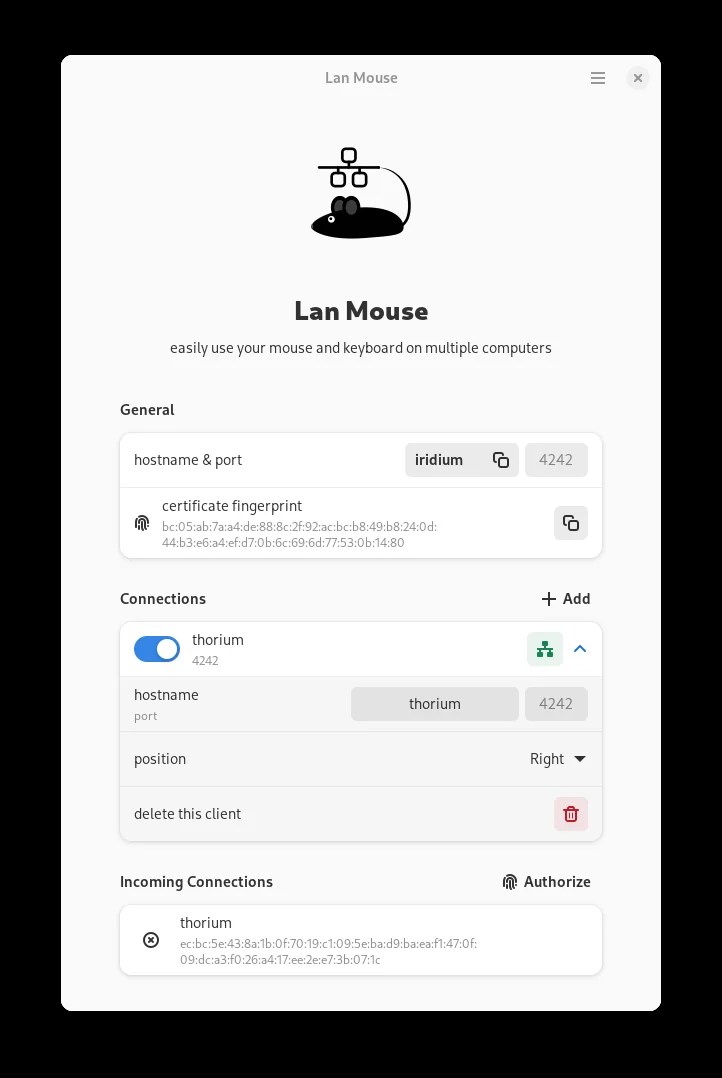
General의 hostname·port·certificate fingerprint, Connections의 Add와 position, Incoming Connections의 Authorize를 확인할 수 있습니다. 개발자가 v0.11.0 태그에 올린 실제 GTK 화면이며 PC 이름과 지문은 예시입니다.
| 프로그램 | Lan Mouse |
| 최신 정식판 | 0.11.0 · 2026년 6월 12일 |
| 선택 파일 | Windows x86_64 · lan-mouse-windows-x86_64.zip |
| 가격·라이선스 | 무료 · GPL-3.0-or-later |
| 하는 일 | 같은 LAN에서 키보드·마우스 입력을 다른 PC로 전달 |
| 다른 환경 | macOS Intel·ARM과 Linux x86_64·ARM64 파일 별도 제공 |
Windows x64 ZIP을 두 PC에 맞춰 준비합니다
공식 v0.11.0 릴리스의 Windows x64 파일 이름은 lan-mouse-windows-x86_64.zip입니다. 같은 릴리스에 macOS Intel·ARM과 Linux용 자산도 있으므로 파일명에 windows와 x86_64가 함께 있는지 확인하세요. main-...으로 시작하는 최신 목록은 개발 중인 사전판이며, 이 글의 정식판과 구분합니다.
두 Windows PC에 같은 정식판을 준비하고 ZIP을 각각 완전히 압축 해제합니다. 공식 README는 Windows ZIP에 필요한 의존 파일이 포함돼 있다고 안내하므로 일부 실행 파일만 따로 꺼내 옮기지 마세요. 압축 해제 폴더의 구성요소를 함께 둔 상태에서 앱을 여는 것이 기본입니다.
실행 후 각 PC의 General에 표시된 hostname과 port를 적어 둡니다. 같은 네트워크에 있어도 이름을 잘못 입력하면 상대를 찾지 못할 수 있습니다. 이름이 비슷한 회사·집 PC가 여러 대라면 화면에 보이는 이름과 Windows에서 확인한 컴퓨터 이름이 같은지 대조하세요.
한쪽 PC에만 프로그램을 열어 놓으면 다른 쪽의 승인 창을 볼 수 없습니다. 키보드·마우스를 실제로 꽂은 PC를 입력 보내는 쪽으로, 다른 PC를 입력 받는 쪽으로 정하고 두 화면을 모두 보면서 설정하세요. 연결 테스트 중에도 각 PC의 원래 입력 장치를 바로 되찾을 수 있게 준비해 두면 편합니다.
두 PC의 역할을 정할 때는 어느 화면에서 작업을 시작할지부터 생각하세요. 예를 들어 문서를 작성하는 주 PC에 키보드와 마우스가 꽂혀 있고 오른쪽 보조 PC의 자료를 확인하려면, 주 PC에서 오른쪽 보조 PC를 연결 대상으로 등록합니다. 두 모니터의 순서를 종이에 한 번 적어 놓으면 position을 고를 때 방향을 거꾸로 지정하는 실수를 줄일 수 있습니다.
- 공식 v0.11.0의 Windows x86_64 ZIP을 두 PC에 각각 준비합니다.
- ZIP을 모두 풀고 각 PC에서 Lan Mouse 화면을 엽니다.
- 두 화면의 hostname과 port를 확인합니다.
Add로 상대 PC를 등록하고 위치를 맞춥니다
입력을 보내는 PC에서 Connections의 Add를 누르고 제어할 상대 PC의 hostname을 입력합니다. 공식 README도 이 순서를 연결 시작점으로 안내합니다. 예시 화면에는 상대 이름이 thorium으로 적혀 있지만 실제 환경에서는 받는 PC의 이름을 사용해야 합니다.
연결 항목의 position은 상대 PC가 현재 PC의 어느 쪽에 놓였는지를 나타냅니다. 공식 화면의 Right는 오른쪽에 둔 상대 PC 예시입니다. 실제 모니터 배치가 왼쪽이라면 Left처럼 맞게 바꾸세요. 이 설정이 반대면 포인터를 기대한 쪽 끝으로 움직여도 이동이 헷갈릴 수 있습니다.
상대 이름을 등록한 뒤 연결 토글의 상태를 확인합니다. 등록만 하고 꺼 둔 항목과 활성화한 항목은 다릅니다. 연결 확인 때는 두 PC 화면을 나란히 보면서 보내는 PC의 포인터가 상대 모니터 쪽 경계에 닿을 때 어떻게 움직이는지 살펴보세요.
PC 이름만으로 연결이 되지 않으면 같은 LAN인지, 상대 PC에서 Lan Mouse가 열려 있는지부터 확인합니다. 네트워크가 다른 게스트 Wi-Fi나 VPN 경로는 이름 검색이 기대대로 되지 않을 수 있습니다. 원인을 가르기 전에는 방화벽을 전체 해제하지 말고 포트와 접속 대상부터 점검하세요.
설정 창에 보이는 hostname을 그대로 옮기고, 비슷한 이름의 다른 PC를 선택하지 않았는지도 다시 확인하세요. 특히 노트북과 데스크톱을 함께 쓰는 책상에서는 각자 화면의 General 값을 따로 읽는 편이 빠릅니다. 연결 항목을 여러 개 만들었다면 실제 사용할 상대 항목과 position을 짝지어 확인한 뒤 포인터 이동을 시험합니다.
- 보내는 PC에서 Add를 눌러 받는 PC의 hostname을 입력합니다.
- 실제 모니터 방향에 맞게 position을 지정합니다.
- 연결 항목을 활성화하고 두 화면에서 포인터 이동을 확인합니다.
받는 PC에서 지문을 대조하고 승인합니다
제어를 받을 PC에서는 Incoming Connections에 연결 요청이 표시되는지 살펴봅니다. 공식 README는 이 PC에서 Authorize를 눌러 보내는 PC의 요청을 허용하라고 안내합니다. 요청이 하나 이상이면 이름만 보지 말고 보내는 PC 화면의 General에 표시된 certificate fingerprint를 함께 대조하세요.
지문은 콜론으로 구분된 긴 문자와 숫자입니다. 공식 화면에는 복사 아이콘도 있어 두 PC의 값을 비교하기 쉽습니다. 모르는 PC의 요청을 무심코 허용하지 말고, 현재 직접 설정 중인 PC의 지문과 일치할 때만 승인하세요.
승인을 마친 다음 포인터가 상대 화면으로 넘어가는지, 키 입력이 상대 PC에서만 나타나는지 확인합니다. 시험할 때는 중요한 문서 대신 빈 입력 칸 같은 안전한 곳을 사용하면 입력이 어느 PC로 갔는지 바로 구분할 수 있습니다. 포인터를 되돌리는 방향도 함께 확인하세요.
키보드와 마우스 입력이 이동해도 클립보드 내용이나 파일까지 옮겨지는 것은 아닙니다. 공식 로드맵에서 Clipboard support는 미완료로 표시됩니다. 두 PC 사이의 파일 이동이 필요하다면 별도 공유 방식을 사용하고 Lan Mouse 기능이라고 혼동하지 마세요.
승인 요청이 나타나지 않을 때는 받는 PC의 Incoming Connections를 먼저 살피고, 보내는 PC에서 상대 hostname을 제대로 등록했는지 되돌아가 보세요. 요청이 보이는 경우에는 승인 전후의 상태를 구분해야 합니다. 단순히 Add를 눌렀다는 사실만으로 입력 공유가 끝난 것은 아니며 상대 PC의 승인과 위치 설정까지 확인해야 실제 작업에 쓸 수 있습니다.
- 받는 PC의 Incoming Connections에서 요청을 찾습니다.
- 보내는 PC General의 certificate fingerprint와 대조한 뒤 Authorize합니다.
- 포인터와 키 입력이 의도한 PC에서만 작동하는지 확인합니다.
연결이 끊기거나 포인터가 넘어가지 않을 때
등록한 상대가 보이지 않으면 두 PC가 같은 로컬 네트워크에 있는지와 hostname 철자를 다시 확인합니다. 받는 PC가 절전 상태이거나 앱이 닫혀 있으면 연결을 기대하기 어렵습니다. 먼저 두 화면의 General에 보이는 이름과 port를 읽고 Add 항목을 비교하세요.
공식 README는 여전히 접속하지 못하면 UDP 4242 또는 사용자가 정한 포트를 방화벽에서 확인하라고 안내합니다. 포트 번호를 바꿨다면 상대 연결 설정도 같은 번호를 써야 합니다. 진단 목적으로 보안을 통째로 끄기보다 Lan Mouse 통신에 필요한 규칙을 확인하세요.
연결은 된 것처럼 보이는데 마우스가 엉뚱한 방향으로 움직인다면 Connections의 position과 실제 모니터 배치를 다시 맞춥니다. 상대 화면이 오른쪽인데 Left로 둔 상태라면 오른쪽 경계를 계속 밀어도 원하는 이동을 확인하기 어렵습니다.
Windows를 입력 받는 쪽으로 쓰면서 실제 마우스가 전혀 꽂혀 있지 않다면 커서가 보이지 않을 수 있다는 공식 주의도 있습니다. 입력 자체가 전달되지 않는 문제와 커서 표시 문제를 구분하세요. 두 PC에서 키 입력 시험을 하고, 커서만 안 보이면 공식 Windows 알려진 문제를 확인합니다.
문제가 생긴 단계를 나눠 보면 원인을 찾기 쉽습니다. Add 목록에 상대 이름이 없는지, 목록은 있지만 Incoming Connections에 요청이 없는지, 승인 뒤에도 경계를 넘지 못하는지를 각각 확인하세요. 첫 단계는 이름과 실행 상태, 둘째 단계는 네트워크와 포트, 마지막 단계는 position과 커서 표시 조건을 우선 살펴보는 식으로 진단할 수 있습니다.
- 두 PC의 hostname·port·실행 상태를 다시 확인합니다.
- 승인 지문과 position을 대조합니다.
- UDP 4242와 Windows 커서 표시 주의사항을 확인합니다.
자주 묻는 질문
Lan Mouse는 무료인가요?
네. 공식 v0.11.0 릴리스에 Windows ZIP이 공개돼 있고 소스의 Cargo.toml은 GPL-3.0-or-later 라이선스를 명시합니다.
Windows x64에서 어떤 파일을 받나요?
공식 v0.11.0 릴리스의 lan-mouse-windows-x86_64.zip입니다. ZIP을 모두 풀어 필요한 구성 파일을 함께 보관하세요.
두 PC가 서로 다른 네트워크여도 되나요?
Lan Mouse는 로컬 네트워크의 PC를 연결하는 용도입니다. 먼저 두 PC가 같은 LAN에서 이름과 포트로 통신할 수 있는지 확인하세요.
상대 PC에서 왜 Authorize를 눌러야 하나요?
받는 PC가 보내는 PC의 연결을 허용해야 합니다. 보내는 PC General의 certificate fingerprint를 대조한 다음 승인하세요.
클립보드와 파일도 공유되나요?
공식 로드맵의 Clipboard support는 아직 미완료입니다. 이 글은 키보드와 마우스 입력 공유만 다루며 파일 전송 기능으로 안내하지 않습니다.
두 화면에서 입력 이동을 확인합니다
Windows x64 PC 두 대라면 공식 0.11.0 ZIP을 각각 준비하고, 보내는 PC에서 Add로 받는 PC를 등록하세요. 상대 PC에서 지문을 대조해 Authorize한 뒤 position과 포인터 이동을 확인하면 키보드·마우스 한 세트로 두 PC를 다룰 준비가 됩니다.
공식 자료와 확인일
Lan Mouse official repository and product overview · Lan Mouse v0.11.0 official stable release and Windows ZIP · Official v0.11.0 README, UI screenshot and connection instructions · Official v0.11.0 GPL license in Cargo manifest | 2026-11-09T04:46:41.332035+00:00