컴퓨터 작업에 몰두하다 쉬는 시간을 놓친다면 Pomodorot으로 작업 시간과 휴식 시간을 따로 정해 보세요. Flathub에서 무료로 제공하는 리눅스 패키지를 받아 설치할 수 있습니다. 타이머를 시작하고 알림을 확인하는 데 필요한 설정을 실제 화면과 개발자 설명에 맞춰 살펴봅니다.
이 글에서 고르는 것은 Linux x86_64 또는 aarch64용 Flathub 패키지 0.13.3입니다. 개발자 릴리스에는 Windows 실행 파일과 Android APK도 있지만 설치 방식이 다르므로 여기서는 섞지 않습니다. 먼저 사용 중인 리눅스에 Flathub 저장소가 설정돼 있는지 확인하세요.

작업 시간과 쉴 시간을 따로 정합니다
Pomodorot은 한 번 시간을 재고 끝나는 시계보다 작업과 쉬는 시간을 번갈아 관리하는 데 맞춰져 있습니다. 개발자 설명에는 Work Duration, Short Break, Long Break와 긴 휴식으로 넘어갈 작업 횟수인 Long Break After가 각각 설정 항목으로 나옵니다. 평소 작업 주기를 그대로 따라야 하는 앱이 아니라 본인이 집중하기 좋은 길이로 바꿀 수 있습니다.
Flathub의 실제 데스크톱 화면에는 가운데 시간과 Ready 상태, 아래에 Start·Stop·Skip 버튼, 더 아래에 설정 톱니바퀴가 보입니다. 처음 열었을 때는 톱니바퀴에서 시간을 정한 다음 Start로 작업 구간을 시작하면 됩니다. 화면 예시는 버전 숫자가 표시되지 않아 버튼 위치를 알려 주는 자료로만 사용합니다.
개발자 README는 작업 또는 휴식 구간이 끝날 때 데스크톱 알림과 소리를 켜거나 끌 수 있다고 설명합니다. 조용한 사무실이라면 Sound Enabled를 끄고 Desktop Notifications만 남기는 식으로 선택할 수 있습니다. 알림이 안 들린다는 이유만으로 시간이 멈춘 것은 아니므로 화면의 남은 시간도 함께 확인하세요.
휴식 때 화면을 가려 바로 다시 작업하지 않도록 돕는 기능도 Flathub 설명에 나옵니다. 다만 화면을 가리는 방식과 운영체제별 동작은 화면 예시만으로 확인할 수 없습니다. 중요한 작업을 저장하지 않은 채 화면 가림을 시험하지 말고, 먼저 짧은 시간으로 설정해 앱이 어떻게 전환되는지 확인하는 편이 좋습니다.
타이머 화면에서 시작·건너뛰기 버튼을 찾습니다
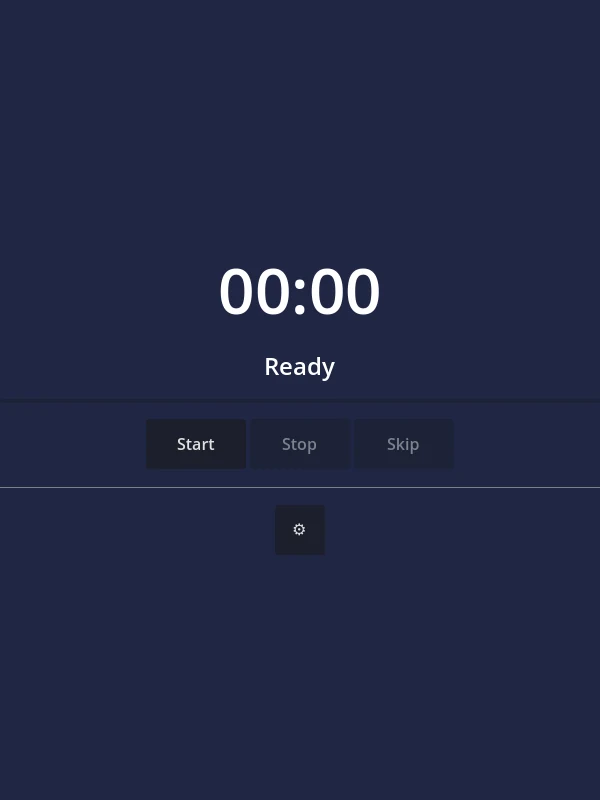
Flathub에 게시된 실제 Pomodorot 데스크톱 화면입니다. Ready 상태의 Start·Stop·Skip과 설정 톱니바퀴가 보입니다. 이미지에는 버전 번호나 설정 창이 나오지 않습니다.
| 프로그램 | Pomodorot |
| 현재 버전 | 0.13.3 |
| 선택한 배포 | Flathub · Linux x86_64/aarch64 |
| 가격 | 무료 |
| 하는 일 | 작업·짧은 휴식·긴 휴식 시간을 설정하고 알림 |
| 제공 | MLM Games · Godot 기반 앱 |
리눅스에 맞는 Flathub 항목을 고릅니다
Flathub의 Pomodorot 항목은 Free와 0.13.3, Linux x86_64·aarch64 지원을 표시합니다. 두 아키텍처 중 어느 쪽인지는 사용 중인 기기 정보에서 확인하세요. Windows용 pomodorot.exe나 Android APK는 이 리눅스 설치에 쓰는 파일이 아닙니다. 이름이 같더라도 운영체제에 맞지 않는 파일을 골라 설치가 막히는 일을 피해야 합니다.
Flathub 설치 안내에서는 소프트웨어 관리자로 열기, .flatpakref 받기, 직접 flatpak install 명령을 실행하는 방법을 제공합니다. 이 글의 공식 파일 버튼은 io.github.mlm_games.pomodorot.flatpakref를 가리킵니다. 이 작은 참조 파일 자체가 전체 앱은 아닙니다. 파일을 열면 설정된 Flathub 저장소에서 실제 앱 패키지를 받아 설치하는 절차가 이어집니다.
리눅스에서 Flatpak 또는 Flathub가 아직 준비되지 않았다면 Flathub의 배포판별 설정 안내를 먼저 따라야 합니다. .flatpakref를 내려받았는데 아무 프로그램도 열리지 않는다면 파일이 잘못됐다고 단정하기 전에 소프트웨어 관리자와 Flatpak 지원이 준비됐는지 확인하세요. 설치를 끝내고 앱 목록에서 Pomodorot을 찾으면 다음 설정 단계로 넘어갈 수 있습니다.
GitHub 릴리스에도 0.13.3 파일 목록이 있지만 Linux용 독립 바이너리, Windows EXE, Android APK가 한곳에 섞여 있습니다. Flathub 패키지로 설치할 독자는 그 파일 목록에서 이름이 비슷한 실행 파일을 임의로 고를 필요가 없습니다. 패키지 관리자가 업데이트를 다루도록 Flathub 한 경로를 계속 사용하는 편이 설치와 업데이트를 구분하기 쉽습니다.
- 사용 중인 리눅스가 x86_64 또는 aarch64인지 확인합니다.
- Flathub의 Pomodorot 0.13.3 항목에서 .flatpakref를 고릅니다.
- 소프트웨어 관리자에서 설치를 마치고 앱 목록에서 Pomodorot을 엽니다.
톱니바퀴에서 집중 시간과 휴식을 설정합니다
앱을 처음 열면 Ready와 00:00이 표시된 타이머 화면에서 설정 톱니바퀴를 찾으세요. 개발자 README가 밝힌 시간 항목은 Work Duration, Short Break, Long Break, Long Break After 네 가지입니다. 예를 들어 집중 25분·짧은 휴식 5분·긴 휴식 20분으로 쓰려면 앞의 세 시간 값을 각각 입력합니다. 긴 휴식 전까지 몇 번 작업할지는 마지막 항목에서 따로 정합니다.
한 번에 오래 앉아 있는 것이 문제라면 집중 시간을 먼저 짧게 잡아 보세요. 이 앱을 만든 개발자는 20분마다 잠깐 다른 곳을 보거나 자리에서 일어나는 용도로 시작했다고 설명합니다. 다만 20분이라는 숫자를 의학적 효과가 보장되는 규칙으로 받아들일 필요는 없습니다. 자신의 작업과 휴식 계획에 맞춰 값을 조절하는 타이머로 사용하세요.
General Settings에는 Auto-start Work Timer와 Auto-start Break Timer가 따로 있습니다. 작업이 끝나자마자 휴식 타이머가 이어지기를 원하면 후자를 확인하세요. 휴식이 끝난 뒤 다음 작업도 자동 시작하려면 전자도 확인해야 합니다. 처음에는 둘 다 끄고 각 구간이 어떻게 전환되는지 본 뒤 필요할 때 자동 시작을 켜면 알림만 받고 쉬려던 시간을 지나치는 일을 줄일 수 있습니다.
Desktop Notifications와 Sound Enabled도 별도 항목입니다. 화면을 보고 일한다면 알림만으로 충분할 수 있고, 다른 창을 전체 화면으로 띄운다면 소리도 필요할 수 있습니다. 소리가 방해되는 환경에서는 Sound Enabled를 끄되 Desktop Notifications를 확인하세요. 설치 뒤 첫 작업 구간을 짧게 설정해 종료 시 알림이 나오는지 시험하면 본격적으로 사용하기 전에 설정을 고칠 수 있습니다.
- 설정 톱니바퀴를 열어 Work Duration과 두 휴식 시간을 정합니다.
- Long Break After에서 긴 휴식 전 작업 횟수를 정합니다.
- 자동 시작·알림·소리 옵션을 선택하고 짧은 시험 구간을 돌립니다.
Start로 한 구간을 시작하고 종료를 확인합니다
시간을 정한 다음 타이머 화면의 Start를 누르면 현재 구간이 시작됩니다. 다른 일을 하다가 화면으로 돌아왔을 때는 가운데 남은 시간과 상태를 확인하세요. 작업을 중단해야 할 때는 Stop을, 현재 구간을 건너뛰고 다음 단계로 가려면 Skip을 사용합니다. 두 버튼의 목적이 다르므로 쉬는 시간을 그냥 멈추려는 상황에서 Skip을 누르지 않도록 구분하세요.
첫 작업 시간이 끝나면 알림과 화면 상태로 휴식 구간이 시작됐는지 확인합니다. Auto-start Break Timer를 켰는지에 따라 다음 구간을 직접 시작해야 할 수 있습니다. 휴식 후 작업도 마찬가지로 Auto-start Work Timer 설정을 확인하세요. 자동 시작 여부를 모른 채 앱만 켜 두면 실제로 시간을 재고 있지 않은데도 관리되고 있다고 생각하기 쉽습니다.
짧은 휴식을 여러 번 거친 뒤 Long Break After에 정한 횟수에 도달하면 긴 휴식으로 넘어가도록 설정할 수 있습니다. 예를 들어 네 번의 작업 뒤 긴 휴식을 원한다면 횟수를 4로 정하고 각 구간을 끝낼 때 화면의 상태가 바뀌는지 확인하세요. 실제 주기는 사용자가 입력한 값에 달려 있으므로 기본 설정만 믿지 말고 첫 사이클에서 직접 살피는 것이 좋습니다.
작업 중에는 타이머를 항상 위에 표시할지 General Settings의 Always On Top에서 정할 수 있습니다. 다른 창을 가리지 않게 하려면 끄고, 남은 시간을 자주 확인해야 한다면 켜세요. 개발자 README는 시스템 트레이 최소화가 Windows와 macOS에만 제공된다고 따로 밝히므로 리눅스에서 트레이 아이콘이 반드시 나타난다고 기대하지는 마세요.
- Ready 화면에서 Start를 눌러 집중 시간을 시작합니다.
- 구간 종료 후 알림과 화면 상태를 보고 휴식이 시작됐는지 확인합니다.
- 다음 구간을 직접 시작하거나 자동 시작 설정이 작동하는지 확인합니다.
설치와 알림이 막힐 때 확인할 것
.flatpakref를 받았지만 열리지 않는다면 Flathub 설정 안내에서 사용 중인 배포판의 Flatpak·소프트웨어 관리자 준비 단계를 확인하세요. 참조 파일만 저장한 상태와 실제 앱 설치를 끝낸 상태는 다릅니다. 설치 창이 뜨면 앱 이름이 Pomodorot인지 읽고, 완료 뒤 앱 목록에서 열리는지 확인하세요.
타이머가 다음 구간으로 넘어가지 않는다고 느껴진다면 먼저 Start를 눌렀는지, Auto-start Work Timer와 Auto-start Break Timer 중 필요한 쪽을 켰는지 살펴봅니다. 작업 뒤의 휴식과 휴식 뒤의 작업은 다른 설정입니다. 어느 한쪽만 켜 놓으면 나머지 전환은 수동으로 시작해야 할 수 있습니다.
소리만 나지 않는다면 Sound Enabled를, 화면 알림이 보이지 않는다면 Desktop Notifications를 각각 확인하세요. 리눅스 데스크톱의 알림 차단 설정도 영향을 줄 수 있습니다. 짧은 시험 타이머가 실제로 0까지 줄어드는지 먼저 본 뒤 소리·알림을 나누어 점검하면 타이머 자체의 중단과 알림 표시 문제를 구분할 수 있습니다.
앱을 닫았는데도 실행 상태를 찾기 어렵다면 트레이 최소화 옵션을 리눅스 지원 기능으로 가정하지 마세요. 개발자 README는 이 옵션을 Windows와 macOS용이라고 제한합니다. 현재 창이 보이지 않으면 데스크톱의 실행 중 앱 목록과 창 전환에서 Pomodorot을 확인하고, 다음에는 Always On Top이나 자동 시작 설정을 사용 환경에 맞춰 정리하세요.
- Flatpak·Flathub 설정과 앱 목록을 먼저 확인합니다.
- Start 및 두 자동 시작 항목을 각각 대조합니다.
- 알림과 소리 설정을 나눠 점검하고 짧은 시험 타이머를 돌립니다.
자주 묻는 질문
Pomodorot은 무료인가요?
네. Flathub의 Pomodorot 0.13.3 Linux 패키지는 Free로 표시됩니다.
어떤 리눅스 기기에서 받을 수 있나요?
Flathub에는 x86_64와 aarch64가 표시됩니다. 사용하는 기기 아키텍처와 Flathub 설정 여부를 확인하세요.
.flatpakref 파일만 받으면 설치가 끝나나요?
아닙니다. 소프트웨어 관리자에서 참조 파일을 열고 실제 앱 설치를 마쳐야 합니다.
작업이 끝나면 쉬는 시간이 자동으로 시작되나요?
Auto-start Break Timer 설정에 따라 달라집니다. 휴식 뒤 작업 자동 시작은 별도의 Auto-start Work Timer로 정합니다.
리눅스에서 시스템 트레이로 최소화할 수 있나요?
개발자 README는 트레이 최소화를 Windows와 macOS에만 제공한다고 밝힙니다. 리눅스에서는 이를 기본 기능으로 기대하지 마세요.
짧은 시험 주기로 시작해 봅니다
리눅스용 Pomodorot 0.13.3을 Flathub에서 설치한 뒤 작업·짧은 휴식·긴 휴식 시간을 정하세요. Start로 짧은 시험 구간을 돌리고 알림과 다음 구간의 시작을 확인하면, 자신의 실제 업무 흐름에 맞는 집중·휴식 주기를 만들 수 있습니다.
공식 자료와 확인일
Pomodorot developer repository, features and settings · Pomodorot latest stable release 0.13.3 · Pomodorot Flathub Linux listing and screenshot · Flathub .flatpakref and manual install instructions | 2026-11-09T05:46:29+00:00