쓰지 않는 시간의 PC 계산 자원을 과학 연구에 보태고 싶다면 BOINC를 설치해 프로젝트를 선택할 수 있습니다. UC Berkeley의 BOINC 공식 사이트는 Windows Intel·AMD 64비트용 8.2.11을 권장판으로 무료 배포합니다.
설치만으로 연구가 시작되는 것은 아닙니다. BOINC Manager에서 참여할 프로젝트를 추가하고, PC를 쓰는 동안 작업을 멈출지와 CPU 사용량을 얼마나 허용할지 정한 다음 진행 상태를 확인해야 합니다.

BOINC는 연구 작업을 받아 처리하는 관리 프로그램입니다
BOINC는 컴퓨터가 쉬는 시간을 활용해 여러 과학 프로젝트의 계산 작업에 참여하도록 돕습니다. 프로젝트는 각자 서버를 운영하며 작업 파일을 보내고, BOINC는 받은 작업을 처리한 뒤 결과를 돌려보냅니다. 어떤 연구에 참여할지는 사용자가 고릅니다.
화면에서 작업 진행률을 보고, 프로젝트별 작업을 일시 중지하거나 새 작업 수신을 조절할 수 있습니다. 연구 결과를 사람이 직접 입력하는 앱이 아니라 PC 자원을 제공하는 방식이므로, 작업 시간이 길거나 결과가 바로 화면에 나타나지 않아도 이상한 것은 아닙니다.
BOINC Manager에서 프로젝트와 작업을 관리하는 화면
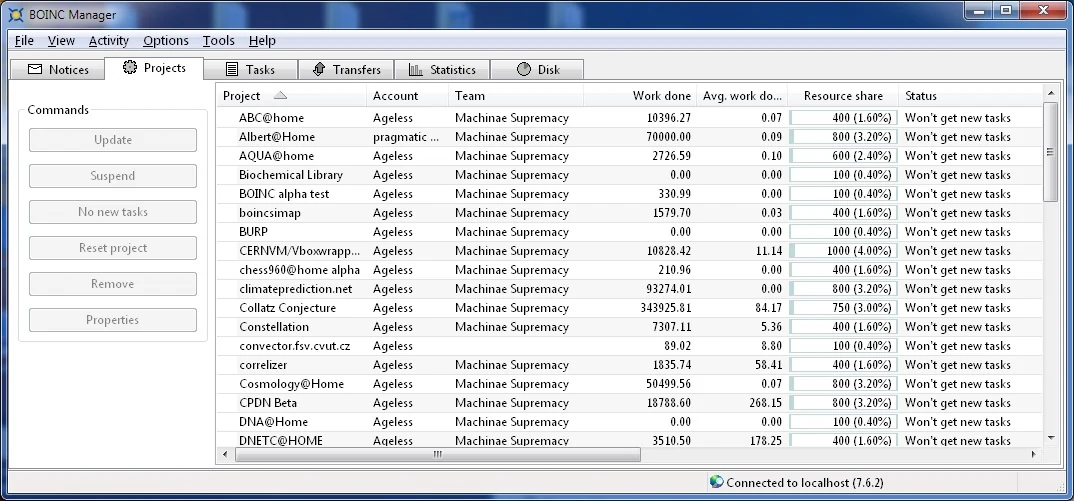
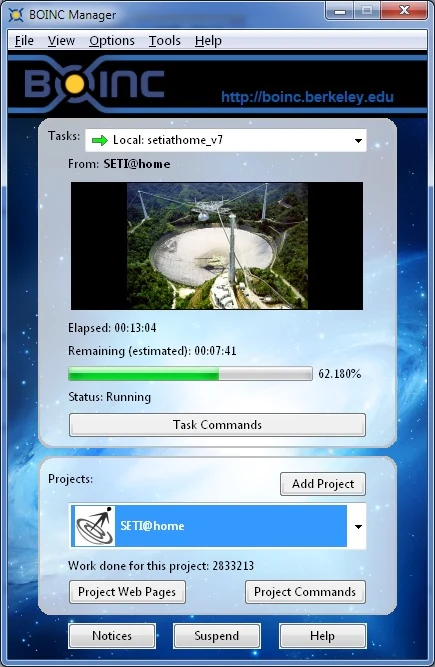
BOINC 공식 문서의 Windows 7·BOINC 7.6 화면 예시입니다. 현재 권장판 8.2.11의 모양이나 프로젝트 목록과는 다를 수 있습니다. 화면의 프로젝트 선택과 작업 관리 위치를 참고하세요.
| 프로그램 | BOINC |
| 제공 | UC Berkeley / BOINC |
| Windows x64 권장판 | 8.2.11 · 2026-04-20 |
| 선택 파일 | Windows Intel·AMD 64비트 설치 파일 |
| 다른 환경 | Windows ARM64·32비트, macOS·Linux·Android는 별도 파일 |
| 배포 | 무료 · 오픈소스 |
| 용도 | 과학 프로젝트의 계산 작업 참여 |
내 Windows PC에 맞는 BOINC 파일을 고릅니다
공식 전체 다운로드 목록은 Windows Intel 호환 64비트에 8.2.11을 권장판으로 표시합니다. 같은 목록에 8.2.15가 더 높은 숫자로 보이지만 이는 개발판이며 공식 사이트도 시험용으로만 안내합니다. 일반 사용자는 권장판과 개발판을 버전 숫자만으로 바꿔 고르지 마세요.
이 글의 파일은 Intel·AMD 계열 64비트 Windows용 boinc_8.2.11_windows_x86_64.exe입니다. ARM 기반 Windows 11에는 별도의 ARM64 권장판이 있고, 32비트 Windows 항목은 오래된 7.14.2입니다. Windows 설정의 시스템 정보에서 시스템 종류를 먼저 확인하면 파일을 잘못 고르는 일을 줄일 수 있습니다.
Windows가 아닌 PC에는 macOS와 Linux용 배포 경로가 따로 있고 Android용 파일도 공식 목록에 있습니다. 이 글의 Windows x64 설치 파일을 다른 운영체제에 사용하지 마세요. 설치 파일을 받은 뒤에는 공식 Windows 설치 안내대로 설치 마법사를 진행하면 됩니다.
- Windows의 시스템 종류에서 x64인지 확인합니다.
- 공식 목록의 Windows Intel 호환 64비트 권장판 8.2.11을 고릅니다.
- 파일 이름과 버전을 대조한 뒤 설치 마법사를 진행합니다.
처음 실행한 뒤 참여할 과학 프로젝트를 추가합니다
BOINC 공식 설치 안내는 처음 실행할 때 프로젝트를 선택하게 된다고 설명합니다. 프로젝트는 별도 운영 주체가 연구 목적과 참여 조건을 안내하므로, 목록에서 이름만 보고 고르기보다 그 프로젝트의 사이트에서 연구 내용과 운영 상태를 읽어 보세요. BOINC 공식 문서는 검토된 프로젝트 목록과 다른 프로젝트의 직접 URL 입력을 구분합니다.
프로젝트 설명에서 살펴볼 것은 연구 분야만이 아닙니다. 누가 서버를 운영하는지, 계산 결과가 공개되는지, 새 작업이 실제로 제공되는지 확인하세요. BOINC는 여러 프로젝트의 작업을 한 PC에 배분할 수 있지만 처음부터 많은 프로젝트를 붙이면 어떤 작업이 어디서 왔는지 파악하기 어렵습니다. 관심 있는 한 곳으로 시작해 계정 연결과 작업 수신을 확인한 뒤 늘리는 편이 좋습니다.
BOINC Manager의 Simple View에서는 Add Project를, Advanced View에서는 Tools > Add Project를 사용합니다. 선택 창에서 프로젝트를 고르고 기존 계정이 있다면 Existing user로 계정 정보를 입력하세요. 아직 계정이 없다면 해당 프로젝트 사이트의 가입 절차를 먼저 확인합니다. 프로젝트마다 로그인 방법이 다를 수 있습니다.
추가가 끝나면 Manager의 Projects 목록에 방금 고른 프로젝트가 표시되는지 확인하세요. 프로젝트가 보이지 않거나 서버 접속 오류가 나오면 계정과 프로젝트 주소를 다시 확인하고, 프로젝트 자체가 잠시 중단된 상태인지 공식 사이트에서 살펴보는 편이 빠릅니다.
- 참여할 프로젝트의 공식 사이트에서 목표와 가입 방법을 확인합니다.
- Manager의 Add Project에서 프로젝트를 선택하거나 URL을 입력합니다.
- 계정 연결 후 Projects 목록에 프로젝트가 나타나는지 확인합니다.
작업이 실제로 진행되는지 봅니다
프로젝트에 연결되면 BOINC는 해당 프로젝트의 작업을 받습니다. Simple View의 Tasks 영역은 진행 중인 작업과 예상 남은 시간을 보여 주고, Advanced View의 Tasks 탭에서는 여러 작업의 상태를 비교할 수 있습니다. 진행률이 늘어나는지와 작업이 Running인지 확인하세요.
프로젝트를 막 추가한 직후에는 서버가 바로 작업을 보내지 않을 수 있습니다. 프로젝트 목록의 상태가 연결돼 있는지, Tasks 탭에 새 작업이 도착했는지 순서대로 확인하세요. 프로젝트가 내려가 있거나 지금 배정할 작업이 없을 수도 있으므로, 작업이 비어 있다는 이유만으로 설치 오류라고 단정하지 않습니다.
작업을 중단해야 할 때는 Simple View의 Suspend 또는 Advanced View의 Activity > Suspend를 사용할 수 있습니다. 다시 이어갈 때는 Activity의 Run based on preferences로 되돌리면 자신이 정한 사용 조건을 따릅니다. 잠깐 멈추려면 알림 영역의 Snooze가 한 시간 동안 계산과 파일 전송을 멈추는 기능도 있습니다.
- Projects에서 참여 프로젝트가 보이는지 확인합니다.
- Tasks에서 작업 이름·상태·진행률을 살펴봅니다.
- 필요하면 일시 중지하고, 재개할 때는 설정을 따르는 실행 모드로 돌립니다.
PC를 쓰는 동안의 CPU 사용량을 조절합니다
BOINC는 계산 작업에 CPU와 때로 GPU를 사용하므로 PC가 뜨거워지거나 팬 소리가 커질 수 있습니다. Manager에서 Options > Computing preferences를 열어 이 컴퓨터의 사용 조건을 조절하세요. 공식 문서는 Manager에서 설정한 값이 이 컴퓨터에 즉시 적용되며 프로젝트 웹사이트의 설정보다 우선한다고 설명합니다.
'Use at most N % of the CPUs'는 사용할 CPU 코어의 비율을, 'Use at most N % CPU time'은 CPU를 쓰는 시간의 비율을 정합니다. 두 항목은 뜻이 다릅니다. 예컨대 작업 때문에 다른 프로그램이 느려진다면 사용 코어 수부터 낮추고, 온도나 팬 소리가 부담되면 작업 시간을 줄이는 방법을 고려할 수 있습니다.
'Suspend when computer is in use'를 켜면 컴퓨터를 직접 사용하는 동안 계산을 쉬게 할 수 있습니다. 노트북이라면 배터리 사용 중 중지하는 설정도 확인하세요. 설정을 바꾼 뒤 Tasks의 상태가 의도대로 바뀌는지 살펴야 너무 강한 제한으로 아예 작업이 진행되지 않는 상황을 피할 수 있습니다.
- Options > Computing preferences를 엽니다.
- 사용 코어 비율, CPU 시간 비율, 사용 중 중지 조건을 목적에 맞게 정합니다.
- Tasks 상태를 다시 보고 실제로 작업이 진행되는지 확인합니다.
파일을 받거나 프로젝트를 연결할 때 막히면
Windows 설치 파일을 찾기 어렵다면 공식 다운로드 목록에서 Windows Intel 호환 64비트의 Recommended version 행을 보세요. 개발판 8.2.15와 ARM64 행이 가까이 있어 혼동하기 쉽습니다. 파일 이름에 windows_x86_64와 8.2.11이 들어 있는지 확인하세요.
프로젝트 추가 중 'Project temporarily unavailable'이 나오면 공식 문제 해결 문서는 해당 프로젝트 서버의 일시적 장애 가능성을 설명합니다. 프로젝트 사이트의 공지와 상태를 확인하고 나중에 다시 연결해 보세요. 'Network communication failure'라면 프로젝트 하나의 문제가 아니라 PC의 네트워크 연결이나 프록시 설정부터 확인해야 합니다.
작업이 계속 멈춰 있다면 Manager의 Activity 모드가 Suspend인지, 사용 중 중지·배터리 중지 같은 선호 설정이 켜져 있는지 살펴보세요. 일부 프로젝트는 별도 실행 환경이 필요할 수 있습니다. 공식 다운로드 페이지도 일부 프로젝트에는 Podman이 필요하다고 안내하므로, 특정 프로젝트가 요구하는 조건을 그 프로젝트 설명에서 확인합니다.
프로젝트를 추가했는데 계정 인증 단계로 다시 돌아온다면 BOINC 설치를 반복하기 전에 해당 프로젝트의 가입 메일과 비밀번호를 확인하세요. 프로젝트별 계정은 BOINC 사이트 계정과 같다고 가정하면 안 됩니다. 프로젝트 사이트에서 비밀번호를 바꿨다면 Manager의 연결 정보도 다시 점검해야 합니다. 오류가 나는 시점을 적어 두면 설치 단계 문제인지 계정 연결 문제인지 구분하기 쉽습니다.
- 공식 설치 파일의 플랫폼과 버전을 다시 대조합니다.
- 프로젝트 서버 오류와 전체 네트워크 오류를 구분합니다.
- Manager의 일시 중지 상태와 사용 조건을 확인합니다.
계정과 PC 사용 조건을 확인하고 참여합니다
BOINC 자체를 무료로 받을 수 있어도 프로젝트에 참여할 때는 해당 프로젝트의 계정이 필요할 수 있습니다. 공식 참여 안내는 프로젝트가 각각 별도 서버를 운영한다고 설명합니다. 따라서 가입 화면과 개인정보 조건은 프로젝트마다 따로 확인하는 것이 맞습니다.
공식 설치 페이지는 본인이 소유한 컴퓨터 또는 소유자에게 허락받은 컴퓨터에서만 실행하라고 안내합니다. 회사·학교·공용 PC에서는 관리자의 사용 정책을 먼저 확인하세요. BOINC가 계산하는 동안 전기 사용량과 팬 소음이 늘 수 있다는 점도 고려해야 합니다.
프로젝트를 선택할 때는 연구 목표가 무엇인지, 운영자가 누구인지, 결과를 어떻게 공개하는지를 읽어 보세요. 프로젝트마다 신뢰성과 운영 상태가 다를 수 있으며 BOINC가 목록에 있다는 사실만으로 모든 프로젝트의 연구 결과나 보안을 대신 보증하지는 않습니다.
- 내 PC 또는 사용 허락이 있는 PC인지 확인합니다.
- 참여 프로젝트의 운영자·목적·가입 조건을 읽습니다.
- 전기 사용량과 PC 성능에 맞게 계산 시간을 정합니다.
작업 결과와 참여 상태를 읽는 법
Manager의 진행률은 현재 받은 계산 작업이 어디까지 진행됐는지를 보여 줍니다. 작업 완료 뒤 결과가 서버에 전송되고 보고되는 과정까지 시간이 걸릴 수 있으므로, 진행률 100%와 프로젝트의 최종 인정이 같은 시각이라고 생각하지 마세요.
Advanced View에서는 Projects에서 프로젝트별 상태를, Tasks에서 개별 작업을, Transfers에서 파일 전송을 따로 봅니다. 네트워크가 잠시 끊겼다면 Transfers에 보류 항목이 있을 수 있습니다. 오류 문구를 확인할 때는 Event Log를 함께 보면 연결 실패와 단순 대기 상태를 구분하는 데 도움이 됩니다.
여러 프로젝트에 참여한다면 작업이 번갈아 도착할 수 있습니다. 한 프로젝트가 잠시 조용하다고 새로 설치할 필요는 없습니다. 프로젝트 자체의 작업 제공 상태와 Manager의 선호 설정을 함께 살펴보고, 필요할 때만 해당 프로젝트의 Update 기능을 사용하세요.
- Tasks에서 진행률과 상태를 확인합니다.
- Transfers와 Event Log에서 전송·연결 상황을 확인합니다.
- 프로젝트별 작업 공급 상황을 보고 필요하면 Update를 사용합니다.
자주 묻는 질문
BOINC는 무료인가요?
네. BOINC는 무료 오픈소스 프로그램이며 공식 사이트에서 Windows용 설치 파일을 받을 수 있습니다.
Windows에서는 어느 버전을 받아야 하나요?
Intel·AMD 64비트 Windows라면 공식 권장판 8.2.11을 선택하세요. 8.2.15는 개발판입니다.
프로젝트를 여러 개 추가할 수 있나요?
네. 프로젝트별 계정을 연결해 여러 프로젝트에 참여할 수 있습니다. 각 프로젝트의 운영 상태와 조건을 확인하세요.
PC를 쓰는 동안 계산을 멈출 수 있나요?
네. Computing preferences에서 컴퓨터 사용 중 중지 조건을 설정하거나 Manager에서 일시 중지할 수 있습니다.
작업이 안 보이면 설치 실패인가요?
반드시 그렇지는 않습니다. 프로젝트 연결, 서버의 작업 공급 상태, Activity의 일시 중지와 네트워크 상태를 차례로 확인하세요.
참여할 프로젝트를 정하고 사용량을 조절해 시작하세요
BOINC 8.2.11을 Windows x64 PC에 설치한 뒤 연구 목적을 확인한 프로젝트를 추가하세요. Manager에서 작업 상태를 보고, 평소 PC 사용을 방해하지 않도록 계산 시간과 코어 사용량을 조절하면 참여를 꾸준히 이어가기 쉽습니다.
프로젝트 가입과 작업 제공은 각 운영 주체가 맡습니다. 처음에는 하나만 연결해 작업이 도착하고 진행률이 변하는지 확인한 다음, 필요한 경우 다른 프로젝트를 추가하세요.
공식 자료와 확인일
BOINC 공식 무료 설치와 지원 환경 · BOINC 권장판 8.2.11·개발판 8.2.15 · BOINC Windows 설치 문서 · BOINC 프로젝트 선택·가입 문서 · BOINC 계산 선호 설정 · BOINC Manager 화면 설명 · BOINC 공식 로고와 사용 조건 | 2026-11-08T13:20:40.374139+00:00