3D 데이터의 겉면만 보여 내부 값이 어디서 달라지는지 알기 어렵다면 ParaView의 Slice 필터로 단면을 볼 수 있습니다. 이 글은 Windows x64용 무료 버전을 고르는 방법부터 데이터 열기, 단면 위치 조절, PNG 저장까지 이어집니다.
ParaView 공식 배포 폴더에는 같은 6.2.0이라도 MPI, ZIP, MSI 파일이 나뉘어 있습니다. 여기서 연결하는 파일은 일반 Windows x64용 비-MPI MSI 한 종류입니다. 다른 운영체제나 MPI 작업용 파일이 필요하면 공식 목록에서 해당 항목을 직접 확인하세요.

ParaView는 3D 데이터의 안쪽을 살펴보는 도구입니다
ParaView는 과학·공학 데이터를 불러와 화면에 표시하고 필터를 이어 붙여 분석하는 오픈소스 시각화 프로그램입니다. 데이터를 연 뒤 Pipeline Browser에서 선택한 자료에 필터를 적용하고, Properties에서 설정을 바꾼 다음 Apply를 눌러 결과를 갱신합니다.
Slice는 입체 데이터와 평면이 만나는 부분을 보여 줍니다. 물체를 화면에서 돌려 보는 것과 달리 내부의 특정 위치를 잘라 확인할 수 있습니다. Clip은 한쪽 영역을 남겨 자르는 기능이므로, 얇은 단면만 보려는 상황이라면 둘을 혼동하지 않는 편이 좋습니다.
ParaView의 작업 화면과 Slice 결과 비교
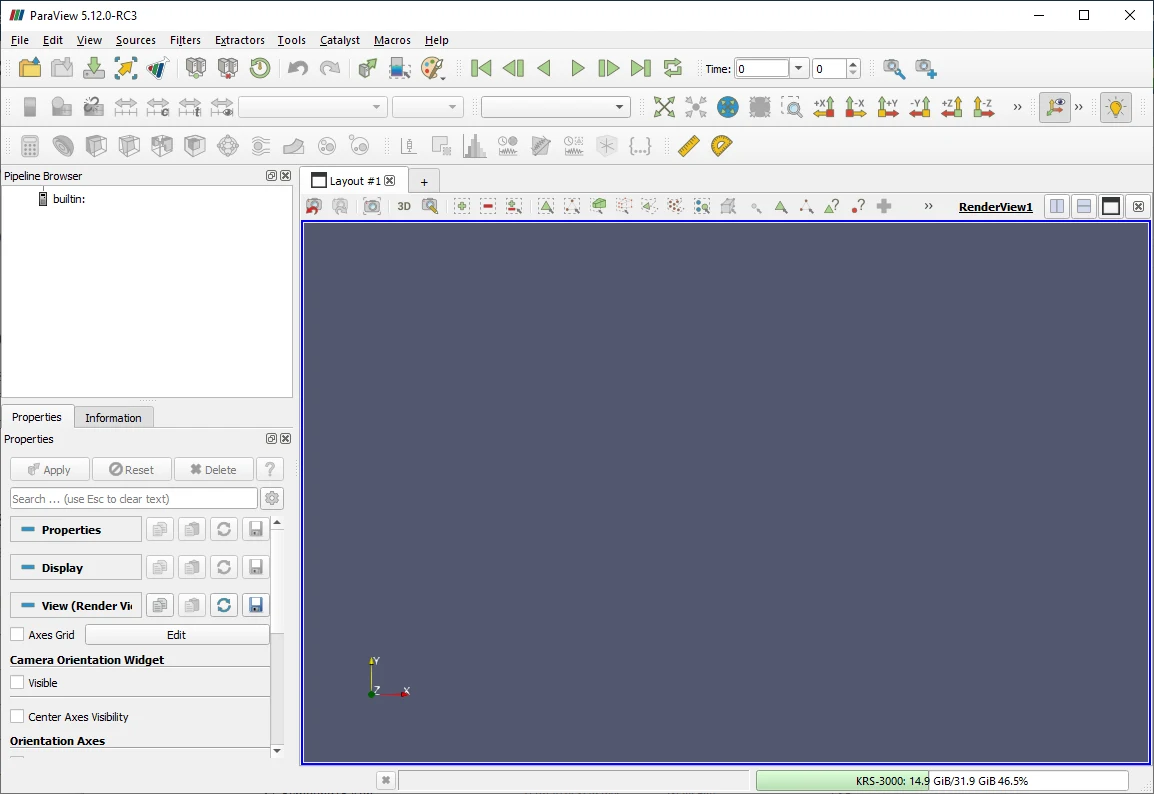
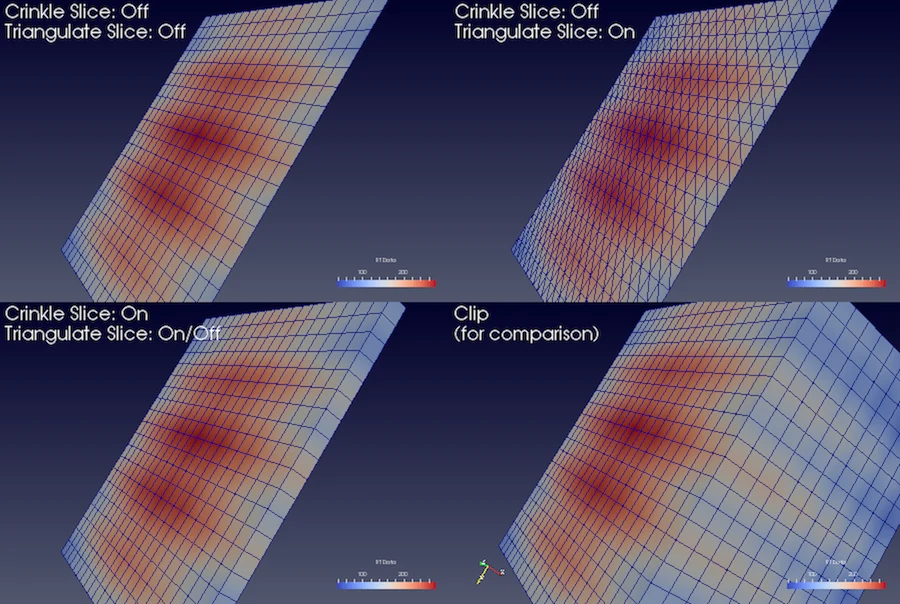
첫 화면은 공식 6.2 문서에 실린 이전 버전 5.12.0-RC3의 UI 예시여서 실제 6.2.0과 배치가 다를 수 있습니다. 두 번째는 공식 문서의 Slice·Clip 결과 비교 그림입니다.
| 프로그램 | ParaView |
| 개발·제공 | Kitware / ParaView 프로젝트 |
| 확인한 버전 | 6.2.0 |
| 이 글의 설치 파일 | Windows x64 · 비-MPI · MSI |
| 다른 파일 | Windows MPI·ZIP 및 Linux·macOS는 공식 목록에서 별도 선택 |
| 가격 | 무료 · 오픈소스 |
| 완성할 작업 | 3D 데이터에 Slice를 적용하고 PNG 화면 저장 |
Windows x64용 설치 파일을 정확히 고릅니다
ParaView 공식 사이트는 무료 오픈소스 도구라고 밝히고, 배포 폴더에 운영체제와 파일 형식별 패키지를 제공합니다. 6.2.0 Windows 목록에는 MSI와 ZIP이 각각 있으며, 이름에 MPI가 붙은 패키지도 따로 있습니다. 이 글의 공식 버튼은 파일명에 Windows와 AMD64가 있고 MPI가 없는 MSI로 이어집니다.
MSI는 Windows 설치 패키지이고 ZIP은 압축 파일입니다. MPI는 여러 프로세스로 계산하는 별도 빌드이므로 일반 데스크톱에서 첫 화면을 익히려는 사용자가 숫자만 보고 MPI를 고를 이유는 없습니다. 같은 버전이라도 패키지의 역할이 다르니 본인의 작업 환경에 맞춰 선택해야 합니다.
파일명에 포함된 Python3.12나 msvc2017은 이 빌드의 패키지 표기입니다. 이를 사용자 PC에 Python이나 Visual Studio를 따로 설치하라는 뜻으로 읽지 마세요. Windows 설정에서 시스템 종류가 x64 기반인지 확인하고, ARM이나 다른 운영체제라면 해당 운영체제 배포 항목을 찾습니다.
- Windows 시스템 정보에서 x64인지 확인합니다.
- 공식 폴더에서 ParaView 6.2.0 Windows 비-MPI MSI를 고릅니다.
- 받은 파일의 이름에 Windows·AMD64가 있는지 대조합니다.
데이터를 열고 Apply로 첫 화면을 만듭니다
설치한 ParaView를 열면 왼쪽의 Pipeline Browser와 Properties, 가운데의 3D 보기 영역을 먼저 찾으세요. 공식 입문 문서가 이 세 영역과 Apply 버튼의 관계를 설명합니다. 메뉴의 File > Open에서 분석할 3D 자료를 선택하고, 적절한 Reader가 제시되면 자료 형식에 맞는 항목을 확인합니다.
파일을 골랐는데 화면이 비어 있다고 곧바로 실패로 판단하지 마세요. ParaView는 읽기 옵션을 확인한 뒤 Apply를 누를 때 자료를 실제로 처리합니다. 큰 데이터라면 읽는 데 시간이 걸릴 수 있습니다. Pipeline Browser에 파일명이 생겼는지와 Properties에 필요한 옵션이 남아 있는지를 먼저 봅니다.
직접 가진 3D 파일이 아직 없다면 공식 튜토리얼의 예제 자료나 내장 소스로 UI를 익힐 수 있습니다. 다만 예제의 파일 이름과 사용자의 자료 형식은 다르므로, 아래의 단면 절차는 입체 데이터가 정상적으로 표시된 뒤에 진행하세요. 2D 사진만 열면 같은 방식의 내부 단면이 나오지 않습니다.
- File > Open에서 3D 자료를 선택합니다.
- Pipeline Browser에서 자료 이름과 Reader를 확인합니다.
- Properties의 읽기 옵션을 보고 Apply를 누릅니다.
Slice로 내부 단면 위치를 정합니다
자료가 선택된 상태에서 Filters 메뉴에서 Slice를 찾으세요. 목록에서 필터가 비활성화돼 있다면 먼저 Pipeline Browser에서 입력 자료를 클릭했는지 확인합니다. 필터는 선택한 자료에 연결되므로 다른 결과를 선택하면 예상과 다른 데이터가 잘릴 수 있습니다.
Slice의 기본 평면 위치를 확인하고, Properties에서 평면의 원점이나 방향을 바꿔 관심 있는 영역을 가로지르게 합니다. 화면에 평면 조작기가 보이면 위치를 움직여 보고 Apply를 눌러 실제 단면을 갱신하세요. 단면이 비어 보인다면 평면이 자료 밖에 있을 수 있으니 먼저 자료의 중앙을 지나게 조정합니다.
공식 6.2 사용자 안내서는 Slice가 3D 자료에서 평면과 만나는 부분을 반환한다고 설명합니다. Crinkle slice 같은 옵션을 켜면 경계와 닿은 셀을 통째로 남길 수 있어 결과 모양이 달라집니다. 처음에는 기본 설정으로 단면 위치부터 확인한 뒤 필요한 경우에만 다른 옵션을 시험하는 편이 비교하기 쉽습니다.
- Pipeline Browser에서 원본 3D 자료를 선택합니다.
- Filters에서 Slice를 추가하고 평면 위치를 조절합니다.
- Apply를 눌러 단면이 실제 자료를 통과하는지 확인합니다.
색상과 시점을 다듬어 단면을 읽습니다
Slice 결과가 보이면 어떤 데이터 배열로 색을 칠했는지 확인하세요. 화면의 색상 선택이 Solid Color로 남아 있으면 값의 차이가 색으로 드러나지 않습니다. 자료가 가진 스칼라 배열을 고르고 범례의 범위와 단위를 읽어야 높은 값과 낮은 값을 해석할 수 있습니다.
단면만 보고 싶은데 원본 물체가 겹쳐 보이면 Pipeline Browser의 눈 모양 표시로 원본과 Slice 결과의 가시성을 나눠 확인합니다. 원본을 완전히 삭제할 필요는 없습니다. 선택한 필터가 무엇인지에 따라 Properties 패널에 나오는 항목도 바뀌므로, 색을 바꾸려다 Slice 위치를 잃었다면 선택 항목부터 점검하세요.
Slice와 Clip의 결과는 비슷해 보여도 의미가 다릅니다. Slice는 지정한 면의 값을 보는 데 집중하고 Clip은 한쪽 데이터를 남기는 방식입니다. 연구 발표용 이미지를 만들 때는 어떤 필터를 썼는지와 색상 범위가 무엇인지 기록해 두면 같은 그림을 다시 만들거나 설명하기 편합니다.
- Slice 결과의 눈 모양을 켜고 필요하면 원본 표시를 끕니다.
- 색칠할 데이터 배열과 범례를 확인합니다.
- 단면과 시점을 맞춘 뒤 결과의 의미를 기록합니다.
결과 화면을 PNG로 저장합니다
단면을 원하는 각도로 배치했다면 File > Save Screenshot을 선택합니다. 공식 튜토리얼은 선택한 보기만 저장할지, 여러 보기를 한꺼번에 저장할지와 출력 크기를 이 단계에서 정할 수 있다고 안내합니다. 파일 형식으로 PNG를 고르고 저장 위치와 이름을 확인하세요.
화면에 보이는 크기보다 큰 이미지를 원한다면 저장 옵션에서 출력 크기를 조절할 수 있습니다. 다만 크기를 키운다고 원본 데이터의 해상도가 늘어나는 것은 아닙니다. 발표 슬라이드에 쓸 계획이라면 배경색, 범례와 글자 크기가 읽히는지 저장된 PNG를 다시 열어 확인합니다.
Save Screenshot은 현재 보이는 시각화의 그림을 만드는 기능입니다. Slice 결과의 실제 데이터 값을 별도 파일로 내보내려는 목적이라면 Pipeline Browser에서 필터를 선택하고 File > Save Data를 사용해야 합니다. 그림과 데이터 파일을 혼동하면 나중에 수치 분석을 이어가기 어렵습니다.
- File > Save Screenshot을 선택합니다.
- PNG와 출력 크기·저장 위치를 고릅니다.
- 저장된 PNG를 열어 단면과 범례가 잘 보이는지 확인합니다.
화면이 비거나 저장이 어긋날 때 점검합니다
파일을 열었는데 자료가 보이지 않으면 먼저 Apply가 아직 활성화돼 있는지 보세요. 공식 입문 문서는 옵션을 바꾼 뒤 Apply를 눌러야 새 결과를 계산한다고 설명합니다. Pipeline Browser에 자료가 없으면 열기 단계로 돌아가고, 자료는 있는데 안 보이면 눈 모양과 카메라의 시점을 확인합니다.
Slice 결과가 빈 화면이라면 평면이 자료와 만나지 않거나 입력 자료가 예상한 3D 형식이 아닐 수 있습니다. 원본을 다시 보이게 한 뒤 경계를 파악하고 평면을 중앙으로 옮겨 보세요. 반대로 화면에 물체의 절반이 남는다면 Slice 대신 Clip을 적용했는지 필터 이름을 확인합니다.
저장한 PNG가 예상과 다르면 Save Screenshot 옵션에서 선택 보기와 전체 레이아웃을 구분했는지 확인하세요. 파일 저장 시 PNG 확장자와 경로를 확인하고, 그림을 저장해야 하는 상황에서 Save Data를 누르지 않았는지도 보아야 합니다. 큰 자료가 느리면 무리한 필터를 연달아 쌓기 전에 입력 자료와 현재 파이프라인을 정리합니다.
- 원본 자료와 Slice 모두 Apply·눈 모양 상태를 확인합니다.
- 평면이 자료 안을 통과하는지 다시 맞춥니다.
- Save Screenshot의 보기 선택과 PNG 경로를 확인합니다.
파일과 작업을 나중에 다시 찾을 수 있게 정리합니다
ParaView의 PNG는 발표나 보고서에 바로 넣기 편하지만, 그 그림만으로 원본 자료와 필터 설정이 모두 보존되지는 않습니다. 같은 단면을 다시 만들 계획이라면 어떤 원본 파일을 썼는지, Slice의 평면 위치와 색상 배열을 기록해 두세요. 공식 안내서는 작업 상태를 별도의 state 파일로 저장하는 방법도 설명합니다.
원본 데이터, 시각화 설정, 결과 이미지는 각각 역할이 다릅니다. 보고서용 PNG와 수치 확인용 Save Data 결과를 따로 이름 붙이면 뒤에 혼동하기 어렵습니다. 여러 장의 단면을 비교할 때는 모든 그림에 같은 색상 범위를 쓰는지도 확인해야 색 차이를 과장하지 않습니다.
큰 데이터의 단면을 만들 때는 화면 결과가 빠르게 나와도 저장 위치와 용량을 확인하세요. 공식 문서는 필터 결과와 이미지, 작업 상태가 서로 다른 방식으로 저장된다고 구분합니다. 작업을 마친 뒤에는 PNG가 실제로 열리는지와 필요한 원본 파일이 제자리에 있는지를 점검하는 것이 안전합니다.
- 원본 파일과 Slice 평면 위치를 기록합니다.
- 필요하면 작업 상태와 데이터 결과를 별도로 저장합니다.
- PNG를 다시 열어 최종 화면을 확인합니다.
자주 묻는 질문
ParaView는 무료인가요?
네. Kitware 공식 사이트는 ParaView를 무료로 사용할 수 있는 오픈소스 시각화 도구라고 소개합니다.
Windows에서는 어떤 파일을 받아야 하나요?
이 글의 파일은 6.2.0 Windows x64용 비-MPI MSI입니다. 공식 폴더의 MPI·ZIP과 다른 운영체제 파일은 목적에 맞게 따로 고르세요.
Slice와 Clip은 같은 기능인가요?
아니요. Slice는 지정한 면과 만나는 단면을, Clip은 경계 한쪽에 남는 데이터를 보여 주는 데 씁니다.
필터를 추가했는데 결과가 바로 안 보이는 이유는요?
입력 자료와 필터의 Properties를 확인하고 Apply를 누르세요. Slice 평면이 데이터 밖에 있으면 위치도 옮겨야 합니다.
PNG와 단면 데이터 파일은 어떻게 다르나요?
Save Screenshot은 화면 그림을 저장합니다. 필터에서 계산한 데이터 파일은 Slice를 선택한 뒤 Save Data로 따로 저장해야 합니다.
단면을 맞춘 뒤 그림과 데이터의 저장 목적을 구분하세요
Windows x64 PC에서 ParaView 6.2.0을 열고 3D 자료를 불러온 뒤, Slice 평면이 관심 영역을 지나게 맞추고 Apply를 누르세요. 색상 배열과 범례를 확인하면 내부 변화를 화면에서 비교할 수 있습니다.
보고서에 넣을 그림은 Save Screenshot의 PNG로 저장하고, 계산된 단면 값을 다시 분석할 필요가 있다면 Save Data를 별도로 사용합니다. 원본 파일과 필터 설정도 함께 기록하면 같은 결과를 재현하기 쉽습니다.
공식 자료와 확인일
ParaView 공식 무료 오픈소스 소개 · ParaView 공식 다운로드 · ParaView 6.2.0 공식 배포 폴더 · ParaView 6.2 UI 입문 · ParaView Slice 필터 · ParaView 결과 저장 · ParaView PNG 화면 저장 튜토리얼 | 2026-11-08T14:35:12.318961+00:00