소설을 쓰다가 인물이 늘어나면 누가 누구의 가족인지, 어느 인물이 누구와 대립하는지 메모만으로 따라가기 어렵습니다. Novalist는 인물 정보를 Codex에 적고 연결한 관계를 Plan의 Relationships 그래프로 보여 주는 무료 집필 프로그램입니다. Windows x64용 공식 설치 파일을 고른 뒤 두 인물의 관계를 만들고 그래프에서 확인하는 순서를 안내합니다.
공식 GitHub의 3.7.0 릴리스에는 Windows 설치형 EXE가 공개돼 있습니다. macOS와 Linux용 파일, Android 알파 빌드도 같은 릴리스에 있지만 이 글의 설치·조작 순서는 Windows 데스크톱을 기준으로 합니다. 앱은 계정 없이 프로젝트를 시작하고 오프라인으로 글을 쓸 수 있습니다.

원고와 인물 설정을 한 프로젝트에서 관리하는 집필 도구
Novalist는 장·장면 원고, 인물과 장소 등의 설정, 플롯과 시간표를 한 프로젝트에 담는 데스크톱 프로그램입니다. World의 Codex에는 등장인물 정보를 적고, Plan의 Relationships에는 이들이 서로 어떻게 연결되는지 표시합니다. 장면을 쓰는 동안 인물 설정을 따로 찾느라 창을 오가는 일을 줄이려는 작가에게 맞습니다.
관계도는 이름만 입력하면 저절로 만들어지는 화면이 아닙니다. 먼저 Codex에 인물을 두 명 이상 만들고 한 인물의 Relationships에 역할과 상대를 기록해야 선이 생깁니다. 이 입력이 끝나면 인물별 관계를 그래프에서 살펴보고 검색이나 역할 필터로 복잡한 인물군을 좁혀 볼 수 있습니다.
Novalist의 인물 관계도와 Codex 화면
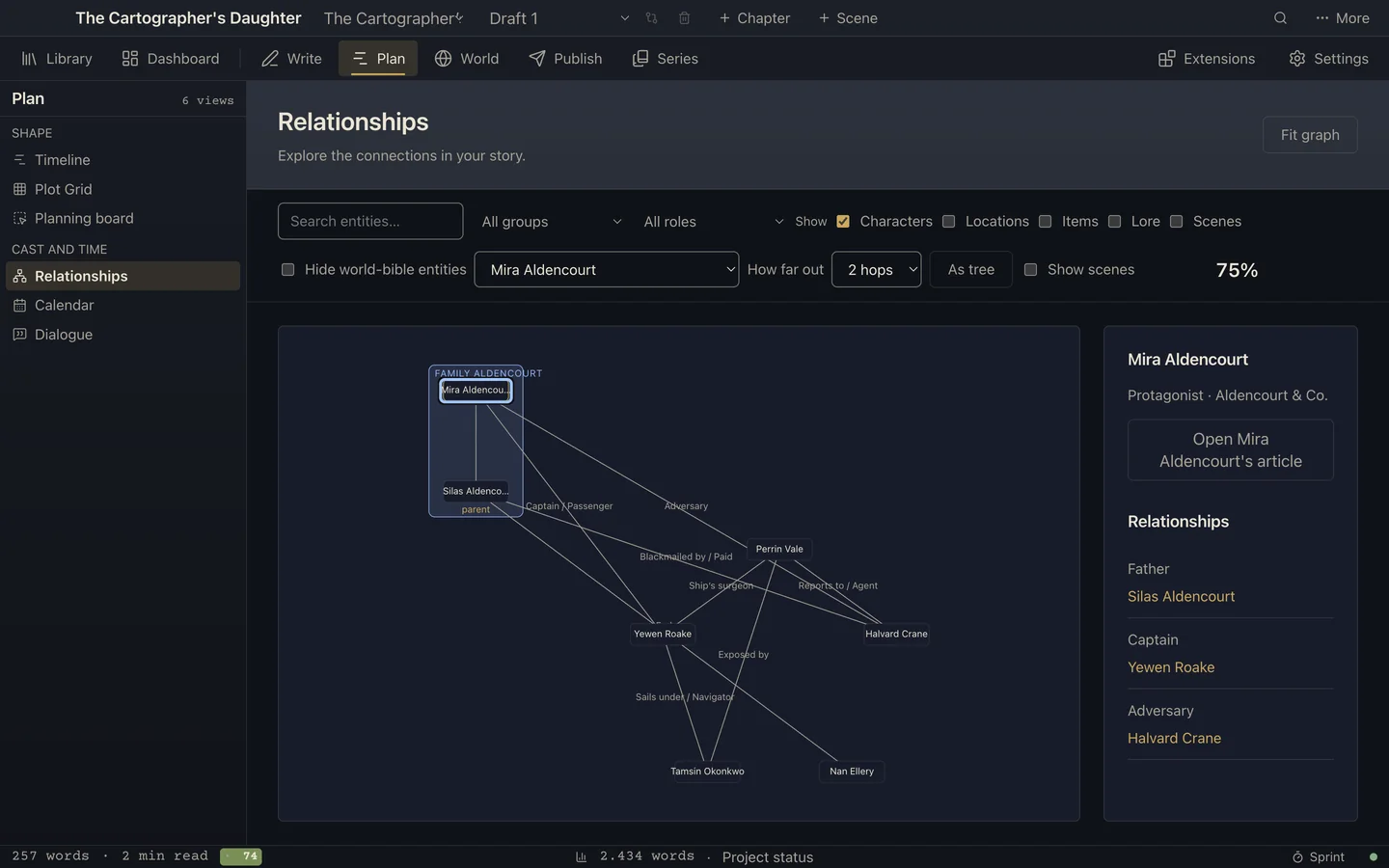
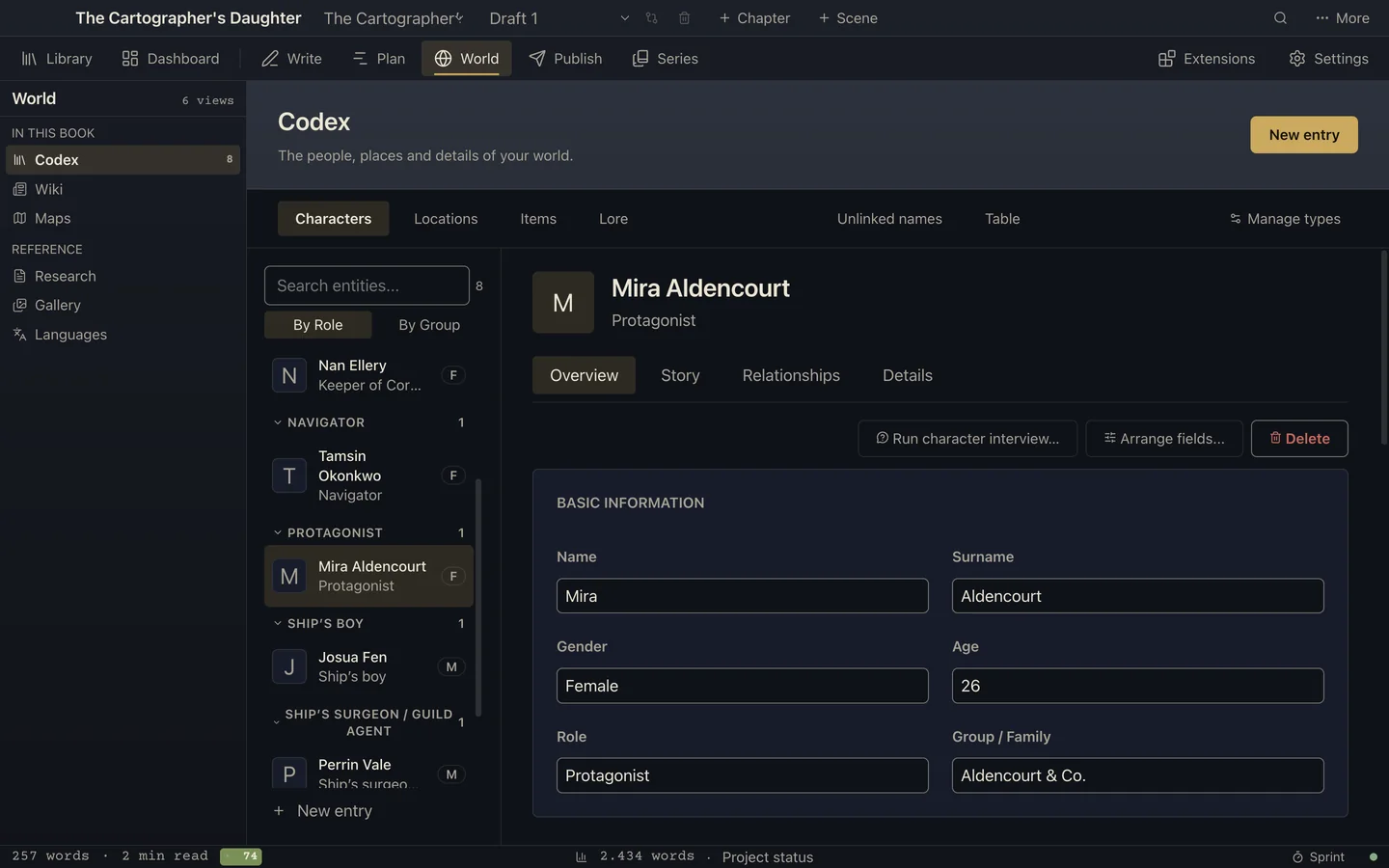
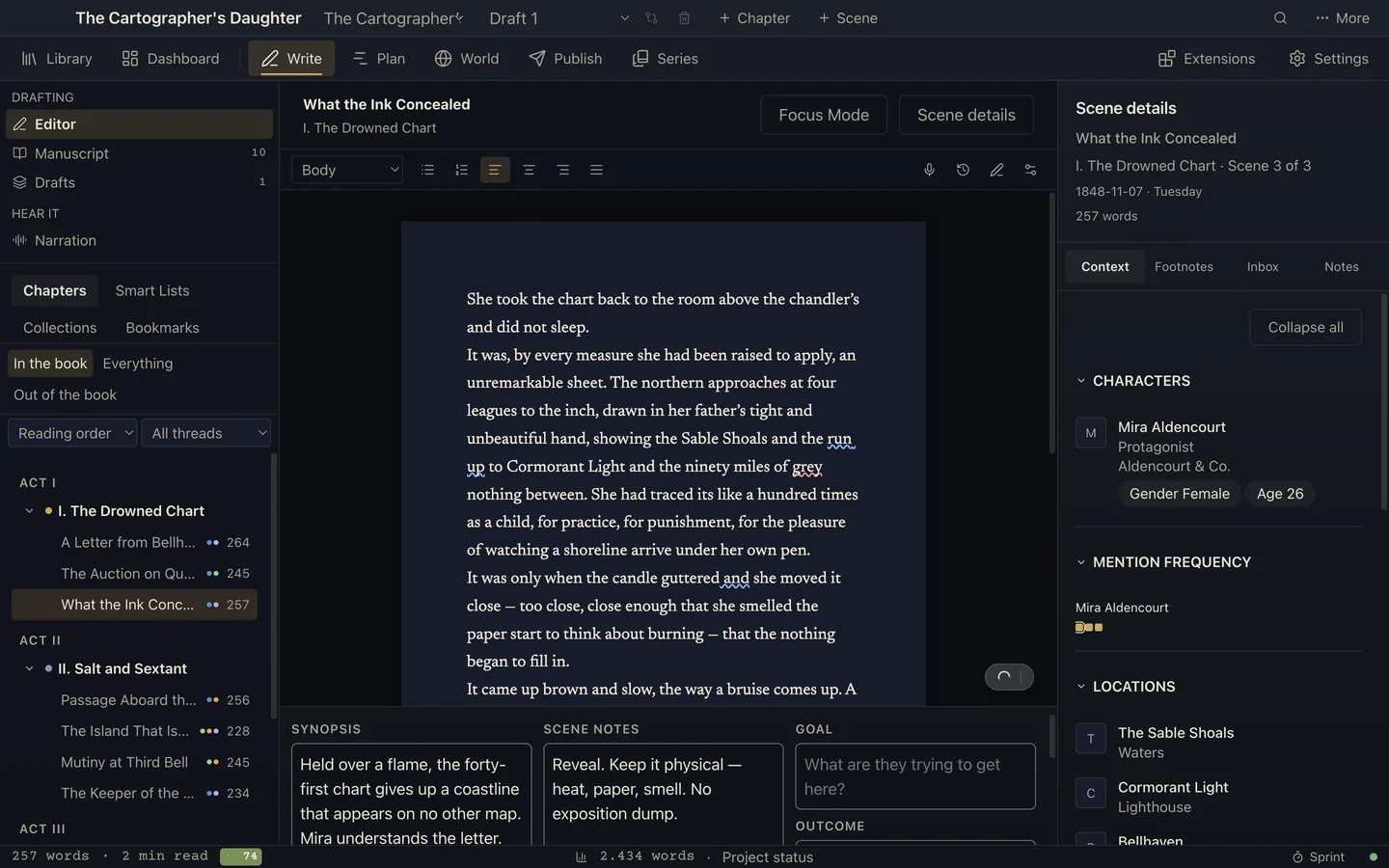
공식 사용 설명서의 실제 데스크톱 화면입니다. Relationships에는 인물 노드와 연결선, 검색·역할 필터가 보이고 Codex에는 Characters 목록과 Relationships 탭이 보입니다. 화면 자료의 촬영 버전은 표시되지 않아 3.7.0을 직접 실행한 결과로 소개하지 않습니다.
| 프로그램 | Novalist |
| 버전 | 3.7.0 (2026-11-06) |
| 선택한 파일 | Windows x64 setup EXE |
| 가격·라이선스 | 무료 · MIT |
| 핵심 기능 | Codex 인물 기록 → Relationships 그래프 |
| 첫 작업 | 두 인물의 관계를 연결해 관계도에서 확인 |
3.7.0 Windows x64 설치 파일을 고릅니다
공식 릴리스 v3.7.0에서 Windows 항목은 novalist-windows-x64-setup.exe입니다. macOS는 DMG, Linux는 AppImage·DEB·RPM으로 이름과 형식이 다릅니다. Windows 데스크톱에서 이 글을 따라 한다면 파일명에 windows-x64-setup이 들어 있는지 먼저 대조하세요.
파일 크기는 공식 릴리스 메타데이터 기준 약 209MB입니다. Windows용 EXE를 받은 뒤 다운로드 완료 여부와 저장된 파일명을 확인하고 설치 마법사의 안내에 따라 진행합니다. 설치 창은 PC의 Windows 설정에 따라 달라질 수 있으므로 확인되지 않은 선택지 이름을 그대로 기대하지 마세요.
처음 실행하면 라이브러리에서 New Project를 선택해 프로젝트를 만듭니다. 이미 Novalist 프로젝트가 있다면 Open folder로 해당 폴더를 열 수 있습니다. 새 프로젝트가 열리면 Dashboard가 보이고 위쪽의 Write·Plan·World 메뉴로 필요한 화면을 이동할 수 있습니다.
프로젝트가 어느 폴더에 만들어졌는지 기억해 두세요. 공식 저장소는 원고와 인물 정보가 프로젝트 폴더의 일반 파일로 보관된다고 설명합니다. 인물 관계를 많이 입력하기 전에 프로젝트 폴더를 별도로 백업해 두면, 다른 PC로 옮기거나 실수로 관계를 바꿨을 때 원본 자료를 찾기 쉽습니다. 프로젝트를 열어 둔 채 폴더 안의 파일을 직접 고치기보다 앱에서 관계를 편집하세요.
- 공식 v3.7.0 릴리스에서 novalist-windows-x64-setup.exe를 고릅니다.
- 다운로드 완료와 파일명을 확인한 뒤 Windows 설치 안내를 따릅니다.
- Novalist에서 New Project로 작업할 소설 프로젝트를 만듭니다.
Codex에 연결할 인물 두 명을 등록합니다
프로젝트를 연 상태에서 위쪽 World를 누르고 왼쪽 Codex를 선택합니다. Characters 탭에서 New entry를 눌러 첫 인물의 이름을 입력하세요. 인물의 역할이나 소속을 알고 있다면 함께 적어 두면 관계도를 읽을 때 이름만 있는 것보다 구분하기 쉽습니다.
같은 방법으로 상대 인물을 하나 더 등록합니다. 예를 들어 주인공과 스승을 각각 만든 뒤 한쪽의 Relationships 탭에서 두 사람을 연결할 수 있습니다. 역할을 이름과 섞어서 한 칸에 쓰기보다는 인물 이름은 인물 항목에, 두 사람 사이의 역할은 관계 항목에 남기는 편이 나중에 고치기 쉽습니다.
공식 화면에는 World → Codex의 Characters 목록과 선택한 인물의 Overview·Story·Relationships·Details 탭이 보입니다. 관계를 적기 전 두 인물이 각각 목록에 보이는지 확인하세요. 한 사람만 있으면 상대를 선택할 수 없어 그래프에 연결선을 만들 수 없습니다.
이름이 비슷한 인물이 여럿 있다면 별명보다 공식 이름을 먼저 구분해 등록하세요. Codex의 인물 목록은 역할이나 그룹별로 묶어 볼 수 있고 검색창으로 이름을 좁힐 수 있습니다. 동일한 성을 쓰는 가족이 여러 명일 때 목록에서 잘못된 사람을 골라 연결하지 않도록, 관계를 입력하기 직전에 선택된 인물의 이름과 역할을 확인하는 것이 좋습니다.
- World → Codex → Characters를 엽니다.
- New entry로 첫 인물을 만들고 이름을 확인합니다.
- 같은 방법으로 관계를 맺을 두 번째 인물을 만듭니다.
관계 역할과 상대를 입력한 뒤 그래프로 확인합니다
Codex에서 첫 인물을 고르고 Relationships 탭을 엽니다. 관계 항목에 역할을 적고 대상 인물로 방금 만든 두 번째 인물을 선택합니다. 예를 들어 첫 인물에게 두 번째 인물이 스승이라면 그 의미가 드러나는 역할을 기록하세요. Novalist는 상대에게 반대 방향 관계를 추가하도록 제안할 수 있으므로 두 인물의 설명이 모순되지 않는지도 확인합니다.
입력을 마쳤다면 위쪽 Plan을 누르고 왼쪽 Cast and time의 Relationships를 엽니다. Ctrl+7로 바로 이동할 수도 있습니다. 그래프에 두 인물의 이름과 연결선이 나타나는지 확인하세요. 노드가 없다면 그래프 오류부터 의심하기보다 Codex의 관계 항목에 역할과 대상이 실제로 들어갔는지 다시 살펴봅니다.
관계 역할은 어느 인물의 관점에서 상대가 누구인지를 뜻하는지 분명히 적어야 합니다. 예를 들어 주인공의 항목에 ‘어머니 → 지연’을 넣었다면 지연이 주인공의 어머니라는 의미입니다. 반대 방향에도 같은 ‘어머니’를 복사하면 뜻이 뒤집힐 수 있으니, Novalist가 역방향 역할을 제안할 때 상대 인물의 항목을 열어 올바른 호칭으로 남았는지 살펴보세요.
등장인물이 많으면 그래프 위쪽 검색창에서 이름을 찾거나 역할 필터로 연결을 좁힙니다. 중심 인물을 고른 뒤 How far out에서 몇 단계의 연결까지 볼지 조절할 수 있습니다. 가족 관계를 계보처럼 읽고 싶다면 중심 인물을 정한 상태에서 As tree를 살펴보세요. 관계를 바꾼 뒤 다시 그래프를 열어 선과 이름이 의도대로 보이는지 확인하면 작업이 끝납니다.
As tree는 전체 관계를 그대로 늘어놓는 화면과 달리 중심 인물을 기준으로 윗세대와 아랫세대를 나눠 보여 줍니다. Generations up과 Generations down을 각각 조절하면 조부모나 자녀까지 어느 범위를 확인할지 정할 수 있습니다. 가족 관계는 부모·자녀 연결이 있어야 계보의 선이 분명해집니다. 형제만 입력한 상태라면 같은 세대에 놓일 수 있지만 부모 연결선까지 자동으로 생기지는 않습니다.
- Codex의 첫 인물 → Relationships에서 역할과 대상 인물을 입력합니다.
- Plan → Relationships를 열어 두 인물 사이의 연결을 확인합니다.
- 필요하면 검색·역할 필터·중심 인물로 표시 범위를 조절합니다.
인물이 보이지 않거나 관계가 어긋날 때
Relationships 화면은 기본적으로 관계가 하나 이상 있는 인물을 노드로 보여 줍니다. 인물을 Codex에 등록했는데 그래프가 비어 있다면 해당 인물의 Relationships 탭으로 돌아가 역할뿐 아니라 대상도 지정했는지 확인하세요. 저장되지 않은 이름 메모만으로는 선이 만들어지지 않습니다.
한 인물이 여러 사람과 이어져 복잡하다면 이름 검색, 역할별 필터, 중심 인물과 How far out 범위를 순서대로 조절합니다. 가족으로 묶이기를 기대한다면 관계의 종류와 역할을 살펴보세요. 공식 설명서는 가족 관계와 그 외 관계를 서로 다르게 그리며, 관계의 종류가 빠지면 색 구분이 되지 않을 수 있다고 안내합니다.
선이 맞게 보이는데 어떤 인물이 빠진 것 같다면 상단의 Characters 표시 여부와 검색어, 역할 필터를 확인하세요. Hide world-bible entities를 켜면 공통 설정집에 있는 인물이 보이지 않을 수 있습니다. Centre on을 사용한 상태라면 How far out의 단계가 너무 좁지 않은지도 살펴봅니다. Clear filters로 조건을 한 번 풀고 전체 그래프를 다시 보면 입력 누락과 표시 조건을 구분하기 쉽습니다.
설치 파일을 찾을 때 Android alpha APK나 macOS DMG만 보인다면 같은 릴리스의 Assets 목록에서 Windows x64 setup EXE를 다시 찾으세요. 받기가 중간에 멈춘 경우 브라우저 다운로드 기록에서 완료 상태를 확인하고 공식 릴리스 링크로 다시 요청합니다. 설치 파일 문제와 프로젝트 안의 관계 입력 문제는 따로 확인하면 원인을 빨리 좁힐 수 있습니다.
- 그래프가 비면 Codex 관계의 역할과 대상 인물을 확인합니다.
- 너무 복잡하면 검색·역할 필터·중심 인물 범위를 좁힙니다.
- 다운로드가 불완전하면 공식 릴리스의 Windows x64 파일명과 완료 상태를 대조합니다.
자주 묻는 질문
Novalist와 Windows 설치 파일은 무료인가요?
네. 공식 저장소는 MIT 라이선스의 공개 프로젝트이며 v3.7.0 Windows x64 설치형 EXE를 GitHub 릴리스에서 무료로 제공합니다.
소설 인물 관계도는 자동으로 완성되나요?
인물과 관계를 Codex에 입력해야 합니다. Relationships 그래프는 기록한 인물과 연결을 시각화합니다.
관계도에 새 인물이 나타나지 않는 이유는 무엇인가요?
공식 설명서에 따르면 관계가 없는 인물은 기본 그래프에서 숨겨집니다. Codex에서 역할과 대상 인물을 연결했는지 확인하세요.
한 인물 주변 관계만 볼 수 있나요?
네. Relationships의 Centre on으로 중심 인물을 정하고 How far out에서 연결 범위를 조절할 수 있습니다.
인터넷 계정이 있어야 글을 쓸 수 있나요?
기본 프로젝트 작성에는 계정이 필요하지 않으며 공식 사용 설명서는 오프라인 작업을 안내합니다. 업데이트 확인이나 온라인 확장 기능은 별도입니다.
두 인물을 연결해 인물 관계도부터 확인하세요
Novalist에서 인물 관계도를 만들려면 Windows용 설치 파일을 받은 뒤 프로젝트의 Codex에 인물을 등록하고 Relationships에 역할과 상대를 적으면 됩니다. Plan의 그래프에서 두 이름을 잇는 선을 확인한 다음, 인물이 늘어날 때마다 같은 방식으로 관계를 추가하세요.
공식 자료와 확인일
Novalist 공식 사이트 · Novalist v3.7.0 공식 릴리스 · Novalist 공식 시작 안내 · Novalist Codex 사용 설명서 · Novalist 관계도 사용 설명서 · Novalist MIT 라이선스 | 2026-11-08T20:00:58.429431+00:00