선택지에 따라 대화가 달라지는 짧은 이야기를 만들고 싶다면 Ren'Py에서 새 프로젝트를 만들고 script.rpy의 대사와 메뉴를 고쳐 볼 수 있습니다. 이 글은 Windows용 공식 SDK를 찾는 단계부터 두 갈래의 선택지가 실제로 재생되는지 확인하는 순서까지 다룹니다.
공식 다운로드 페이지는 8.5.3을 제공하고 상업·비상업 용도 모두 무료로 받을 수 있다고 안내합니다. 처음에는 그림이나 음악을 준비하지 않아도 기본 프로젝트로 대화 흐름을 시험할 수 있습니다. 다만 문서 화면 예시는 이전 버전의 Launcher를 보여 주므로 현재 버튼 모양과 위치는 조금 다를 수 있습니다.

Ren'Py 8.5.3 Windows 선택지 게임 제작 SDK 다운로드·설치 안내
대사와 선택지를 연결해 이야기를 만드는 엔진입니다
Ren'Py는 완성된 게임을 내려받아 즐기는 앱이 아니라 제작자가 대사, 배경, 인물 그림, 분기 흐름을 정리하는 도구입니다. Launcher에서 프로젝트를 생성하고 script.rpy를 편집한 다음 게임을 실행해 결과를 봅니다. 공식 Quickstart는 프로젝트 만들기, 대사 쓰기, 이미지 넣기, menu 선택지와 jump 이동, 오류 검사 순서를 설명합니다.
첫 연습의 목표를 작게 잡으면 진행이 쉽습니다. 두 사람이 짧게 대화한 뒤 '들어간다'와 '돌아간다' 중 하나를 고르게 하고, 선택에 맞는 문장이 나오면 됩니다. 그림은 나중에 넣어도 됩니다. 분기가 연결되지 않는다면 디자인보다 label, 들여쓰기, jump 대상 이름을 먼저 확인하세요.
Windows 다운로드 항목의 .7z.exe는 일반 설치 마법사 대신 SDK 폴더를 풀어 주는 공식 자체 압축 해제 파일입니다. 그 폴더 안의 Launcher 실행 파일로 작업을 시작합니다. 편집기를 처음 열 때는 별도 편집기 다운로드 안내가 나타날 수 있으므로 오프라인 작업을 계획한다면 이 준비 단계도 고려하세요.
Ren'Py 공식 Launcher와 새 프로젝트 설정 화면
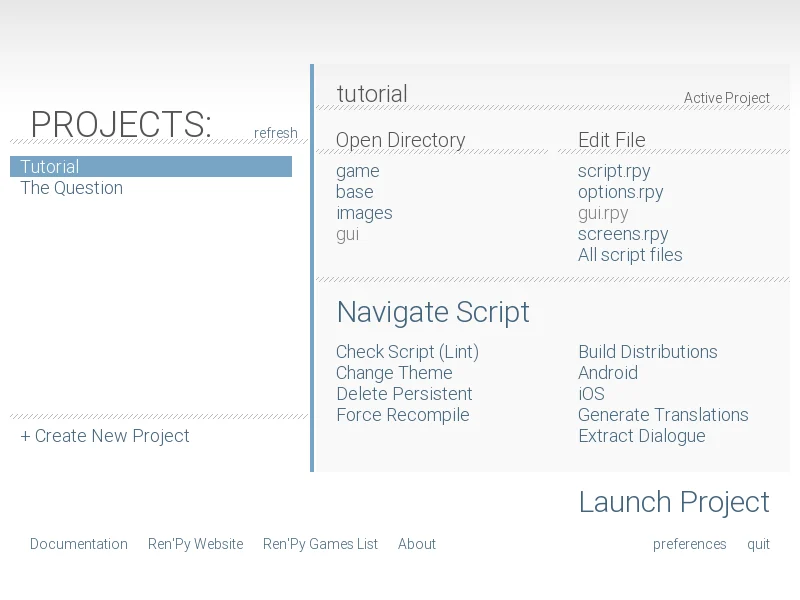
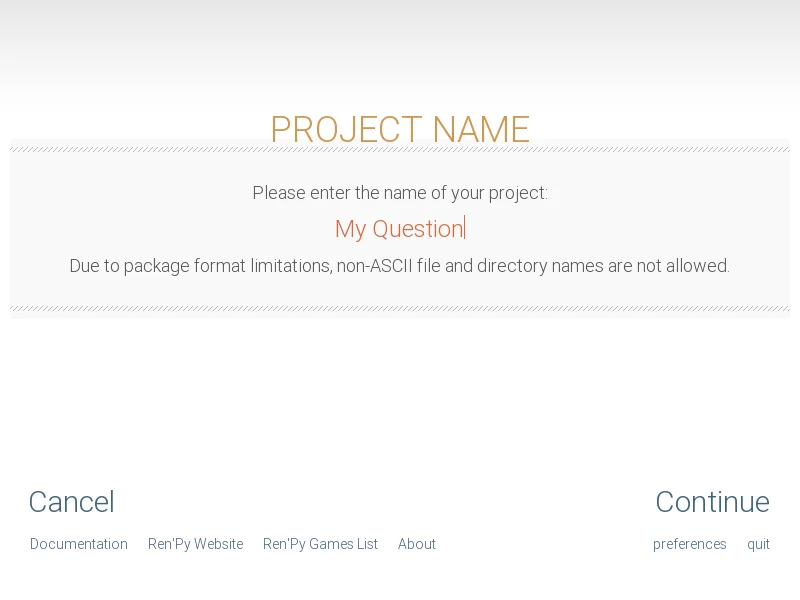
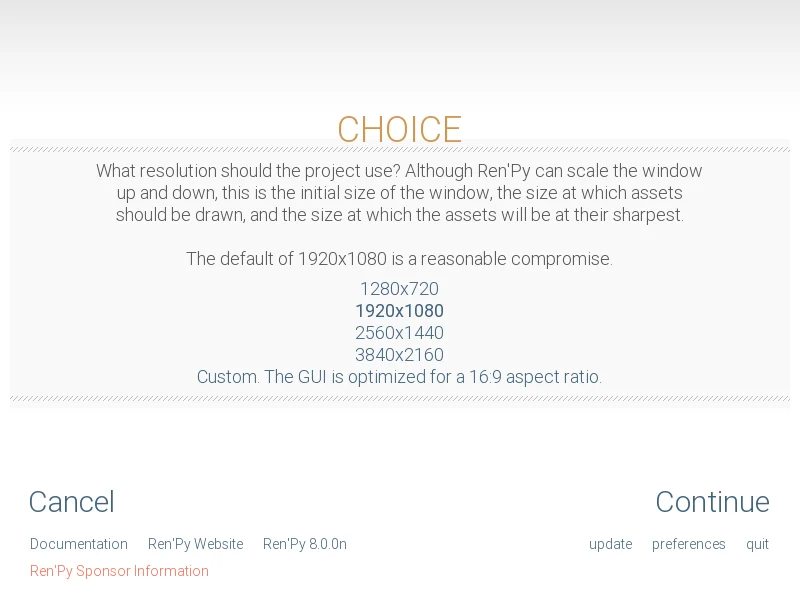
Ren'Py 공식 Quickstart의 화면입니다. 첫 그림은 프로젝트 목록·Edit File·Launch Project가 보이는 Launcher, 다음은 프로젝트 이름 입력, 마지막은 해상도 선택 단계입니다. 설명서에 실린 그림 자체는 이전 버전 UI이므로 8.5.3의 화면과 버튼 배치가 다를 수 있습니다.
Ren'Py 8.5.3 Windows 선택지 게임 제작 SDK 다운로드·설치 안내
| 프로그램 | Ren'Py · 비주얼 노벨 제작 엔진 |
| 공식 SDK | 8.5.3 · Windows용 자체 압축 해제 파일 |
| 첫 작업 | 새 프로젝트에 대사와 2개 선택지 쓰기 |
| 확인 단계 | Launch Project와 Check Script (Lint) |
Windows용 공식 SDK를 받고 Launcher를 엽니다
공식 최신 버전 페이지에는 Windows에서 쓰는 SDK .7z.exe, macOS용 .dmg, 다른 환경에서 풀 수 있는 SDK 보관 파일이 따로 표시됩니다. 이 글의 Windows 파일은 renpy-8.5.3-sdk.7z.exe입니다. 이름에 같은 8.5.3이 들어 있는지 확인하고 공식 페이지의 체크섬 항목과 버전을 맞춰 보세요. SDK 전체가 들어 있는 파일이므로 게임 플레이 파일과 혼동하지 않는 것이 좋습니다.
공식 Quickstart는 Windows에서 받은 파일을 열어 renpy-<version> 폴더로 압축을 풀고, 그 안의 renpy.exe로 Launcher를 열라고 안내합니다. 저장 위치는 나중에 찾기 쉬운 폴더를 고르세요. 프로젝트 파일을 SDK 폴더와 무작정 섞지 않도록 새 프로젝트를 만들 때 별도 작업 폴더를 지정하면 관리가 편합니다.
다운로드 직후 편집기가 모두 설치되는 것은 아닙니다. Launcher에서 스크립트를 처음 편집할 때 코드 편집기를 내려받겠다는 안내가 나타날 수 있습니다. 공식 페이지도 추가 패키지 다운로드 가능성을 밝힙니다. 처음부터 인터넷을 끊고 작업할 생각이라면 Launcher와 편집기 준비까지 마친 뒤 오프라인으로 넘어가세요.
- 공식 최신 버전에서 8.5.3 Windows SDK 파일명을 확인합니다.
- 공식 자체 압축 해제 파일을 열어 SDK 폴더를 만듭니다.
- 그 폴더의 Ren'Py Launcher를 열고 프로젝트 위치를 확인합니다.
새 프로젝트 이름과 화면 크기를 정합니다
Launcher에서 Create New Project를 선택하세요. 처음 만드는 경우에는 프로젝트를 보관할 상위 폴더를 묻습니다. 이어 프로젝트 이름을 입력하고 해상도와 기본 색상을 고르면 실행 가능한 템플릿이 생성됩니다. 공식 Quickstart는 연습용 해상도로 1280×720을 예로 듭니다. 화면 크기는 나중에 넣을 그림 비율을 생각해 선택하면 됩니다.
프로젝트 이름은 게임 제목의 문구를 다듬기 전에 파일 경로로 쓸 이름부터 정하는 단계입니다. 설명서의 오래된 화면에는 비 ASCII 이름 제한 안내가 보입니다. 현재 버전에서 경로 문제가 생기지 않게 첫 연습은 영문·숫자처럼 단순한 이름으로 시작하는 편이 안전합니다. 선택한 이름이 Launcher의 프로젝트 목록에 나타나는지 먼저 확인하세요.
새 프로젝트를 선택하고 Launch Project를 누르면 기본 메뉴와 빈 이야기가 실행됩니다. 여기까지 확인해야 SDK 자체가 열리는 문제와 이후 스크립트 오류를 구분할 수 있습니다. 기본 화면이 뜨지 않는다면 대사 내용을 고치기 전에 프로젝트 폴더가 제대로 생성됐는지 살펴보세요.
- Create New Project에서 작업 폴더와 간단한 프로젝트 이름을 정합니다.
- 1280×720 등 화면 크기와 기본 색상을 고르고 템플릿을 생성합니다.
- 프로젝트 목록에서 새 항목을 골라 Launch Project로 기본 화면을 확인합니다.
script.rpy에 대사와 두 갈래 선택지를 씁니다
Launcher의 Edit File에서 script.rpy를 여세요. 처음 편집이라면 편집기 선택이나 다운로드 안내가 먼저 나타날 수 있습니다. 파일 안에서 label start:는 게임 시작 위치입니다. 그 아래에 같은 간격으로 들여쓴 ‘안녕, 어디로 갈까?’ 같은 대사 문장을 넣으면 플레이 화면에 표시됩니다. 저장한 뒤 게임을 다시 시작해 문장이 보이는지 확인하세요.
선택지는 시작 위치 아래에 menu:를 두고 그 아래에 ‘집에 간다’와 ‘공원에 간다’를 한 단계 더 들여써 만듭니다. 각 선택지 문장 끝에는 콜론을 붙이고, 내부에는 각각 jump home, jump park를 놓으세요. 그런 다음 왼쪽 끝에서 label home:과 label park:를 따로 만들고 서로 다른 문장과 return을 넣습니다. 공식 Quickstart도 menu 선택지가 각 label로 이동하는 구조를 설명합니다.
이때 콜론은 menu, 선택지 문구, label 뒤에 필요하지만 jump home 뒤에는 붙이지 않습니다. 선택지 문구와 대사를 감쌀 때는 일반 큰따옴표를 쓰세요. 문서 편집기가 자동으로 바꾸는 둥근 따옴표는 스크립트 문자열 구분자가 아니므로 그대로 붙여 넣지 않는 편이 좋습니다. 같은 블록의 들여쓰기 폭을 일정하게 맞추고, jump 뒤의 이름과 실제 label 이름을 똑같이 쓰세요. 두 분기 모두 결과 문장을 보여 주고 끝나야 하나의 선택지만 되는 착오를 찾을 수 있습니다.
- Edit File에서 script.rpy를 열어 시작 대사와 menu 선택지 두 개를 작성합니다.
- 각 선택지에 서로 다른 jump 대상과 같은 이름의 label을 연결합니다.
- 각 label 안에 다른 결과 문장과 return을 넣고 저장합니다.
게임을 다시 실행하고 두 선택지를 모두 시험합니다
편집기에서 저장만 하고 Launcher 화면에 머무르면 바뀐 대사가 확인되지 않습니다. 프로젝트를 선택한 상태에서 Launch Project로 다시 실행하세요. 시작 메뉴의 게임 시작을 누른 뒤 첫 대사가 보이는지, 선택지 두 개가 같은 화면에 뜨는지 살펴봅니다. 한쪽을 선택해 결과 문장과 종료까지 본 다음 다시 시작해 다른 쪽도 시험하세요.
첫 실행에서 한 분기만 확인하면 다른 jump의 오타를 놓치기 쉽습니다. 예를 들어 선택지에는 jump park라고 썼는데 실제 라벨은 label parks:라면 이동 대상이 맞지 않습니다. 선택지별 결과가 다르게 나온다는 사실까지 확인해야 '선택지 있는 이야기'가 완성된 것입니다. 결과가 같게 보이면 각 라벨의 대사와 종료 위치를 따로 읽고, 수정 후 다시 저장해 처음부터 재생하세요.
이후 Check Script (Lint)를 실행해 스크립트 경고와 오류를 확인하세요. 공식 문서는 배포 전에 이 검사를 권하지만, 실제 게임을 플레이하는 테스트까지 대신하지는 못한다고 설명합니다. 첫 작품이라도 두 선택지의 화면 전환과 종료를 직접 확인한 뒤 다음 장면을 늘리는 편이 수정하기 쉽습니다.
- Launch Project에서 첫 대사와 두 선택지가 보이는지 확인합니다.
- 첫 번째 선택지를 끝까지 확인하고 다시 시작해 두 번째도 선택합니다.
- Launcher의 Check Script (Lint)를 실행해 남은 오류를 확인합니다.
그림을 넣을 때는 파일 이름과 위치를 맞춥니다
대사 분기가 작동한 뒤에 배경이나 인물을 넣으면 어느 단계에서 문제가 생겼는지 구분하기 쉽습니다. 공식 설명서는 Launcher의 Open Directory에서 images를 열어 그림 파일을 넣고, 파일 이름에서 확장자를 뺀 이름을 이미지 이름으로 쓴다고 안내합니다. 예를 들어 bg room.jpg를 넣었다면 스크립트에서 scene bg room으로 불러옵니다.
파일을 다른 폴더에 저장하거나 이름의 띄어쓰기를 다르게 적으면 그림이 보이지 않을 수 있습니다. 처음에는 준비한 파일 하나만 넣고 해당 장면이 나타나는지 확인하세요. 문서에는 배경에 JPG·PNG·WebP, 인물에는 PNG·WebP 등 지원 형식이 안내돼 있습니다. 그림이 없어도 대사와 선택지 테스트는 가능하므로 파일이 없을 때 임의 경로를 입력하지 않아도 됩니다.
- Open Directory의 images 폴더에 실제 배경 파일을 넣습니다.
- 파일 이름을 기준으로 scene 문장을 한 줄 추가합니다.
- 게임을 다시 실행해 선택지 전에 배경이 표시되는지 봅니다.
Launcher나 스크립트가 막힐 때 먼저 볼 곳
SDK를 풀었는데 Launcher가 보이지 않으면 다운로드 파일과 폴더를 혼동했는지 확인하세요. Windows용 자체 압축 해제 파일을 열면 버전이 붙은 폴더가 만들어지고, 실행 파일은 그 폴더 안에 있습니다. 압축 파일을 다른 곳에서 다시 내려받기보다 공식 페이지의 파일 이름과 보관 위치부터 대조하는 편이 빠릅니다.
script.rpy가 열리지 않거나 편집기 설치 안내가 실패하면 인터넷 연결을 확인하고 공식 페이지의 Editor Downloads 설명을 보세요. SDK와 편집기는 처음 준비하는 경로가 다를 수 있습니다. 반대로 편집기는 열리는데 게임만 멈춘다면 저장했는지, menu와 선택지의 콜론·들여쓰기, jump 대상 라벨 이름을 순서대로 확인합니다.
Check Script (Lint)가 통과해도 모든 장면이 바르게 보인다는 뜻은 아닙니다. 선택지 두 개를 각각 눌러 결과 문장을 읽고 종료까지 진행하세요. 나중에 배포 파일을 만들 때는 Launcher의 Build Distributions를 쓰지만, 처음에는 이 검증을 마친 프로젝트 폴더를 먼저 보관해 두는 것이 좋습니다.
- SDK 폴더와 Launcher 파일 위치를 확인합니다.
- 편집기 문제와 스크립트 문제를 구분하고 Lint 결과를 읽습니다.
- 두 분기를 각각 실제로 재생해 결과를 확인합니다.
자주 묻는 질문
Ren'Py 8.5.3은 무료로 받을 수 있나요?
네. 공식 다운로드 페이지는 SDK를 무료로 제공하며 상업·비상업 용도로 사용할 수 있다고 명시합니다. 배포할 작품의 그림·음악 등 별도 자료 권리는 따로 확인해야 합니다.
Windows에서는 어떤 파일을 골라야 하나요?
공식 8.5.3 목록에서 Windows용 renpy-8.5.3-sdk.7z.exe를 고르세요. macOS의 dmg나 다른 SDK 보관 파일과 이름을 섞지 마세요.
첫 프로젝트를 만드는 데 그림이 꼭 필요한가요?
아니요. 새 프로젝트의 기본 템플릿에서 대사와 선택지를 먼저 시험할 수 있습니다. 그림은 분기가 작동한 뒤 images 폴더에 추가해도 됩니다.
선택지를 눌렀는데 다른 장면으로 가지 않아요. 왜 그럴까요?
jump 뒤 이름과 실제 label 이름, 선택지 문장 끝의 콜론, 들여쓰기를 확인하세요. 저장 후 프로젝트를 다시 실행하고 두 선택지를 각각 시험해야 합니다.
오류 검사는 어디서 하나요?
Launcher에서 프로젝트를 선택하고 Check Script (Lint)를 실행하세요. 오류가 없어도 두 분기 결과는 게임에서 직접 플레이해 확인해야 합니다.
두 선택지의 결과까지 확인하면 첫 이야기가 완성됩니다
Ren'Py 8.5.3 SDK를 준비한 뒤 새 프로젝트를 만들고 script.rpy에 대사와 두 갈래 메뉴를 작성해 보세요. Launcher에서 실행해 두 선택지를 각각 끝까지 확인하면 게임의 시작, 분기, 종료가 연결됐는지 알 수 있습니다.
문제가 생기면 그림이나 배포 설정으로 넘어가기 전에 파일 저장, 들여쓰기, jump와 label 이름을 확인하세요. 그 뒤 Lint를 돌리고 프로젝트 폴더를 보관하면 다음 장면을 안전하게 늘릴 수 있습니다.
공식 자료와 확인일
Ren'Py 공식 최신 버전·무료 범위·SDK 파일 · Ren'Py 공식 8.5.3 파일 검사값 · Ren'Py 공식 Quickstart · Launcher·대사·분기·검사 · Ren'Py 공식 라이선스 | 2026년 10월 17일
Ren'Py 8.5.3 Windows 선택지 게임 제작 SDK 다운로드·설치 안내