

MediaCoder 0.8.68은 H.264·H.265, MP4·WebM·MKV, AAC·MP3 등 여러 영상·오디오 형식을 세부 설정해 변환하는 무료 Windows 트랜스코더입니다. 공식 변경 내역에 따르면 0.8.68은 FFmpeg 8.1.2로 갱신됐고 기부 안내를 더 이상 묻지 않도록 바뀌었습니다.
현재 64비트 버전은 MediaCoder-x64-0.8.68.zip 또는 .7z로 배포됩니다. ZIP을 새 폴더에 모두 풀고 MediaCoder.exe를 실행한 뒤 영상을 추가합니다. Container에서 MP4, Video에서 H.264를 고르고 Output Folder를 지정해 Start로 변환한 다음 결과 파일의 영상·소리와 재생 시간을 확인하면 됩니다.

MediaCoder는 어떤 인코더인가요?
MediaCoder는 2005년부터 개발된 범용 미디어 트랜스코더입니다. 입력 파일을 작업 목록에 모아 비디오, 오디오, 컨테이너, 크기와 필터를 각각 조정하며 여러 파일을 연속 또는 병렬로 처리할 수 있습니다.
설정 범위가 넓어 단순 변환기보다 메뉴가 많습니다. 처음에는 원본을 보존하고 출력 폴더를 별도로 만든 뒤 MP4 컨테이너, H.264 비디오와 AAC 오디오처럼 재생 호환성이 높은 조합으로 짧은 표본을 먼저 변환하는 편이 안전합니다.
MediaCoder 공식 인코딩 큐와 설정 탭 화면
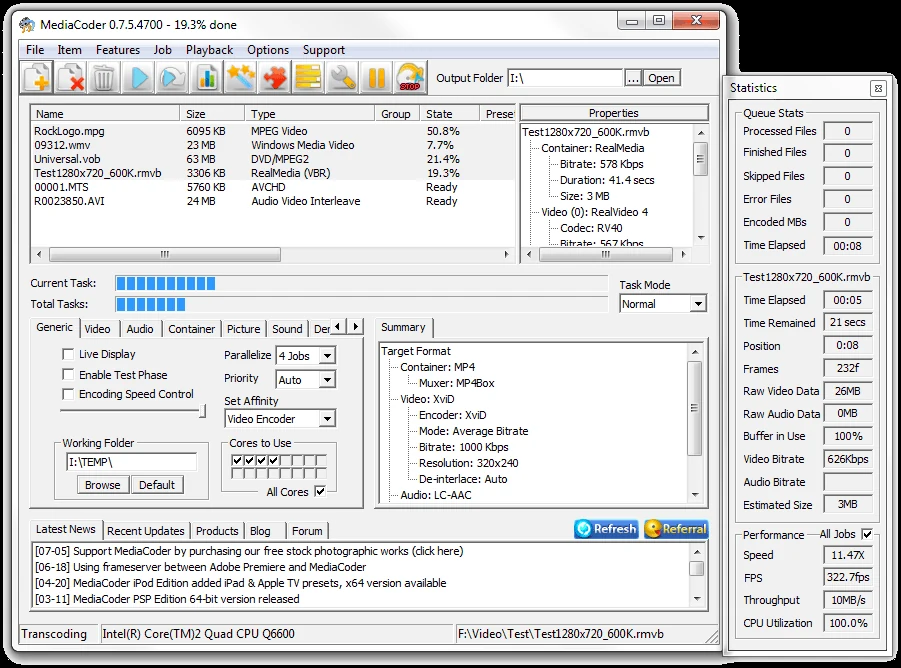
공식 화면에서 File·Item·Features·Job·Playback·Options·Support 메뉴, 입력 파일 큐, Output Folder, Generic·Video·Audio·Container·Picture·Sound·Summary 탭과 오른쪽 Statistics 패널을 확인했습니다. 공식 스크린샷은 이전 버전 화면이므로 0.8.68에서는 아이콘과 세부 항목 배치가 달라질 수 있습니다.
| 비디오 | H.264·H.265·VP8·VP9 |
|---|---|
| 컨테이너 | MP4·WebM·MKV·AVI·MOV |
| GPU | QuickSync·NVENC·CUDA |
| 오디오 | AAC·MP3·Opus·FLAC |
| 일괄 작업 | 파일 큐·병렬 처리 |
| 현재 FFmpeg | 8.1.2 |
0.8.68 파일 선택
64비트 Windows는 MediaCoder-x64-0.8.68.zip을 선택합니다. Windows 기본 기능으로 풀기 쉬운 형식이라 처음 설치할 때 가장 간단합니다.
7-Zip이 설치돼 있고 내려받는 용량을 줄이고 싶다면 MediaCoder-x64-0.8.68.7z를 선택합니다. 32비트판은 0.8.55에서 중단됐으므로 최신 코덱이 필요한 PC에서는 64비트 환경을 사용합니다.
ZIP·7z를 새 폴더에 풀어 실행
받은 압축 파일을 다운로드 폴더 안에서 바로 열어 실행하지 말고 MediaCoder-0.8.68 같은 새 폴더에 모두 풉니다. 풀린 폴더에서 MediaCoder.exe를 실행합니다.
구성 파일과 코덱 도구가 여러 하위 폴더에 있으므로 EXE만 따로 옮기지 않습니다. 첫 실행 뒤 창 아래 상태와 설정 탭이 정상 표시되는지 확인합니다.
- x64 ZIP 또는 7z를 받습니다.
- 새 폴더에 모든 파일을 풉니다.
- MediaCoder.exe를 실행합니다.
- 입력 영상 한 개를 추가합니다.
- MP4·H.264·AAC와 출력 폴더를 정합니다.
- Start 후 결과를 재생합니다.
원본 영상 한 개 추가
도구 모음의 + 버튼 또는 File·Item 메뉴의 파일 추가 기능으로 원본 영상을 선택합니다. 목록에 파일 이름, 크기, 형식과 상태가 나타나는지 확인합니다.
처음에는 30초에서 1분 정도의 짧은 복사본으로 시험합니다. 원본과 출력 폴더를 분리하고 목록에서 잘못 추가한 파일은 빨간 X로 제거합니다.
Output Folder 먼저 지정
화면 위쪽 Output Folder에 변환 파일을 저장할 새 폴더를 지정합니다. 옆의 찾아보기 버튼으로 경로를 선택하고 Open을 눌러 실제 폴더가 열리는지 확인합니다.
원본 폴더와 같은 위치를 쓰면 이름 충돌로 덮어쓰기 여부를 묻거나 결과를 찾기 어려울 수 있습니다. 출력 전용 폴더를 만들고 여유 공간을 확인합니다.
Container에서 MP4 선택
아래 설정 영역의 Container 탭을 열고 Container를 MP4로 선택합니다. MP4는 H.264 비디오와 AAC 오디오 조합을 널리 재생할 수 있는 컨테이너입니다.
컨테이너는 영상 압축 방식과 별개입니다. Video와 Audio 탭도 함께 설정하고 Summary에서 Container, Video와 Audio가 의도한 조합인지 확인합니다.
Video에서 H.264 설정
Video 탭에서 H.264 계열 인코더를 선택하고 Rate Mode와 목표 비트레이트 또는 품질 값을 정합니다. 용량을 줄이려면 원본보다 낮은 비트레이트를 쓰되 짧은 구간을 먼저 비교합니다.
해상도와 프레임률을 유지한 채 비트레이트만 지나치게 낮추면 블록과 번짐이 생깁니다. 움직임이 많은 장면과 자막 가장자리를 재생해 품질을 판단합니다.
Audio에서 AAC 선택
Audio 탭에서 AAC를 선택하고 일반 영상은 128~192kbps 범위에서 시험합니다. 음성 중심 영상은 더 낮출 수 있지만 음악과 효과음이 많으면 높은 값을 유지합니다.
원본에 여러 오디오 트랙이 있으면 필요한 트랙이 선택됐는지 확인합니다. 변환 뒤 시작·중간·끝을 재생해 무음, 잡음과 영상 싱크를 검사합니다.
Picture에서 해상도 조정
Picture 탭에서 Resize가 필요한 경우에만 목표 해상도를 지정합니다. 가로세로 비율을 유지하고 1920×1080 원본을 1280×720으로 줄이는 식으로 양쪽 치수를 함께 맞춥니다.
세로 영상은 가로와 세로를 바꾸지 않습니다. 화면이 찌그러지거나 검은 여백이 생기면 Crop과 Aspect Ratio 설정을 원본에 맞춰 다시 확인합니다.
Summary에서 전체 설정 검토
Summary 탭은 선택한 Container, Muxer, Video, Audio와 크기 설정을 한 번에 보여줍니다. Start를 누르기 전에 MP4, H.264와 AAC가 표시되는지 확인합니다.
원본을 그대로 복사하는 Copy와 다시 압축하는 Encode를 혼동하지 않습니다. 해상도·비트레이트를 바꾸려면 비디오가 실제 인코더로 설정돼 있어야 합니다.
Start로 인코딩 시작
입력 파일을 선택하고 도구 모음의 Start 버튼을 누릅니다. 파일 목록의 State와 진행률, 오른쪽 Statistics의 처리 파일 수, 남은 시간과 속도를 확인합니다.
중지해야 하면 Stop을 사용하고 출력 폴더의 미완성 파일을 삭제한 뒤 다시 시작합니다. PC가 과열되거나 다른 작업이 느려지면 Generic의 병렬 작업 수와 사용 코어 수를 낮춥니다.
결과 파일 재생 검사
인코딩이 끝나면 출력 폴더를 열어 파일 크기와 재생 시간을 확인합니다. 시작, 중간과 마지막을 재생해 영상, 소리, 자막과 싱크가 정상인지 봅니다.
원본을 삭제하기 전에 전체 재생 또는 중요한 구간을 확인합니다. 목표 기기나 업로드 서비스에서도 표본 파일을 열어 호환성을 검증합니다.
GPU 가속 선택
공식 기능 안내는 Intel QuickSync와 NVIDIA NVENC·CUDA 가속을 지원한다고 설명합니다. Video 탭의 인코더 목록에서 실제 GPU에 맞는 항목을 선택합니다.
가속 인코더가 없거나 시작 즉시 실패하면 그래픽 드라이버와 GPU 지원 세대를 확인한 뒤 CPU 기반 H.264 인코더로 다시 시험합니다. GPU 사용이 항상 더 높은 화질을 보장하는 것은 아닙니다.
용량이 줄지 않을 때
출력 해상도, 프레임률과 비트레이트가 원본보다 높지 않은지 Summary에서 확인합니다. H.264로 바꿔도 목표 비트레이트가 높으면 파일이 커질 수 있습니다.
같은 1분 구간을 서로 다른 비트레이트로 두 번 변환해 크기와 화질을 비교합니다. 원하는 품질이 정해진 뒤 전체 파일에 적용합니다.
소리만 나오거나 화면이 검을 때
Video 탭에서 Copy나 비활성 상태가 아닌지 보고 실제 H.264 인코더를 선택합니다. Picture의 해상도와 색 공간 필터를 기본값으로 되돌린 뒤 짧은 구간을 다시 변환합니다.
하드웨어 인코더에서만 검은 화면이 나오면 CPU 인코더로 비교합니다. 원본 자체가 손상됐는지 다른 플레이어에서 재생하고 파일 속성 분석이 끝났는지도 확인합니다.
오디오가 없거나 싱크가 어긋날 때
Audio 탭에서 오디오 소스와 인코더가 선택됐는지 확인하고 Summary에 AAC 트랙이 표시되는지 봅니다. 여러 트랙이 있는 파일은 첫 트랙만 선택되지 않았는지 확인합니다.
가변 프레임률 원본이나 손상 파일은 싱크 문제가 생길 수 있습니다. 짧은 고정 프레임률 표본으로 시험하고 원본의 시작·끝 타임스탬프를 다른 도구로 비교합니다.
프로그램이 열리지 않을 때
압축 안에서 직접 실행했다면 모든 파일을 새 폴더에 풀고 다시 실행합니다. 보안 프로그램이 구성 요소를 격리했는지 확인하고 공식 SourceForge에서 받은 파일인지 대조합니다.
32비트 Windows에서는 현재 0.8.68 x64가 실행되지 않습니다. 공식 페이지가 32비트 마지막판을 0.8.55로 안내하지만 중단판이므로 지원 한계와 최신 코덱 차이를 고려합니다.
작업이 멈추거나 매우 느릴 때
Statistics에서 CPU 사용률, FPS와 현재 파일을 확인합니다. Generic의 Parallelize 작업 수와 Cores to Use를 줄이고 GPU 인코더를 CPU 인코더로 바꿔 원인을 비교합니다.
네트워크 드라이브 대신 로컬 SSD의 원본과 출력 폴더를 사용하고 디스크 여유 공간을 확보합니다. 특정 파일만 멈추면 그 파일의 짧은 구간을 별도로 변환합니다.
0.8.68에서 달라진 점
공식 변경 내역은 0.8.68이 Visual Studio 2026-18.7.3으로 다시 빌드되고 FFmpeg 8.1.2로 갱신됐다고 안내합니다. 기부 요청을 더 이상 표시하지 않는 변경도 포함됩니다.
이전 버전에서 설정을 옮길 때는 기존 폴더를 덮어쓰지 말고 0.8.68을 별도 폴더에 풉니다. 짧은 표본을 변환해 기존 결과와 비교한 뒤 작업을 이전합니다.
MP4 인코딩 마무리
0.8.68 x64를 새 폴더에 풀고 원본 한 개를 추가합니다. Output Folder, MP4 Container, H.264 Video와 AAC Audio를 지정하고 Summary를 확인한 뒤 Start를 누릅니다.
완료 파일의 크기와 재생 시간을 비교하고 시작·중간·끝에서 영상과 소리, 싱크를 검사합니다. 목표 기기에서도 재생되면 다운로드, 설정, 인코딩과 결과 확인이 끝납니다.
자주 묻는 질문
MediaCoder 0.8.68은 무료인가요?
네. 공식 사이트는 MediaCoder를 무료 범용 오디오·비디오 트랜스코더로 안내하며 0.8.68 변경 내역에는 기부 요청을 더 이상 표시하지 않는다고 적혀 있습니다.
64비트 Windows에서는 어떤 파일을 받나요?
압축 해제가 쉬운 MediaCoder-x64-0.8.68.zip을 권장합니다. 7-Zip을 쓰면 더 작은 .7z 파일도 선택할 수 있습니다.
32비트 버전도 있나요?
공식 다운로드 페이지는 32비트 최신판을 0.8.55로 표시하며 32비트 개발은 중단됐습니다.
MP4로 바꾸려면 무엇을 설정하나요?
Container에서 MP4, Video에서 H.264, Audio에서 AAC를 고르고 Output Folder를 지정한 뒤 Summary를 확인합니다.
GPU 인코딩이 실패하면 어떻게 하나요?
그래픽 드라이버와 지원 세대를 확인하고 QuickSync·NVENC 대신 CPU 기반 H.264 인코더로 짧은 표본을 다시 변환합니다.
짧은 표본을 먼저 변환하고 결과를 재생하세요
MediaCoder 0.8.68 x64를 새 폴더에 풀고 원본 한 개를 추가한 뒤 MP4·H.264·AAC와 출력 폴더를 지정합니다. Summary 확인 후 Start를 누르고 완료 파일의 크기, 재생 시간, 영상·소리와 싱크를 검사하세요. 목표 기기에서도 재생되면 MP4 인코딩 작업이 끝납니다.
공식 자료와 확인일
MediaCoder 공식 다운로드 · MediaCoder 공식 기능 안내 · MediaCoder 공식 변경 내역 · MediaCoder 공식 SourceForge 파일 · MediaCoder 공식 호환 환경 · MediaCoder 공식 스크린샷 | 2026-10-02T00:44:53.391251+00:00





