PDF Arranger 1.14.0은 PDF의 각 페이지를 썸네일로 펼쳐 놓고 순서를 바꾸거나 여러 문서를 합치며, 회전·삭제·복제·분할·자르기를 할 수 있는 무료 오픈소스 프로그램입니다. 공식 Windows 배포는 설치용 MSI와 압축을 풀어 쓰는 portable ZIP 두 가지입니다.
일반 PC에는 pdfarranger-1.14.0-windows-installer.msi를 설치합니다. 앱에서 첫 PDF를 열고 두 번째 PDF를 추가한 뒤 썸네일을 원하는 순서로 끌어 놓습니다. 불필요한 페이지를 삭제하고 방향을 바로잡은 다음 다른 이름으로 저장해 원본과 결과를 비교하면 PDF 합치기 작업이 끝납니다.
PDF Arranger는 어떤 PDF 편집 프로그램인가요?
PDF Arranger는 문장 자체를 고치는 워드프로세서가 아니라 페이지 단위를 재구성하는 도구입니다. 여러 PDF 열기, 페이지 순서 변경, 역순, 홀짝 교환, 90도 회전, 삭제·복제, 빈 페이지 추가, 자르기, 크기 조정과 책자 구성을 지원합니다.
실제 화면 중앙에는 페이지 1, 페이지 2처럼 이름이 붙은 썸네일이 격자로 표시됩니다. 상단에는 열기와 저장·내보내기, 실행 취소·다시 실행, 확대·축소와 메뉴가 있으며 선택한 페이지 수는 아래 상태 영역에서 확인합니다.
PDF Arranger 공식 페이지 썸네일 편집 화면
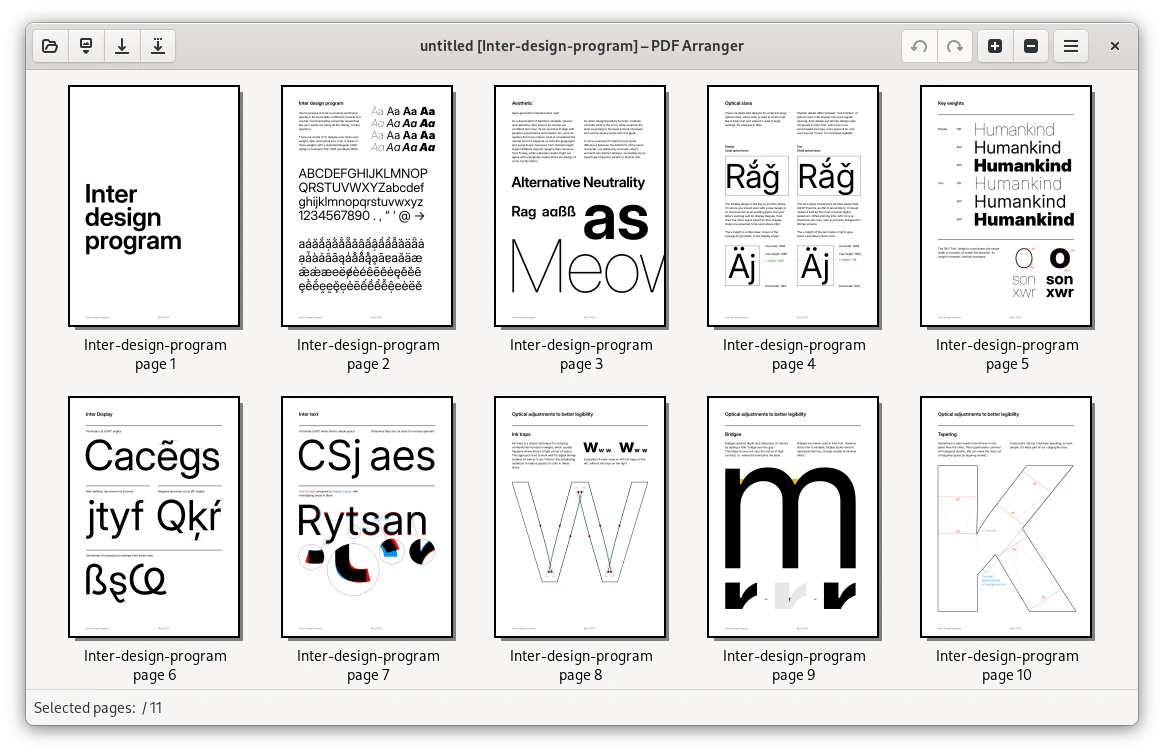
공식 저장소의 실제 화면에서 10개 페이지 썸네일, 각 문서명과 페이지 번호, 상단 열기·저장·확대·축소·실행 취소 도구, 우측 메뉴와 Selected pages 상태를 확인했습니다. 본문은 이 화면과 1.14.0 사용자 매뉴얼의 현재 기능을 기준으로 작성했습니다.
| 불러오기 | 여러 PDF·이미지 |
|---|---|
| 배치 | 드래그 앤 드롭 |
| 페이지 | 회전·삭제·복제 |
| 편집 | 자르기·여백 숨김 |
| 구성 | 분할·한 장에 합치기 |
| 저장 | 새 PDF 내보내기 |
MSI와 portable ZIP 선택
일반 Windows PC는 pdfarranger-1.14.0-windows-installer.msi를 선택합니다. 시작 메뉴 등록과 일반적인 실행 경로가 필요할 때 MSI가 알맞습니다.
설치 권한이 없거나 별도 폴더에서 실행하려면 pdfarranger-1.14.0-windows-portable.zip을 선택해 압축을 풉니다. ZIP 안의 exe를 압축 파일 안에서 바로 실행하지 말고 전체 폴더를 먼저 풀어야 구성 파일을 함께 읽습니다.
Windows에 설치하고 실행
MSI를 실행해 설치 위치와 바로가기를 확인하고 설치를 마칩니다. 공식 릴리스의 파일 이름, 1.14.0 버전과 SHA-256 33ba1c…90b0을 확인하면 다른 사이트의 변형 설치본을 피할 수 있습니다.
시작 메뉴에서 PDF Arranger를 열고 빈 썸네일 영역과 상단 도구 모음이 보이는지 확인합니다. 첫 작업 전에 원본 PDF를 복사해 두고 결과는 새 파일 이름으로 저장합니다.
- 공식 MSI 또는 portable ZIP을 선택합니다.
- 설치하거나 ZIP 전체를 풉니다.
- 첫 PDF를 열어 썸네일을 확인합니다.
- 두 번째 PDF를 추가합니다.
- 썸네일을 끌어 순서를 정합니다.
- 회전·삭제·분할을 적용합니다.
- 새 PDF로 저장해 결과를 확인합니다.
첫 PDF 열기
상단 폴더 아이콘 또는 File > Open에서 첫 PDF를 선택합니다. 암호가 설정된 문서는 비밀번호를 입력해야 하며 열리지 않으면 파일이 손상됐는지 다른 PDF 뷰어에서 확인합니다.
페이지가 썸네일로 모두 나타날 때까지 기다리고 아래 상태에서 페이지 수를 봅니다. 많은 페이지는 확대·축소로 썸네일 크기를 줄여 전체 순서를 빠르게 확인합니다.
두 번째 PDF 추가해 합치기
첫 문서가 열린 상태에서 다시 Open을 눌러 두 번째 PDF를 추가하면 같은 썸네일 화면에 이어집니다. 파일 탐색기에서 PDF를 창으로 끌어 넣는 방법도 사용할 수 있습니다.
문서 이름과 page 번호로 출처를 구분하고 표지, 본문, 부록 순서가 맞는지 확인합니다. 저장 전까지 원본 파일 자체가 바뀌는 것으로 가정하지 말고 새 결과 파일을 따로 만듭니다.
페이지 순서 바꾸기
옮길 페이지 썸네일을 클릭하고 원하는 위치로 끌어 놓습니다. 여러 페이지는 Ctrl+클릭으로 개별 선택하거나 Shift+클릭으로 범위를 선택한 뒤 묶어서 이동합니다.
이동 뒤 페이지 1부터 끝까지 썸네일 제목과 내용을 다시 읽습니다. 표지 다음 목차, 본문, 첨부 순으로 이어지는지와 같은 페이지가 중복되지 않았는지 확인합니다.
불필요한 페이지 삭제
삭제할 썸네일을 선택하고 Delete 키 또는 메뉴의 Delete를 사용합니다. 연속 범위를 지울 때는 첫 페이지와 마지막 페이지를 다시 확인해 필요한 페이지가 포함되지 않게 합니다.
실수했으면 상단 Undo를 사용하고 다시 선택합니다. 저장 뒤 원본까지 지우지 말고 결과 PDF를 열어 페이지 수를 검증한 다음 원본 보관 여부를 결정합니다.
가로 페이지 90도 회전
방향이 잘못된 페이지를 선택하고 Rotate Left 또는 Rotate Right를 실행합니다. 회전은 90도 단위이므로 필요한 방향이 될 때까지 한 번씩 적용합니다.
여러 가로 페이지를 한꺼번에 선택해 회전할 수 있지만 표와 스캔 문서의 위쪽이 같은지 먼저 봅니다. 저장한 PDF를 뷰어에서 열어 텍스트와 그림 방향을 확인합니다.
페이지 복제와 빈 페이지 추가
같은 안내 페이지를 여러 위치에 넣으려면 Duplicate를 사용하고 복제본을 목적 위치로 옮깁니다. 빈 페이지는 Insert Blank Page에서 종이 크기와 위치를 선택합니다.
1.14.0은 빈 페이지와 Page Size 대화 상자에서 A0, A1, A2 같은 표준 크기도 제공합니다. 문서 본문과 다른 크기를 넣으면 인쇄 배율이 달라질 수 있으므로 결과 크기를 확인합니다.
여백 자르기와 흰 테두리 제거
페이지를 선택하고 Crop 또는 Crop White Borders 기능을 사용합니다. 자동 흰 테두리 제거가 내용 가장자리까지 잘라내지 않는지 미리보기를 확대해 확인합니다.
수동 자르기는 네 방향 마커를 움직여 범위를 정합니다. 자르기는 보이는 영역에 영향을 주므로 문서 링크, 주석과 페이지 정보가 필요한 작업에서는 사용자 매뉴얼의 보존 제한을 먼저 확인합니다.
페이지 크기 맞추기
서로 다른 크기의 PDF를 합치면 썸네일과 인쇄 결과가 들쭉날쭉할 수 있습니다. Page Size에서 기준 종이 크기 또는 비율을 정하고 적용할 페이지 범위를 선택합니다.
크기 변경은 내용의 실제 배치와 링크 보존에 영향을 줄 수 있습니다. 원본을 남기고 몇 페이지만 시험 저장해 여백, 글자 크기와 인쇄 방향을 확인한 뒤 전체에 적용합니다.
한 페이지를 여러 조각으로 분할
Split Pages에서 세로·가로 분할 수와 순서를 지정해 스캔된 펼침면을 개별 페이지로 나눕니다. 분할선이 본문이나 그림을 지나지 않는지 확대해서 봅니다.
분할 후 생성된 썸네일 순서를 읽고 왼쪽·오른쪽 또는 위·아래 순서가 맞는지 확인합니다. 잘못되면 Undo 후 분할 순서 옵션을 바꿔 다시 실행합니다.
여러 페이지를 한 장에 합치기
Merge Pages는 여러 페이지를 한 장의 시트에 배치하고 여백을 추가할 때 사용합니다. 선택 순서와 행·열 배치를 확인해 문서 읽기 순서가 자연스럽게 이어지게 합니다.
축소 비율 때문에 글자가 너무 작아질 수 있으므로 저장한 결과를 100% 확대와 실제 인쇄 크기에서 확인합니다. 링크나 문서 정보가 중요한 PDF는 합치기 기능의 보존 제한을 고려합니다.
책자 만들기와 홀짝 교환
Generate Booklet은 양면 인쇄 후 접었을 때 페이지가 순서대로 읽히도록 재배치합니다. 원본 페이지 수와 앞뒤 인쇄 방식을 확인하고 시험 출력 몇 장으로 접는 방향을 검증합니다.
1.14.0의 Swap Odd/Even Pages는 홀수와 짝수 페이지 쌍을 바꾸는 데 사용합니다. 스캔 앞뒤 순서 교정이 목적일 때 전체 적용 전 첫 두 쌍을 확인합니다.
overlay와 underlay 붙이기
복사한 페이지를 다른 페이지 위의 overlay 또는 아래의 underlay로 붙일 수 있습니다. 워터마크, 양식 배경과 스캔 보정에 쓰지만 위치와 크기를 조절해야 합니다.
1.14.0은 붙인 overlay/underlay의 크기 조정을 지원합니다. 원본 비율이 깨지거나 본문을 가리지 않는지 확대해 보고 소수 페이지만 시험 저장합니다.
PDF로 저장과 내보내기
편집이 끝나면 Save As 또는 Export에서 원본과 다른 이름을 지정합니다. 같은 폴더라면 파일 이름에 merged, reordered 또는 날짜를 넣어 원본과 구분합니다.
저장 진행이 끝난 뒤 PDF Arranger와 별도 뷰어에서 결과를 다시 엽니다. 페이지 수, 순서, 방향, 잘린 영역과 파일 크기를 확인하고 암호·책갈피·링크가 필요한 문서는 해당 정보도 시험합니다.
책갈피와 링크 보존 주의
1.14.0 Preferences의 Preserve document information from the first file opened 옵션을 켜면 첫 문서의 속성, outline과 link를 우선 보존합니다. 끄면 여러 문서의 outline을 합치는 동작이 사용됩니다.
페이지 크기 변경, 책자 생성, 페이지 합치기, 여백 숨김, overlay·underlay는 링크나 문서 정보가 사라질 수 있습니다. 중요한 문서는 결과에서 책갈피와 링크를 직접 눌러 확인합니다.
저장 실패 해결
저장할 폴더가 쓰기 가능한지와 같은 이름 파일이 다른 뷰어에서 열려 잠겨 있는지 확인합니다. 바탕화면 같은 짧은 경로와 새 파일 이름으로 시험합니다.
원본 중 하나가 암호화됐거나 손상됐으면 해당 파일만 새 창에서 열어 봅니다. 많은 작업을 한 번에 반복하지 말고 문제 페이지를 제외한 작은 문서로 저장해 원인을 좁힙니다.
썸네일이 느리거나 메모리가 부족할 때
큰 스캔 PDF 여러 개를 한꺼번에 열면 썸네일 생성과 저장에 시간이 걸립니다. 문서를 몇 개씩 나눠 중간 결과를 만들고 최종 단계에서 합칩니다.
불필요한 앱을 닫고 디스크 여유 공간을 확인합니다. 작업이 멈춘 것처럼 보여도 저장 중 강제 종료하지 말고 시스템 사용량과 진행 상태를 확인합니다.
portable ZIP 설정 위치
portable ZIP은 전체 폴더를 푼 뒤 pdfarranger.exe를 실행합니다. config.ini가 portable 폴더에 있으면 해당 설정을 사용하며 파일을 지우면 설치판과 같은 사용자 설정 위치를 사용할 수 있습니다.
USB 드라이브에서 실행할 때는 PDF와 결과 파일의 경로가 바뀌지 않게 하고 안전하게 제거하기 전에 저장을 완료합니다. 업데이트 시 새 portable 폴더에 필요한 설정만 옮깁니다.
합치기 작업 최종 확인
MSI를 설치해 첫 PDF와 추가 문서를 열고 썸네일을 목적 순서로 끌어 놓습니다. 불필요한 페이지를 삭제하고 가로 페이지를 회전한 뒤 새 파일 이름으로 저장합니다.
결과 PDF를 별도 뷰어에서 열어 페이지 수, 표지·본문·부록 순서, 회전과 잘림, 책갈피·링크를 확인합니다. 이상이 없을 때만 원본 정리 여부를 결정하면 PDF 합치기·순서 변경 한 건이 끝납니다.
자주 묻는 질문
PDF Arranger 1.14.0은 무료인가요?
예. GPL-3.0으로 배포되는 무료 오픈소스 프로그램입니다.
Windows에서 어떤 파일을 받나요?
일반 설치는 pdfarranger-1.14.0-windows-installer.msi를 받습니다.
설치 없이 사용할 수 있나요?
portable ZIP 전체를 폴더에 푼 뒤 pdfarranger.exe를 실행합니다.
PDF 문장 자체도 수정할 수 있나요?
주요 용도는 페이지 순서, 합치기, 분할, 회전, 자르기입니다. 본문 문장 편집 도구는 아닙니다.
책갈피와 링크가 항상 보존되나요?
일부 기능은 문서 정보와 링크를 잃을 수 있으므로 Preferences와 저장 결과를 직접 확인합니다.
새 PDF의 페이지 순서와 링크까지 확인하세요
Windows 64비트에서는 1.14.0 MSI를 설치하고 여러 PDF를 열어 썸네일을 원하는 순서로 배치합니다. 삭제·회전·분할·자르기를 적용한 뒤 원본과 다른 이름으로 저장하고 별도 뷰어에서 페이지 수, 순서, 방향, 책갈피와 링크를 확인하면 PDF 합치기와 페이지 편집이 완료됩니다.
공식 자료와 확인일
PDF Arranger 공식 저장소·다운로드 · PDF Arranger 공식 1.14.0 릴리스 · PDF Arranger 공식 사용자 매뉴얼 · PDF Arranger 공식 Windows 안내 | 2026-10-02T01:53:01.493881+00:00