
OpenSCAD 2021.01은 마우스로 면을 잡아 늘리는 대신 cube(), cylinder(), translate(), difference() 같은 명령으로 3D 형상을 만드는 무료 오픈소스 CAD 프로그램입니다. 공식 다운로드 페이지에서 2021.01이 stable로 제공되며 Windows 64비트 설치 프로그램, macOS DMG와 Linux AppImage를 선택할 수 있습니다.
설치 뒤 왼쪽 Editor에 치수를 넣은 코드를 작성하고 Design > Preview 또는 F5로 빠르게 확인합니다. 오류를 고친 뒤 Design > Render 또는 F6으로 최종 형상을 계산하고 File > Export > Export as STL에서 파일을 저장합니다. STL을 다시 슬라이서에서 열어 크기와 단위를 확인하면 첫 3D 모델 작업이 끝납니다.
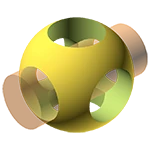
OpenSCAD는 어떤 3D CAD 프로그램인가요?
OpenSCAD는 3D 모델의 절차와 치수를 텍스트로 기록하는 solid 3D CAD modeller입니다. 숫자 하나를 바꾸면 관련 형상이 다시 계산되므로 규격 부품, 케이스, 지그, 반복 배열처럼 같은 구조를 여러 크기로 만드는 작업에 잘 맞습니다.
기본 화면은 코드 Editor와 3D View, Console로 구성됩니다. F5 Preview는 빠른 구조 확인, F6 Render는 내보내기 전 정확한 형상 계산에 사용합니다. Parameters/Customizer에서는 주석으로 정의한 값과 프리셋을 코드 전체를 직접 고치지 않고 조절할 수 있습니다.
OpenSCAD 공식 Editor·3D View와 Customizer 화면
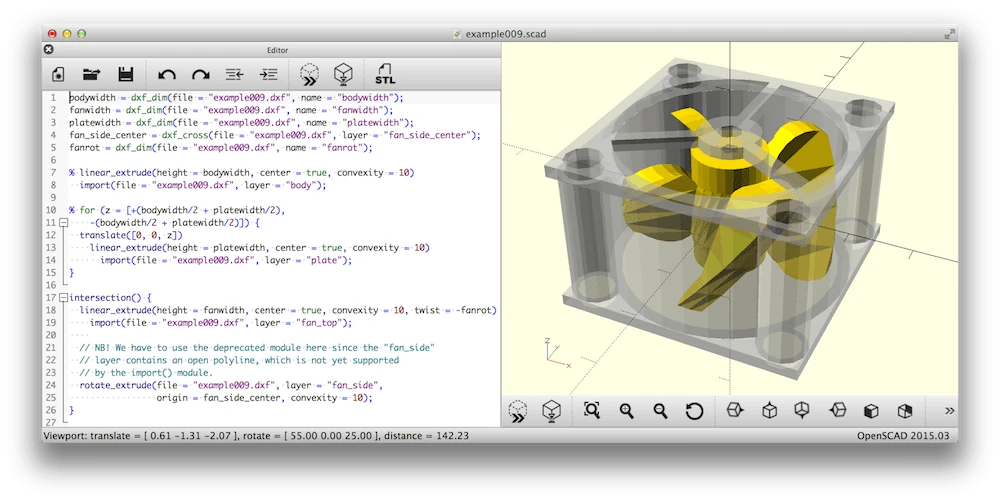
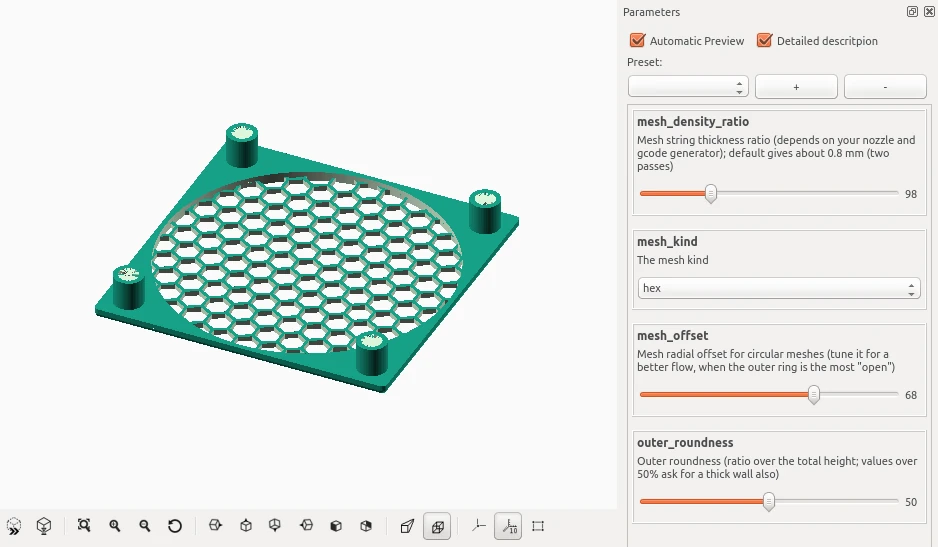
공식 사이트 화면에서 왼쪽 코드 Editor, 오른쪽 3D View, 하단 보기·확대 도구와 STL 아이콘을 확인했습니다. 별도 Customizer 화면에는 Automatic Preview, Preset과 숫자 슬라이더·선택 목록이 표시됩니다. 첫 화면은 이전 버전 표기가 있으므로 현재 2021.01 외형의 정확한 캡처가 아니라 핵심 배치 설명에 사용합니다.
| 왼쪽 | Editor |
|---|---|
| 오른쪽 | 3D View |
| 확인 | Design > Preview (F5) |
| 렌더 | Design > Render (F6) |
| 내보내기 | File > Export |
| 매개변수 | Customizer |
운영체제에 맞는 안정판 선택
Windows 64비트 PC는 OpenSCAD-2021.01-x86-64-Installer.exe를 선택합니다. 설정 > 시스템 > 정보의 시스템 종류가 32비트일 때만 x86-32 Installer를 사용합니다.
macOS는 OpenSCAD-2021.01.dmg, 64비트 Linux는 AppImage를 선택합니다. ZIP은 설치 없이 풀어 쓰는 Windows 패키지이고 src.tar.gz는 소스 코드이므로 일반 설치 파일과 구분합니다.
Windows 설치와 첫 실행
64비트 Installer.exe를 실행해 설치 위치와 시작 메뉴 바로가기를 확인하고 설치를 완료합니다. 공식 GitHub openscad/openscad 릴리스와 파일 이름이 일치하는지 먼저 봅니다.
설치 뒤 OpenSCAD를 실행해 File > New를 선택합니다. Editor, 3D View와 Console 패널이 보이는지 확인하고 View 메뉴에서 숨겨진 패널을 다시 표시할 수 있습니다.
- 운영체제와 64·32비트를 확인합니다.
- 공식 stable 설치 파일을 받습니다.
- OpenSCAD를 설치하고 새 SCAD 문서를 엽니다.
- cube 코드와 치수를 입력합니다.
- F5로 미리보고 Console 오류를 고칩니다.
- F6으로 최종 렌더링합니다.
- STL로 내보내 슬라이서에서 확인합니다.
macOS와 Linux 설치
macOS에서는 DMG를 열어 OpenSCAD를 Applications로 옮기고 설치 디스크를 추출합니다. 처음 실행 시 macOS 보안 경고가 나오면 앱 이름과 공식 배포 출처를 확인합니다.
Linux AppImage는 실행 권한을 준 뒤 실행합니다. 배포판 저장소의 openscad 패키지는 버전이 다를 수 있으므로 stable 2021.01이 필요한지, 개발 snapshot 기능이 필요한지 구분합니다.
첫 cube 코드 작성
새 문서 Editor에 cube([30,20,10], center=true);를 입력합니다. 대괄호의 세 숫자는 X, Y, Z 크기이며 단위는 모델과 슬라이서에서 일관되게 해석하도록 밀리미터 기준으로 관리합니다.
문장 끝 세미콜론을 빠뜨리지 말고 File > Save에서 .scad로 저장합니다. STL만 남기면 치수와 생성 규칙을 다시 고치기 어려우므로 SCAD 원본을 함께 보관합니다.
F5 Preview로 빠르게 확인
Design > Preview 또는 F5를 누르면 코드를 빠르게 해석해 3D View에 표시합니다. 마우스로 회전·확대해 형상 위치와 방향을 보고 Console에 오류나 경고가 없는지 확인합니다.
Preview는 편집 중 구조 확인에 적합하지만 최종 mesh 계산과 같지 않습니다. 겹친 면이나 차집합 결과가 이상하면 렌더 전에 코드 줄과 괄호, 모듈 호출 순서를 고칩니다.
translate와 rotate로 배치
translate([x,y,z]) 뒤의 형상을 지정한 거리만큼 옮기고 rotate([x,y,z])로 각 축을 회전합니다. 중괄호를 사용하면 여러 형상에 같은 변환을 적용할 수 있습니다.
변환을 중첩하면 적용 순서에 따라 결과가 달라집니다. 한 단계씩 F5로 확인하고 기준점이 center=true인지 false인지 기록하면 구멍과 부품 정렬 오류를 줄일 수 있습니다.
union·difference·intersection
union()은 형상을 합치고 difference()는 첫 형상에서 뒤의 형상을 빼며 intersection()은 겹친 부분만 남깁니다. 케이스에 구멍을 뚫을 때는 외형을 먼저 쓰고 빼낼 cylinder를 뒤에 둡니다.
차집합 도구가 표면과 정확히 맞닿으면 미세한 표시 오류가 생길 수 있습니다. 빼는 형상을 위아래로 조금 더 길게 만들어 확실히 관통시키고 F6 결과를 확인합니다.
변수로 치수 관리
width=60; height=20; wall=2;처럼 파일 위쪽에 주요 치수를 변수로 모읍니다. 본문에서는 숫자를 반복 입력하기보다 width, wall을 사용해 외형과 내부 공간이 함께 바뀌게 만듭니다.
변수 이름에 실제 의미와 단위를 반영하고 최소 벽 두께, 나사 간격, 공차를 별도 값으로 둡니다. 값을 바꾼 뒤 F5와 F6를 다시 실행해 연결된 모든 부위가 의도대로 변했는지 봅니다.
module로 부품 재사용
module 이름(매개변수){…} 형식으로 반복 형상을 묶으면 같은 나사 기둥이나 통풍구를 여러 위치에서 재사용할 수 있습니다. 호출할 때 치수와 위치 값을 넘겨 중복 코드를 줄입니다.
모듈 안의 기준점을 명확히 정하고 회전·이동은 호출부와 내부 중 한쪽에서만 관리합니다. 이름이 겹치거나 use/include 경로가 틀리면 Console 메시지와 파일 링크를 확인합니다.
for 반복문으로 배열 만들기
for(i=[0:5]) translate([i*10,0,0]) cylinder(h=4,r=2);처럼 반복문으로 일정 간격의 구멍이나 기둥을 만듭니다. 시작, 증가, 끝 범위를 먼저 작은 값으로 시험합니다.
반복 개수와 간격을 변수로 두면 타공 패턴을 빠르게 바꿀 수 있습니다. 겹치는 형상이 너무 많으면 Preview와 Render 시간이 길어지므로 필요한 범위만 생성합니다.
Customizer에 매개변수 표시
Customizer는 코드 주석 형식으로 정의한 매개변수를 슬라이더, 숫자 입력과 선택 목록으로 보여 줍니다. Automatic Preview를 켜면 값을 바꿀 때 3D View가 갱신됩니다.
Preset에서 자주 쓰는 크기 조합을 저장하면 같은 모델의 변형을 반복 생성하기 쉽습니다. 저장한 프리셋 이름과 SCAD 파일 버전을 함께 관리해 값과 코드가 어긋나지 않게 합니다.
F6 Render로 최종 형상 계산
코드와 미리보기가 맞으면 Design > Render 또는 F6를 실행합니다. Boolean 연산과 복잡한 곡면은 시간이 걸릴 수 있으므로 Console 진행 상태를 보고 끝날 때까지 기다립니다.
렌더 뒤 확대해 구멍이 막히거나 얇은 벽이 사라진 곳이 없는지 확인합니다. 오류가 나면 한 번에 전체 코드를 바꾸지 말고 문제 모듈을 주석 처리하며 범위를 좁힙니다.
STL로 내보내기
F6 렌더가 끝난 상태에서 File > Export > Export as STL을 선택하고 파일 이름과 저장 폴더를 지정합니다. Preview만 한 상태에서 내보내기보다 최종 렌더 결과를 확인한 뒤 저장합니다.
STL은 색이나 매개변수보다 표면 mesh를 전달하는 형식입니다. SCAD 원본, 사용한 치수와 내보낸 STL을 같은 프로젝트 폴더에 두고 파일 이름에 크기 또는 개정 번호를 넣습니다.
슬라이서에서 크기와 단위 확인
내보낸 STL을 실제로 사용할 슬라이서에서 열어 X·Y·Z 크기와 방향을 확인합니다. 예상보다 10배 또는 25.4배 차이가 나면 원본 치수와 가져오기 단위 설정을 점검합니다.
바닥 면이 빌드 플레이트에 붙는지, 벽 두께와 구멍 지름이 프린터 공차에 맞는지 봅니다. 치수를 수정할 때 STL을 직접 변형하기보다 SCAD 변수로 돌아가 다시 렌더·내보냅니다.
Console 오류 해결
ERROR 줄에 표시된 파일과 줄 번호를 눌러 Editor의 문제 위치로 이동합니다. 세미콜론, 괄호, 대괄호, 중괄호가 짝을 이루는지와 변수 이름 철자를 먼저 확인합니다.
WARNING은 즉시 중단되지 않아도 undef 값, 잘못된 범위, mesh 문제를 알릴 수 있습니다. 경고를 무시한 채 내보내지 말고 해당 줄의 입력값과 함수 인자를 고칩니다.
미리보기와 렌더 결과가 다를 때
F5는 빠른 OpenCSG 미리보기이고 F6은 최종 geometry를 계산하므로 겹친 면과 Boolean 경계가 다르게 보일 수 있습니다. 최종 판단은 F6 결과와 내보낸 mesh를 기준으로 합니다.
공면을 피하도록 형상을 아주 조금 겹치거나 관통시키고, polygon 방향과 polyhedron 면 순서를 확인합니다. 복잡한 모델은 작은 모듈별로 Render해 문제가 시작되는 부분을 찾습니다.
렌더링이 느릴 때
$fn 값을 무조건 크게 올리면 cylinder와 sphere 면 수가 급증합니다. 초안에서는 낮은 값으로 배치와 치수를 확인하고 최종 출력 전에 필요한 곡면만 값을 높입니다.
반복 배열과 Minkowski 같은 무거운 연산을 임시로 끄고 모듈 단위로 시험합니다. 개발 nightly의 Manifold 엔진은 성능 개선 기능이 있지만 stable 2021.01 기능으로 가정하지 않습니다.
stable과 nightly 구분
공식 다운로드 페이지의 Releases는 안정판 2021.01이고 Nightly Builds는 최신 기능과 수정이 포함된 개발 snapshot입니다. 작업 재현성과 수업·업무 환경은 stable을 기본으로 선택합니다.
nightly 기능이 꼭 필요하면 stable과 파일을 섞지 말고 별도 설치와 백업을 사용합니다. 결과를 공유할 때 Help > About의 정확한 버전과 운영체제를 함께 기록합니다.
프로젝트 파일 정리
프로젝트 폴더에 main.scad, 재사용 모듈, SVG/DXF 입력, STL 출력과 프리셋을 구분해 둡니다. include와 use 경로는 상대 경로로 관리하면 다른 PC로 옮길 때 수정이 줄어듭니다.
내보내기 전에 SCAD를 저장하고 주석에 단위, 용도와 변경 내용을 적습니다. 출력 파일만 덮어쓰지 말고 중요한 개정은 번호를 붙여 이전 형상으로 돌아갈 수 있게 합니다.
설치와 첫 STL 완성
운영체제에 맞는 2021.01 stable을 설치하고 cube 코드부터 시작합니다. 변수와 translate, difference로 치수와 구멍을 만든 뒤 F5 Preview에서 오류를 고칩니다.
F6 Render를 완료하고 STL로 내보낸 뒤 슬라이서에서 크기, 방향과 mesh를 확인합니다. SCAD 원본과 STL을 함께 저장하면 코드 기반 3D 모델 한 건이 완성됩니다.
자주 묻는 질문
OpenSCAD 2021.01은 무료인가요?
예. 공식 프로젝트가 무료 오픈소스로 배포하는 현재 stable 릴리스입니다.
Windows 64비트는 어떤 파일을 받나요?
OpenSCAD-2021.01-x86-64-Installer.exe를 받습니다.
F5와 F6의 차이는 무엇인가요?
F5는 빠른 미리보기, F6은 내보내기 전 최종 geometry 렌더입니다.
STL 내보내기가 안 되면 무엇을 확인하나요?
F6 렌더가 완료됐는지와 Console의 ERROR, 저장 폴더 권한을 확인합니다.
nightly를 설치해야 하나요?
최신 기능 시험이 목적이 아니면 안정판 2021.01을 사용합니다.
F6 렌더와 슬라이서 확인까지 마치세요
운영체제에 맞는 OpenSCAD 2021.01을 설치하고 Editor에서 치수 변수를 포함한 SCAD 코드를 작성합니다. F5로 구조와 오류를 확인하고 F6으로 최종 렌더한 뒤 STL로 내보냅니다. 슬라이서에서 크기와 방향, mesh를 실제로 확인하고 SCAD 원본을 함께 보관하면 수정 가능한 3D 모델 작업이 끝납니다.
공식 자료와 확인일
OpenSCAD 공식 다운로드 · OpenSCAD 공식 안정 릴리스 2021.01 · OpenSCAD 공식 홈페이지 · OpenSCAD 공식 문서 | 2026-10-02T01:49:14.022380+00:00