
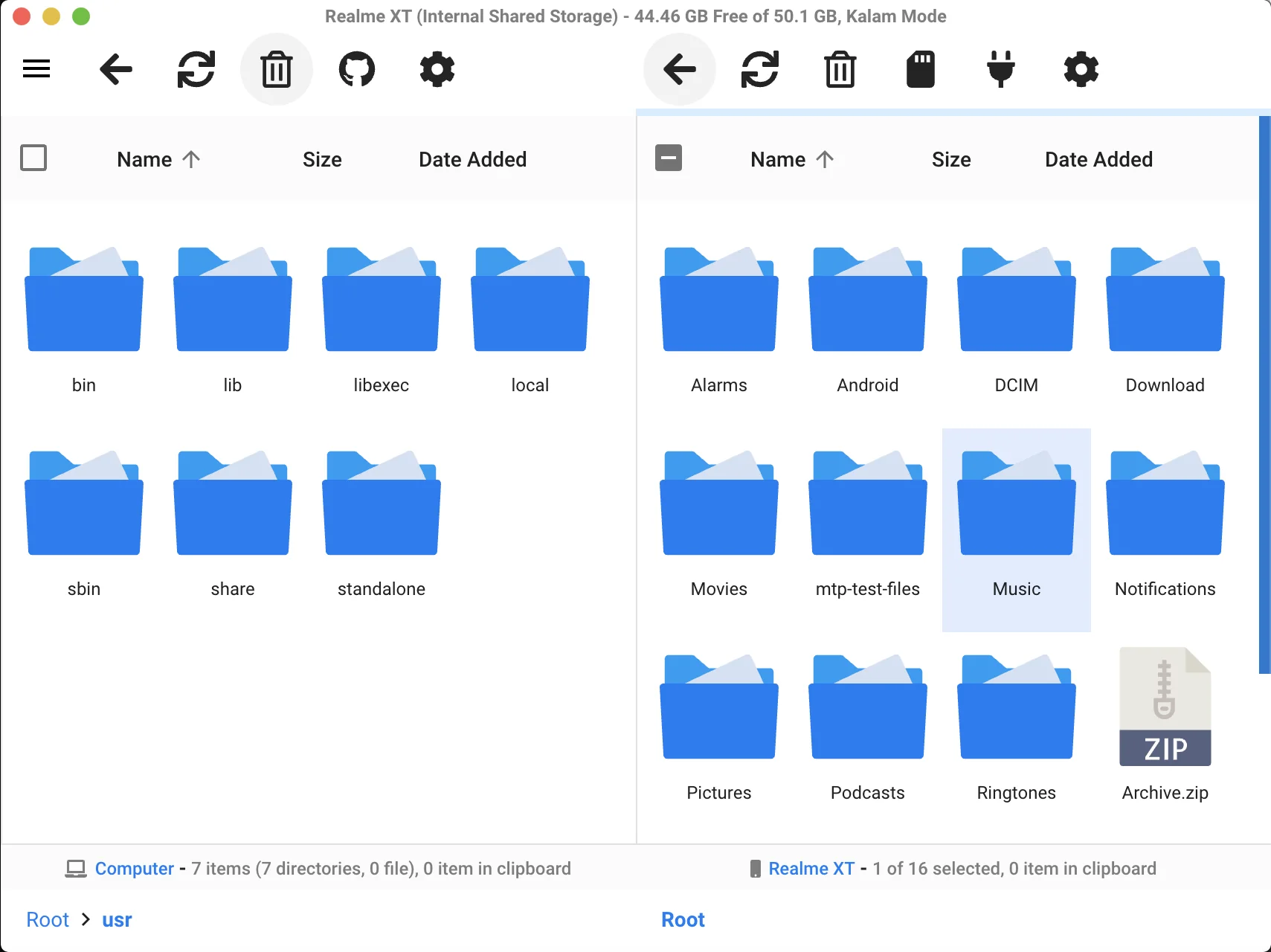
OpenMTP 3.3.0은 Mac과 Android 휴대폰, 태블릿, Kindle, Garmin, Meta Quest처럼 MTP 저장소를 제공하는 기기 사이에서 파일을 옮기는 무료 오픈소스 프로그램입니다. 공식 안정판은 Apple Silicon용 arm64 DMG와 Intel용 x64 DMG로 나뉘므로 Mac의 칩을 먼저 확인해야 합니다.
설치 뒤 USB 데이터 케이블로 기기를 연결하고 화면 잠금을 푼 다음 USB 용도를 파일 전송 또는 MTP로 바꿉니다. OpenMTP의 왼쪽에는 Mac 파일, 오른쪽에는 기기 파일이 표시됩니다. 받을 폴더와 보낼 폴더를 각각 연 뒤 파일을 드래그하고 전송 진행 창이 끝날 때까지 기다리면 한 건의 파일 이동을 완료할 수 있습니다.

OpenMTP는 어떤 파일 전송 프로그램인가요?
OpenMTP는 Finder에서 바로 열리지 않는 MTP 기기의 저장소를 Mac에서 탐색하는 도구입니다. USB로 연결한 기기의 내부 저장소와 SD 카드를 고르고 폴더 만들기, 이름 바꾸기, 삭제, 여러 파일 복사와 4GB가 넘는 파일 전송을 지원합니다.
화면은 두 패널로 나뉩니다. 왼쪽 Computer 패널에서 Mac의 폴더를 열고 오른쪽 기기 패널에서 Download, DCIM, Movies 같은 폴더를 엽니다. Grid와 List 보기, 새로 고침, 상위 폴더, 삭제와 설정 아이콘을 이용하며 복사 중에는 파일별 진행률과 전체 진행률을 확인합니다.
OpenMTP 공식 파일 탐색기와 전송 진행 화면
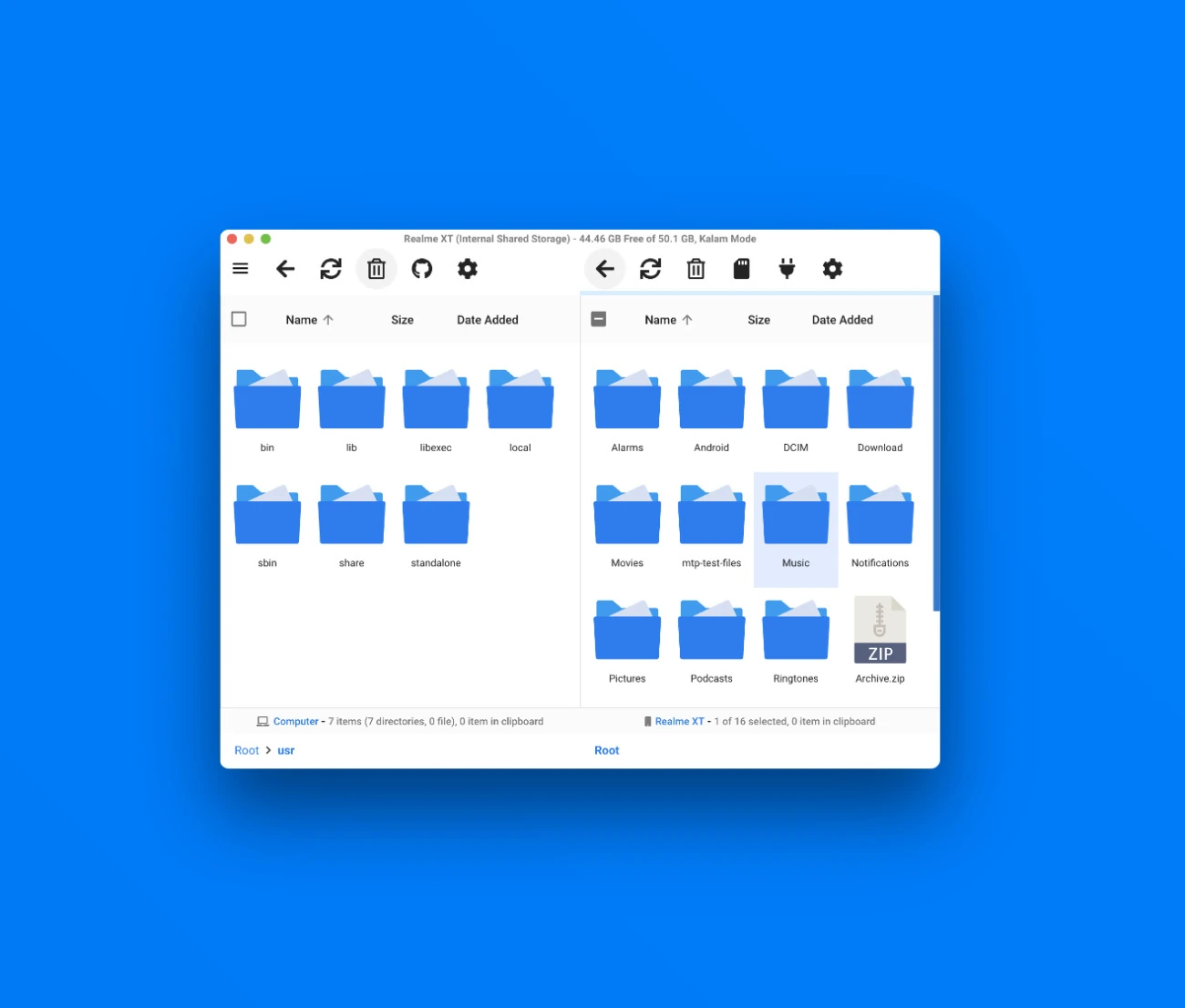
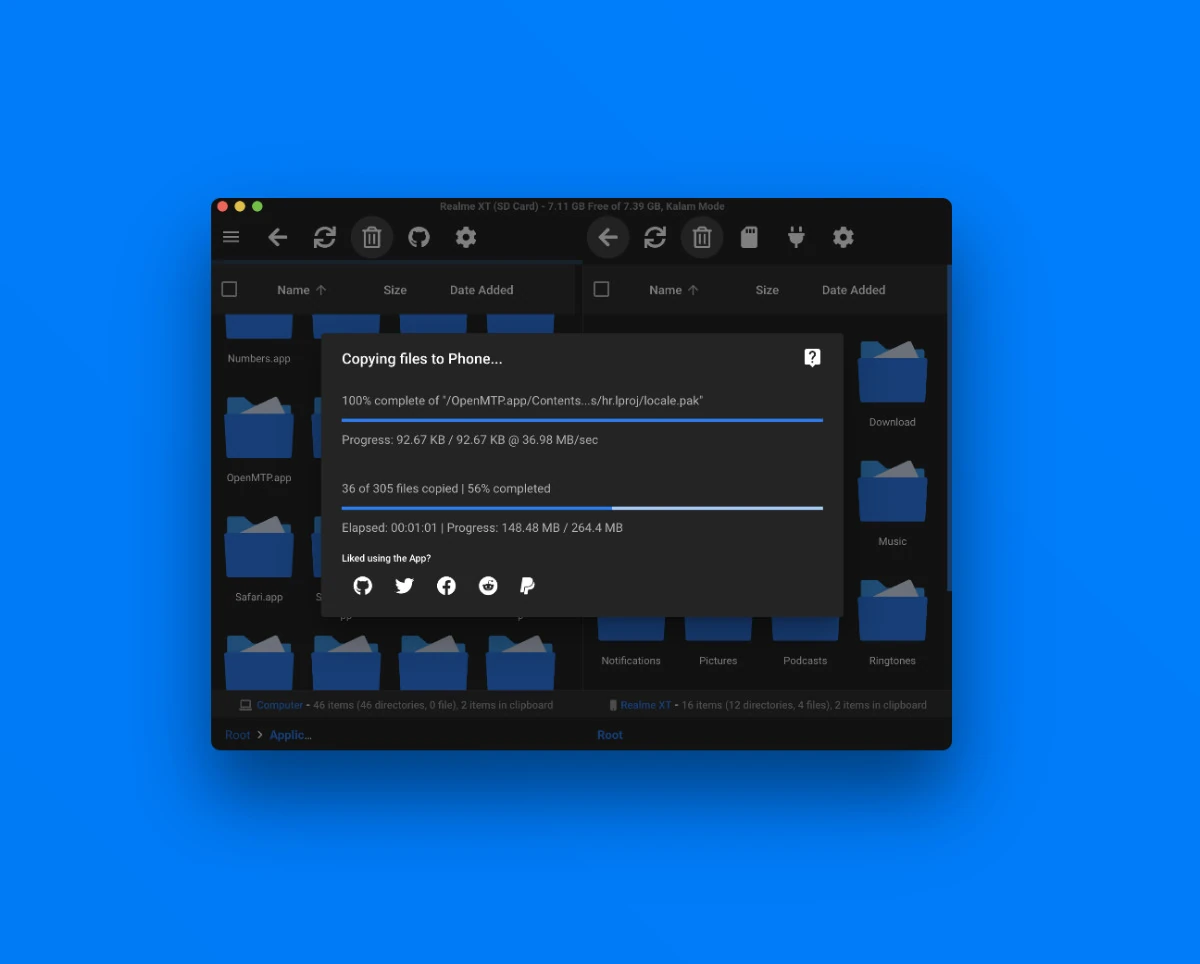
공식 저장소의 실제 화면에서 왼쪽 Mac·오른쪽 MTP 기기 패널, 내부 저장소 또는 SD 카드 이름, Grid 보기, 도구 모음과 Copying files to Phone 진행 창을 확인했습니다. 파란 배경은 공식 홍보 이미지의 배경이며 프로그램 창 안의 조작 요소와 구분해서 설명합니다.
| 전송 방식 | USB MTP |
|---|---|
| 왼쪽 패널 | Mac 파일 |
| 오른쪽 패널 | 연결한 기기 |
| 보기 | Grid·List |
| 저장소 | 내부 저장소·SD 카드 |
| 설치 파일 | arm64 DMG·x64 DMG |
Mac 칩과 설치 파일 선택
Apple 메뉴 > 이 Mac에 관하여에서 칩 또는 프로세서 항목을 봅니다. M1, M2, M3, M4처럼 Apple 칩이 표시되면 openmtp-3.3.0-mac-arm64.dmg를, Intel 프로세서가 표시되면 openmtp-3.3.0-mac-x64.dmg를 선택합니다.
ZIP도 공식 자산이지만 일반 설치는 DMG가 단순합니다. latest-mac.yml은 자동 업데이트 정보 파일이므로 직접 설치용으로 받지 않습니다. 파일 이름에 3.3.0, mac, arm64 또는 x64가 맞는지 확인합니다.
DMG로 Applications에 설치
받은 DMG를 열고 OpenMTP 앱을 Applications 폴더로 드래그합니다. 복사가 끝나면 Finder 사이드바에서 설치 디스크를 추출하고 Applications에서 OpenMTP를 실행합니다.
처음 실행 경고가 나오면 시스템 설정 > 개인정보 보호 및 보안에서 앱 이름과 개발자를 확인합니다. 출처를 확인하지 않은 복제 사이트 설치본을 강제로 열지 말고 공식 GitHub 릴리스의 DMG로 다시 받습니다.
- 이 Mac에 관하여에서 칩을 확인합니다.
- arm64 또는 x64 DMG를 받습니다.
- DMG를 열어 OpenMTP를 Applications로 옮깁니다.
- USB 데이터 케이블로 기기를 연결합니다.
- 기기에서 파일 전송(MTP)을 선택합니다.
- 왼쪽 Mac·오른쪽 기기 폴더를 엽니다.
- 파일을 끌어 놓고 복사 완료를 확인합니다.
USB 데이터 케이블로 연결
충전 전용 케이블은 전원만 공급하고 파일 전송 신호를 전달하지 않습니다. Mac과 휴대폰을 데이터 전송이 가능한 케이블로 직접 연결하고 허브에서 인식이 불안정하면 Mac 본체 포트에 연결합니다.
휴대폰 화면 잠금을 풀어 둡니다. 연결 직후 충전만 표시되면 알림 창의 USB 알림을 누르고 USB 용도에서 파일 전송, Transfer files 또는 MTP를 선택합니다.
Android에서 파일 전송 허용
Pixel, Motorola, OnePlus, Xiaomi 같은 Android 기기는 알림 창에서 USB 기본 동작을 파일 전송으로 바꿉니다. 알림이 없으면 설정에서 USB 환경설정 또는 USB Preferences를 검색합니다.
Samsung Galaxy는 '휴대전화 데이터에 접근 허용' 질문에서 허용을 누르고 USB 알림에서 파일 전송을 선택합니다. 기기가 다시 잠기면 폴더가 비거나 연결이 끊길 수 있으므로 첫 연결과 전송 확인 동안 화면을 켜 둡니다.
좌우 패널에서 폴더 열기
OpenMTP를 열면 왼쪽은 Computer, 오른쪽은 연결한 MTP 기기입니다. 왼쪽에서 Downloads, Pictures 또는 보낼 파일이 있는 폴더를 열고 오른쪽에서 Download, DCIM, Movies, Music처럼 목적에 맞는 폴더를 엽니다.
기기에 내부 저장소와 SD 카드가 함께 있으면 오른쪽 저장소 선택에서 대상 공간을 먼저 고릅니다. 제목 표시줄의 사용 가능 용량을 보고 큰 동영상을 넣기 전에 남은 공간을 확인합니다.
Mac에서 휴대폰으로 파일 보내기
왼쪽 패널에서 파일이나 폴더를 선택해 오른쪽 목적 폴더로 끌어 놓습니다. 여러 항목은 Command+클릭 또는 Shift+클릭으로 선택할 수 있고 Command+C, Command+V 방식도 사용할 수 있습니다.
Copying files to Phone 창에서 현재 파일과 전체 파일 수, 전송량과 진행률을 봅니다. 완료 전에 케이블을 빼거나 앱을 종료하지 않습니다. 창이 닫힌 뒤 오른쪽 패널을 새로 고침하고 파일 이름과 크기를 확인합니다.
휴대폰 사진을 Mac으로 가져오기
오른쪽 패널에서 DCIM/Camera 또는 제조사 카메라 폴더를 열고 사진·동영상을 선택합니다. 왼쪽 패널에서 Mac의 저장 폴더를 연 뒤 선택 항목을 왼쪽으로 끌어 놓습니다.
복사가 끝나면 Mac 폴더에서 파일을 열어 사진과 동영상이 정상 재생되는지 봅니다. 검증하기 전에는 휴대폰 원본을 삭제하지 말고 같은 이름의 파일이 이미 있을 때 덮어쓸지 구분합니다.
Grid와 List 보기 사용
사진 폴더 구조를 빠르게 훑을 때는 Grid 보기를, 파일 이름·크기·날짜를 비교할 때는 List 보기를 사용합니다. 화면 위 보기 전환 아이콘에서 바꾸고 Name, Size, Date Added 열을 기준으로 찾습니다.
공식 기능에는 키보드 탐색, 전체 선택, 새 폴더, 이름 바꾸기와 새로 고침이 포함됩니다. 많은 파일을 다룰 때는 List 보기에서 크기와 날짜를 확인하고 작은 묶음으로 나눠 복사합니다.
내부 저장소와 SD 카드 전환
기기 이름 옆 저장소 표시에서 Internal Shared Storage와 SD Card를 구분합니다. 사진을 SD 카드에 저장하도록 설정한 휴대폰은 DCIM 폴더가 두 저장소에 각각 있을 수 있습니다.
목적 저장소를 바꾼 뒤 경로 표시가 Root에서 원하는 폴더로 이어지는지 확인합니다. 저장 공간이 부족하면 다른 저장소를 선택하거나 기기에서 불필요한 파일을 정리한 뒤 새로 고침합니다.
4GB가 넘는 동영상 전송
OpenMTP는 여러 파일과 4GB보다 큰 파일 전송을 지원합니다. 큰 파일은 전송 시간이 길고 케이블 접촉이나 기기 절전의 영향을 받으므로 Mac과 기기를 전원에 연결하고 케이블을 움직이지 않습니다.
진행 창의 현재 전송량이 멈췄다고 바로 종료하지 말고 잠시 기다린 뒤 기기 화면과 케이블 연결을 확인합니다. 실패하면 작은 파일 한 개로 연결을 시험하고 큰 파일을 단독으로 다시 전송합니다.
기기가 보이지 않을 때
오른쪽 패널이 비어 있으면 기기 잠금, USB 파일 전송 선택, 데이터 케이블을 순서대로 확인하고 패널의 새로 고침을 누릅니다. 다른 USB 포트와 검증된 케이블로 바꿔 충전 전용 케이블 문제를 제외합니다.
공식 연결 가이드는 MTP 기기를 한 번에 한 앱만 사용할 수 있다고 설명합니다. Android File Transfer, Preview, Image Capture, Photos, Google Drive, Dropbox, OneDrive, Smart Switch, Garmin Express, iMovie 또는 Lightroom을 완전히 종료하고 OpenMTP를 다시 엽니다.
Samsung 연결이 빈 화면일 때
Samsung 휴대폰에서 데이터 접근 허용을 누르고 USB 용도를 파일 전송으로 정합니다. Smart Switch나 Kies가 기기를 먼저 잡고 있으면 OpenMTP 패널이 비어 있을 수 있으므로 해당 앱을 종료합니다.
계속 인식되지 않으면 Samsung 관련 드라이버와 Smart Switch 충돌 여부를 확인하고 Mac을 재시작합니다. 보안 프로그램이나 동기화 앱을 모두 영구 제거하기 전에 한 앱씩 종료해 어떤 프로그램이 USB를 점유하는지 구분합니다.
Hotplug 감지를 끄고 새로 고침
연결과 해제가 반복되면 OpenMTP Settings에서 Hotplug detection을 끈 뒤 케이블을 다시 연결하고 오른쪽 패널의 Refresh를 누릅니다. 이 절차는 공식 문제 해결 안내에 포함돼 있습니다.
설정을 바꾼 뒤에도 인식이 안 되면 앱과 Mac을 재시작하고 기기의 USB 모드를 다시 선택합니다. 충전 표시만 뜨는 상태에서는 OpenMTP 설정을 바꿔도 파일 목록이 나타나지 않습니다.
Preview와 동기화 앱 충돌 정리
macOS Ventura 이상에서 Preview가 USB 기기를 잡는 사례가 공식 문제 해결 문서에 안내돼 있습니다. Preview를 종료하고 사진 앱, Image Capture와 클라우드 동기화 앱도 완전히 종료한 뒤 다시 연결합니다.
메뉴 막대에 남아 있는 Google Drive, Dropbox, OneDrive도 종료 여부를 확인합니다. 전송이 끝난 후 필요한 앱을 다시 실행하면 되며 어떤 앱을 종료했을 때 연결됐는지 기록해 다음 연결 시간을 줄입니다.
폴더가 비어 보일 때
기기 화면이 잠겼거나 데이터 접근 권한을 허용하지 않으면 연결 이름만 보이고 폴더가 비어 있을 수 있습니다. 잠금을 풀고 접근 허용을 다시 선택한 뒤 새로 고침합니다.
BOOX와 Supernote처럼 숨김 폴더를 사용하는 기기는 Phone 쪽 Show hidden files를 켭니다. Android 앱 전용 폴더는 운영체제 보안 정책 때문에 일반 MTP에서 보이지 않을 수 있으므로 기기 내부 파일 앱에서 공개 폴더로 옮깁니다.
전송이 멈추거나 끊길 때
작은 파일 한 개를 복사해 기본 연결을 먼저 확인하고 파일 수가 많으면 여러 묶음으로 나눕니다. Mac과 기기의 절전 시간을 늘리고 USB 허브를 빼며 케이블과 포트를 바꿔 봅니다.
진행률이 끝난 것처럼 보여도 전체 파일 수가 완료될 때까지 기다립니다. 실패한 항목은 대상 폴더에서 크기를 확인하고 불완전한 파일을 지운 뒤 다시 복사합니다. 원본은 검증이 끝날 때까지 유지합니다.
macOS 버전과 구형 Mac 확인
현재 공식 README는 macOS 10.14 Mojave 이상을 기본 요구 사항으로 안내하고 Apple Silicon과 Intel 빌드를 계속 제공합니다. Kalam 커널 업데이트는 macOS 11 Big Sur 이상과 최신 macOS 세대에 집중됩니다.
macOS 10.13 High Sierra 이하에서는 최신판 대신 3.1.15와 Legacy MTP 모드를 쓰라는 공식 안내가 있습니다. 구형 시스템에서는 자동 업데이트를 끄고 호환 버전이 바뀌지 않게 하며 가능하면 지원되는 macOS로 올립니다.
파일 삭제와 이름 변경 주의
OpenMTP에서 오른쪽 기기 패널의 삭제 명령을 실행하면 휴지통을 거치지 않고 기기 파일이 사라질 수 있습니다. 삭제 전 Mac으로 복사해 정상적으로 열리는지 확인하고 선택 항목 수를 다시 봅니다.
이름을 바꿀 때 앱이 기대하는 확장자와 폴더 구조를 유지합니다. 사진·녹음 앱의 관리 폴더를 임의로 바꾸기보다 Download나 Documents 같은 일반 폴더에서 작업합니다.
전송 완료를 확인하고 분리
복사 창이 닫히면 목적 패널을 새로 고침하고 파일 이름, 크기와 항목 수를 확인합니다. Mac으로 가져온 사진·동영상은 실제로 열고, 휴대폰으로 보낸 문서는 기기의 파일 앱에서 엽니다.
확인이 끝나면 진행 중인 작업이 없는 상태에서 케이블을 분리합니다. 실패한 파일이 있으면 같은 작업을 전부 반복하지 말고 해당 항목만 골라 다시 보냅니다.
설치와 첫 파일 전송 마무리
Apple Silicon은 arm64 DMG, Intel은 x64 DMG를 설치하고 Android의 USB 용도를 파일 전송으로 설정합니다. OpenMTP 왼쪽과 오른쪽에서 출발·도착 폴더를 연 뒤 파일을 드래그합니다.
진행 창이 끝난 뒤 목적 폴더에서 이름과 크기를 확인하고 파일을 실제로 열어 봅니다. 기기가 보이지 않으면 잠금과 USB 모드, 데이터 케이블, 다른 MTP 앱 점유, 새로 고침 순서로 점검하면 설치와 첫 전송을 끝낼 수 있습니다.
자주 묻는 질문
OpenMTP 3.3.0은 무료인가요?
예. MIT 라이선스로 공개된 무료 오픈소스 프로그램이며 공식 사이트와 GitHub에서 광고 없이 배포됩니다.
Apple Silicon Mac은 어떤 파일을 받나요?
M1·M2·M3·M4 계열은 openmtp-3.3.0-mac-arm64.dmg를 받습니다.
Intel Mac은 어떤 파일을 받나요?
이 Mac에 관하여에서 Intel 프로세서가 확인되면 openmtp-3.3.0-mac-x64.dmg를 받습니다.
휴대폰이 오른쪽에 보이지 않는 이유는 무엇인가요?
화면 잠금, 충전 전용 케이블, USB가 충전 모드인 상태, Preview·Smart Switch·클라우드 앱의 MTP 점유를 확인합니다.
휴대폰 사진을 지워도 되나요?
Mac으로 복사한 파일의 이름과 크기를 확인하고 실제로 열린 뒤에만 원본 삭제를 결정합니다.
칩에 맞는 DMG를 설치하고 첫 파일을 끝까지 확인하세요
Apple Silicon은 arm64, Intel은 x64 DMG를 Applications에 설치합니다. 데이터 케이블로 잠금 해제한 Android를 연결해 파일 전송(MTP)을 고르고 왼쪽 Mac·오른쪽 기기 패널에서 목적 폴더를 엽니다. 파일을 끌어 놓은 뒤 진행 창이 끝나고 대상 파일의 이름·크기·열림까지 확인하면 OpenMTP 설치와 첫 파일 전송이 완료됩니다.
공식 자료와 확인일
OpenMTP 공식 홈페이지 · OpenMTP 공식 안정 릴리스 3.3.0 · OpenMTP 공식 README·설치·기능 · OpenMTP 공식 기기 연결 가이드 · OpenMTP 공식 인식 문제 해결 | 2026-10-02T01:44:01.838852+00:00





