Drawboard PDF는 Windows에서 PDF를 열어 형광펜, 펜, 도형과 메모를 추가하는 주석 프로그램입니다. Microsoft Store에서 Basic 버전을 무료로 설치할 수 있습니다.
PDF 한 장을 열고 문장을 표시한 뒤 메모를 추가해 새 사본으로 저장하는 과정까지 진행합니다. 무료 기능과 Pro 도구, 저장 문제와 펜 입력 오류도 구분합니다.

Drawboard PDF는 어떤 프로그램인가요?
강의 자료, 계약서와 도면 같은 PDF에 직접 표시하고 검토 의견을 남길 수 있습니다. 상단 Markup Toolbar에서 펜, 형광펜, 텍스트 검토, 도형과 삽입 도구를 선택합니다.
Basic은 기본 주석 작업에 필요한 도구를 무료로 제공하고 측정, OCR과 고급 문서 도구는 Pro 구독으로 확장합니다.
Drawboard PDF 주석·도구·문서 화면
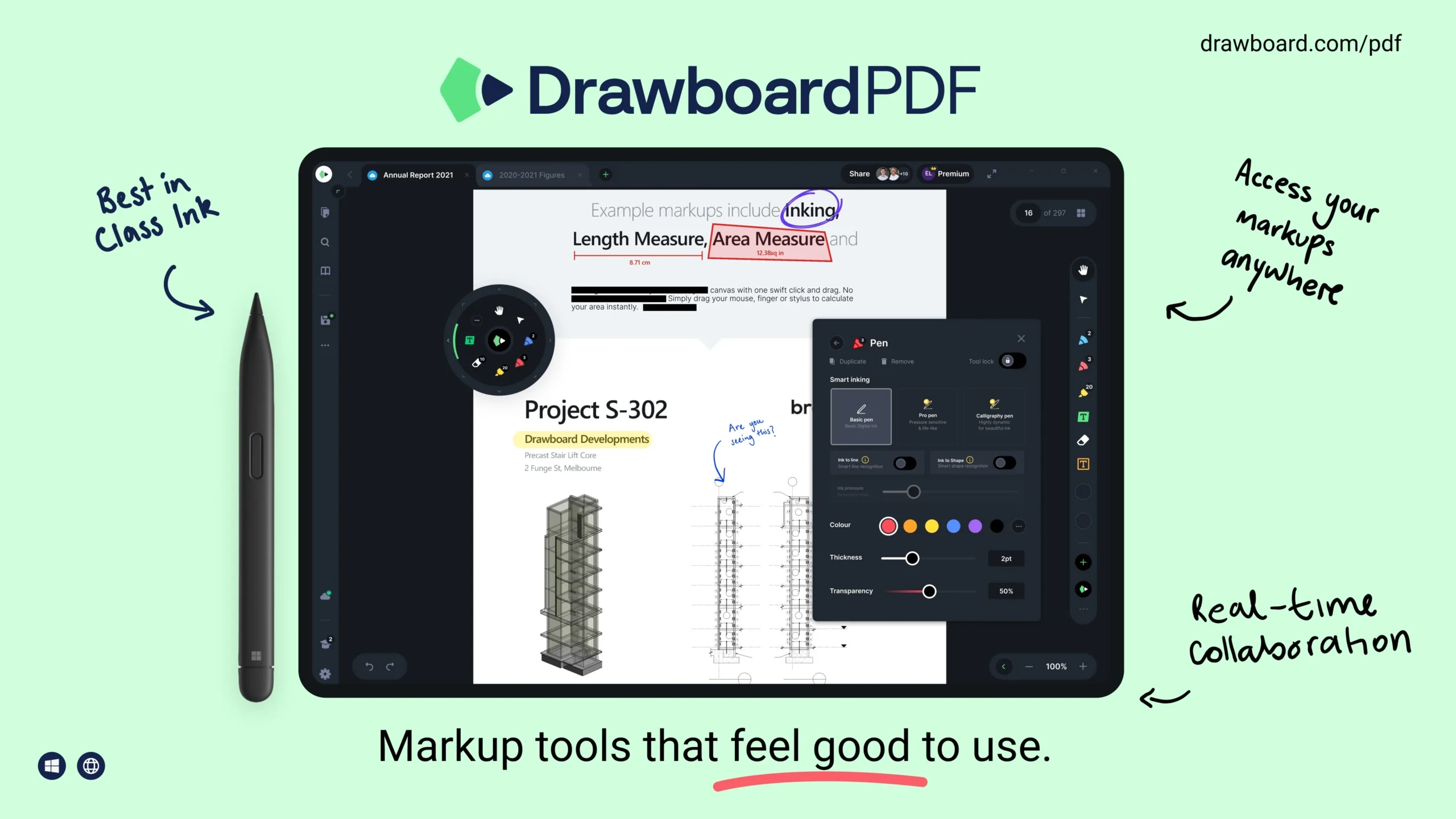
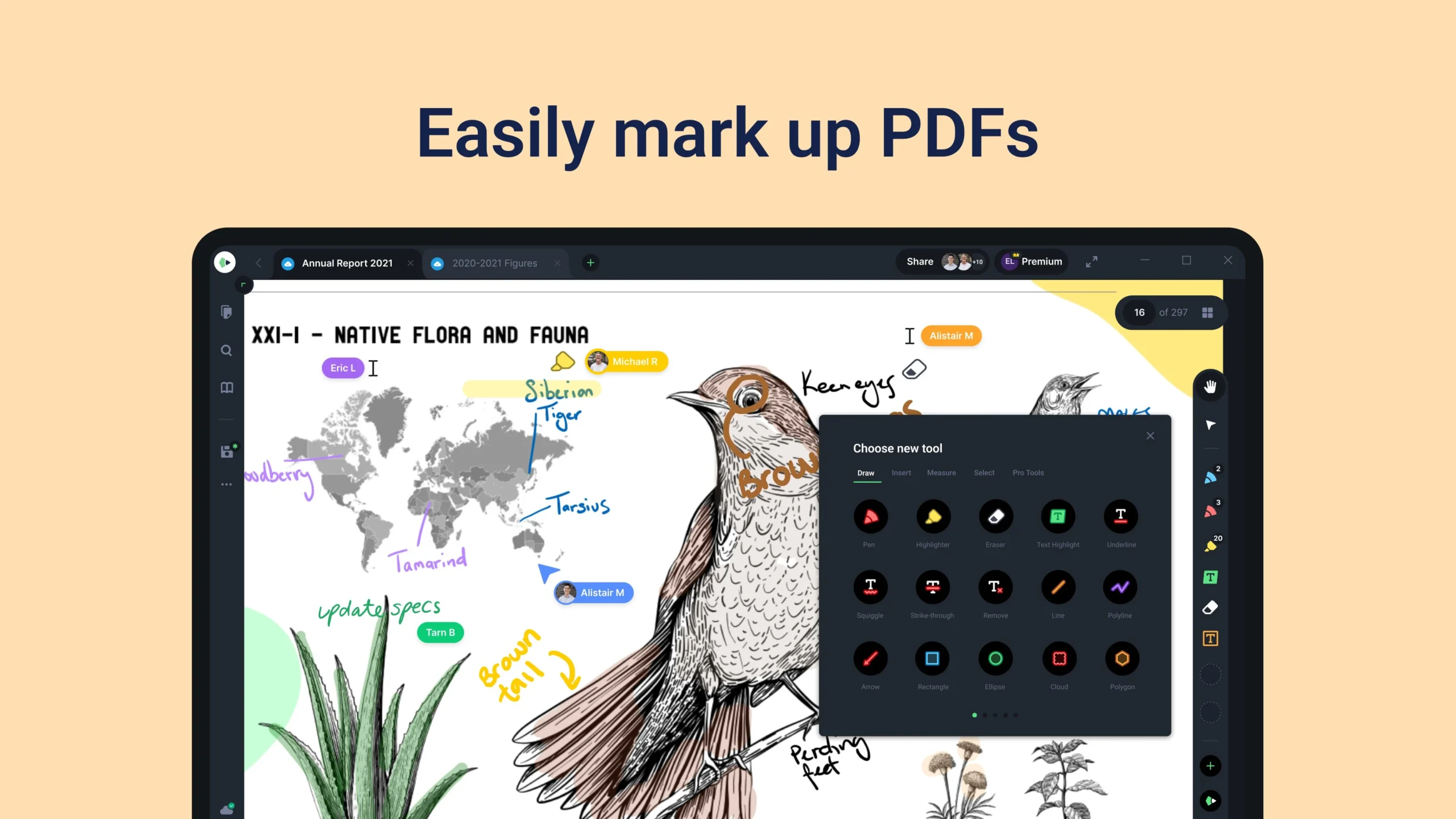
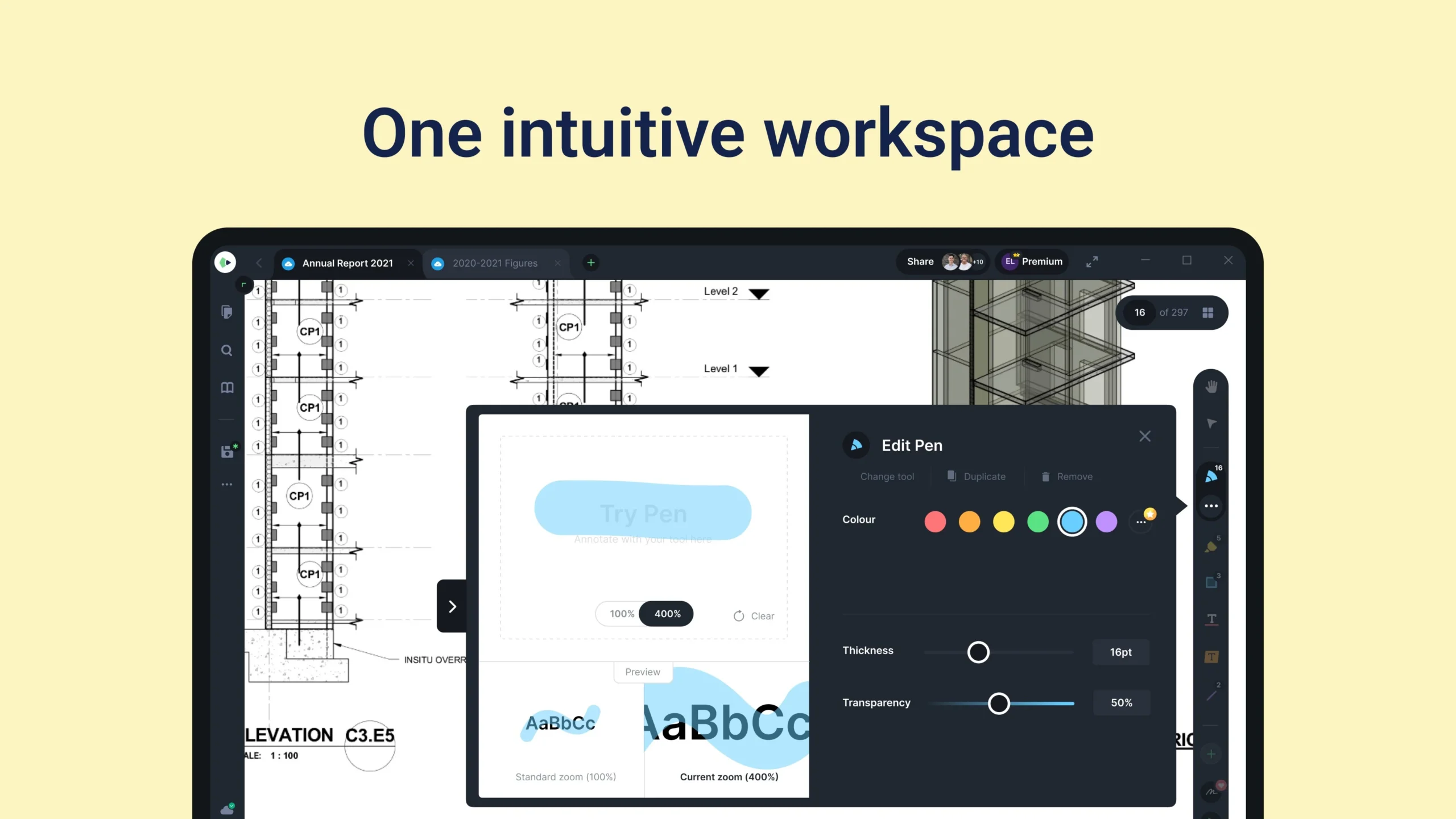
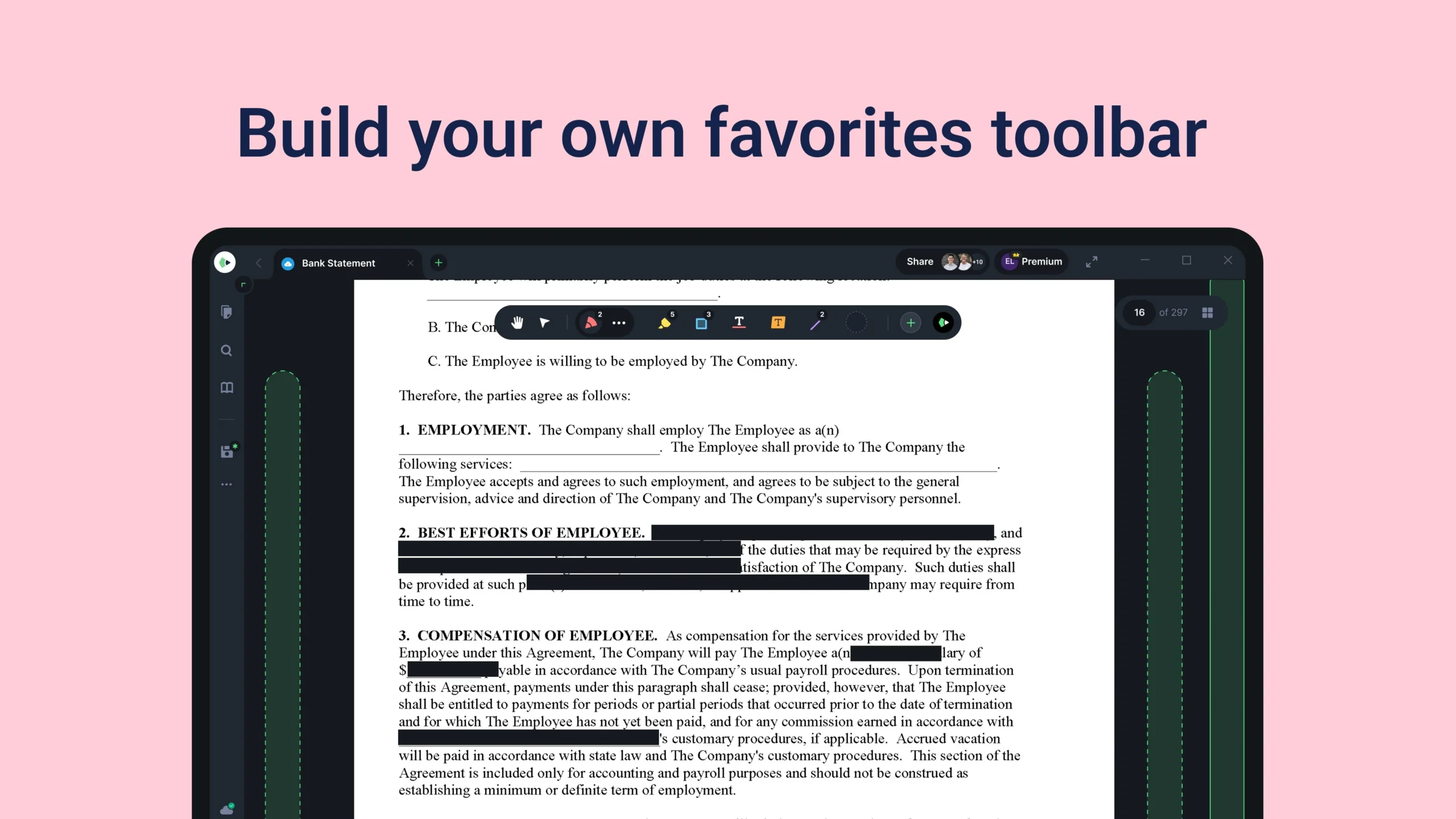
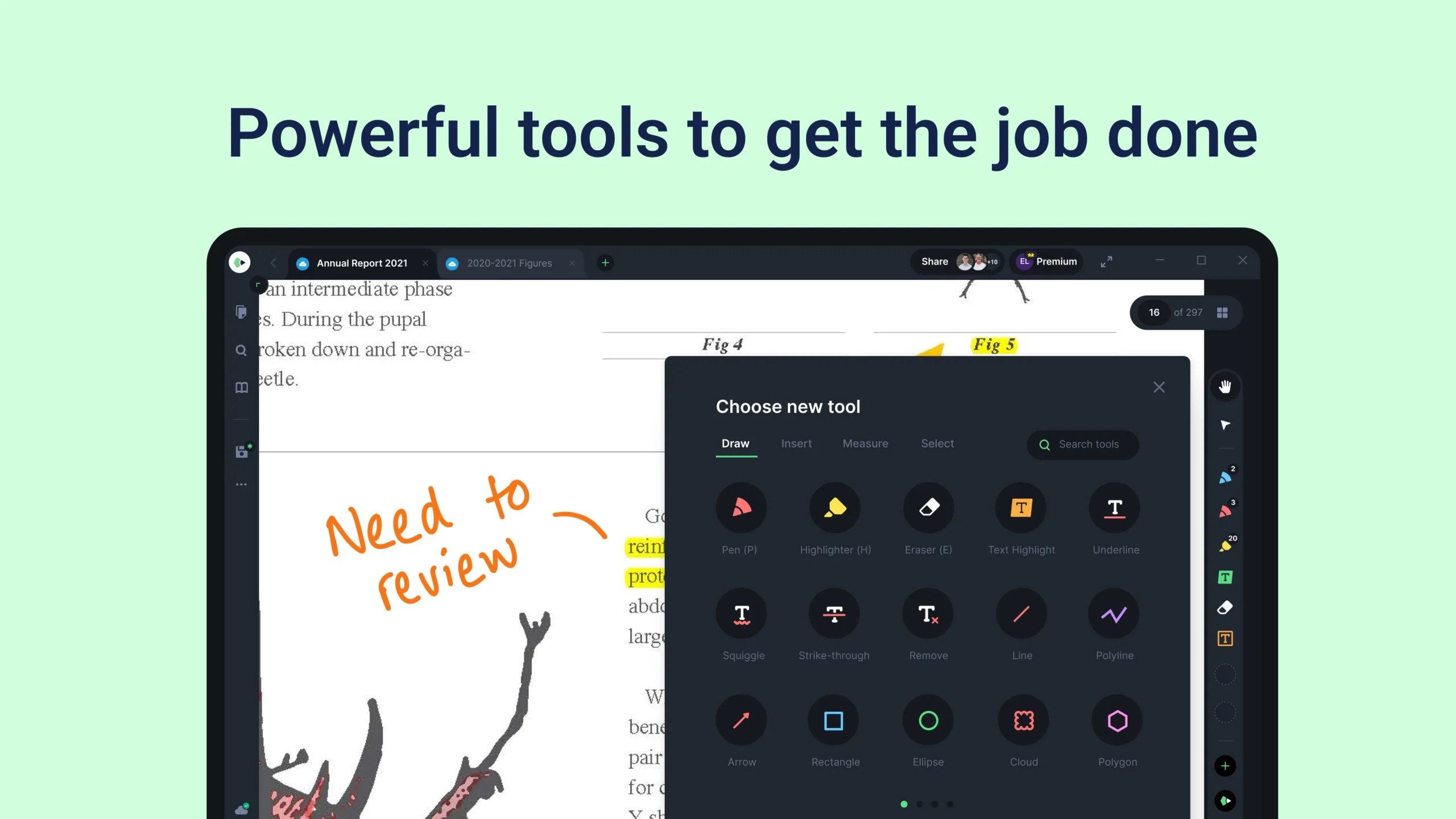
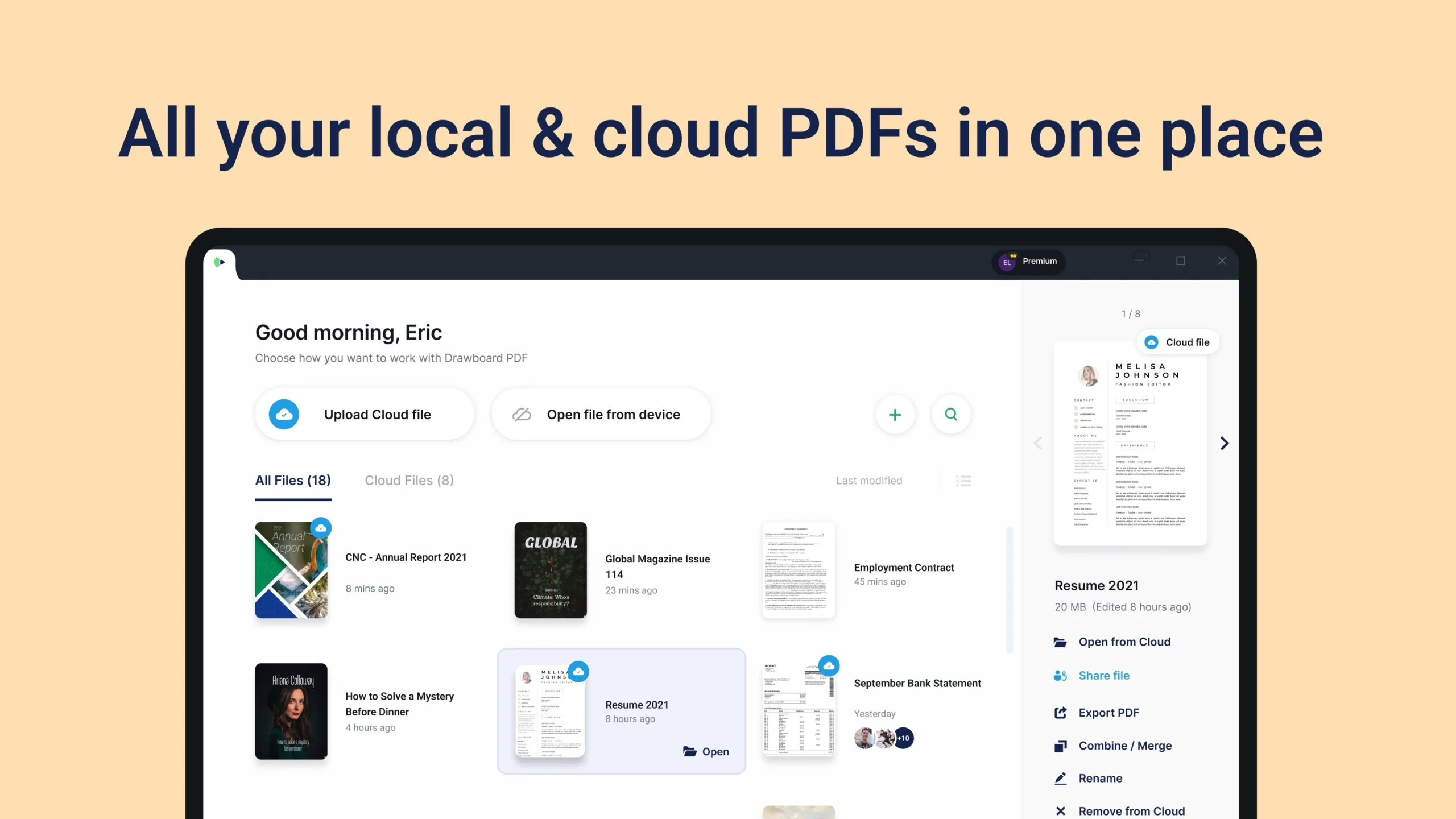
Microsoft Store에 등록된 실제 Windows 앱 화면입니다. Markup Toolbar, 도구 속성, Favorites와 로컬·클라우드 문서 대시보드를 확인할 수 있습니다.
| 설치 경로 | Microsoft Store |
|---|---|
| 무료 요금제 | Basic |
| 클라우드 한도 | 10개 문서 · 문서당 40MB |
| 즐겨찾기 한도 | Basic 7개 |
| 주요 도구 | 펜·형광펜·도형·메모 |
| 고급 기능 | 측정·OCR·압축은 Pro |
| 입력 | 마우스·터치·스타일러스 |
| 저장 | 로컬 사본·Store+Share |
Microsoft Store에서 설치
Windows 10·11에서는 Microsoft Store의 Drawboard PDF 페이지에서 설치를 선택합니다. 별도 EXE를 찾는 프로그램이 아니며 일반 개인 사용자는 Store 패키지를 받으면 업데이트와 서명이 함께 관리됩니다.
설치가 끝나면 시작 메뉴에서 Drawboard PDF를 실행합니다. 처음 화면에서 로컬 PDF를 열 수 있는지 확인하고 클라우드 공유가 필요할 때만 계정을 연결하세요.
- Microsoft Store에서 Drawboard PDF를 찾습니다.
- 무료 설치를 선택하고 내려받기가 끝날 때까지 기다립니다.
- 시작 메뉴에서 Drawboard PDF를 실행합니다.
- Open 또는 파일 선택으로 작업할 PDF를 엽니다.
- Markup Toolbar에서 Highlighter를 선택합니다.
- 문장 위를 드래그해 표시를 만듭니다.
- Save 또는 Download to device로 사본을 저장합니다.
- 저장한 PDF를 다시 열어 주석이 남았는지 확인합니다.
Drawboard PDF는 어떤 프로그램인가요?
Drawboard PDF는 PDF를 열어 펜, 형광펜, 밑줄, 취소선, 도형, 텍스트, 서명과 메모를 추가하는 주석 프로그램입니다. 터치와 스타일러스뿐 아니라 마우스로도 사용할 수 있어 강의 자료, 계약서 검토와 도면 표시 작업에 맞습니다.
Basic 요금제에는 텍스트 검토, 디지털 잉크, 도형·이미지 삽입, 북마크·검색, 주석 평탄화와 기본 페이지 편집이 포함됩니다. 측정, OCR, 무제한 즐겨찾기와 고급 문서 도구는 Pro 기능이므로 무료 도구와 구분해 선택하세요.
무료 Basic과 Pro 기능 구분
공식 가격 안내는 Basic을 무료로 제공하며 필수 주석 도구를 광고 없이 사용할 수 있다고 설명합니다. 무료 Store+Share는 문서 10개, 문서당 40MB 범위이고 즐겨찾기 도구 자리는 7개로 제한됩니다.
길이·면적 측정, OCR, 압축, Document Builder와 고급 잉크 같은 기능은 Pro 구독이 필요할 수 있습니다. 설치 자체와 기본 PDF 열기·필기·형광펜·도형·저장은 무료로 시작할 수 있지만 회사의 상업적 출력에는 별도 라이선스 조건을 확인해야 합니다.
로컬 PDF 열기
대시보드에서 Open을 선택하거나 PDF를 창으로 끌어놓습니다. 최근 문서만 보인다면 왼쪽 Files 패널로 이동해 이 장치의 파일을 선택하세요.
암호가 걸린 PDF는 올바른 암호를 입력해야 열립니다. 문서 소유자가 편집이나 주석을 제한한 파일은 제한이 그대로 적용되므로 소유자 암호나 권한 없이 강제로 해제할 수 없습니다.
Markup Toolbar 표시
문서를 열면 캔버스 상단에 Markup Toolbar가 나타납니다. 보이지 않으면 왼쪽 메뉴 아래의 도구 아이콘을 누르고 Standard Tools를 켭니다.
도구는 Free-form, Shapes, Review, Measure, Insert 범주로 나뉩니다. 선택한 도구의 색상, 두께와 투명도는 툴바에서 바로 바꾸고 더 자세한 속성은 점 세 개 메뉴나 오른쪽 속성 패널에서 조정합니다.
형광펜으로 문장 표시
Review 범주에서 Text highlight를 선택하고 표시할 문장을 드래그합니다. 스캔 이미지처럼 글자가 선택되지 않는 PDF에서는 Free-form의 Highlighter로 화면 위를 직접 그립니다.
표시가 너무 진하면 도구 속성에서 색상과 투명도를 낮춥니다. 작업 직후 Ctrl+Z로 되돌릴 수 있으며 주석을 선택하면 위치와 속성을 다시 바꿀 수 있습니다.
펜으로 필기
Free-form에서 Pen을 선택한 뒤 색상과 선 굵기를 정합니다. 스타일러스가 없어도 마우스로 그릴 수 있으며 Touch to Annotate 설정을 켜면 손가락 입력으로 주석을 만들 수 있습니다.
페이지 이동 중 선이 그어지면 Pan 도구로 전환한 뒤 스크롤하세요. 펜 입력과 손가락 이동을 구분하는 설정은 사용하는 터치 장치에 맞춰 조정합니다.
도형과 화살표 넣기
Shapes 범주에서 Line, Arrow, Rectangle, Ellipse, Polygon 또는 Cloud를 선택합니다. 시작점에서 끝점까지 끌어 도형을 만들고 선택 상태에서 선 색상, 굵기와 채우기를 조정합니다.
도면 검토에서는 화살표 끝이 가리키는 위치와 메모가 겹치지 않는지 확대해 확인하세요. 축척 측정값이 필요한 경우에는 단순 선 도형이 아니라 Pro의 Measure와 Page Scale 기능이 필요합니다.
텍스트와 메모 추가
Review 또는 Insert 범주에서 Text나 Note를 선택하고 페이지의 원하는 위치를 클릭합니다. 텍스트 상자는 글꼴 크기와 색상을 조정하고 Note는 긴 의견을 아이콘 안에 정리할 때 사용합니다.
수정할 때는 Select 도구로 기존 주석을 선택합니다. 본문 자체의 글자를 바꾸는 Edit Text와 새 주석 텍스트를 올리는 작업은 다르므로 원본 PDF 내용을 바꿔야 하는지 먼저 구분하세요.
서명 삽입
Insert 범주에서 Signature를 선택해 저장된 서명을 배치하거나 새 서명을 만듭니다. 페이지에 놓은 뒤 모서리를 끌어 크기를 맞추고 서명할 위치를 확대해 정렬합니다.
화면에 그린 서명 이미지는 인증서 기반 전자서명과 법적 검증 방식이 다릅니다. 제출처가 디지털 인증서 서명을 요구한다면 단순 이미지 서명이 허용되는지 먼저 확인하세요.
주석을 Favorites에 고정
자주 쓰는 펜이나 형광펜을 선택하고 Add to favorites 아이콘을 누르면 Favorites Toolbar에 추가됩니다. 색상과 굵기를 다르게 저장하면 검토자나 중요도별 표시를 빠르게 바꿀 수 있습니다.
무료 Basic 사용자는 즐겨찾기 자리가 7개입니다. 한도에 도달하면 쓰지 않는 도구를 제거한 뒤 새 도구를 추가하고, 도구가 잠긴 것처럼 보이면 기존 항목 수부터 확인하세요.
주석을 평탄화해 저장
검토가 끝난 뒤 Flatten annotations를 사용하면 주석을 페이지 내용에 합쳐 다른 PDF 뷰어에서도 위치가 바뀌지 않게 만들 수 있습니다. 평탄화 뒤에는 개별 주석 편집이 어려우므로 원본과 편집 가능한 사본을 먼저 보관하세요.
공유본만 평탄화하고 작업본은 별도 이름으로 남기는 방식이 안전합니다. 저장한 파일을 Drawboard PDF가 아닌 다른 뷰어에서도 열어 주석과 글자가 올바르게 보이는지 확인합니다.
로컬 파일과 클라우드 문서 저장
로컬 PDF는 Save 또는 Save As로 원본 위치나 새 파일에 저장합니다. 클라우드 문서는 최신 Windows 앱에서 Download to device로 장치에 내보내고 Make available offline으로 오프라인 사용 상태를 바꿀 수 있습니다.
Store+Share의 실시간 동기화와 초대 기능은 계정과 클라우드 문서를 사용합니다. 기밀 문서는 조직 정책을 확인하고 로컬 저장과 클라우드 업로드 중 허용된 방식을 선택하세요.
PDF가 열리지 않을 때
먼저 같은 파일이 Microsoft Edge 같은 다른 PDF 뷰어에서 열리는지 확인합니다. 다른 뷰어에서도 실패하면 파일이 손상됐거나 다운로드가 끝나지 않은 경우가 많으므로 원본을 다시 받으세요.
Drawboard에서만 실패하면 Microsoft Store의 Library에서 업데이트를 확인하고 앱을 다시 실행합니다. Windows 10에서 웹사이트 MSIX와 Store 패키지를 섞어 설치했다면 기존 앱을 제거한 뒤 Microsoft Store 버전으로 다시 설치하는 것이 공식 권장 경로입니다.
주석이 저장되지 않을 때
읽기 전용 폴더나 메일 첨부 미리보기에서 연 파일은 원본 위치에 저장되지 않을 수 있습니다. Save As로 문서 폴더에 새 이름을 지정하고 저장 후 파일 수정 시간이 바뀌었는지 확인하세요.
문서 제한이 주석이나 수정 작업을 막는 경우에는 소유자 암호가 필요합니다. 제한을 우회하기보다 문서 소유자에게 주석 가능한 사본이나 권한을 요청하세요.
펜과 터치가 예상대로 작동하지 않을 때
손가락으로 이동하려 했는데 선이 그어지면 Touch to Annotate와 현재 Pan 도구 상태를 확인합니다. 스타일러스 버튼과 지우개 동작은 Windows 펜 설정과 앱 도구 선택이 함께 영향을 줍니다.
선이 끊기거나 지연되면 다른 대형 PDF로 비교하지 말고 빈 PDF에서 짧은 선을 그려 입력 문제인지 문서 렌더링 문제인지 구분하세요. Windows와 Drawboard PDF를 최신 버전으로 업데이트한 뒤 다시 시험합니다.
고급 도구가 잠겨 있을 때
Measure, OCR, Document Builder, 압축이나 무제한 Favorites 같은 Pro 도구를 선택하면 구독 안내가 나타날 수 있습니다. 무료 설치 오류가 아니라 현재 요금제에 포함되지 않은 기능입니다.
기본 형광펜, 펜, 텍스트 검토, 도형과 페이지 회전·삭제처럼 Basic에 포함된 도구로 작업을 계속할 수 있습니다. 7일 Pro 체험은 결제 수단과 자동 갱신 조건을 확인한 뒤 시작하세요.
PDF 한 장을 표시하고 저장하기
로컬 PDF를 열고 Markup Toolbar의 Review에서 Text highlight를 선택해 문장 하나를 표시합니다. 이어 Insert에서 Note를 추가하고 Save As로 원본과 다른 이름의 PDF를 저장하세요.
저장한 사본을 다시 열어 형광펜과 메모가 남아 있으면 기본 주석 작업이 완료된 것입니다. 다른 사람에게 보낼 파일은 필요에 따라 주석을 평탄화한 별도 사본을 만들고 다른 뷰어에서도 최종 화면을 확인하세요.
자주 묻는 질문
Drawboard PDF는 무료인가요?
네. Basic 요금제와 필수 주석 도구는 무료이며 측정, OCR과 일부 고급 기능은 Pro 구독이 필요합니다.
Windows 설치 파일은 어디서 받나요?
Windows 10·11에서는 Microsoft Store의 Drawboard PDF 앱을 설치합니다.
스타일러스가 꼭 필요한가요?
아니요. 마우스와 손가락으로도 사용할 수 있으며 스타일러스는 필기 압력과 정확도를 높입니다.
주석을 다른 PDF 뷰어에서도 볼 수 있나요?
저장한 PDF에서 볼 수 있습니다. 위치가 바뀌지 않게 공유하려면 편집본을 보관한 뒤 공유 사본의 주석을 평탄화하세요.
PDF에 표시할 수 없다고 나오면 어떻게 하나요?
문서 제한과 읽기 전용 위치를 확인하세요. 소유자가 주석을 제한한 PDF는 권한이나 소유자 암호가 필요합니다.
표시한 PDF 사본을 다시 열어 확인하세요
Microsoft Store에서 Drawboard PDF를 설치하고 PDF를 연 뒤 Markup Toolbar에서 형광펜과 메모를 추가하세요. Save As로 사본을 저장해 다시 열었을 때 표시가 남아 있으면 기본 주석 작업이 완료됩니다.
공식 자료와 확인일
Drawboard 공식 다운로드 · Drawboard 공식 가격과 Basic 범위 · Drawboard PDF Windows 릴리스 노트 · Microsoft Store Drawboard PDF | 2026-09-30T21:28:08.847231+09:00