

Open-Shell 4.4.198은 Windows 7, 8, 8.1, 10과 11에서 클래식 스타일 시작 메뉴를 사용하는 무료 오픈소스 프로그램입니다. 공식 안정판 설치 파일은 OpenShellSetup_4_4_198.exe이며 Start Menu, Explorer 도구 모음 같은 구성 요소를 선택해 설치할 수 있습니다.
설치 뒤 시작 버튼을 누르면 처음 설정 창에서 Classic style, Classic with two columns, Windows 7 style 중 하나를 고릅니다. Show all settings를 켜고 Start Menu Style, Controls, Main Menu, Search Box, Menu Look, Skin을 조정한 다음 Backup > Save to XML로 설정을 저장하면 시작 메뉴 꾸미기와 복구 준비가 끝납니다.

Open-Shell은 어떤 시작 메뉴 프로그램인가요?
Open-Shell은 Windows 셸 자체를 교체하지 않고 시작 버튼 클릭 동작과 별도의 시작 메뉴를 추가합니다. 프로그램 목록, 자주 쓰는 폴더, 제어판과 설정, 검색, 종료 명령을 클래식 방식으로 배열할 수 있습니다.
설치 패키지에는 Classic Start Menu, Classic Explorer 등 여러 구성 요소가 들어갈 수 있습니다. 시작 메뉴만 필요하면 설치 기능 선택에서 Open-Shell Menu를 남기고 사용하지 않는 Explorer·IE 구성 요소는 제외합니다.
Open-Shell 공식 클래식 메뉴·설정 화면
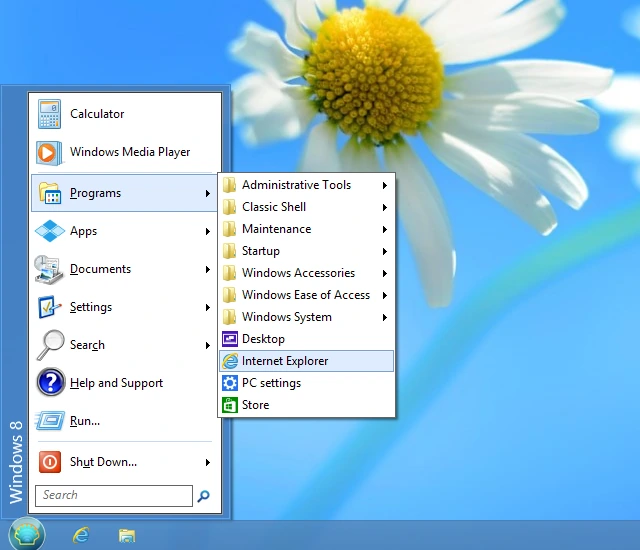
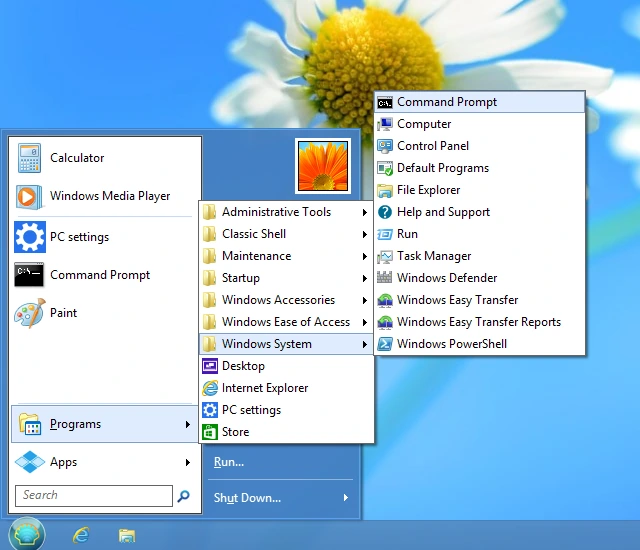
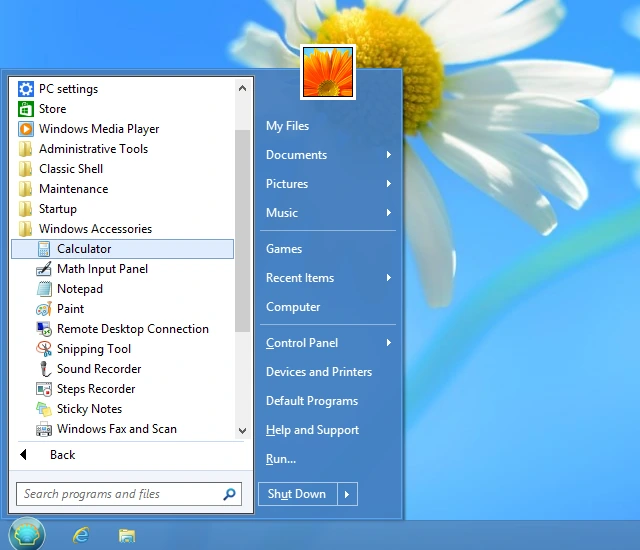
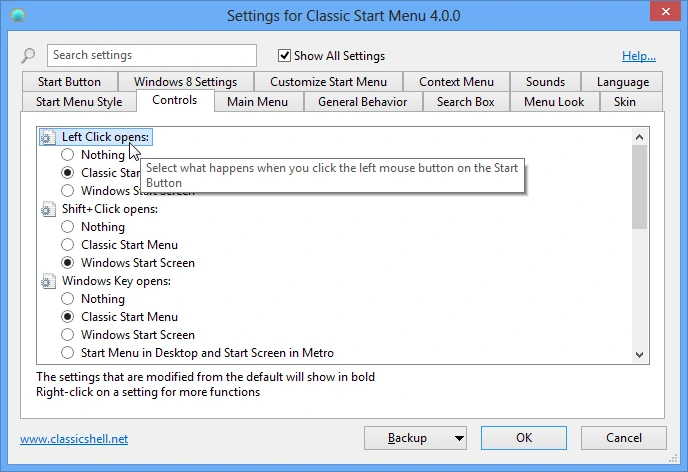
공식 저장소 문서의 Classic, two columns, Windows 7 메뉴 예시와 Show All Settings 화면을 확인했습니다. 문서 이미지는 Classic Shell 시절의 구형 화면이므로 현재 Windows 11 테마와 아이콘이 같다는 뜻이 아니라 메뉴 구조와 설정 위치를 보여 주는 자료입니다.
| 메뉴 스타일 | Classic·Classic with two columns·Windows 7 |
|---|---|
| 설정 | Open-Shell Menu Settings |
| 버튼 | 기본·Aero·사용자 이미지 |
| 검색 | 프로그램·설정·파일 |
| 백업 | Backup > Save to XML |
| ARM | 4.4.196 이상 지원 |
설치 파일과 버전 선택
최신 안정판 페이지에서 OpenShellSetup_4_4_198.exe를 선택합니다. Symbols 7z는 디버깅 기호이고 Utility.exe는 일반 설치 파일이 아니므로 시작 메뉴 설치에는 사용하지 않습니다.
시험판 기능이 필요하지 않으면 releases 목록의 Pre-release보다 latest stable 자산을 선택합니다. 설치 전 파일 이름, 버전, GitHub Open-Shell/Open-Shell-Menu 저장소를 확인합니다.
Windows와 CPU 확인
공식 README는 Windows 7, 8, 8.1, 10과 11의 클래식 시작 메뉴를 안내합니다. Windows ARM은 4.4.196부터 지원하므로 ARM PC에서 그보다 오래된 설치본을 쓰지 않습니다.
설정 > 시스템 > 정보에서 시스템 종류를 확인하고 회사 PC라면 설치 제한 정책을 먼저 봅니다. Windows 업데이트 뒤 셸 도구 동작이 달라질 수 있으므로 설정 XML을 보관합니다.
구성 요소를 골라 설치
EXE를 실행해 사용권과 설치 위치를 확인하고 기능 선택 화면에서 필요한 구성 요소만 남깁니다. 시작 메뉴가 목적이면 Open-Shell Menu를 설치하며 Explorer 도구 모음이나 구형 IE 기능이 필요하지 않으면 해당 기능을 제외합니다.
설치를 마친 뒤 시작 버튼을 누르거나 시작 메뉴에서 Open-Shell Menu Settings를 엽니다. 변경 전 Windows 시작 메뉴가 정상적으로 열리는지 확인합니다.
- OpenShellSetup_4_4_198.exe를 실행합니다.
- Open-Shell Menu 구성 요소를 선택합니다.
- 설치를 완료하고 Menu Settings를 엽니다.
- Start Menu Style을 고릅니다.
- Skin과 메뉴 항목을 조정합니다.
- 검색과 종료 명령을 시험합니다.
- Backup에서 XML을 저장합니다.
Start Menu Style 선택
Open-Shell Menu Settings의 Start Menu Style 탭에서 Classic style, Classic with two columns, Windows 7 style 중 하나를 선택합니다. 한 열은 작은 화면과 단순 목록에, 두 열은 폴더·설정을 나눠 볼 때 유용합니다.
미리보기를 보고 적용한 다음 시작 버튼을 열어 프로그램 목록, 검색창, 종료 메뉴가 화면 안에 보이는지 확인합니다. 스타일만 먼저 정하고 세부 스킨과 항목은 다음 단계에서 조정합니다.
Show all settings 켜기
기본 설정에 필요한 항목이 없으면 창 위쪽 Show all settings를 체크합니다. Start Button, Controls, Main Menu, General Behavior, Search Box, Menu Look, Skin 같은 세부 탭이 나타납니다.
설정을 한 번에 많이 바꾸지 말고 탭별로 한두 항목씩 적용합니다. 예상과 다르면 변경한 항목을 오른쪽 클릭해 기본값으로 되돌리거나 저장한 XML을 불러옵니다.
시작 버튼 클릭 동작
Controls 탭에서 Left Click, Shift+Click, Windows Key가 Classic Start Menu와 Windows Start Menu 중 무엇을 열지 정합니다. Windows 11 기본 메뉴도 함께 쓸 경우 Shift+Click 또는 Windows Key 중 하나에 기본 메뉴를 남깁니다.
적용 뒤 마우스 클릭, Shift+클릭, Windows 키를 각각 시험합니다. 세 동작이 모두 같은 메뉴로 설정돼 기본 Windows 메뉴에 들어갈 길이 없어지지 않았는지 확인합니다.
시작 버튼 모양 바꾸기
Start Button 탭에서 기본 버튼, Aero 또는 Custom button을 선택할 수 있습니다. 사용자 이미지를 쓸 때는 문서의 버튼 이미지 규칙에 맞는 파일과 크기를 사용합니다.
버튼이 작업 표시줄 높이와 맞지 않으면 이미지 확대보다 DPI와 작업 표시줄 배율을 먼저 확인합니다. 4.4.201 미리보기에는 수평 오프셋 설정이 추가됐지만 안정판 4.4.198 기능으로 설명하지 않습니다.
Skin과 Menu Look 조정
Skin 탭에서 선택한 메뉴 스타일이 지원하는 스킨과 글꼴·아이콘 크기 옵션을 정합니다. Menu Look에서는 투명도, 열 너비와 시각 효과처럼 목록 읽기에 영향을 주는 항목을 조정합니다.
고대비나 화면 배율을 사용하는 경우 텍스트와 선택 강조가 읽히는지 직접 확인합니다. 배경 그림보다 검색 결과와 종료 메뉴의 대비를 우선합니다.
메인 메뉴 항목 배치
Customize Start Menu 또는 Main Menu 탭에서 Documents, Settings, Control Panel, Run, Recent Items 같은 항목을 표시·숨김·메뉴 또는 링크 방식으로 정합니다.
자주 쓰는 폴더는 위쪽에 두고 관리 도구와 종료 명령은 실수로 누르지 않도록 구분합니다. 항목을 바꾼 뒤 실제 메뉴를 열어 하위 메뉴가 오른쪽 또는 왼쪽으로 잘리지 않는지 봅니다.
프로그램과 파일 검색
Search Box 탭에서 검색 범위와 키워드 일치 동작을 조정합니다. 시작 메뉴를 열고 설치된 앱 이름을 입력해 결과가 나타나는지 확인합니다.
검색 결과가 완성되기 전에 잘못된 항목이 선택되는 문제는 4.4.198 변경 내용에 포함됐습니다. 결과가 비어 있으면 Windows 검색 인덱스와 프로그램 바로가기 폴더를 함께 확인합니다.
최근 항목과 고정 항목
메뉴에서 자주 쓰는 프로그램을 고정하고 최근 항목 표시 여부를 정합니다. 업무 PC나 공용 PC에서는 최근 문서 이름이 노출되지 않도록 관련 항목을 끕니다.
고정한 항목이 실제 실행 파일이나 바로가기의 올바른 경로를 가리키는지 엽니다. 삭제된 프로그램의 바로가기는 메뉴에서 제거합니다.
설정을 XML로 백업
Settings 창 아래 Backup 메뉴에서 Save to XML을 선택해 별도 문서 폴더에 저장합니다. 파일 이름에 PC와 날짜를 넣으면 여러 설정을 구분하기 쉽습니다.
복원은 Backup > Load from XML을 사용하고 적용 뒤 스타일, 클릭 동작, 검색, 사용자 버튼을 다시 시험합니다. 다른 PC로 옮길 때 사용자 이미지와 추가 언어 DLL은 XML과 별도로 복사합니다.
한글 언어 파일 확인
공식 README는 임시 번역 해결책으로 언어 DLL을 설치 폴더 또는 %ALLUSERSPROFILE%\OpenShell\Languages에 두는 방법을 안내합니다. 현재 설치본에 원하는 언어가 이미 포함됐는지 먼저 확인합니다.
추가 DLL은 공식 번역 미러의 제품 버전과 파일 이름을 확인합니다. 설치 폴더 쓰기 권한이 없으면 공용 Languages 폴더를 사용하고 Settings의 Language에서 적용 여부를 봅니다.
설정 창이 열리지 않을 때
시작 메뉴에서 Open-Shell Menu Settings를 찾아 실행하고 작업 관리자에서 StartMenu.exe가 중복 실행 중인지 확인합니다. 설치 기능 수정에서 Open-Shell Menu 구성 요소가 설치됐는지도 봅니다.
관리자 실행만 반복하기보다 사용자 프로필의 설정 XML을 백업하고 프로그램을 복구 설치합니다. Windows 업데이트 직후라면 공식 안정 릴리스의 알려진 문제와 다음 버전을 확인합니다.
시작 버튼을 눌러도 반응이 없을 때
Controls의 Left Click 동작과 Start Menu Style 선택을 확인합니다. Windows 키 또는 Shift+클릭으로 어느 메뉴가 열리는지 비교해 클릭 매핑 문제와 프로그램 실행 문제를 나눕니다.
Explorer를 재시작하기 전에 열려 있는 파일 작업을 저장합니다. 문제가 반복되면 XML 백업 뒤 기본 설정으로 되돌리고 사용자 스킨·버튼 이미지를 하나씩 다시 적용합니다.
Smart App Control이 막을 때
4.4.198 설치본이 Smart App Control이나 조직 정책에 막히면 보안 기능을 끄지 않습니다. 공식 저장소와 SHA-256을 확인하고 관리형 PC에서는 관리자에게 정책 허용 여부를 문의합니다.
공식 프로젝트는 이후 코드 서명 절차를 추가했지만 차단된 파일을 강제 실행할 이유는 없습니다. 현재 안정판 또는 서명된 후속 안정판을 확인하고 설치가 허용될 때 진행합니다.
작업 표시줄 중앙 정렬에서 확인
Windows 11 작업 표시줄 아이콘을 가운데 정렬한 경우 Open-Shell 시작 버튼 위치와 기본 시작 버튼이 겹치거나 떨어져 보일 수 있습니다. 먼저 작업 표시줄 정렬을 왼쪽으로 바꾸어 클릭 동작을 확인합니다.
다른 작업 표시줄 변경 도구를 함께 쓰면 버튼 위치와 Explorer 후킹이 충돌할 수 있습니다. 한 도구씩 끄고 Open-Shell 기본 버튼에서 재현되는지 확인한 뒤 조합을 결정합니다.
두 모니터에서 메뉴 위치 확인
주 모니터와 보조 모니터의 배율이 다르면 시작 메뉴 크기와 열리는 위치가 달라질 수 있습니다. 각 모니터에서 시작 버튼을 눌러 메뉴가 화면 밖으로 나가지 않는지 보고 긴 하위 메뉴도 펼칩니다.
Windows 디스플레이 설정에서 주 모니터와 배율을 확인하고 Open-Shell의 메뉴 크기와 아이콘 설정을 조정합니다. 배율을 바꾼 뒤에는 로그아웃하거나 Explorer를 다시 시작해 새 배율이 적용됐는지 봅니다.
사용자 버튼 이미지 문제 해결
Custom button 이미지가 흐리거나 잘리면 원본 파일의 프레임 배치와 투명 배경, DPI 크기를 확인합니다. 문서 형식과 다른 일반 사진을 버튼 파일로 넣지 않습니다.
문제가 생기면 Start Button 탭에서 기본 버튼으로 되돌려 메뉴 기능 자체가 정상인지 확인합니다. 기본 버튼은 정상인데 사용자 이미지만 어긋나면 파일 크기와 상태별 프레임을 다시 만듭니다.
Windows 업데이트 뒤 설정 점검
대규모 Windows 업데이트 뒤에는 시작 버튼 클릭, Windows 키, 검색 결과와 Explorer 도구 모음을 다시 시험합니다. 바로 재설치하기 전에 Open-Shell 안정판과 Windows 빌드의 알려진 문제를 확인합니다.
설정 XML과 사용자 이미지가 있으면 별도 폴더에 복사하고 프로그램을 복구 설치합니다. 복원 뒤 모든 옵션을 한꺼번에 넣지 말고 스타일, Controls, 검색, 스킨 순서로 적용해 문제 항목을 찾습니다.
제거하고 기본 시작 메뉴로 돌아가기
Windows 설정의 설치된 앱에서 Open-Shell을 제거하고 재부팅 또는 Explorer 재시작 뒤 Windows 기본 시작 메뉴가 열리는지 확인합니다. 제거 전에 Backup > Save to XML로 설정을 보관합니다.
사용자 버튼 이미지와 추가 언어 DLL 같은 별도 파일은 필요하면 수동으로 정리합니다. 다른 셸 도구와 함께 설치했다면 한 번에 하나씩 제거해 원인을 구분합니다.
설치와 시작 메뉴 설정 마무리
4.4.198 설치 뒤 Start Menu Style을 고르고 Controls에서 클릭·Windows 키 동작을 정합니다. Skin, 검색창과 주요 메뉴 항목을 조정하고 프로그램 검색·설정·종료 명령을 실제로 열어 봅니다.
마지막으로 Backup > Save to XML을 실행해 복원 파일을 보관합니다. Windows 업데이트 후 문제가 생기면 XML과 기본 메뉴 접근 경로를 사용해 설정을 되돌립니다.
자주 묻는 질문
Open-Shell 4.4.198은 무료인가요?
예. 공식 GitHub에서 무료로 배포되는 오픈소스 프로그램입니다.
어떤 파일을 받나요?
일반 설치는 OpenShellSetup_4_4_198.exe를 받습니다. Symbols와 Utility는 일반 설치 파일이 아닙니다.
Windows 11에서도 사용할 수 있나요?
공식 README는 Windows 11을 지원 대상으로 안내합니다. 업데이트 뒤 동작이 바뀔 수 있어 설정 XML을 백업합니다.
Windows ARM PC에 설치할 수 있나요?
4.4.196부터 ARM을 지원합니다. 그보다 오래된 버전은 ARM Windows에 설치하지 않습니다.
기본 Windows 시작 메뉴도 열 수 있나요?
Controls에서 Shift+Click 또는 Windows Key 중 하나를 Windows Start Menu로 지정하면 두 메뉴를 함께 사용할 수 있습니다.
스타일과 클릭 동작을 시험한 뒤 XML로 백업하세요
OpenShellSetup_4_4_198.exe에서 필요한 시작 메뉴 구성 요소만 설치하고 Start Menu Style, Controls, Skin, Search Box와 Main Menu를 순서대로 조정합니다. 시작 버튼·Shift+클릭·Windows 키와 프로그램 검색, 종료 명령을 실제로 시험한 뒤 Backup > Save to XML로 설정을 저장하면 Windows 시작 메뉴 꾸미기가 끝납니다.
공식 자료와 확인일
Open-Shell 공식 홈페이지 · Open-Shell 공식 안정 릴리스 4.4.198 · Open-Shell 공식 README·기능·ARM 안내 · Open-Shell 공식 설정 문서 이미지 | 2026-10-02T01:32:36.209708+00:00





