

Open Hardware Monitor 0.9.6은 CPU와 GPU, 메인보드, 저장장치 센서를 한 화면에서 확인하는 무료 오픈소스 프로그램입니다. 공식 배포는 설치 마법사가 없는 ZIP 한 가지이며 압축을 푼 뒤 OpenHardwareMonitor.exe를 실행합니다. 공식 지원 목록은 Windows 10까지와 x86 Linux/Mono이므로 Windows 11이나 최신 세대 하드웨어에서는 센서 누락과 보안 차단 가능성을 먼저 확인해야 합니다.
관리자 권한으로 실행한 다음 CPU와 GPU 아래 Temperatures를 펼치고 Value, Min, Max 열을 봅니다. 부하 작업 전 View > Reset Min/Max를 실행하고 작업을 마친 뒤 Max를 비교하면 최고 온도 확인이 끝납니다. 기록이 필요하면 Options > Log Sensors와 Logging Interval을 설정해 CSV 파일이 생성되는지 확인합니다.

Open Hardware Monitor는 어떤 센서 프로그램인가요?
프로그램은 하드웨어를 CPU, GPU, Mainboard, RAM, Hard Disk Drives와 Fan Controllers로 나누고 각 장치 아래에 Temperatures, Fans, Voltages, Load, Clocks 같은 센서 그룹을 표시합니다. Value는 현재값, Min과 Max는 실행 뒤 관측된 최솟값과 최댓값입니다.
공식 0.9.6은 2020년판이며 지원 문서도 당시 CPU와 센서 칩 목록을 기준으로 합니다. 화면에 항목이 없을 때 임의의 다른 센서 값을 같은 부품 온도로 해석하지 말고 File > Save Report로 장치 인식 내용을 저장해 지원 여부를 구분해야 합니다.
Open Hardware Monitor 공식 Windows·Linux 센서 화면
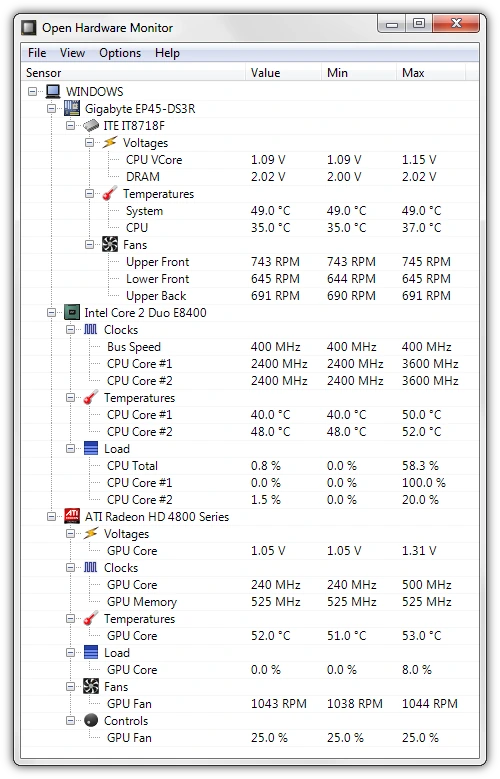
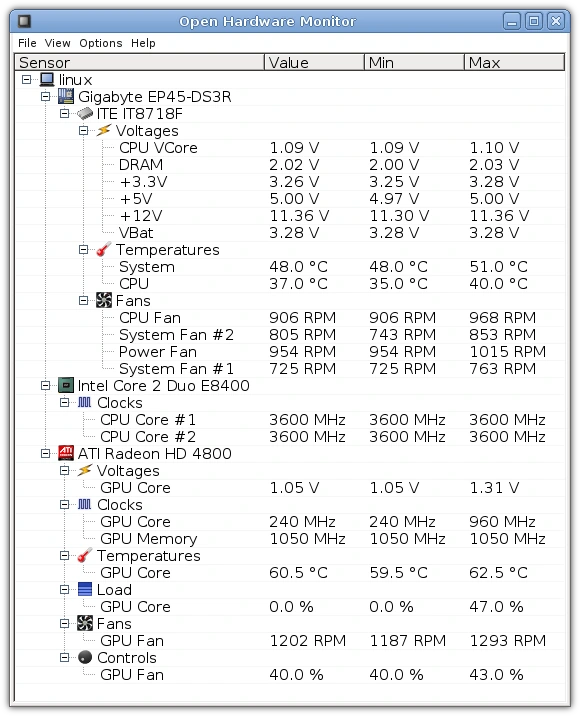
공식 화면에서 File·View·Options·Help 메뉴, 장치별 센서 트리와 Value·Min·Max 열을 확인했습니다. 이 화면은 Windows 7과 Debian Linux 6.0의 구형 예시이므로 현재 장치 지원을 보여 주는 자료가 아니라 프로그램의 실제 UI와 값 읽는 방식을 설명하는 자료입니다.
| Windows | XP·Vista·7·8·8.1·10 |
|---|---|
| Linux | x86·Mono WinForms |
| 필수 구성 | .NET Framework 4.5 이상 |
| 표시값 | Value·Min·Max |
| 센서 | 온도·팬·전압·부하·클럭 |
| 추가 기능 | Plot·Gadget·Tray·CSV 로그 |
ZIP 파일과 지원 환경 확인
공식 다운로드 파일은 openhardwaremonitor-v0.9.6.zip이며 별도 설치 프로그램이 아닙니다. 공식 페이지는 Windows에서 .NET Framework 4.5 이상을 요구하고 XP, Vista, 7, 8, 8.1, 10의 32비트·64비트를 안내합니다.
Linux는 x86 환경에서 Mono와 WinForms가 필요합니다. Windows 11은 공식 지원 목록에 없고 최신 CPU·메인보드·GPU도 문서 목록 밖일 수 있으므로 실행 가능 여부와 센서 인식을 별도로 확인합니다.
압축 해제와 첫 실행
다운로드한 ZIP을 문서나 도구 전용 폴더에 모두 압축 해제합니다. ZIP 미리보기 안에서 EXE만 따로 실행하면 DLL을 찾지 못하므로 OpenHardwareMonitor.exe, OpenHardwareMonitorLib.dll, Aga.Controls.dll, OxyPlot 관련 DLL을 같은 폴더에 유지합니다.
OpenHardwareMonitor.exe를 마우스 오른쪽 버튼으로 눌러 관리자 권한으로 실행합니다. 공식 안내상 관리자 권한이 없으면 대부분 하드웨어 센서에 접근하지 못합니다.
- openhardwaremonitor-v0.9.6.zip을 받습니다.
- 새 폴더에 전체 파일을 압축 해제합니다.
- OpenHardwareMonitor.exe를 관리자 권한으로 실행합니다.
- 장치 트리에서 CPU와 GPU를 찾습니다.
- Temperatures를 펼쳐 Value·Min·Max를 확인합니다.
- 작업 뒤 Max와 로그 파일을 확인합니다.
CPU와 GPU 온도 찾기
왼쪽 Sensor 열에서 컴퓨터 이름 아래 CPU와 GPU 장치를 펼치고 Temperatures 그룹을 엽니다. CPU Core별 값과 GPU Core 값을 구분해 읽으며 메인보드의 System 또는 AUX 온도를 CPU 온도로 바꾸어 해석하지 않습니다.
Value는 지금 측정값이고 Min과 Max는 프로그램을 연 뒤 관측 범위입니다. 비교를 시작할 때 View > Reset Min/Max를 선택해야 이전 유휴 시간의 값이 섞이지 않습니다.
부하 전후 최고 온도 비교
유휴 상태에서 센서 이름과 현재값을 기록하고 View > Reset Min/Max로 기준을 초기화합니다. 게임, 렌더링 또는 벤치마크처럼 확인하려는 작업을 같은 조건으로 실행합니다.
작업이 끝나면 CPU와 GPU의 Max 열을 읽고 현재 Value가 다시 내려오는지 확인합니다. 온도만 보지 말고 Load와 Clocks도 함께 펼쳐 실제로 부하가 걸렸는지 대조합니다.
팬 속도와 전압 읽기
메인보드 또는 GPU 아래 Fans 그룹은 RPM을, Voltages는 센서 칩이 제공한 전압을 표시합니다. 팬이 실제로 회전하는데 0 RPM이 나오면 연결된 헤더가 문서의 센서 칩에서 지원되는지 먼저 봅니다.
전압 표시는 메인보드 배율 설정에 따라 잘못 보일 수 있습니다. 숫자 하나로 전원 공급 장치 고장을 단정하지 말고 BIOS 하드웨어 모니터와 제조사 도구, 계측 결과를 함께 비교합니다.
Plot 그래프로 변화 보기
관찰할 센서 왼쪽 체크 상자를 선택하고 View > Show Plot을 켭니다. Options > Plot Location에서 Window, Bottom, Right 중 보기 위치를 고를 수 있습니다.
CPU Core와 GPU Core처럼 비교하려는 센서만 선택해 그래프가 겹치지 않게 합니다. 그래프에서 급상승 구간을 본 뒤 같은 시점의 부하와 클럭을 센서 트리에서 확인합니다.
센서 로그 CSV 저장
Options > Log Sensors를 켜고 Options > Logging Interval에서 1초부터 시간 단위까지 기록 간격을 선택합니다. 짧은 스트레스 테스트는 1~5초, 장시간 추세는 더 긴 간격이 파일 크기를 줄이기 쉽습니다.
설정 뒤 작업을 실행하고 종료 전에 로그 파일이 생성됐는지 확인합니다. 스프레드시트에서 시간 열과 CPU·GPU 온도, 부하, 클럭 열을 함께 열어 최고 온도가 발생한 시점을 찾습니다.
트레이와 Gadget에 센서 표시
자주 보는 센서를 선택해 컨텍스트 메뉴에서 트레이 또는 Gadget 표시를 설정할 수 있습니다. View > Show Gadget으로 데스크톱 Gadget을 열고 Options > Minimize To Tray를 켜면 기본 창을 줄인 상태에서도 값을 볼 수 있습니다.
센서 이름이 비슷하면 CPU Package, Core별 온도, GPU Core를 구분해 등록합니다. 트레이 숫자만 보고 판단하기 어려우면 기본 창의 Sensor 이름과 Min·Max 열로 돌아가 확인합니다.
File > Save Report로 인식 상태 저장
CPU 또는 팬 센서가 없으면 File > Save Report를 선택해 OpenHardwareMonitor.Report.txt를 저장합니다. 보고서에는 프로그램 버전, 운영체제와 인식한 하드웨어·센서 정보가 들어갑니다.
보고서를 공개 게시하기 전 PC 이름이나 장치 식별 정보가 포함됐는지 읽어 봅니다. 지원 문의에는 문제 센서와 장치 모델, 0.9.6 사용 사실을 함께 적습니다.
센서가 보이지 않을 때
먼저 프로그램을 종료하고 관리자 권한으로 다시 실행합니다. File > Hardware에서 CPU, GPU, Mainboard, RAM, Hard Disk Drives가 꺼져 있지 않은지 확인한 뒤 File > Reset으로 다시 검색합니다.
그래도 항목이 없으면 공식 지원 목록에 CPU 세대나 메인보드 센서 칩이 있는지 확인합니다. 0.9.6은 2020년판이므로 최신 하드웨어 누락을 권한 문제와 혼동하지 않습니다.
Windows 보안이 실행을 막을 때
Windows 보안 또는 조직 정책이 드라이버를 차단하면 예외를 강제로 추가하거나 취약 드라이버 차단 기능을 끄지 않습니다. 0.9.6은 센서 접근에 WinRing0 계열 드라이버를 포함하고 공식 최신 배포가 오래됐습니다.
파일 출처와 ZIP 해시를 다시 확인하고 최신 보안 정책을 유지합니다. 보안 차단이 계속되면 이 버전의 실행을 중단하고 현재 Windows와 하드웨어를 지원하는 유지 관리 중인 센서 도구를 검토합니다.
Windows 11과 최신 하드웨어
공식 사이트의 운영체제 목록은 Windows 10에서 끝나며 0.9.6 공개일은 2020년 12월 27일입니다. Windows 11에서 창이 열린다는 사실만으로 모든 센서가 정확하다고 볼 수 없습니다.
CPU 세대, GPU 모델과 메인보드 센서 칩이 공식 문서 범위 밖이면 BIOS나 제조사 도구와 값을 대조합니다. 온도 이름이 다르거나 값이 고정되면 기록 용도로 사용하지 않습니다.
Min·Max 값이 이상할 때
절전 복귀나 센서 초기화 직후 순간값이 Min·Max에 남을 수 있습니다. View > Reset Min/Max를 실행하고 일정 시간 유휴 상태를 둔 뒤 같은 작업을 다시 시작합니다.
한 번의 비정상 최고값보다 Value 변화와 로그 추세를 함께 봅니다. 특정 센서만 현실적인 범위를 벗어나면 다른 도구와 BIOS에서 같은 센서가 재현되는지 확인합니다.
CSV 로그가 생기지 않을 때
Options > Log Sensors가 선택됐는지와 실행 폴더에 쓸 권한이 있는지 확인합니다. 읽기 전용 폴더나 보호된 위치라면 사용자 문서 아래 새 폴더로 프로그램 전체를 옮긴 뒤 다시 실행합니다.
Logging Interval을 지나기 전에 종료하지 말고 몇 차례 기록을 기다립니다. 파일이 생성되면 첫 행의 센서 열과 시간 값이 들어 있는지 확인합니다.
원격 웹 서버를 쓸 때
Options > Remote Web Server에서 Run과 Port를 설정하면 같은 PC의 센서 값을 웹 인터페이스로 볼 수 있습니다. 필요한 네트워크에서만 사용하고 방화벽 범위를 제한합니다.
0.9.6의 구형 웹 기능을 인터넷에 직접 노출하지 않습니다. 원격 확인이 꼭 필요하면 내부망에서만 시험하고 작업 뒤 Run을 끈 다음 포트가 닫혔는지 확인합니다.
단위를 섭씨로 맞추기
여러 도구의 온도를 비교할 때 Options > Temperature Unit에서 Celsius를 선택합니다. Fahrenheit로 표시된 값을 섭씨 숫자와 직접 비교하면 이상 온도로 오해할 수 있으므로 단위를 먼저 통일합니다.
단위를 바꾼 뒤 CPU와 GPU의 Value 열에 °C가 표시되는지 확인하고 CSV 열의 단위도 함께 기록합니다. 다른 모니터링 도구와 대조할 때는 같은 시각, 같은 부하, 같은 센서 이름을 맞춥니다.
숨긴 센서를 다시 표시하기
센서 항목을 숨긴 뒤 사라진 것으로 오해할 수 있습니다. View > Show Hidden Sensors를 켜고 회색 또는 숨김 상태로 표시되는 항목을 찾아 다시 표시합니다.
숨긴 센서를 되돌린 뒤 장치 트리를 접었다 펼쳐 이름과 값이 갱신되는지 봅니다. 여전히 나오지 않으면 숨김 설정이 아니라 관리자 권한이나 미지원 하드웨어 문제로 구분합니다.
절전 복귀 뒤 값 점검
PC가 절전 모드에서 돌아온 직후 팬 속도나 온도 값이 멈춰 있으면 File > Reset으로 하드웨어를 다시 검색합니다. 기록 중이었다면 기존 CSV를 닫고 새 측정 구간을 시작해 절전 전후 데이터를 섞지 않습니다.
Reset 뒤 CPU 부하를 짧게 주어 Value와 Clocks가 변하는지 확인합니다. 값이 계속 고정되면 프로그램을 종료한 뒤 관리자 권한으로 다시 열고 BIOS 또는 제조사 도구와 비교합니다.
보고서와 로그를 함께 남기기
문제가 재현되는 시점에 File > Save Report로 장치 인식 보고서를 저장하고 Log Sensors CSV의 시작·종료 시각을 메모합니다. 보고서는 어떤 센서를 발견했는지, CSV는 발견한 센서 값이 시간에 따라 어떻게 움직였는지 보여 줍니다.
지원 요청이나 자체 비교를 할 때는 운영체제, CPU·GPU·메인보드 모델, 0.9.6 버전과 재현 작업을 함께 적습니다. 개인 식별 정보가 없는지 보고서 내용을 읽은 뒤 공유합니다.
모니터링 작업 마무리
관리자 권한으로 0.9.6을 실행하고 CPU·GPU Temperatures의 Value, Min, Max를 확인합니다. Reset Min/Max 뒤 같은 부하 작업을 수행하고 Max, Load, Clocks를 함께 비교합니다.
기록이 필요하면 Log Sensors와 간격을 설정하고 CSV를 열어 시간·온도·부하 열이 채워졌는지 봅니다. 최신 하드웨어에서 센서가 없거나 보안이 차단하면 예외 설정으로 우회하지 말고 다른 유지 관리 도구를 선택합니다.
자주 묻는 질문
Open Hardware Monitor 0.9.6은 무료인가요?
예. 공식 바이너리는 MPL 2.0으로 제공되는 무료 오픈소스 소프트웨어입니다.
설치 파일은 어떤 것을 받나요?
openhardwaremonitor-v0.9.6.zip 하나를 받고 전체 압축을 해제한 뒤 OpenHardwareMonitor.exe를 실행합니다.
Windows 11을 공식 지원하나요?
공식 운영체제 목록은 Windows 10까지입니다. Windows 11과 최신 하드웨어에서는 실행 여부와 센서 정확도를 별도로 확인해야 합니다.
CPU 온도가 보이지 않는 이유는 무엇인가요?
관리자 권한 부족, File > Hardware에서 CPU가 꺼진 상태, 또는 0.9.6이 해당 CPU와 센서를 지원하지 않는 경우를 구분합니다.
보안 프로그램이 드라이버를 막으면 어떻게 하나요?
보안 기능을 끄지 말고 실행을 중단합니다. 공식 ZIP과 해시를 확인한 뒤 현재 시스템을 지원하는 유지 관리 중인 대안을 검토합니다.
Reset Min/Max 뒤 최고 온도와 로그를 확인하세요
Open Hardware Monitor 0.9.6 ZIP을 모두 풀고 관리자 권한으로 실행한 뒤 CPU와 GPU의 Temperatures를 펼칩니다. View > Reset Min/Max 후 실제 작업을 수행하고 Max, Load, Clocks를 비교하세요. Options > Log Sensors를 켰다면 CSV의 시간·온도 열까지 확인하면 한 번의 센서 점검이 끝납니다. Windows 11, 최신 하드웨어 또는 보안 차단 환경에서는 2020년판의 한계를 우회하지 말고 현재 지원 도구를 선택하는 편이 안전합니다.
공식 자료와 확인일
Open Hardware Monitor 공식 다운로드 · Open Hardware Monitor 공식 홈·기능 · Open Hardware Monitor 공식 지원 하드웨어 문서 · Open Hardware Monitor 공식 화면 · Open Hardware Monitor 공식 라이선스 · Open Hardware Monitor 공식 소스 | 2026-10-02T01:27:00.898563+00:00





