darktable 5.6.1은 RAW 사진을 라이브러리로 관리하고 노출·색상·노이즈·렌즈를 비파괴 방식으로 현상하는 무료 오픈 소스 프로그램입니다. Windows, macOS와 Linux용 공식 설치 파일을 제공합니다.
공식 5.6.1 릴리스와 직접 설치한 화면을 기준으로 파일 선택, lighttable 가져오기, darkroom 조정, history 확인, JPEG·TIFF 내보내기와 카메라·GPU·색상 오류 해결을 설명합니다.
darktable은 어떤 RAW 현상 프로그램인가요?
lighttable에서 사진을 관리하고 darkroom에서 비파괴 현상하는 무료 오픈 소스 사진 작업 프로그램입니다.
원본은 그대로 두고 편집 이력을 데이터베이스와 XMP에 기록한 뒤 JPEG·TIFF·PNG를 만듭니다.
darktable 5.6.1 실제 lighttable·darkroom·export 화면
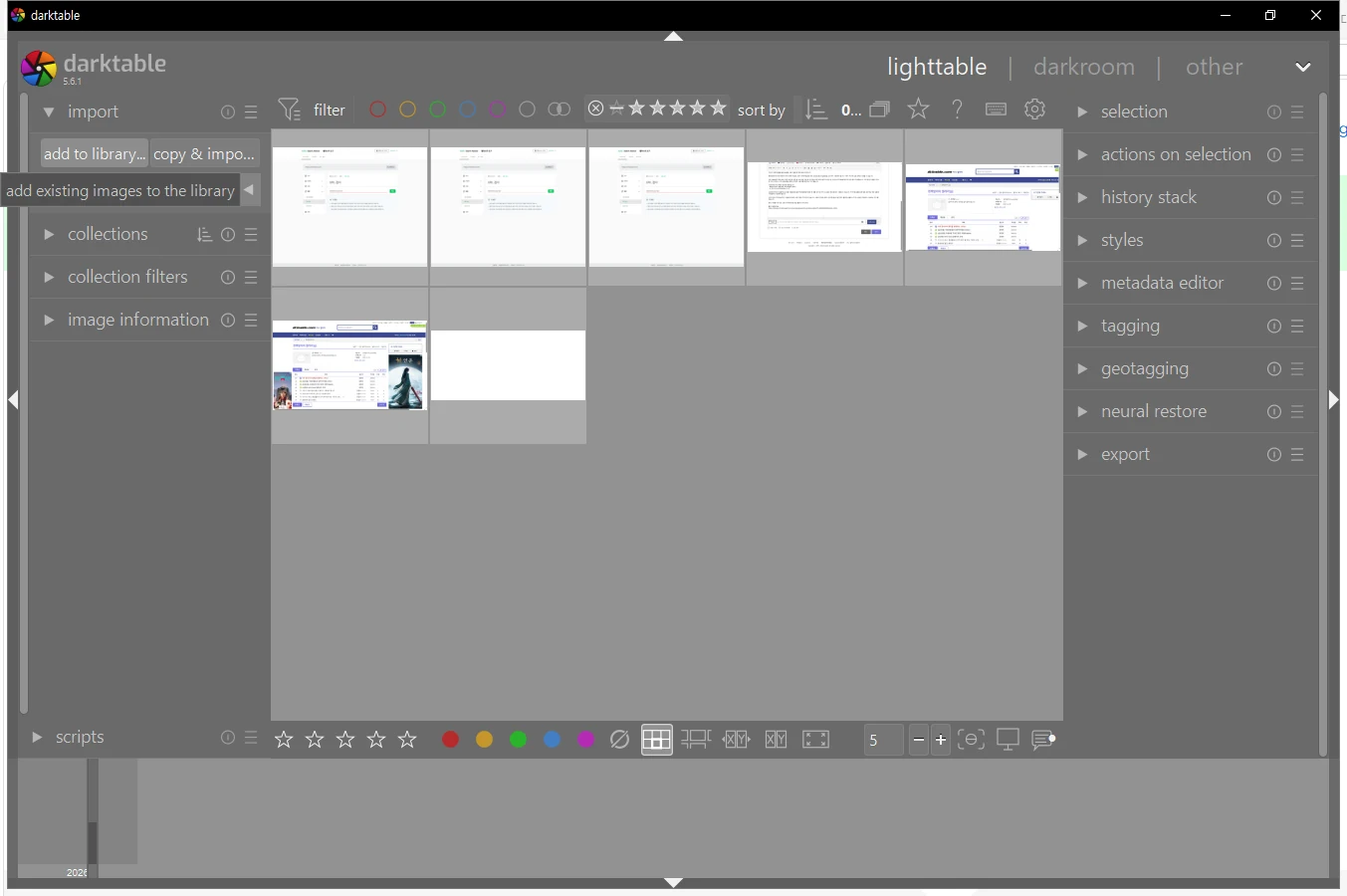
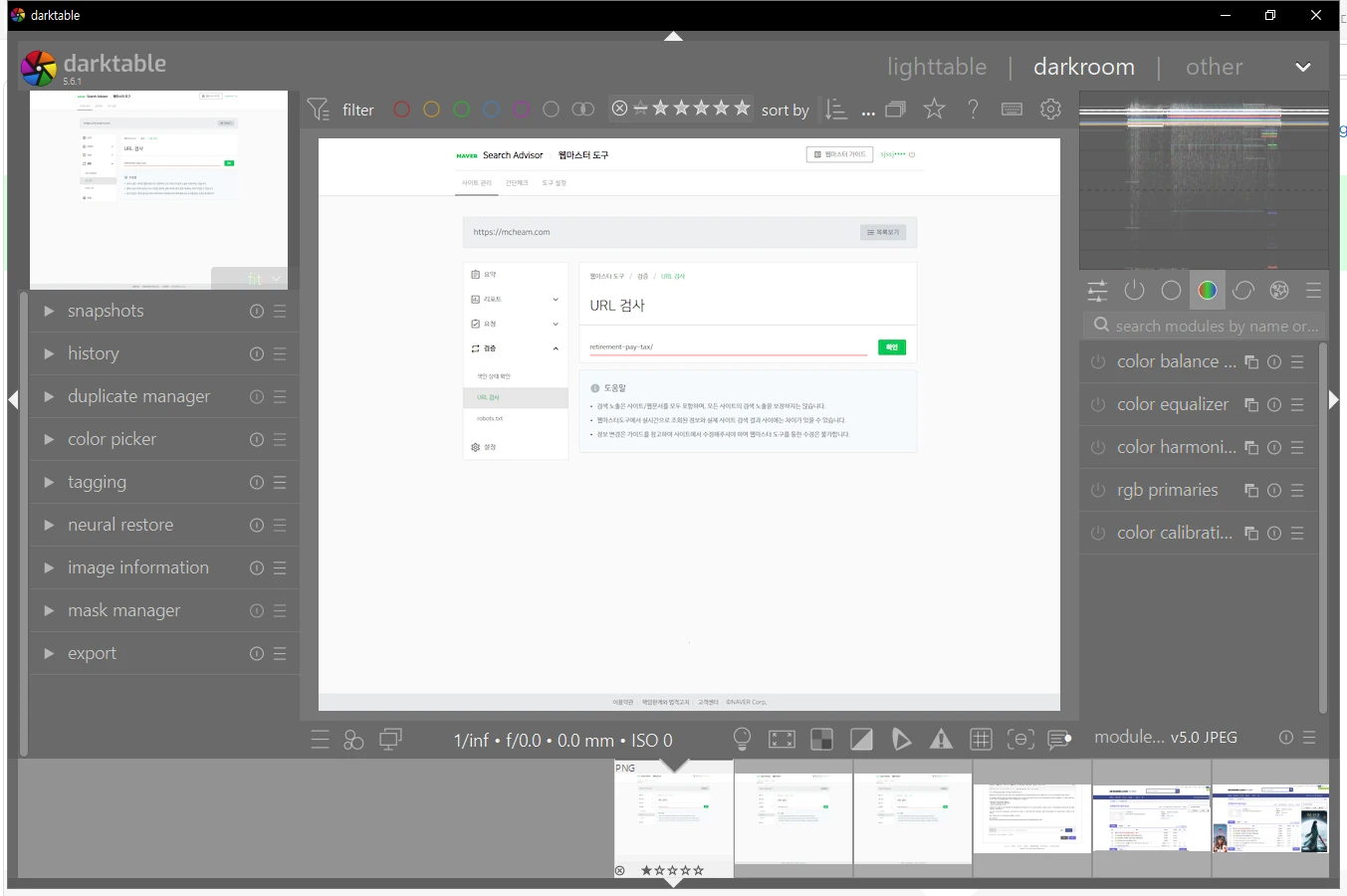
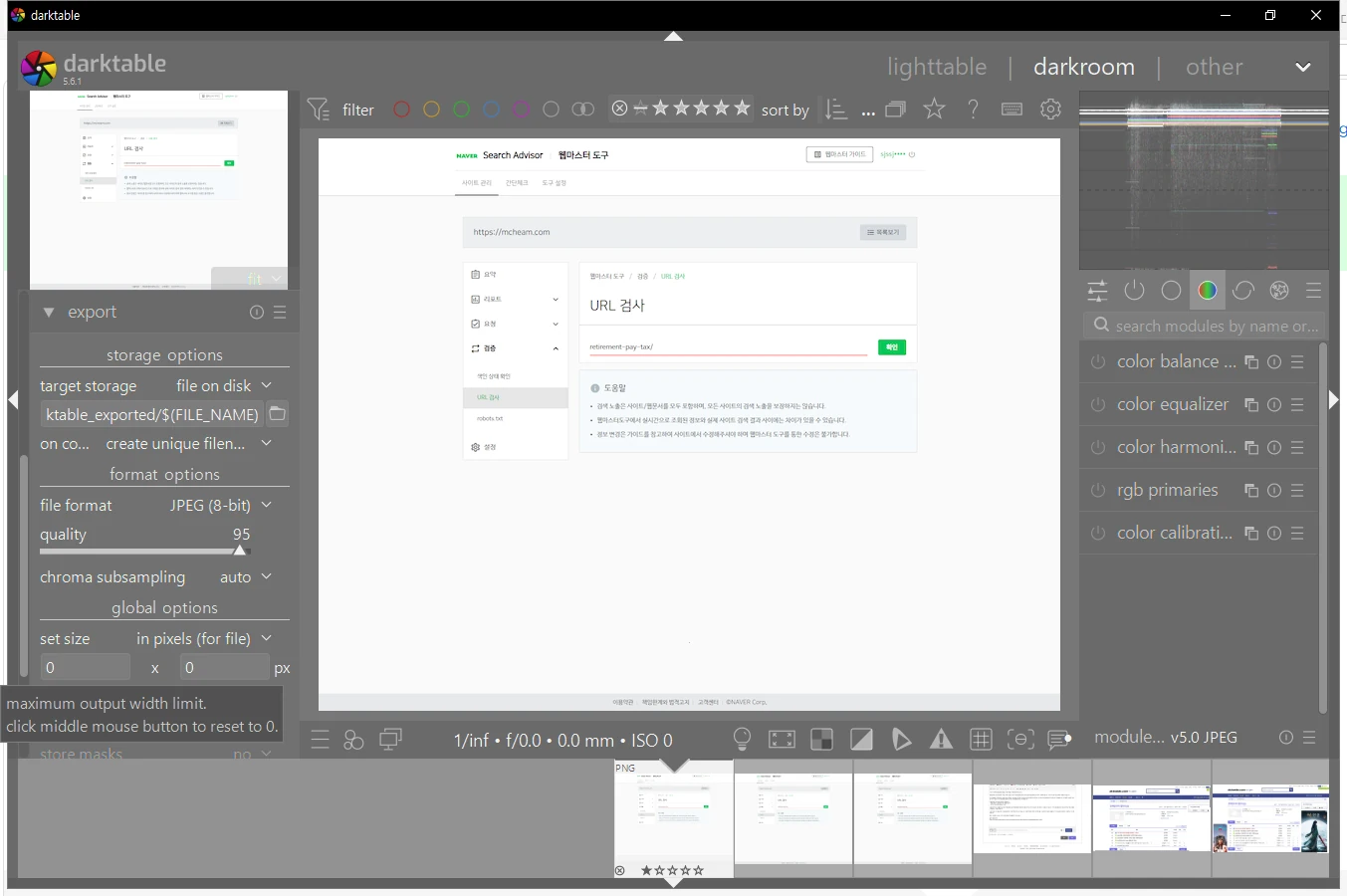
첫 화면은 lighttable에서 add to library와 컬렉션을 보는 실제 화면입니다. 다음은 darkroom의 histogram·history·색상 모듈, 마지막은 file on disk와 JPEG 품질·크기를 정하는 export 화면입니다.
| 관리 | lighttable 컬렉션·평점·태그 |
|---|---|
| 현상 | darkroom 모듈·history |
| 출력 | JPEG·TIFF·PNG |
| 원본 | 비파괴 편집·XMP |
| 가속 | OpenCL 지원 |
| 라이선스 | GNU GPL v3 |
darktable 설치 후 RAW 사진을 불러와 JPEG로 내보내는 순서
일반적인 Intel·AMD 64비트 Windows PC는 `darktable-5.6.1-win64.exe`를 설치합니다. Windows ARM64 PC는 `woa64.exe`, Apple Silicon Mac은 arm64 DMG, Intel Mac은 x86_64 DMG를 고릅니다.
lighttable 왼쪽 import에서 add to library 또는 copy & import로 촬영 폴더를 가져옵니다. 사진을 두 번 눌러 darkroom으로 이동하고 exposure, color calibration, color balance rgb 같은 모듈을 조정합니다. 왼쪽 history에서 적용 순서를 확인한 뒤 export를 열어 file on disk, JPEG·TIFF·PNG, 품질과 크기를 정하고 export 버튼으로 결과 파일을 만듭니다.
- 운영체제와 CPU에 맞는 darktable 5.6.1 설치 파일을 받습니다.
- 원본과 설정 데이터베이스를 백업하고 설치합니다.
- lighttable > import에서 사진 폴더를 라이브러리에 추가합니다.
- 사진을 두 번 눌러 darkroom으로 이동합니다.
- exposure와 색상 모듈을 조정하고 history를 확인합니다.
- export에서 저장 위치·형식·품질·크기를 정합니다.
- JPEG 또는 TIFF 결과를 열어 색, 크기와 파일 위치를 확인합니다.
darktable은 어떤 RAW 현상 프로그램인가요?
darktable은 RAW 사진을 원본과 분리된 편집 이력으로 관리하고 현상하는 무료 오픈 소스 사진 작업 프로그램입니다. lighttable에서 가져오기·평점·태그·컬렉션을 관리하고, darkroom에서 노출·색상·노이즈·렌즈·마스크를 조정합니다.
편집 내용은 원본 픽셀을 바로 덮어쓰지 않고 데이터베이스와 XMP 사이드카에 기록됩니다. 완성본은 export에서 JPEG, TIFF, PNG 등으로 만들어 원본과 결과물을 분리합니다.
현재 버전 5.6.1과 업그레이드 주의
공식 최신 안정 버전은 5.6.1이며 무료 GPLv3 프로그램입니다. 5.6.1은 Windows AMD OpenCL 비활성화, 일부 디모자이크·마스크·LUT·메모리 문제와 여러 충돌을 고쳤고 AI 모델 다운로드 재개 기능을 개선했습니다.
5.4 계열에서 5.6으로 올리면 편집 내용은 보존되지만 새 라이브러리와 설정은 5.4에서 다시 사용할 수 없습니다. 업데이트 전에 사용자 설정, 라이브러리 데이터베이스와 XMP를 백업하세요. 직접 받은 Windows x64 EXE는 139,586,523바이트, SHA-256은 `BB15A8E4D24C21097CFDEF0A560920F7FA0C05DEC93482448DD538F2BE02D6C4`였습니다.
Windows·macOS·Linux 파일 선택
Windows Intel·AMD 64비트는 win64 EXE, Snapdragon 등 Windows ARM64는 woa64 EXE를 사용합니다. Apple Silicon Mac은 arm64 DMG, Intel Mac은 x86_64 DMG를 선택합니다.
Linux Intel·AMD 64비트는 x86_64 AppImage, ARM64는 aarch64 AppImage를 받습니다. 배포판 저장소 버전은 설치와 업데이트가 편하지만 공식 최신 버전보다 늦을 수 있으므로 버전과 카메라 지원을 확인합니다.
실제 lighttable 화면과 가져오기 방식
lighttable은 가운데 썸네일, 왼쪽 import·collections·collection filters·image information, 오른쪽 actions on selection·history stack·styles·metadata editor·tagging·geotagging·export로 구성됩니다. 위쪽에는 별점·색상 라벨과 정렬 필터가 있습니다.
`add to library`는 기존 위치의 파일을 등록하고, `copy & import`는 지정한 위치로 복사하면서 등록합니다. 메모리카드 사진을 영구 보관 폴더로 가져오려면 copy & import를 사용하고, 이미 정리한 원본 폴더는 add to library를 사용합니다.
컬렉션·평점·태그로 사진 고르기
collections에서 폴더, 날짜, 카메라, 태그와 별점 조건을 조합해 사진을 찾습니다. 썸네일 위에서 숫자키로 별점을 주고 색상 라벨로 1차·2차 선택을 나눌 수 있습니다. 거부 표시한 사진을 숨기려면 상단 필터 조건을 조정합니다.
평점과 태그를 여러 장에 적용할 때는 선택 범위를 확인합니다. 카탈로그만에서 사진을 제거하는 동작과 디스크 파일 삭제는 다르므로 actions on selection의 작업 이름을 읽고 실행합니다.
darkroom에서 노출과 색상 조정
사진을 두 번 누르면 darkroom이 열립니다. 오른쪽 모듈 검색에서 exposure를 찾아 밝기를 맞추고, color calibration과 color balance rgb로 화이트 밸런스와 색 대비를 조정합니다. histogram의 클리핑 상태를 보고 밝은 영역이 잘리지 않는지 확인합니다.
모듈은 켜기 버튼과 여러 프리셋을 제공합니다. 한 번에 많은 값을 바꾸기보다 exposure, 색상, 디테일 순서로 조정하고 왼쪽 history에서 전후 상태를 비교합니다.
렌즈 보정·크롭·회전과 마스크
lens correction에서 카메라와 렌즈 프로필을 확인하고 왜곡·비네팅·색수차 보정을 적용합니다. crop은 비율과 프레임을 정하고 rotate and perspective는 기울기와 원근을 바로잡습니다.
특정 영역만 보정하려면 모듈의 마스크에서 그리기·파라메트릭 마스크를 사용합니다. 마스크 경계와 feather를 확대해 확인하고, 경로 노드가 겹쳐 보이면 점을 옮긴 뒤 미리보기를 다시 계산합니다.
노이즈 감소와 선명도 조정
RAW 사진은 profiled denoise가 카메라·ISO 프로필을 사용할 수 있습니다. 5.6 계열의 neural restore 기능은 지원 센서와 모델 조건이 있으며, Fujifilm Super CCD 같은 레거시 센서는 학습 범위 밖이라 거부될 수 있습니다.
100% 확대에서 색 노이즈와 디테일을 비교하고 과도한 노이즈 감소로 질감이 뭉개지지 않게 합니다. 선명도는 출력 크기와 용도에 맞춰 마지막에 확인합니다.
export에서 JPEG·TIFF 결과 만들기
darkroom 왼쪽 export를 펼치고 target storage를 file on disk로 선택합니다. 저장 경로를 정한 뒤 file format에서 JPEG, TIFF 또는 PNG를 고르고 JPEG 품질, chroma subsampling과 출력 크기를 설정합니다.
export를 실행하면 지정한 폴더에 새 파일이 생성됩니다. 결과를 다른 뷰어에서 열어 색상, 가로·세로 픽셀, 파일 용량과 메타데이터를 확인합니다. 편집을 계속할 원본과 공유용 JPEG를 같은 파일로 취급하지 않습니다.
RAW 파일이나 카메라가 지원되지 않을 때
최신 5.6.1인지 확인하고 공식 지원 카메라 목록과 RAW 샘플 상태를 확인합니다. 새 카메라는 색상 매트릭스와 RAW 샘플이 충분하지 않아 지원이 늦을 수 있습니다. 같은 확장자라도 압축 방식이나 센서 변형이 다를 수 있습니다.
파일이 손상됐는지 카메라 제조사 앱에서도 열어 보고, 필요하면 무손실 DNG로 변환한 복사본을 시험합니다. 원본 RAW를 덮어쓰거나 확장자만 바꾸지 마세요.
OpenCL·GPU 오류와 느린 미리보기
Windows AMD GPU에서 OpenCL이 꺼졌다면 먼저 5.6.1로 업데이트하고 그래픽 드라이버를 갱신합니다. preferences의 processing/OpenCL 장치 상태를 확인하고, 충돌이 계속되면 OpenCL을 끈 CPU 처리와 비교합니다.
고해상도 RAW와 무거운 모듈은 미리보기 계산에 시간이 걸립니다. 동시에 불필요한 앱을 닫고, 캐시·메모리 설정을 시스템 사양에 맞춥니다. GPU 메모리가 작은 장치에서는 타일 처리와 모듈 조합에 따라 불안정할 수 있습니다.
라이브러리·XMP와 원본 위치 문제
darktable은 라이브러리 데이터베이스에 사진 위치와 편집 이력을 저장합니다. 파일을 탐색기에서 임의로 옮기면 카탈로그가 원본을 찾지 못할 수 있으므로 darktable의 파일 이동 기능을 사용하거나 새 위치를 다시 연결합니다.
XMP 쓰기를 켜면 편집 이력의 이식성과 복구에 도움이 되지만 라이브러리 백업을 대신하지 않습니다. 업데이트와 대규모 이동 전에는 사진 원본, XMP, 설정과 데이터베이스를 함께 백업합니다.
export 색이 다르거나 파일이 생성되지 않을 때
화면과 결과의 색이 다르면 모니터 프로필, soft proof와 export 색상 프로필을 확인합니다. 웹 공유는 보통 sRGB를 사용하고 인쇄는 출력 업체가 요구하는 프로필을 사용합니다.
파일이 생성되지 않으면 export 경로의 쓰기 권한, 파일 이름 충돌과 디스크 여유 공간을 확인합니다. Windows에서 한글·특수문자 경로가 문제인지 간단한 영문 폴더로 시험하고 오류 로그를 확인합니다.
styles와 history stack으로 같은 현상을 여러 사진에 적용하기
한 사진에서 자주 쓰는 모듈 조합을 styles에 저장하면 같은 촬영 조건의 다른 사진에 다시 적용할 수 있습니다. lighttable에서 대상 사진을 선택하고 오른쪽 styles에서 적용한 뒤, 각 사진의 노출과 화이트 밸런스를 개별 확인합니다.
history stack의 copy와 paste는 선택한 모듈 이력을 다른 사진에 복사할 때 사용합니다. 서로 다른 ISO·렌즈·조명 사진에 전체 이력을 무조건 붙이지 말고 적용할 모듈만 고릅니다. 붙여넣은 뒤 darkroom에서 히스토그램과 마스크 위치가 맞는지 확인합니다.
snapshot과 duplicate manager로 보정안 비교하기
darkroom 왼쪽 snapshots에서 현재 편집 상태를 저장하면 이전 상태와 화면을 나눠 비교할 수 있습니다. 노출과 색상 조합을 바꿀 때 snapshot을 만들고 경계선을 움직여 하이라이트, 피부색과 그림자 디테일을 비교합니다.
duplicate manager는 원본 파일을 물리적으로 복제하지 않고 같은 사진의 다른 편집 버전을 관리할 때 유용합니다. 흑백안과 컬러안처럼 목적이 다른 편집을 별도 버전으로 만든 뒤 각각 이름과 태그를 붙이고 export 결과 파일명도 구분합니다.
자주 묻는 질문
darktable은 무료인가요?
네. GNU GPL v3로 배포되는 무료 오픈 소스 RAW 현상 프로그램입니다.
Windows ARM PC는 어떤 파일을 받나요?
Snapdragon 등 Windows ARM64 PC는 파일 이름에 `woa64`가 있는 EXE를 선택합니다.
RAW 원본이 현상 과정에서 바뀌나요?
편집 이력은 데이터베이스와 XMP에 기록되며 결과는 export에서 새 파일로 만듭니다.
사진을 기존 위치에서 관리하려면 어떤 가져오기를 쓰나요?
이미 정리한 폴더는 lighttable > import의 add to library를 사용합니다.
완성 사진은 어떻게 저장하나요?
export에서 file on disk, JPEG·TIFF·PNG, 품질과 크기를 정하고 실행한 뒤 결과 폴더에서 확인합니다.
lighttable 가져오기부터 JPEG 결과 확인까지 끝내세요
darktable 5.6.1을 설치하고 lighttable에서 RAW 폴더를 라이브러리에 추가합니다. darkroom에서 exposure와 색상 모듈을 조정하고 history를 확인한 뒤, export에서 저장 위치·형식·품질·크기를 정해 JPEG 또는 TIFF를 만들고 결과를 다시 열어 확인하세요.
공식 자료와 확인일
darktable 공식 설치 안내 · darktable 5.6.1 공식 릴리스 · darktable 공식 사용자 매뉴얼 | 2026-10-01T14:31:27.112783+00:00