

Waveform Free 14는 오디오 트랙과 MIDI를 제한 없이 녹음·편집하고 효과와 악기를 사용해 WAV·MP3로 내보내는 Tracktion의 무료 DAW입니다.
무료 계정 등록, 운영체제별 설치, 오디오 장치 설정, 첫 트랙 녹음, 클립 편집, 플러그인과 렌더까지 현재 Waveform 14 화면과 메뉴 기준으로 설명합니다.

Waveform Free 14는 어떤 프로그램인가요?
밴드 녹음, 전자 음악, 팟캐스트와 싱어송라이터 작업을 한 프로젝트에서 진행하는 디지털 오디오 워크스테이션입니다. 오디오·MIDI 트랙 수를 제한하지 않고 VST·VST3와 macOS AU 플러그인을 사용할 수 있습니다.
무료 본체에는 기본 효과·MIDI 도구·유틸리티·악기가 포함되지만 일부 전문 기능과 사운드 팩은 유료 확장입니다. Waveform Pro 체험판과 Free 14를 같은 제품으로 설명하지 않습니다.
Waveform Free 14 실제 트랙·클립 편집 UI
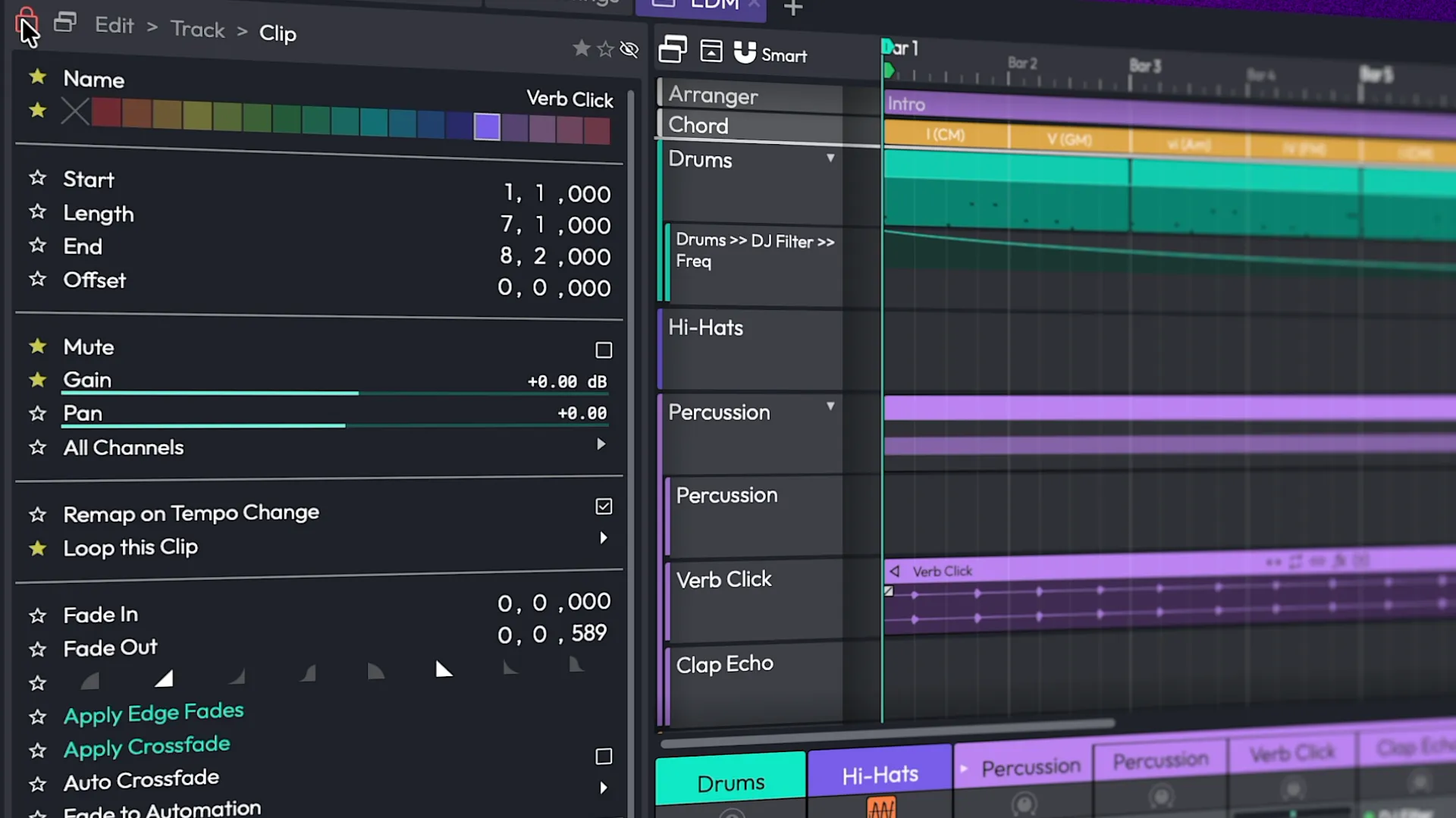

공식 현재 UI에는 Edit > Track > Clip 경로, 클립 속성의 Gain·Pan·Fade, Arranger·Chord·Drums 트랙과 타임라인이 보입니다. 두 번째 이미지는 노트북에서 Waveform 14의 타임라인·믹서를 사용하는 공식 장면입니다.
| 오디오 효과 | 14개 |
|---|---|
| MIDI 효과 | 8개 |
| 유틸리티 | 11개 |
| 내장 악기 | 4개 |
| 확장 팩 | 30달러부터 |
| 플러그인 | VST·VST3·AU |
Waveform Free 14로 첫 음악 프로젝트 만들기
Tracktion 계정에서 Waveform Free 14를 등록하고 Windows·Mac·Linux 설치 파일을 받은 뒤 설치합니다. 처음 실행하면 Settings의 Audio Devices에서 출력 장치와 샘플레이트를 확인하고 새 프로젝트와 Edit를 만듭니다.
오디오 파일을 트랙에 놓거나 입력을 선택해 녹음하고, 클립 앞뒤를 잘라 타이밍을 맞춘 뒤 볼륨과 효과를 조절합니다. 마지막에 Export 또는 Render에서 WAV를 만든 뒤 일반 플레이어로 처음부터 끝까지 들어보면 첫 프로젝트가 완성됩니다.
- 공식 무료 계정에서 Waveform Free 14를 등록합니다.
- 운영체제에 맞는 64비트 설치 파일을 받아 설치합니다.
- Settings > Audio Devices에서 출력 장치와 샘플레이트를 확인합니다.
- 새 프로젝트와 Edit를 만들고 저장 폴더를 정합니다.
- 오디오 파일을 트랙으로 끌어놓거나 트랙 입력을 지정합니다.
- 입력 모니터와 레벨을 확인한 뒤 트랙을 무장하고 녹음합니다.
- 클립을 자르고 이동한 뒤 페이드와 볼륨을 조절합니다.
- Export·Render에서 WAV를 만들고 일반 플레이어로 확인합니다.
Waveform Free 14 무료 범위와 확장 기능
Waveform Free 14는 트랙 수와 사용 시간 제한이 없는 무료 DAW입니다. 공식 구성에는 14개 오디오 효과, 8개 MIDI 효과, 11개 유틸리티 플러그인과 4개 내장 악기가 포함됩니다.
Multi Channel, Launcher, DJ Mix Tools, Recording Engineer, MIDI Producer와 Synth Pack 같은 확장 기능은 별도 구매 항목이며 공식 페이지는 확장 팩 가격을 30달러부터 안내합니다. 무료 본체와 유료 확장 기능을 구분해 설치합니다.
Windows·macOS·Linux 지원 환경
Windows는 64비트 Windows 10·11을 지원합니다. macOS는 13 이상이며 Intel 64비트와 Apple Silicon을 모두 지원합니다. Linux는 Ubuntu 24.04 64비트에서 공식 테스트됐습니다.
Linux에서는 Waveform Free 14를 설치하면 Pro 기능이 자동으로 잠금 해제된다는 현재 공식 안내가 있습니다. 다른 배포판에서는 플러그인 경로, 오디오 서버와 패키지 의존성을 별도로 확인해야 합니다.
공식 무료 계정에서 설치 파일 받기
공식 Download는 Tracktion의 signup/free 계정 등록으로 이어집니다. 이메일과 비밀번호로 계정을 만든 뒤 Waveform Free 14를 계정에 추가하고 운영체제에 맞는 설치 항목을 선택합니다.
Windows용 설치 파일을 Mac이나 Linux 패키지로 착각하지 않도록 계정의 제품명과 버전 14를 확인합니다. Waveform Pro 30일 체험판이나 OEM 라이선스는 Waveform Free와 배포 조건이 다릅니다.
현재 Waveform 14 실제 UI
공식 현재 화면에는 위쪽 Edit > Track > Clip 경로, 왼쪽 클립 속성, 가운데 Arranger·Chord와 트랙 타임라인, 아래 클립·믹서 영역이 보입니다. 선택한 대상에 따라 왼쪽 속성 패널 내용이 바뀝니다.
새 Browser는 샘플, 플러그인과 악기를 태그·스마트 목록으로 찾는 영역입니다. 편집 대상과 브라우저, 믹서가 한 화면에 많으므로 처음에는 오디오 장치 설정, 한 트랙 녹음과 WAV 내보내기만 순서대로 익히면 됩니다.
Audio Devices에서 출력 소리 확인
Settings의 Audio Devices에서 Windows는 오디오 인터페이스 ASIO 드라이버를 우선 선택하고, 인터페이스가 없으면 사용 가능한 Windows 오디오 장치를 선택합니다. Mac은 Core Audio 장치를 사용합니다.
출력 장치가 스피커·헤드폰과 다르면 타임라인 미터가 움직여도 소리가 들리지 않습니다. 프로젝트 샘플레이트와 장치 샘플레이트를 44.1kHz 또는 48kHz로 맞추고 버퍼는 먼저 안정적인 값으로 설정합니다.
새 프로젝트와 Edit 만들기
Projects 화면에서 새 프로젝트를 만들고 음악 파일과 녹음 파일을 보관할 전용 폴더를 지정합니다. 프로젝트 이름에는 곡명과 날짜를 넣어 자동 생성되는 오디오 파일을 다른 작업과 섞이지 않게 합니다.
프로젝트 안에서 새 Edit를 만들면 타임라인이 열립니다. Waveform 14는 프로젝트 관리를 단순화했으므로 예전 버전의 .tracktion 프로젝트 파일 안내를 그대로 적용하지 말고 현재 프로젝트 폴더와 Edit 목록을 기준으로 저장합니다.
오디오 파일을 트랙에 배치하기
Browser나 파일 탐색기에서 WAV·AIFF·MP3 같은 오디오 파일을 타임라인 트랙으로 끌어놓습니다. 클립 시작 지점을 마디 눈금에 맞추고 재생 헤드를 앞에 둔 뒤 스페이스바로 확인합니다.
원본 클립의 가장자리를 안쪽으로 끌어 불필요한 앞뒤를 줄이고, 클립을 분할해 필요한 구간만 이동합니다. 편집은 원본 파일을 직접 자르는 방식이 아니지만 프로젝트 폴더의 원본 파일은 삭제하지 않습니다.
마이크·기타 한 트랙 녹음
오디오 인터페이스 입력에 마이크나 기타를 연결하고 트랙 입력에서 실제 포트를 선택합니다. 트랙의 Record Arm을 켠 뒤 가장 큰 소리를 내면서 미터가 0dBFS에 닿지 않도록 인터페이스 게인을 조절합니다.
입력 모니터를 켰을 때 소리가 두 번 들리면 인터페이스 직접 모니터링과 Waveform 소프트웨어 모니터링이 동시에 켜졌는지 봅니다. 하나만 사용하고 헤드폰으로 클릭과 기존 트랙을 들으며 Record를 누릅니다.
MIDI 악기와 Step Clip 사용
MIDI 키보드를 Settings의 MIDI Devices에서 활성화하고 트랙에 4OSC, Micro Drum Sampler, Micro Sampler나 Rompler 같은 내장 악기를 넣습니다. 입력을 MIDI 장치로 지정한 뒤 트랙을 무장해 연주를 기록합니다.
Step Clip은 드럼이나 반복 패턴을 격자에 입력할 때 사용합니다. Piano Roll에서는 노트 길이와 벨로시티를 조절하고 재생해 박자와 음정을 확인합니다. 소리가 없으면 MIDI 클립뿐 아니라 트랙에 악기 플러그인이 있는지 확인합니다.
클립 자르기·페이드·크로스페이드
클립을 선택하면 왼쪽 속성에서 Start, Length, End, Offset, Gain, Pan과 Fade In·Fade Out을 조절할 수 있습니다. 잘라낸 경계에 짧은 페이드를 넣어 클릭 소리를 줄입니다.
두 오디오 클립을 겹칠 때는 크로스페이드를 적용하고 연결 지점을 반복 재생합니다. 박자에 맞춰 늘이기 전에 원본 템포와 프로젝트 템포를 확인해야 음질 저하와 타이밍 변화를 구분할 수 있습니다.
효과 플러그인과 믹서 조절
트랙의 필터·플러그인 영역에 EQ, Compressor, Reverb 같은 효과를 추가합니다. 먼저 페이더로 트랙 균형을 맞춘 뒤 필요한 문제를 고치는 순서로 효과를 사용합니다.
마스터 출력 미터가 빨간색으로 넘어가면 개별 트랙과 플러그인 출력 게인을 낮춥니다. Limiter만으로 큰 왜곡을 숨기지 말고 가장 큰 구간을 처음부터 끝까지 재생해 피크를 확인합니다.
VST·VST3·AU 플러그인 스캔
Windows는 VST·VST3, macOS는 VST·VST3·AU 플러그인을 사용할 수 있습니다. Settings의 Plugins에서 설치 경로를 추가하고 새 플러그인을 스캔한 뒤 Browser에서 제조사나 이름으로 찾습니다.
스캔 중 특정 플러그인에서 멈추면 해당 파일을 임시로 플러그인 폴더 밖으로 옮기고 다시 검사합니다. 32비트 플러그인, 오래된 드라이버나 현재 운영체제와 맞지 않는 플러그인은 Waveform 64비트에서 로드되지 않을 수 있습니다.
WAV·MP3로 내보내기
곡 전체를 내보낼 범위를 지정하고 Export 또는 Render to a file에서 WAV를 선택합니다. 후속 편집용은 프로젝트 샘플레이트와 비트 깊이를 유지하고, 배포용 MP3가 필요하면 별도 파일로 만듭니다.
렌더 뒤에는 Waveform이 아닌 일반 플레이어에서 파일의 처음, 가장 큰 부분과 끝을 듣습니다. 길이, 좌우 채널, 무음 구간과 클리핑을 확인하고 문제가 있으면 프로젝트로 돌아가 수정한 뒤 새 이름으로 다시 내보냅니다.
녹음 파형이 생기지 않을 때
트랙 입력이 실제 인터페이스 포트인지, Record Arm과 전역 Record가 모두 켜졌는지 확인합니다. Windows 개인정보 보호의 마이크 권한에서 데스크톱 앱 접근도 허용해야 합니다.
다른 앱이 ASIO 장치를 독점했거나 샘플레이트가 다르면 입력이 열리지 않을 수 있습니다. 브라우저·통화 앱을 닫고 Waveform의 Audio Devices를 다시 선택한 뒤 작은 테스트 녹음을 합니다.
재생이 끊기거나 지연될 때
Audio Devices의 버퍼가 너무 작으면 CPU 사용량이 올라가 클릭과 끊김이 생깁니다. 믹싱 단계에서는 버퍼를 늘리고, 녹음 단계에서는 플러그인을 줄인 뒤 안정적인 범위에서 낮춥니다.
무거운 악기와 리버브를 여러 개 썼다면 트랙을 렌더하거나 동결하고 사용하지 않는 플러그인을 끕니다. 저장 장치 여유 공간과 오디오 파일이 느린 네트워크 드라이브에 있는지도 확인합니다.
플러그인이 목록에 보이지 않을 때
플러그인이 64비트이며 운영체제용 형식인지 확인하고 Settings의 검색 경로에 실제 설치 폴더를 추가합니다. VST3는 일반적으로 정해진 시스템 폴더를 사용하므로 임의 폴더에 복사하지 않습니다.
스캔 차단 목록에 들어간 플러그인은 최신 버전으로 업데이트한 뒤 다시 검사합니다. Waveform Free에 포함된 효과와 별도 구매 확장 기능을 구분하고, 계정 라이선스가 필요한 플러그인은 제조사 인증을 먼저 끝냅니다.
완료 확인과 프로젝트 백업
완성한 WAV를 일반 플레이어와 다른 헤드폰·스피커에서 재생해 시작, 중간, 끝을 확인합니다. 프로젝트를 닫았다 다시 열어 Edit, 오디오 클립과 플러그인이 같은 상태로 불러와지는지도 봅니다.
프로젝트 폴더 전체와 외부 샘플을 백업하고 내보낸 WAV는 별도 폴더에 보관합니다. 플러그인 설치 파일과 라이선스 정보도 기록해야 다른 PC에서 같은 작업을 복원하기 쉽습니다.
자주 묻는 질문
Waveform Free 14는 완전히 무료인가요?
본체는 트랙 수와 사용 시간 제한 없이 무료입니다. Multi Channel, Launcher, MIDI Producer 같은 선택 확장 기능과 사운드 팩은 유료입니다.
다운로드하려면 계정이 필요한가요?
네. 공식 signup/free에서 Tracktion 계정을 만들고 Waveform Free 14를 등록한 뒤 설치 파일을 받습니다.
Windows 7이나 32비트 PC에서도 되나요?
현재 공식 요구 사항은 64비트 Windows 10·11입니다.
녹음했는데 소리가 안 들리는 이유는 무엇인가요?
Audio Devices의 출력·입력 장치, 트랙 입력과 Record Arm, 마이크 권한, 인터페이스 모니터링을 차례로 확인합니다.
무료 버전에서도 VST 플러그인을 쓸 수 있나요?
네. VST·VST3를 지원하며 macOS에서는 AU도 사용할 수 있습니다. 플러그인은 64비트와 운영체제 호환성을 확인합니다.
한 트랙을 녹음하고 WAV까지 내보내세요
Waveform Free 14를 등록·설치한 뒤 Audio Devices에서 장치를 맞추고 새 프로젝트에 오디오 한 트랙을 녹음하세요. 클립을 자르고 페이드와 볼륨을 조절한 다음 WAV로 렌더해 일반 플레이어에서 처음부터 끝까지 확인하면 기본 작업 흐름을 익힐 수 있습니다.
공식 자료와 확인일
Waveform Free 공식 소개 · Waveform Free 14 공식 기능 · Tracktion 공식 매뉴얼 | 2026-10-01T10:27:29.502917+00:00





