

Tenacity는 음성·음악 파일을 파형으로 잘라내고 여러 트랙을 녹음·믹스한 뒤 WAV·MP3로 내보내는 무료 오픈소스 오디오 편집기입니다.
1.3.5는 Windows x64·x86·ARM, macOS Intel·Apple Silicon과 Linux AppImage를 제공합니다. 실제 한국어 메뉴에서 가져오기, 자르기, 녹음, 효과와 내보내기까지 설명합니다.

Tenacity는 어떤 오디오 편집기인가요?
Audacity 계열의 다중 트랙 파형 편집과 녹음 도구로 선택 구간 자르기, 페이드, 음량 조정, 라벨, 플러그인과 여러 형식 내보내기를 지원합니다.
GPL-2.0-or-later로 공개된 무료 소프트웨어이며 1.3.5는 ASIO와 Windows ARM, macOS 빌드를 추가했습니다. 프로젝트 저장과 완성 오디오 내보내기를 구분해 사용합니다.
Tenacity 1.3.5 실제 한국어 메뉴와 공식 파형 편집 화면
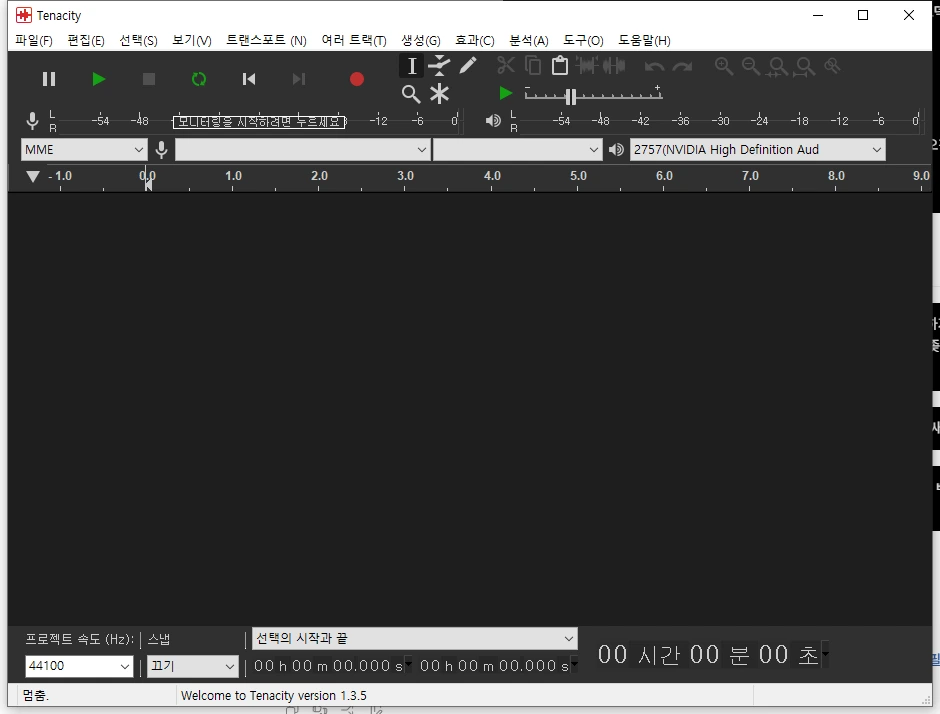
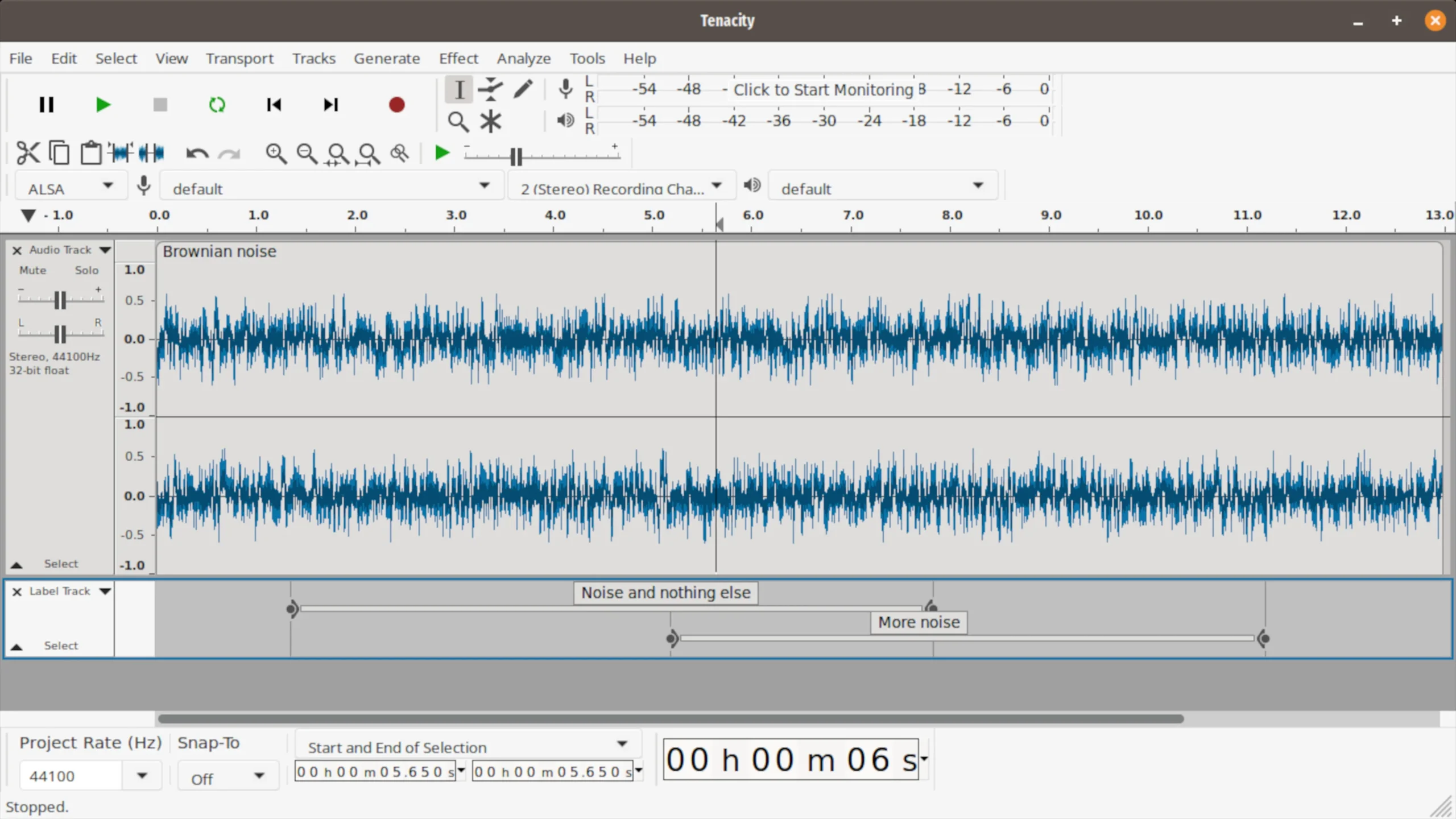
첫 화면은 직접 설치한 Windows x64 1.3.5의 파일·편집·선택·트랜스포트·효과·분석 메뉴와 녹음·재생 도구입니다. 두 번째는 공식 사이트의 스테레오 파형과 라벨 트랙 예제입니다.
| Windows | x64·x86·ARM |
|---|---|
| macOS | Intel·Apple Silicon |
| Linux | x86_64 AppImage |
| 프로젝트 | AUP3 |
| 완성본 | WAV·MP3·Ogg |
| 라이선스 | GPL-2.0-or-later |
Tenacity로 음성 파일 자르고 내보내기
Tenacity 1.3.5를 열고 파일 > 가져오기 > 오디오에서 WAV·MP3 같은 원본을 불러옵니다. 파형에서 없앨 앞부분을 드래그해 선택하고 Delete를 누른 뒤 재생 버튼으로 연결 지점을 듣습니다.
파일 > 내보내기에서 WAV 또는 MP3를 골라 새 이름으로 저장하고, 내보낸 파일을 일반 플레이어에서 다시 재생하면 첫 편집 작업이 끝납니다. 원본은 덮어쓰지 않고 Tenacity 프로젝트도 별도로 저장합니다.
- 운영체제와 CPU에 맞는 1.3.5 설치 파일을 받습니다.
- Windows 설치형을 실행하거나 Linux AppImage에 실행 권한을 줍니다.
- Tenacity에서 파일 > 가져오기 > 오디오를 선택합니다.
- 파형을 확대해 제거할 구간을 드래그합니다.
- Delete로 잘라내고 재생해 경계를 확인합니다.
- 필요하면 효과 메뉴에서 페이드와 음량을 조정합니다.
- 파일 > 내보내기에서 WAV 또는 MP3를 선택합니다.
- 내보낸 파일을 일반 플레이어에서 재생해 결과를 확인합니다.
Windows x64·x86·ARM 설치 파일 선택
일반 64비트 Windows 7 SP1 이상은 tenacity-win-1.3.5-x86_64.exe를 선택합니다. 32비트 Windows는 x86.exe, Windows 11 ARM PC는 arm.exe를 받습니다.
ARM 설치형은 Windows 11 이상이 필요하며 ARM 네이티브 플러그인만 동작할 수 있습니다. 시스템 > 정보의 시스템 종류에서 x64, x86, ARM을 확인합니다.
macOS Intel·Apple Silicon과 Linux 선택
macOS 10.15 이상은 Apple 메뉴 > 이 Mac에 관하여에서 칩을 보고 Apple Silicon.dmg 또는 Intel.dmg를 선택합니다. 현재 DMG는 서명되지 않아 공식 릴리스가 안내한 격리 속성 제거 절차가 필요할 수 있습니다.
Linux x86_64는 53,041,656바이트 AppImage를 받고 chmod a+x로 실행 권한을 준 뒤 시작합니다. 배포판 저장소나 공식 Flatpak을 쓸 때는 배포판이 제공하는 버전을 따로 확인합니다.
Windows x64 설치와 SHA-256 확인
공식 x64 설치 파일은 14,159,374바이트입니다. SHA-256은 E8C5D9090CA2FFB64789E3DF9991CF7E05989C63482D811B9B7D8E1277643C5D이며 공식 1.3.5 릴리스 값과 직접 내려받은 파일이 일치했습니다.
EXE를 실행해 설치를 마치고 Tenacity를 엽니다. 실제 Windows 화면 아래에 Welcome to Tenacity version 1.3.5가 표시되는지 확인했습니다.
실제 1.3.5 메뉴·도구막대와 파형 화면
실제 1.3.5 화면 위에는 파일, 편집, 선택, 보기, 트랜스포트, 여러 트랙, 생성, 효과, 분석, 도구, 도움말 메뉴가 있습니다. 도구막대에는 일시 정지, 재생, 정지, 반복, 처음·끝 이동과 빨간 녹음 버튼이 있습니다.
가운데 파형 영역에서 오디오를 선택하고 확대하며 아래의 프로젝트 속도, 스냅, 선택 시작·끝 시간을 확인합니다. 공식 예제 화면은 스테레오 파형과 라벨 트랙을 함께 보여 줍니다.
오디오 파일 가져오기
파일 > 가져오기 > 오디오에서 WAV, MP3, FLAC 등 지원 파일을 선택하거나 창으로 끌어옵니다. 가져오기가 끝나면 파일 이름이 트랙에 표시되고 파형이 나타납니다.
파형이 보이지 않으면 파일을 다른 플레이어에서 재생해 손상 여부를 확인하고, 지원되지 않는 코덱이면 FFmpeg 라이브러리가 필요한 형식인지 봅니다.
선택 구간 자르기와 무음 제거
선택 도구로 없앨 구간을 드래그하고 Space로 앞뒤를 재생합니다. 범위가 맞으면 Delete로 제거하고 실행 취소 Ctrl+Z로 즉시 되돌릴 수 있는지 확인합니다.
말의 첫 음절이나 숨소리까지 잘리지 않도록 파형을 확대해 경계 앞뒤를 들어봅니다. 긴 파일은 먼저 프로젝트를 저장하고 구간별로 나눠 작업합니다.
페이드 인·아웃과 음량 정리
시작 구간을 선택해 효과 메뉴의 Fade In, 끝 구간에는 Fade Out을 적용하면 갑작스러운 시작과 종료를 줄일 수 있습니다. 선택 범위 밖까지 효과가 적용되지 않았는지 다시 재생합니다.
전체 음량은 Normalize나 Amplify를 사용할 수 있지만 파형 꼭대기가 계속 잘린 녹음은 원래 정보가 복원되지 않습니다. 작은 복사본에서 효과를 비교하고 과도한 증폭을 피합니다.
마이크 녹음 장치 설정
장치 도구막대에서 Windows 호스트(MME 등), 마이크 입력, 녹음 채널과 출력 장치를 고릅니다. 입력 미터의 모니터링을 시작해 말할 때 레벨이 움직이는지 봅니다.
빨간 녹음 버튼을 누르고 짧게 말한 뒤 정지합니다. 너무 작거나 0 dB에 계속 닿으면 Windows 입력 볼륨과 마이크 거리를 조정해 다시 녹음합니다.
여러 트랙 정렬과 믹스
두 파일을 가져오면 각각 트랙으로 나타납니다. 선택 도구와 시간 이동 동작으로 시작 위치를 맞추고 트랙의 음소거·솔로와 게인을 사용해 서로의 크기를 비교합니다.
대화와 배경음악을 섞을 때는 말이 묻히지 않도록 음악 게인을 낮춥니다. 내보내기 전에 처음부터 끝까지 재생해 겹침, 갑작스러운 무음과 클리핑을 확인합니다.
WAV·MP3 내보내기와 프로젝트 저장 차이
Tenacity 프로젝트는 편집을 계속하기 위한 AUP3 형식입니다. 다른 플레이어에서 들을 완성본은 파일 > 내보내기에서 WAV, MP3, Ogg 등으로 따로 만듭니다.
편집 프로젝트와 완성 오디오는 목적이 다릅니다. 원본, AUP3, 최종 내보내기 파일을 다른 이름으로 보관하고 메타데이터와 샘플레이트를 확인합니다.
FFmpeg가 필요한 형식 사용
기본 내보내기 외에 M4A 같은 형식은 FFmpeg 라이브러리가 필요할 수 있습니다. 1.3.5 공식 릴리스는 Windows x64·x86용 FFmpeg 7.1.5 묶음과 해시를 제공합니다.
CPU 종류에 맞는 FFmpeg 파일을 받고 Tenacity 환경설정의 Libraries에서 인식 경로를 확인합니다. 임의 사이트의 코덱 팩을 설치하지 않고 공식 릴리스 자산을 사용합니다.
녹음 장치가 보이지 않을 때
Windows 설정 > 개인정보 및 보안 > 마이크에서 데스크톱 앱 접근을 허용하고, Tenacity의 입력 장치 목록을 다시 엽니다. USB 마이크는 연결 후 앱을 다시 시작해야 목록에 나타날 수 있습니다.
장치 선택 후 입력 미터가 움직이지 않으면 다른 앱의 독점 사용을 닫고 MME 또는 다른 호스트를 바꿔 시험합니다. 녹음 전에 10초 테스트로 실제 입력과 출력 장치를 확인합니다.
재생이 끊기거나 지연될 때
다른 오디오 앱을 닫고 프로젝트 속도와 장치 속도가 맞는지 확인합니다. 효과가 많은 프로젝트는 트랙을 복사해 일부 효과를 렌더링하거나 버퍼 설정을 조정합니다.
블루투스 장치는 지연이 커질 수 있으므로 자르기 경계와 녹음 모니터링은 유선 장치로 다시 확인합니다. 원본 프로젝트는 변경 전 상태로 저장합니다.
macOS에서 앱이 열리지 않을 때
1.3.5 공식 DMG는 서명되지 않았습니다. 공식 릴리스에서 받은 파일인지와 SHA-256을 확인한 뒤 Applications로 옮기고, 공식 안내의 xattr -d com.apple.quarantine 명령에 실제 Tenacity.app 경로를 넣습니다.
다른 출처의 명령이나 관리자 권한을 무조건 사용하지 않습니다. Intel·Apple Silicon 파일을 잘못 선택했는지도 이 Mac에 관하여에서 다시 확인합니다.
완료 확인: 편집·재생·내보내기
원본을 가져와 한 구간을 자르고 연결 지점을 재생합니다. 효과를 썼다면 적용 전후 음량과 파형을 비교하고 AUP3 프로젝트를 저장합니다.
WAV 또는 MP3로 내보낸 뒤 일반 플레이어에서 처음·중간·끝을 재생합니다. 길이, 좌우 채널, 잡음, 음량과 파일 위치가 맞으면 오디오 편집 작업이 완료됩니다.
원본·프로젝트·완성본 폴더 나누기
작업을 시작하기 전에 원본 오디오를 읽기 전용 보관 폴더에 복사하고 편집용 복사본과 AUP3 프로젝트는 별도 작업 폴더에 둡니다. 자동 복구만 믿지 말고 큰 편집을 적용하기 전마다 파일 이름에 단계나 날짜를 붙여 저장합니다.
완성본은 WAV 보관용과 MP3 공유용처럼 목적에 따라 나눕니다. 내보낸 파일을 원본 위에 저장하지 말고, 프로젝트에서 사용한 외부 파일을 이동하기 전에 AUP3가 정상적으로 다시 열리는지 확인합니다.
선택 범위와 단축키를 안전하게 쓰는 법
Space 재생·정지, Ctrl+Z 실행 취소, Ctrl+S 프로젝트 저장을 먼저 익히면 반복 편집이 빨라집니다. 삭제나 효과 적용 전에는 선택 시작·끝 시간을 보고 파형의 강조 범위가 의도한 구간과 같은지 확인합니다.
여러 트랙이 있을 때는 어떤 트랙이 선택됐는지 왼쪽 트랙 패널과 강조 영역을 함께 봅니다. 모든 트랙에 적용할 작업과 한 트랙만 바꿀 작업을 구분하고, 실수했을 때는 다른 작업을 이어가기 전에 즉시 실행 취소합니다.
자주 묻는 질문
Tenacity는 무료인가요?
네. GPL-2.0-or-later로 공개된 무료 오픈소스 오디오 편집기입니다.
64비트 Windows에서는 어떤 파일을 받나요?
tenacity-win-1.3.5-x86_64.exe를 받습니다. ARM PC는 Windows 11 이상에서 arm.exe를 사용합니다.
MP3로 내보낼 수 있나요?
네. 파일 > 내보내기에서 MP3를 선택하고 새 파일로 저장합니다.
프로젝트 파일이 일반 플레이어에서 열리지 않는 이유는 무엇인가요?
AUP3는 편집 프로젝트입니다. 일반 재생용은 WAV나 MP3로 내보내야 합니다.
M4A를 내보내려면 무엇이 필요한가요?
FFmpeg 라이브러리가 필요할 수 있으며 1.3.5 공식 릴리스의 CPU별 FFmpeg 7.1.5 자산을 사용합니다.
짧은 파일을 자르고 WAV·MP3로 내보내 확인하세요
운영체제와 CPU에 맞는 Tenacity 1.3.5를 설치해 짧은 음성 파일을 가져오세요. 앞뒤 불필요한 구간을 자르고 재생한 뒤 AUP3 프로젝트와 WAV·MP3 완성본을 각각 저장해 일반 플레이어에서 확인하면 첫 편집이 끝납니다.
공식 자료와 확인일
Tenacity 1.3.5 공식 릴리스 · Tenacity 공식 홈페이지 · Tenacity 공식 설치 안내 · Tenacity 공식 설명서 | 2026-10-01T09:58:34.903022+00:00





