

ScreenToGif는 원하는 화면 영역, 웹캠 또는 드로잉 보드를 프레임으로 기록한 뒤 불필요한 장면을 잘라 GIF·APNG·영상·PSD·PNG로 저장하는 무료 Windows 프로그램입니다.
Windows 10·11에서 x64·x86·Arm64에 맞는 MSI 또는 포터블 ZIP을 선택하고, 녹화기에서 영역과 FPS를 정한 뒤 편집기의 프레임 목록과 저장 패널로 GIF를 완성할 수 있습니다.
ScreenToGif는 어떤 프로그램인가요?
짧은 프로그램 사용법, 오류 재현, 웹 화면 조작을 GIF로 만들 때 녹화와 프레임 편집을 한 앱에서 처리합니다. 화면 녹화기 외에 웹캠·보드 녹화기와 기존 미디어를 여는 편집기를 제공합니다.
편집기 리본에서 프레임 삭제, 자르기·크기 조정, 텍스트와 그리기, 전환 효과와 재생 속도를 다듬습니다. 저장 패널에서는 GIF 인코더·색상·반복·출력 경로를 정하고 결과를 미리 확인할 수 있습니다.
ScreenToGif 2.43.2 실제 편집기와 GIF 저장 화면
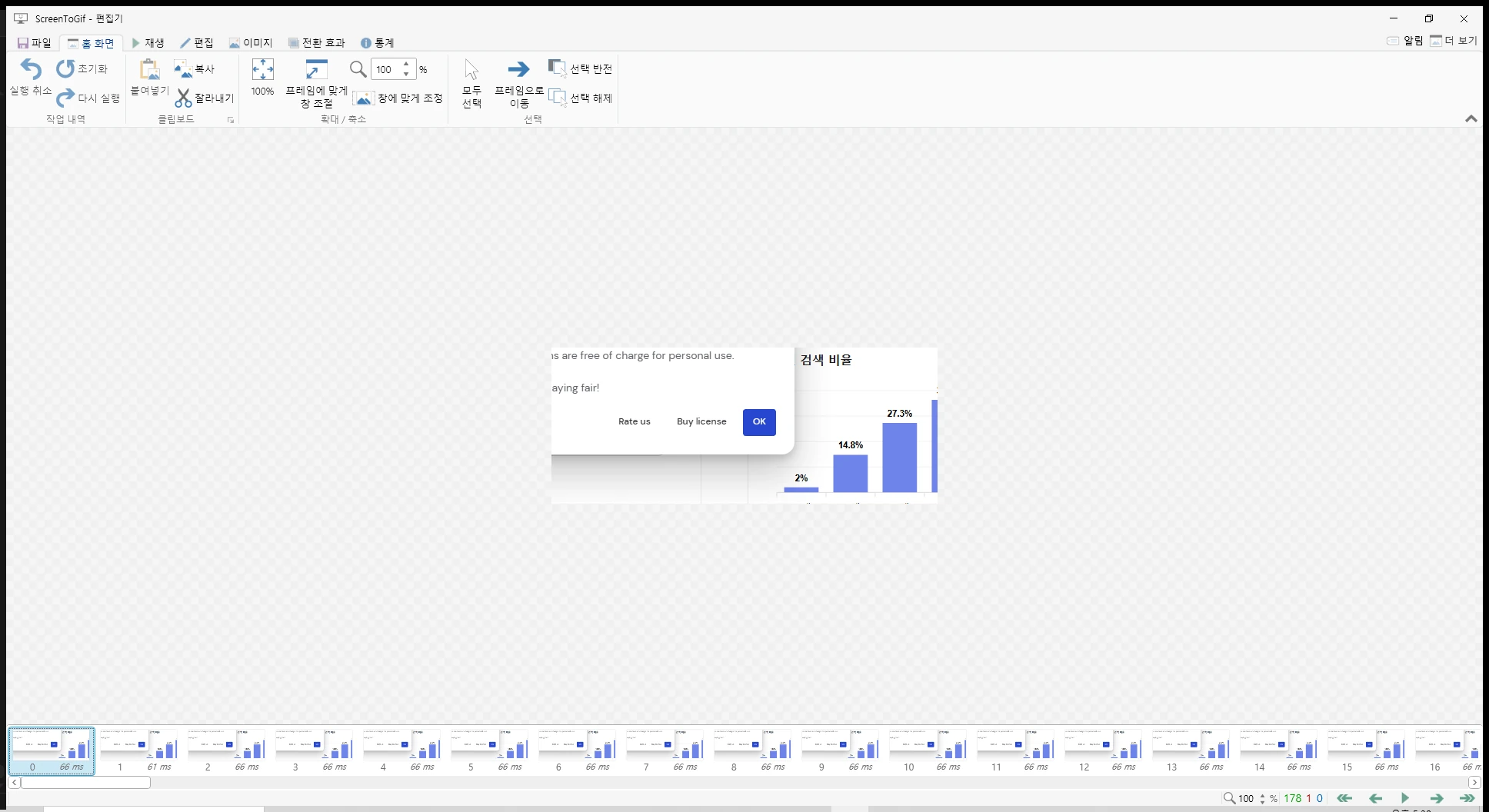
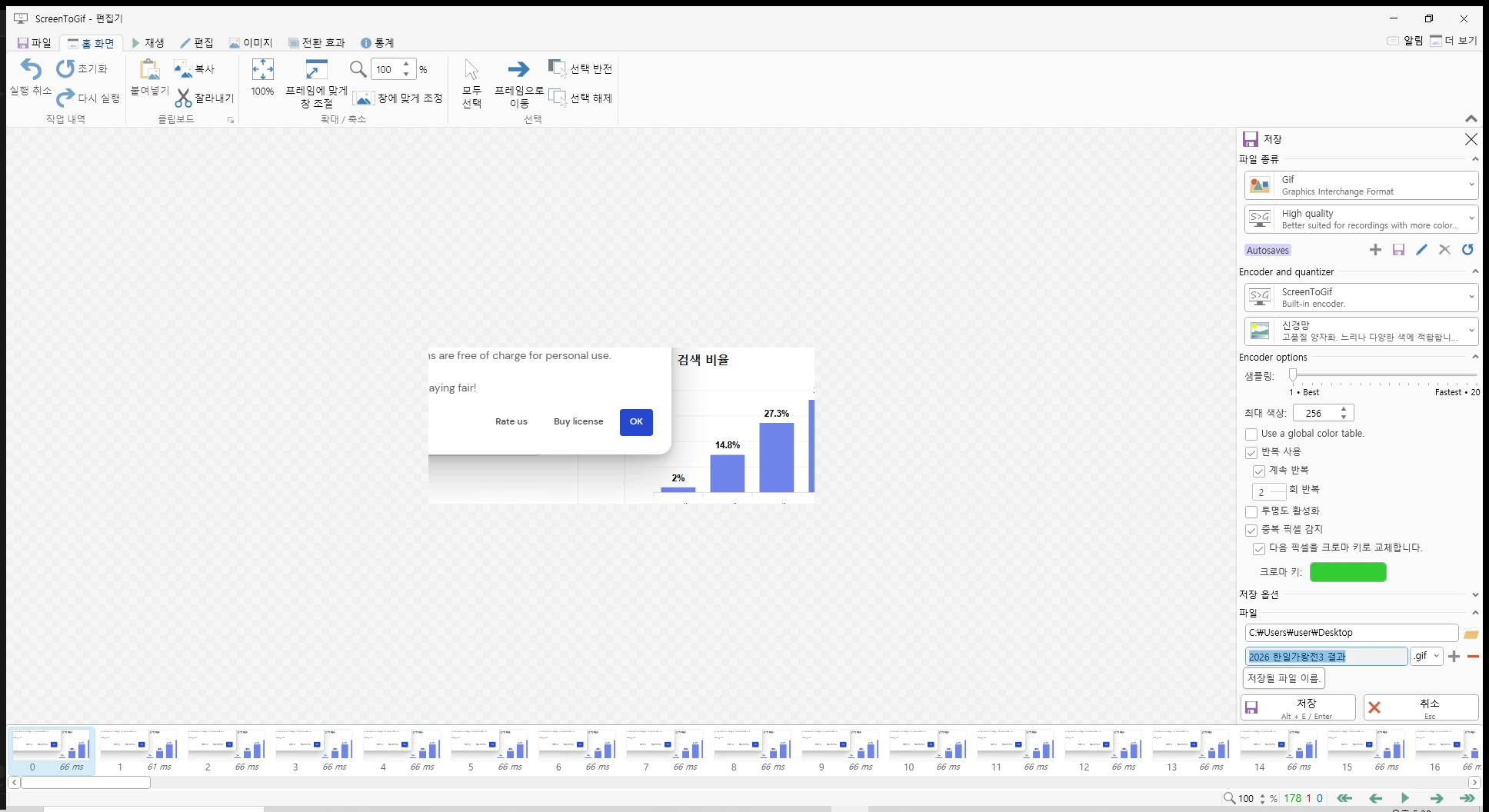
첫 화면은 Windows x64 Full 포터블에서 직접 기록한 17개 프레임을 편집기에 연 모습으로 리본, 미리보기와 하단 지연 시간을 확인할 수 있습니다. 두 번째는 Ctrl+S로 연 GIF 저장 패널의 내장 인코더, 품질·최대 색상·반복·파일 경로 옵션입니다.
| Full x64 ZIP | 73,035,883바이트 |
|---|---|
| Light x64 ZIP | 5,296,103바이트 |
| 설치판 | MSI |
| 포터블 | ZIP |
| 편집기 | 프레임 단위 |
| 출력 | GIF·APNG·영상·PSD·PNG |
ScreenToGif로 화면을 녹화해 GIF로 저장하기
ScreenToGif를 실행하고 시작 화면에서 녹화기를 선택합니다. 빈 프레임 안에 녹화할 창이나 영역이 들어오도록 크기와 위치를 맞춘 뒤, 아래쪽 FPS를 15 정도로 정합니다.
녹화를 누르고 필요한 동작을 보여 준 다음 정지를 누르면 편집기에 프레임이 열립니다. 불필요한 앞뒤 프레임을 지우고 Ctrl+S로 저장 패널을 연 뒤 GIF, 인코더, 반복, 저장 폴더와 파일 이름을 정해 저장합니다.
- Windows 장치 종류에 맞는 x64·x86·Arm64 파일을 받습니다.
- 설치판은 MSI를 실행하고 포터블은 ZIP을 새 폴더에 모두 풉니다.
- ScreenToGif를 실행하고 녹화기를 선택합니다.
- 녹화 프레임을 대상 영역에 맞추고 FPS를 정합니다.
- 녹화, 일시정지, 정지 순서로 필요한 동작을 캡처합니다.
- 편집기 하단 프레임 목록에서 불필요한 장면을 제거합니다.
- Ctrl+S 저장 패널에서 GIF와 품질·반복 옵션을 선택합니다.
- 파일을 저장하고 브라우저나 이미지 뷰어에서 반복과 크기를 확인합니다.
v2.43.2 x64·x86·Arm64 파일 선택
v2.43.2 공식 릴리스는 Windows x64, x86, Arm64 각각에 Setup MSI, Portable ZIP, Light Setup과 Light Portable을 제공합니다. 일반 Intel·AMD 64비트 Windows 10·11 PC는 Setup.x64.msi 또는 Portable.x64.zip을 고릅니다.
Windows on Arm 장치는 Arm64, 32비트 Windows는 x86 파일을 사용합니다. 설정 > 시스템 > 정보의 시스템 종류를 확인하고 파일명 끝의 x64·x86·Arm64를 맞춥니다.
설치판 MSI와 포터블 ZIP 차이
Setup.x64.msi는 설치 위치와 시작 메뉴 항목을 등록해 계속 사용할 PC에 적합합니다. Portable.x64.zip은 압축을 푼 폴더의 ScreenToGif.exe를 실행하며 설치 없이 여러 버전을 나눠 확인하기 편합니다.
포터블은 ZIP 안에서 바로 실행하지 말고 새 폴더에 모두 풉니다. 업데이트할 때는 실행 중인 앱을 닫고 새 ZIP을 별도 폴더에 푼 뒤 기존 프로젝트와 설정 경로를 확인하고 교체합니다.
Full과 Light 패키지 구분
v2.43.2 x64 기준 Full 포터블 ZIP은 73,035,883바이트이고 Light 포터블 ZIP은 5,296,103바이트입니다. 공식 README는 Windows 10·11과 .NET 9 Desktop Runtime 이상을 사용 환경으로 안내합니다.
처음 설치하거나 런타임 상태가 불확실하면 이번에 실제 실행한 Full Portable.x64.zip을 선택합니다. Light를 선택했는데 .NET Desktop Runtime을 요구하는 창이 나오면 Microsoft의 .NET 9 Desktop Runtime x64를 설치한 뒤 다시 실행합니다.
Windows x64 파일 SHA-256 확인
Full Portable.x64.zip의 SHA-256은 42a0b53d67ecae22698b4881ffb2c9c7a9049663f5fbdd2edb779e1971000664입니다. Setup.x64.msi는 b494e929ac250d0e09cf2803cd172cc5580d9c35df179b022b451304a06df4a7입니다.
PowerShell에서 Get-FileHash 받은파일 -Algorithm SHA256을 실행하고 릴리스 자산에 표시된 값과 비교합니다. 버전·아키텍처·파일 종류와 해시가 맞은 뒤 설치하거나 압축을 풉니다.
시작 화면의 녹화기·웹캠·보드·편집기
ScreenToGif의 시작 화면에는 화면 녹화기, 웹캠 녹화기, 보드 녹화기와 편집기가 있습니다. 화면 일부를 GIF로 만들 때는 녹화기, 카메라는 웹캠, 필기 과정은 보드, 기존 GIF·영상·프로젝트를 다듬을 때는 편집기를 선택합니다.
옵션에서 시작 창을 바꾸거나 앱을 트레이로 시작할 수 있습니다. 처음에는 시작 화면을 유지하면 기록 방식과 편집기를 분리해 선택하기 쉽습니다.
녹화 영역과 FPS 설정
녹화기 창의 빈 영역이 실제 캡처 범위입니다. 모서리를 끌어 대상 창에 맞추거나 창에 맞춤 기능으로 크기와 위치를 정하고, 아래쪽 너비·높이 값을 확인합니다.
FPS는 1초에 저장할 프레임 수입니다. 메뉴 조작이나 짧은 설명은 10~15FPS부터 시험하고, 빠른 마우스 움직임은 더 높여 비교합니다. FPS가 커지면 프레임 수와 GIF 용량도 함께 늘어납니다.
녹화·일시정지·정지와 편집기 이동
녹화를 누르면 프레임 수가 늘어나며, 중간에 준비 시간이 필요하면 일시정지를 사용합니다. 촬영할 동작이 끝난 뒤 정지를 누르면 지금 기록한 프레임이 편집기에 자동으로 열립니다.
녹화 중에는 프레임 크기를 바꾸지 않습니다. 다른 화면으로 이동해야 한다면 일시정지한 뒤 녹화 창을 옮기고 다시 시작해 불필요한 전환 장면을 줄입니다.
편집기 리본과 프레임 목록 읽기
편집기 위쪽 리본에는 파일, 홈 화면, 재생, 편집, 이미지, 전환 효과, 통계 탭이 보입니다. 가운데는 현재 프레임 미리보기이고 아래쪽은 프레임 번호와 각 지연 시간을 표시하는 목록입니다.
프레임을 클릭하거나 Shift로 범위를 선택하면 편집 명령의 적용 대상을 정할 수 있습니다. 재생 탭에서 전체 흐름을 확인하고, 하단 카운터로 전체 프레임과 선택 프레임 수를 구분합니다.
앞뒤 불필요한 프레임 잘라내기
녹화 시작 전에 생긴 정지 화면과 정지 버튼을 누르러 이동한 마지막 장면을 프레임 목록에서 선택해 삭제합니다. 여러 장을 지울 때는 첫 프레임을 누른 뒤 Shift로 마지막 프레임까지 선택합니다.
삭제 후 재생해 움직임이 갑자기 끊기지 않는지 확인합니다. 작업을 잘못 적용했다면 왼쪽 위 실행 취소를 사용하고, 원본 녹화 프로젝트를 버리기 전에 GIF 출력 결과를 먼저 확인합니다.
크기 조정과 자르기로 GIF 용량 줄이기
이미지 탭의 크기 조정은 전체 프레임의 픽셀 크기를 줄이고, 자르기는 불필요한 가장자리를 제거합니다. 작은 도움말 GIF라면 글자가 읽히는 범위에서 너비와 높이를 줄입니다.
원본 비율을 유지한 채 크기를 바꾼 뒤 100% 미리보기에서 글자와 아이콘이 뭉개지지 않는지 봅니다. 긴 화면 전체보다 필요한 버튼과 변화가 보이는 영역만 남기는 편이 용량과 전달력에 유리합니다.
프레임 지연 시간과 재생 속도 조정
하단 프레임 목록에는 각 프레임의 지연 시간이 ms로 표시됩니다. 너무 빠른 구간은 선택한 프레임의 지연을 늘리고, 정지 화면이 길면 중복 프레임을 줄이거나 지연을 조정합니다.
전체를 같은 속도로 바꾸기보다 클릭 직전과 결과 화면에 잠깐 여유를 두면 동작을 이해하기 쉽습니다. 재생 탭에서 반복해 보고 마우스 이동이 튀거나 설명할 장면이 지나치게 짧지 않은지 확인합니다.
텍스트·그리기·전환 효과 추가
편집 기능으로 캡션, 자유 그리기와 오버레이를 선택한 프레임에 적용할 수 있습니다. 클릭할 버튼을 짧게 표시하되 원래 UI를 가리지 않도록 위치와 표시 구간을 정합니다.
전환 효과는 장면이 크게 바뀌는 구간에만 사용합니다. 모든 프레임에 효과를 반복하면 용량이 커지고 조작 흐름이 느려지므로 완성된 작업을 설명하는 데 필요한 구간만 남깁니다.
Ctrl+S 저장 패널에서 GIF 내보내기
Ctrl+S를 누르면 오른쪽 저장 패널이 열립니다. 파일 종류에서 GIF를 선택하고 인코더, 샘플링과 최대 색상, 반복 사용 여부, 저장 폴더와 파일 이름을 차례로 정합니다.
실제 v2.43.2 화면에서는 기본 ScreenToGif 내장 인코더와 GIF 품질 옵션, 최대 색상 256, 계속 반복, 크로마 키, 파일 경로가 한 패널에 표시됩니다. 저장을 누른 뒤 인코딩 진행이 끝날 때까지 편집기를 닫지 않습니다.
GIF 품질·색상·반복 옵션 확인
화면에 사진이나 그라데이션이 많으면 최대 색상과 샘플링 품질을 높여 밴딩을 비교하고, 단순한 버튼 설명이면 색상 수를 낮춰 용량을 줄일 수 있습니다. 신경망 양자화 같은 방식은 다양한 색상에 유리하지만 인코딩 시간이 늘 수 있습니다.
계속 반복이 켜져 있으면 GIF가 끝난 뒤 처음으로 돌아갑니다. 한 번만 재생할 목적이면 반복을 끄고, 저장한 파일을 브라우저에서 열어 루프 횟수와 마지막 프레임의 머무는 시간을 확인합니다.
FFmpeg 7 이상 영상 가져오기·내보내기 오류
v2.43.2 릴리스는 FFmpeg 7 이상에서 영상 가져오기와 내보내기가 실패하던 문제를 수정했습니다. 이전 버전에서 영상 처리 오류가 있었다면 2.43.2로 업데이트하고 같은 파일을 다시 시험합니다.
옵션의 플러그인 페이지에서 FFmpeg 상태와 경로를 확인합니다. GIF만 만들 때는 내장 인코더를 선택해 FFmpeg 문제와 분리하고, 영상 입력 자체가 열리지 않으면 파일 코덱과 FFmpeg 감지 상태를 함께 확인합니다.
검은 프레임이 생길 때
녹화 결과가 검게 나오면 옵션 > 녹화기에서 검은 프레임 방지 설정과 캡처 방식을 확인합니다. 화면 보호 콘텐츠, 관리자 권한 창, 원격 데스크톱과 그래픽 가속 창은 일반 데스크톱과 캡처 방식이 다를 수 있습니다.
같은 앱의 작은 영역을 2~3초 시험해 어느 창에서만 검게 나오는지 구분합니다. ScreenToGif와 대상 앱의 권한 수준을 맞추고, 원격 연결에서는 원격 데스크톱 성능 개선 옵션을 시험한 뒤 다시 기록합니다.
프레임이 누락되거나 녹화가 끊길 때
큰 영역과 높은 FPS를 함께 사용하면 저장 장치와 메모리 부하로 실제 캡처 간격이 길어질 수 있습니다. 녹화 영역을 줄이고 10~15FPS로 낮춘 뒤 같은 동작을 다시 기록합니다.
옵션의 녹화기 캐시 크기와 고정 프레임레이트, 변경이 있을 때만 캡처 설정을 작업에 맞게 확인합니다. 빠른 움직임을 기록할 때는 변경 감지보다 일정한 FPS가 결과를 비교하기 쉽습니다.
Gifski 또는 인코더를 사용할 수 없을 때
저장 패널에서 Gifski가 없거나 실행되지 않으면 옵션의 플러그인 페이지에서 설치 상태를 확인합니다. v2.43 계열은 최신 Gifski 라이브러리 호환성을 조정했으므로 오래된 플러그인을 유지한 채 오류를 반복하지 않습니다.
추가 인코더 설치를 피하려면 ScreenToGif 내장 인코더로 먼저 GIF를 저장합니다. 내장 인코더에서 성공하면 녹화·편집 문제가 아니라 선택한 외부 인코더 설치나 경로 문제로 좁힐 수 있습니다.
캐시와 임시 프로젝트 정리
편집 중인 프레임은 캐시 폴더에 저장되므로 큰 녹화를 여러 개 열면 디스크 공간이 빠르게 줄 수 있습니다. 작업을 저장한 뒤 최근 프로젝트와 캐시 위치를 확인하고 사용 중인 프로젝트 폴더를 임의로 수정하지 않습니다.
공식 도움말도 편집기 프레임 폴더의 파일을 바꾸면 프로젝트가 손상될 수 있다고 안내합니다. 출력 GIF를 열어 확인하고 필요한 프로젝트를 보관한 뒤 앱의 정리 기능으로 불필요한 임시 데이터를 삭제합니다.
완료 확인: GIF 크기·반복·내용 검토
저장된 GIF를 브라우저와 이미지 뷰어에서 각각 열어 첫 장면, 클릭 동작, 결과 장면과 반복 연결을 봅니다. 파일 속성에서 픽셀 크기와 용량이 목표에 맞는지도 확인합니다.
글자가 읽히지 않으면 크기 조정 전 단계로 돌아가고, 동작이 너무 빠르면 해당 프레임 지연을 늘립니다. 프레임 목록, 재생 속도와 저장 옵션을 다시 조정해 실제 전달할 화면이 한 번의 루프로 이해되면 작업이 끝납니다.
자주 묻는 질문
ScreenToGif는 무료인가요?
네. 공식 소스와 실행 파일이 Microsoft Public License로 공개돼 있고 설치·포터블 파일을 무료로 받을 수 있습니다.
일반 Windows PC는 어떤 파일을 받나요?
Intel 또는 AMD 64비트 Windows 10·11 PC는 Setup.x64.msi 또는 Portable.x64.zip을 선택합니다.
설치 없이 사용할 수 있나요?
네. Portable.x64.zip을 새 폴더에 모두 풀고 ScreenToGif.exe를 실행합니다.
GIF가 너무 크면 어떻게 줄이나요?
녹화 영역과 FPS를 줄이고 불필요한 프레임을 삭제한 뒤 크기·색상 수와 지연 시간을 조정합니다.
FFmpeg 오류가 나면 무엇을 확인하나요?
2.43.2로 업데이트하고 옵션의 플러그인 페이지에서 FFmpeg 버전과 감지 경로를 확인합니다.
녹화 영역을 정하고 편집기에서 반복까지 확인하세요
Windows 장치에 맞는 ScreenToGif 2.43.2 설치판이나 포터블을 준비하고 작은 영역을 10~15FPS로 녹화해 보세요. 편집기에서 앞뒤 프레임과 속도·크기를 다듬고, 저장 패널에서 GIF와 반복·파일 경로를 정한 뒤 실제 결과를 열어 글자와 동작이 한 루프로 이해되는지 확인하면 됩니다.
공식 자료와 확인일
ScreenToGif 공식 저장소 · ScreenToGif 2.43.2 공식 릴리스 · ScreenToGif 공식 도움말 · ScreenToGif 편집기 도움말 | 2026-10-01T08:34:18.904853+00:00





