

SearchMyFiles는 파일 이름뿐 아니라 생성·수정·접근 시각, 크기, 속성, 텍스트·바이너리 내용으로 Windows 파일을 찾고 중복 파일을 바이트 단위로 비교하는 무료 포터블 유틸리티입니다.
64비트 PC는 searchmyfiles-x64.zip, 32비트 Windows는 searchmyfiles.zip을 받아 압축을 풀고, Base Folders와 Files Wildcard를 정해 검색한 뒤 결과를 CSV·HTML·XML로 저장할 수 있습니다.

SearchMyFiles는 어떤 프로그램인가요?
Windows 기본 검색으로 만들기 어려운 날짜·크기·속성·내용 조건을 조합하고 여러 폴더를 한 번에 검사합니다. 설치가 필요 없고 USB 메모리에서도 실행할 수 있습니다.
Standard Search 외에 내용이 같은 파일을 비교하는 Duplicates Search, 이름만 같은 파일을 찾는 Duplicate Names, 고유 파일을 찾는 Non-Duplicates, 폴더별 용량을 보여 주는 Summary Mode를 제공합니다.
SearchMyFiles 3.36 실제 표준 검색과 중복 검색 화면
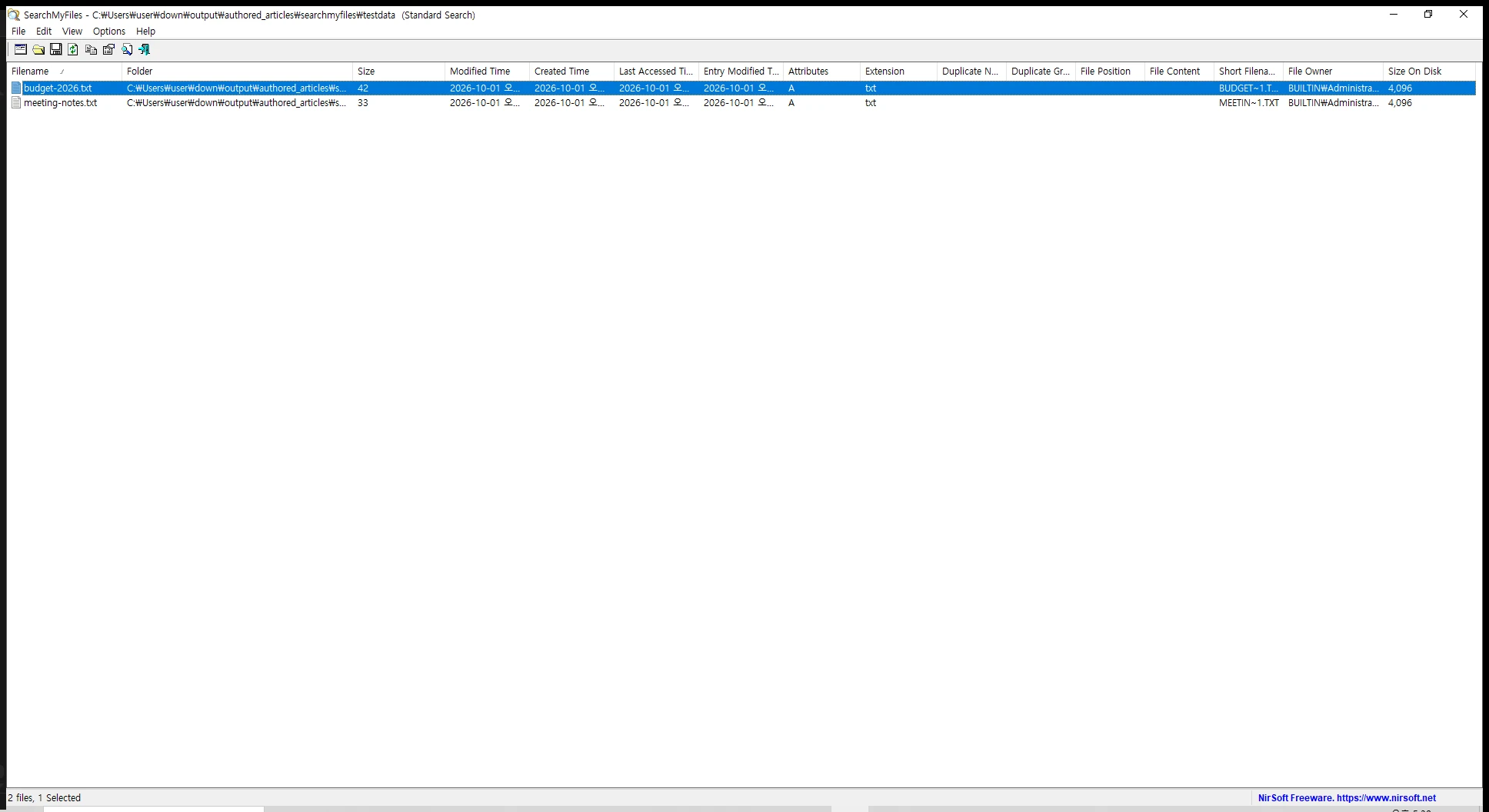
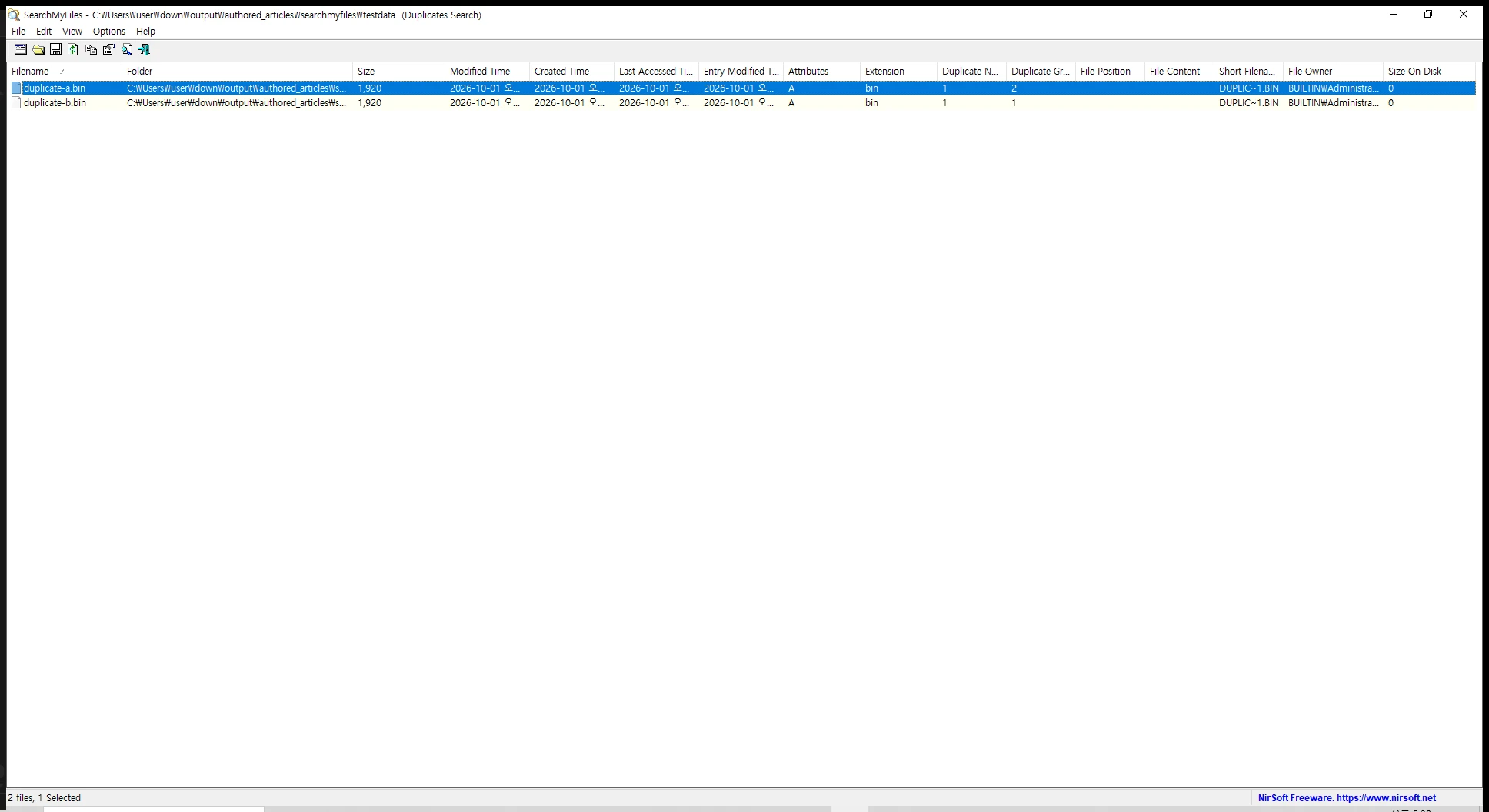
첫 화면은 x64 v3.36에서 *.txt로 찾은 두 파일과 Filename·Folder·Size·Modified Time 열입니다. 두 번째는 내용이 같은 duplicate-a.bin과 duplicate-b.bin이 Duplicate Number 1로 묶인 실제 Duplicates Search 결과입니다.
| x64 ZIP | 149,505바이트 |
|---|---|
| 32비트 ZIP | 114,584바이트 |
| 설치 | 필요 없음 |
| 검색 모드 | 표준·중복·요약 |
| 내용 검색 | 텍스트·바이너리 |
| 내보내기 | CSV·HTML·XML |
SearchMyFiles로 이름이 맞는 파일을 찾아 결과를 저장하기
SearchMyFiles.exe를 열고 Search Options의 Base Folders에 검색할 폴더를 지정합니다. Files Wildcard에 *.pdf 또는 report*.xlsx처럼 이름과 확장자 조건을 입력하고 Scan Subfolders를 켠 뒤 Start Search를 누릅니다.
결과 창에서 Filename·Folder·Size·Modified Time을 확인하고 필요한 파일을 선택합니다. File > Save Selected Items에서 CSV·HTML·XML·텍스트 중 형식을 골라 저장하면 검색 조건에 맞은 파일 목록을 다시 검토하거나 전달할 수 있습니다.
- 설정 > 시스템 > 정보에서 64비트 또는 32비트 시스템 종류를 확인합니다.
- 64비트는 searchmyfiles-x64.zip, 32비트는 searchmyfiles.zip을 받습니다.
- ZIP을 새 폴더에 모두 풀고 SearchMyFiles.exe를 실행합니다.
- Base Folders에 검색 범위를 지정합니다.
- Files Wildcard와 날짜·크기·내용 조건을 필요한 만큼 설정합니다.
- Start Search를 눌러 결과 목록을 만듭니다.
- Filename·Folder·Size·Modified Time으로 대상 파일을 확인합니다.
- 선택한 결과를 CSV나 HTML로 저장하고 실제 파일 위치를 다시 확인합니다.
v3.36 x64와 32비트 파일 선택
공식 다운로드는 64비트용 searchmyfiles-x64.zip과 32비트용 searchmyfiles.zip으로 나뉩니다. 일반적인 Windows 10·11 Intel·AMD 64비트 PC는 x64 ZIP을 선택합니다.
설정 > 시스템 > 정보의 시스템 종류가 32비트 운영 체제로 표시되는 오래된 PC만 32비트 ZIP을 사용합니다. ARM64 전용 빌드는 공식 페이지에 따로 제공되지 않으므로 ARM Windows에서는 x64 앱 호환 여부를 먼저 확인합니다.
설치 없이 ZIP을 푸는 포터블 방식
SearchMyFiles는 설치 프로그램이 없는 포터블 유틸리티입니다. 받은 ZIP을 전용 폴더에 모두 풀고 SearchMyFiles.exe를 실행하면 됩니다. 공식 설명은 USB 메모리에서도 사용할 수 있고 검색한 PC의 레지스트리에 흔적을 남기지 않는다고 안내합니다.
업데이트할 때는 실행 중인 창을 닫고 새 버전 ZIP을 별도 폴더에 풉니다. 기존 SearchMyFiles.cfg에 저장한 검색 조건이 필요하면 백업한 뒤 새 실행 파일과 호환되는지 확인해 옮깁니다.
공식 ZIP 크기와 SHA-256 확인
v3.36 x64 ZIP은 149,505바이트이고 SHA-256은 2090e93a52d2c66a9417fb7426b77832806f0029ba9adfbf99107ee152ddad89입니다. 32비트 ZIP은 114,584바이트이며 SHA-256은 a5e88a863d123213e4607d2c3de1efec5555a496ce20d6f56d5a27f45715e301입니다.
PowerShell에서 Get-FileHash 받은파일 -Algorithm SHA256을 실행해 공식 Hash Check 값과 비교합니다. 파일 이름, 크기와 해시가 맞은 뒤 압축을 풉니다.
Search Options에서 검색 범위 정하기
Base Folders에는 한 개 폴더 또는 세미콜론으로 구분한 여러 폴더를 넣을 수 있습니다. Scan Subfolders를 켜면 지정한 폴더 아래를 함께 찾고, Subfolders Depth로 내려갈 단계 수를 제한할 수 있습니다.
Excluded Folders에는 결과에서 뺄 캐시나 백업 폴더를 지정합니다. 검색 범위가 넓을수록 시간이 늘어나므로 먼저 프로젝트·문서·다운로드처럼 목적이 분명한 폴더부터 시험합니다.
파일 이름과 확장자를 와일드카드로 찾기
Files Wildcard에는 *.pdf, invoice*.xlsx처럼 별표와 물음표를 쓸 수 있습니다. 여러 조건은 세미콜론으로 구분하고, 제외할 확장자는 Exclude Files 또는 Exclude Extensions에 넣습니다.
파일명 일부가 정확하지 않다면 *키워드*.*로 넓게 찾은 뒤 결과 목록의 Extension과 Folder 열로 좁힙니다. 폴더 자체도 찾으려면 Find Folders를 켜고 Find Files와 구분해 결과를 확인합니다.
날짜·크기·속성 조건으로 결과 줄이기
Created, Modified, Accessed Time은 전체 기간, 지정 구간, 최근 몇 분·시간·일 조건을 선택할 수 있습니다. 최근 수정한 큰 파일을 찾으려면 Modified Time과 File Size At Least를 함께 사용합니다.
Read Only·Hidden·System·Archive·Compressed·Encrypted 속성은 포함·제외·무관으로 지정합니다. 조건을 여러 개 켜면 모두 맞는 파일만 남으므로 결과가 없을 때는 날짜, 크기, 속성을 하나씩 해제합니다.
파일 안의 텍스트 또는 바이너리 찾기
File Contains에서 Text, Binary 또는 Wildcard 검색을 선택하고 찾을 값을 입력합니다. 대소문자를 구분해야 할 때만 Case Sensitive를 켜고, 먼저 작은 폴더에서 인코딩과 검색 결과를 확인합니다.
Office 문서나 PDF 내부 텍스트는 일반 파일 검색과 다를 수 있습니다. Options의 Windows search handlers 사용을 켜면 설치된 Office 검색 핸들러나 PDF iFilter를 이용하므로 해당 핸들러가 없는 PC에서는 파일명은 보여도 내부 문구가 검색되지 않을 수 있습니다.
실제 Standard Search 결과 창 읽기
이번 x64 v3.36 테스트에서는 *.txt 조건으로 budget-2026.txt와 meeting-notes.txt 두 파일을 찾았습니다. 결과 창 위에는 File·Edit·View·Options·Help 메뉴와 도구 모음이 있고 아래에는 파일 목록과 선택 수가 표시됩니다.
Filename·Folder·Size·Modified Time·Created Time·Attributes·Extension·File Owner·Size On Disk 열을 눌러 정렬할 수 있습니다. 두 번째 정렬 기준은 Shift를 누른 채 다른 열 머리글을 선택합니다.
Duplicates Search로 중복 파일 찾기
Search Mode를 Duplicates Search로 바꾸고 Base Folders를 지정한 뒤 시작합니다. SearchMyFiles는 크기가 같은 후보 파일을 바이트 단위로 비교하므로 이름이 달라도 내용이 같으면 중복 그룹으로 묶습니다.
실제 테스트 화면에서는 duplicate-a.bin과 duplicate-b.bin 두 파일이 같은 Duplicate Number 1로 표시되고 Duplicate Group 열로 보관할 복사본과 정리 대상을 구분했습니다. 경로와 수정 시간을 먼저 보고 삭제할 파일만 선택합니다.
중복 검색 범위를 줄여 메모리 사용 낮추기
공식 도움말은 중복 검색 때 날짜와 크기 제한을 사용해 범위를 좁히는 방식을 권합니다. 큰 드라이브 전체를 바로 비교하기보다 사진·다운로드·백업 폴더를 나눠 검색하고 최소 파일 크기를 정합니다.
Options > Duplicate Search Options에서 모든 파일 또는 중복 파일만 표시하도록 선택할 수 있습니다. 그룹별로 한 개를 남길 때도 같은 경로의 원본 여부와 백업 상태를 확인한 뒤 정리합니다.
Duplicate Names와 Non-Duplicates 구분
Duplicate Names Search는 내용이 아니라 같은 파일 이름을 기준으로 찾으며 같은 이름·확장자, 같은 이름, 같은 이름·크기 등 하위 방식을 선택합니다. 이름이 같다고 내용까지 같다는 뜻은 아닙니다.
Non-Duplicates Search는 지정한 폴더 안에서 중복되지 않은 파일만 표시합니다. 두 모드는 목적이 다르므로 실제 내용 중복을 정리할 때는 Duplicates Search 결과의 바이트 비교 그룹을 사용합니다.
Summary Mode로 폴더별 용량 보기
Summary Mode는 파일 목록 대신 폴더별 전체 크기, 디스크 사용 크기, 파일 수와 숨김·읽기 전용·시스템·압축 파일 수를 보여 줍니다. Include Subfolders in Summary Totals를 켜면 하위 폴더까지 합산합니다.
빈 폴더를 찾을 때는 Reset To Default 후 Base Folder를 정하고 Summary Mode에서 빈 폴더 조건을 선택합니다. Delete Selected Empty Folders는 실제로 비어 있는 폴더에만 작동하므로 경로를 읽고 필요한 구조인지 먼저 확인합니다.
결과를 CSV·HTML·XML로 저장하기
결과에서 필요한 행을 선택한 뒤 Save Selected Items를 사용하면 텍스트, 탭 구분, CSV, HTML, XML로 저장할 수 있습니다. Options > Save File Encoding에서는 ANSI, UTF-8, UTF-16 인코딩을 선택합니다.
한국어 파일명이 있으면 UTF-8로 저장하고 스프레드시트에서 열어 글자가 깨지지 않는지 확인합니다. Copy Selected Items는 표 형태로 클립보드에 복사하고 Copy Full Filenames Path는 전체 경로를 줄 단위로 복사합니다.
파일이 하나도 나오지 않을 때
먼저 Base Folders 경로와 Scan Subfolders를 확인하고 Files Wildcard를 *.*로 되돌립니다. 그다음 날짜·크기·속성·제외 폴더·내용 검색 조건을 모두 해제해 기본 검색이 되는지 시험합니다.
기본 검색에서 파일이 보이면 조건을 하나씩 다시 켭니다. 접근 권한이 없는 보호 폴더는 결과가 빠질 수 있으므로 필요한 폴더만 권한이 맞는 계정으로 확인하고 전체 드라이브를 무조건 관리자 권한으로 검색하지 않습니다.
내용 검색에서 PDF·Office 문서가 빠질 때
일반 Text 검색은 모든 복합 문서 형식을 직접 해석하지 않습니다. PDF나 Office 문서의 내부 문구가 필요하면 Windows search handlers 옵션을 켜고 해당 형식의 검색 핸들러 또는 iFilter가 설치돼 있는지 확인합니다.
같은 문구가 든 txt 파일을 함께 검색해 SearchMyFiles 자체의 텍스트 조건이 작동하는지 분리합니다. txt는 찾고 PDF만 빠지면 폴더나 와일드카드보다 문서 검색 핸들러 쪽을 점검합니다.
중복 결과에서 파일을 잘못 지우지 않기
Duplicate Number와 Duplicate Group은 비교 결과를 정리하기 위한 열입니다. 먼저 Folder, Modified Time, Size를 보고 어느 복사본이 원본인지 정한 뒤 보관할 파일은 선택에서 뺍니다.
삭제 전 선택한 경로를 CSV로 저장하고 휴지통을 사용하는 삭제 방법을 택합니다. 프로그램 파일, 동기화 폴더, 백업 저장소의 중복 파일은 앱이 관리할 수 있으므로 해당 앱의 정리 기능을 우선합니다.
v3.36의 F2 이름 변경과 Open With
v3.36은 결과에서 F2 키로 파일 이름을 바꾸는 기능을 추가했고 Windows 10·11에서 Open With가 올바르게 작동하도록 수정했습니다. 결과 행을 선택해 F2를 누르면 실제 파일 이름이 바뀌므로 확장자까지 확인합니다.
파일을 열 때는 더블클릭 또는 Open With로 연결 앱을 선택하고, Select File In Explorer로 탐색기 위치를 확인합니다. 목록 정리와 실제 파일 변경을 구분해 검색 결과만 필요한 작업에서는 이름 변경이나 삭제를 사용하지 않습니다.
완료 확인: 조건·결과 수·실제 경로 대조
검색이 끝나면 창 제목의 Base Folder와 Search Mode, 상태 표시줄의 결과 수를 확인합니다. 임의의 두세 행을 Select File In Explorer로 열어 실제 폴더·파일명·크기와 목록 값이 맞는지 대조합니다.
내보낸 CSV나 HTML을 다시 열어 열 제목과 한국어 경로가 유지되는지 확인합니다. 검색 조건, 결과 수, 저장 파일과 실제 경로가 모두 맞으면 파일 검색 또는 중복 탐색 작업이 끝납니다.
자주 묻는 질문
SearchMyFiles는 무료인가요?
네. NirSoft가 무료 프리웨어로 배포하며 공식 x64와 32비트 ZIP을 비용 없이 받을 수 있습니다.
일반 Windows 10·11 PC는 어떤 파일을 받나요?
64비트 Intel·AMD PC는 searchmyfiles-x64.zip을 받습니다.
설치 프로그램이 있나요?
없습니다. ZIP을 새 폴더에 모두 풀고 SearchMyFiles.exe를 실행하는 포터블 방식입니다.
중복 파일은 이름으로 비교하나요?
Duplicates Search는 크기가 같은 후보의 내용을 바이트 단위로 비교합니다. 이름 기준은 Duplicate Names Search입니다.
PDF 안의 문구가 검색되지 않으면 무엇을 확인하나요?
Windows search handlers 옵션과 PDF iFilter 설치 여부를 확인하고 txt 파일 검색으로 내용 조건 자체를 분리해 시험합니다.
검색 폴더와 조건을 좁힌 뒤 실제 경로를 대조하세요
시스템 종류에 맞는 SearchMyFiles 3.36 ZIP을 풀고 Base Folders와 와일드카드를 정해 작은 범위부터 검색하세요. 결과의 폴더·크기·수정 시각을 읽고 탐색기에서 실제 파일을 확인한 뒤 CSV로 저장하면 파일 찾기와 중복 정리를 안전하게 마칠 수 있습니다.
공식 자료와 확인일
SearchMyFiles 공식 페이지 · SearchMyFiles 공식 해시 확인 | 2026-10-01T08:40:35.998579+00:00





