
Restic은 로컬 디스크와 SFTP·S3 호환 저장소 등에 파일을 암호화된 스냅샷으로 보관하고 필요한 시점으로 복원하는 무료 명령줄 백업 프로그램입니다.
Windows에서는 공식 x64 ZIP을 풀어 저장소를 init으로 만들고, backup과 snapshots로 저장 결과를 확인한 뒤 restore로 별도 폴더에 실제 복원할 수 있습니다.

Restic은 어떤 프로그램인가요?
Restic은 한 번 저장한 파일 조각을 다시 활용해 변경된 데이터 중심으로 새 스냅샷을 만드는 백업 도구입니다. 각 스냅샷은 백업 당시의 경로와 파일 상태를 가리키며 snapshots, ls, diff, restore 명령으로 확인합니다.
Windows·Linux·macOS 등 여러 운영체제에서 같은 명령 구조를 사용하고 로컬 폴더부터 SFTP와 주요 오브젝트 스토리지까지 지원합니다. 그래픽 화면 대신 터미널에서 저장소·원본·복원 경로를 명시하므로 첫 작업은 작은 테스트 폴더로 끝까지 검증하는 것이 좋습니다.
Restic 0.19.1 실제 백업·스냅샷·복원 화면
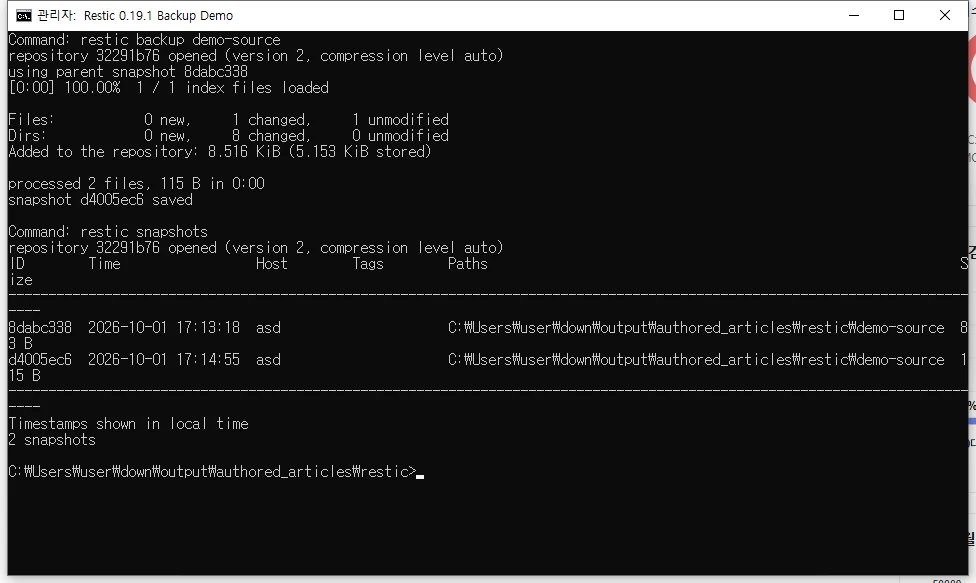
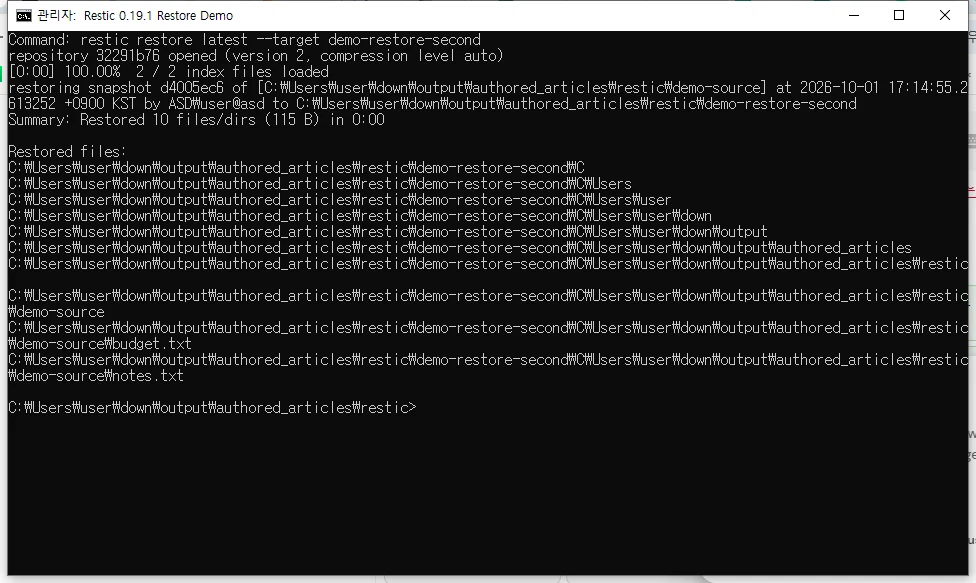
첫 화면은 Windows v0.19.1에서 파일 하나를 바꾼 뒤 두 번째 스냅샷을 저장하고 snapshots 목록을 확인한 결과입니다. 두 번째는 latest 스냅샷을 새 폴더로 복원해 파일 목록까지 확인한 실제 명령 프롬프트입니다.
| Windows x64 ZIP | 11,237,567바이트 |
|---|---|
| Windows 실행 파일 | 31,660,032바이트 |
| 저장소 초기화 | init |
| 백업 | backup |
| 목록 | snapshots |
| 복원 | restore |
Windows에서 Restic으로 폴더 백업과 복원 완료하기
Windows x64 ZIP을 풀어 restic_0.19.1_windows_amd64.exe를 준비하고, 백업 저장소와 원본 폴더를 서로 다른 경로에 만듭니다. 먼저 init으로 암호화 저장소를 초기화한 뒤 backup으로 원본 폴더를 저장합니다.
snapshots에서 새 스냅샷 ID와 경로를 확인하고 restore latest –target 복원폴더를 실행합니다. 복원 폴더에서 원본 파일을 직접 열어 내용과 파일 수를 비교하면 한 번의 백업과 복원 확인이 끝납니다.
- Windows x64 ZIP을 받고 압축을 풉니다.
- PowerShell에서 restic.exe가 있는 폴더로 이동합니다.
- restic -r 저장소경로 init으로 저장소를 만듭니다.
- 암호를 두 번 입력하고 별도 장소에 보관합니다.
- restic -r 저장소경로 backup 원본폴더를 실행합니다.
- restic -r 저장소경로 snapshots로 스냅샷을 확인합니다.
- restic -r 저장소경로 restore latest –target 복원폴더를 실행합니다.
- 복원된 파일을 열어 원본과 비교합니다.
v0.19.1 공식 파일과 운영체제 선택
공식 최신 안정판 v0.19.1은 Windows 64비트용 ZIP과 32비트용 ZIP, Linux·macOS·BSD·Solaris·AIX용 사전 빌드 파일을 제공합니다. 일반 Intel·AMD Windows 10·11 PC는 windows_amd64.zip을 선택합니다.
Apple Silicon Mac은 darwin_arm64.bz2, Intel Mac은 darwin_amd64.bz2를 사용합니다. Linux는 CPU 종류에 맞는 linux_amd64, linux_arm64 같은 .bz2 파일을 고르고 압축을 해제한 실행 파일에 실행 권한을 줍니다.
Windows ZIP 압축 해제와 파일 이름 정리
restic_0.19.1_windows_amd64.zip에는 단일 실행 파일이 들어 있습니다. ZIP을 새 폴더에 모두 풀고 긴 파일 이름을 restic.exe로 바꾸면 이후 명령을 짧게 입력할 수 있습니다.
설치 마법사나 그래픽 창은 없습니다. PowerShell에서 .\restic.exe version을 실행해 restic 0.19.1, windows/amd64가 표시되는지 확인합니다. PATH에 추가하지 않아도 현재 폴더에서는 .\restic.exe로 실행할 수 있습니다.
공식 SHA-256으로 Windows 파일 확인
Windows x64 ZIP의 공식 SHA-256은 da948ad707ed690426473aaba2046cd61f8f90f6f0e7dab6be0d5796531de67d입니다. 파일 크기는 11,237,567바이트이고 압축을 푼 실행 파일은 31,660,032바이트입니다.
PowerShell에서 Get-FileHash .\restic_0.19.1_windows_amd64.zip -Algorithm SHA256을 실행해 공식 SHA256SUMS의 값과 비교합니다. 파일명·버전·해시가 모두 맞는지 확인한 뒤 압축을 풉니다.
init으로 암호화 백업 저장소 만들기
로컬 저장소를 D:\ResticRepo에 만들려면 .\restic.exe -r D:\ResticRepo init을 실행합니다. 새 암호를 두 번 입력하면 repository ID와 저장소 경로가 표시됩니다.
저장소 암호를 잃으면 백업 데이터에 접근할 수 없습니다. 원본 폴더나 저장소 안에 암호 파일을 넣지 말고 비밀번호 관리자나 분리된 안전한 위치에 보관합니다. 자동 작업은 –password-file이나 RESTIC_PASSWORD_FILE을 사용할 수 있습니다.
backup으로 첫 스냅샷 저장하기
문서 폴더를 백업하려면 .\restic.exe -r D:\ResticRepo backup C:\Users\이름\Documents를 실행하고 저장소 암호를 입력합니다. 완료되면 새 파일·변경 파일·처리 용량과 snapshot ID가 출력됩니다.
같은 명령을 다시 실행하면 이전 스냅샷을 기준으로 바뀐 데이터만 저장합니다. 실제 v0.19.1 확인에서도 2개 파일 중 1개를 수정한 뒤 두 번째 backup이 changed 1, unmodified 1로 기록됐습니다.
snapshots와 stats로 백업 결과 확인
.\restic.exe -r D:\ResticRepo snapshots를 실행하면 스냅샷 ID, 시각, PC 이름, 원본 경로와 크기를 볼 수 있습니다. 방금 백업한 경로와 시간이 맞는지 확인하고 복원에 쓸 ID를 기록합니다.
.\restic.exe -r D:\ResticRepo stats latest는 최신 스냅샷의 파일 수와 전체 크기를 보여 줍니다. 명령이 성공했다는 사실만 보지 말고 snapshots 목록의 원본 경로와 stats 결과가 예상과 맞는지 확인합니다.
restore latest로 별도 폴더에 복원하기
.\restic.exe -r D:\ResticRepo restore latest –target D:\ResticRestore를 실행하면 최신 스냅샷을 새 폴더에 복원합니다. 특정 스냅샷은 latest 대신 snapshots에서 확인한 ID를 넣습니다.
Windows의 절대 경로를 백업하면 target 아래에 드라이브와 원래 폴더 구조가 함께 만들어질 수 있습니다. Summary의 복원 파일 수를 확인하고 실제 파일을 열어 내용·크기·수정 시각을 원본과 비교합니다.
특정 파일만 골라 복원하기
전체가 아니라 일부만 필요하면 restore에 –include를 추가합니다. 먼저 .\restic.exe -r D:\ResticRepo ls latest로 스냅샷 내부 경로를 확인한 뒤 정확한 경로 패턴을 사용합니다.
기존 파일이 있는 폴더로 바로 덮어쓰기보다 비어 있는 임시 폴더에 먼저 복원하는 편이 확인하기 쉽습니다. –delete 옵션은 스냅샷에 없는 파일을 지울 수 있으므로 –dry-run -vv로 대상 목록을 본 뒤 사용합니다.
check로 저장소 구조 점검하기
.\restic.exe -r D:\ResticRepo check는 스냅샷, 인덱스와 저장소 구조의 일관성을 검사합니다. 저장 장치 오류가 의심되거나 prune 뒤에는 check 결과를 확인합니다.
실제 데이터 팩까지 읽으려면 check –read-data를 사용할 수 있지만 저장소 전체를 읽어 오래 걸릴 수 있습니다. 정기 백업 시간과 겹치지 않게 실행하고 완료 메시지와 오류 대상을 기록합니다.
forget과 prune으로 오래된 스냅샷 정리
forget은 스냅샷 기록을 제거하고 prune은 더 이상 참조되지 않는 데이터를 정리합니다. 예를 들어 forget –keep-daily 7 –keep-weekly 5 –keep-monthly 12 –prune처럼 보존 정책을 지정할 수 있습니다.
처음에는 같은 명령에 –dry-run을 추가해 유지·삭제 목록만 확인합니다. prune 중에는 저장소가 잠기고 백업이 끝날 수 없으므로 충분한 시간을 확보한 뒤 실행하며, 완료 후 check로 저장소를 다시 점검합니다.
wrong password 또는 no key found 오류
Fatal: wrong password or no key found가 나오면 다른 저장소를 가리키는지와 암호 파일의 내용을 먼저 확인합니다. -r 경로가 백업 때 사용한 저장소와 정확히 같은지 살핍니다.
암호 파일 끝의 줄바꿈은 허용되지만 파일에 불필요한 공백이나 다른 문자가 섞이지 않아야 합니다. 저장소 암호는 재설정으로 우회할 수 없으므로 사용 가능한 기존 키가 하나도 없으면 데이터를 복호화할 수 없습니다.
repository is already locked 오류
다른 backup, check, prune 작업이 실행 중이면 저장소 잠금 오류가 날 수 있습니다. 작업 관리자와 예약 작업에서 실제 Restic 프로세스가 남아 있는지 확인하고 진행 중인 작업이 끝날 때까지 기다립니다.
비정상 종료 뒤 오래된 잠금만 남았다면 .\restic.exe -r D:\ResticRepo unlock을 사용합니다. 실행 중인 정상 작업이 있는데 강제로 잠금을 해제하면 동시에 저장소가 변경될 수 있으므로 프로세스 상태를 먼저 확인합니다.
읽을 수 없는 파일과 일부 백업 오류
backup이 접근 거부나 읽기 실패를 보고하면 출력에 표시된 파일 경로를 확인합니다. 해당 파일을 사용하는 프로그램을 닫고, 필요한 폴더 권한과 관리자 권한을 구분해 다시 실행합니다.
일부 원본 경로를 읽지 못한 실행은 종료 코드가 성공과 다를 수 있습니다. 마지막 snapshot ID만 보고 끝내지 말고 경고 목록을 저장하며, Windows에서 열린 파일을 포함해야 한다면 –use-fs-snapshot 지원 조건과 관리자 권한을 확인합니다.
SFTP·S3·클라우드 저장소 주소 구분
Restic은 로컬 폴더 외에 SFTP, REST Server, Amazon S3와 호환 스토리지, Azure Blob, Google Cloud Storage 등을 백엔드로 사용할 수 있습니다. 저장소 주소 형식과 자격 증명은 백엔드마다 다릅니다.
처음에는 작은 테스트 폴더로 init, backup, snapshots, restore를 모두 통과한 뒤 예약 작업을 만듭니다. 원격 저장소의 버킷 삭제 권한과 보존 정책을 별도로 관리하면 PC 침해나 실수로 백업까지 함께 지워지는 위험을 줄일 수 있습니다.
예약 백업과 암호 파일 경로 고정
작업 스케줄러에서는 restic.exe, -r 저장소, backup 원본 경로를 각각 정확히 지정하고 시작 위치를 고정합니다. 대화형 암호 입력을 기다리지 않도록 권한을 제한한 password-file을 사용합니다.
예약 작업 뒤에는 종료 코드와 로그, 새 snapshots 항목을 함께 확인합니다. 실행 시각만 찍히고 스냅샷이 늘지 않았다면 저장소 경로·암호 파일·네트워크 연결·원본 권한 순서로 확인합니다.
self-update로 공식 안정판 갱신하기
.\restic.exe self-update는 GitHub의 최신 안정판과 SHA256SUMS, 서명 파일을 확인한 뒤 현재 실행 파일을 새 버전으로 교체합니다. 출력에 GPG signature verification succeeded와 새 버전 번호가 표시되는지 확인합니다.
Program Files처럼 쓰기 권한이 필요한 위치에서는 관리자 권한이 필요할 수 있습니다. 바로 교체하기 어렵다면 self-update –output 새파일경로로 저장하고 version을 확인한 뒤, 기존 실행 파일과 예약 작업 경로를 함께 정리합니다.
완료 확인: 새 스냅샷과 복원 파일 비교
backup 출력의 snapshot ID를 snapshots 목록에서 찾고 원본 경로와 시각이 맞는지 확인합니다. 이어 최신 스냅샷을 비어 있는 폴더로 복원해 Summary의 파일 수가 원본과 일치하는지 봅니다.
복원 파일을 직접 열고 check까지 정상 완료되면 첫 백업 검증이 끝납니다. 이후에는 보존 정책의 dry-run과 실제 복원 시험을 일정에 넣어 백업 파일이 존재한다는 사실과 복구 가능성을 함께 확인합니다.
자주 묻는 질문
Restic은 무료인가요?
네. 공식 저장소가 BSD-2-Clause 라이선스로 공개돼 있고 공식 실행 파일을 무료로 받을 수 있습니다.
일반 Windows PC는 어떤 파일을 받나요?
Intel 또는 AMD 64비트 Windows PC는 restic_0.19.1_windows_amd64.zip을 받습니다.
그래픽 창이 있나요?
아니요. Restic은 PowerShell이나 명령 프롬프트에서 init, backup, snapshots, restore 같은 명령으로 실행합니다.
백업 암호를 잃으면 복원할 수 있나요?
사용 가능한 저장소 키가 하나도 없으면 암호화된 데이터를 복호화할 수 없습니다. 암호를 원본·저장소와 분리해 보관하세요.
백업이 정상인지 어떻게 확인하나요?
snapshots와 check를 실행하고 최신 스냅샷을 빈 폴더에 restore한 뒤 파일을 직접 열어 원본과 비교합니다.
작은 폴더를 백업하고 실제 복원까지 확인하세요
Windows x64 ZIP을 풀고 별도 저장소를 init으로 초기화한 뒤 테스트 폴더를 backup합니다. snapshots에서 새 ID를 확인하고 빈 폴더에 restore해 파일을 직접 열어 보세요. 이 검증이 끝난 뒤 원본 범위와 보존 정책, 예약 작업을 늘리면 복구 가능한 백업 구성을 만들 수 있습니다.
공식 자료와 확인일
Restic 공식 저장소 · Restic 0.19.1 공식 릴리스 · Restic 공식 설치 문서 · Restic 공식 백업 문서 · Restic 공식 복원 문서 | 2026-10-01T08:18:33.629169+00:00





