

Prime95는 CPU, 캐시와 메모리 경로에 검증 가능한 고부하를 주어 계산 오류와 냉각 문제를 찾는 무료 프로그램입니다.
Windows 64비트 ZIP을 풀고 Just Stress Testing에서 Blend를 짧게 실행한 뒤 Worker, 온도와 오류를 확인합니다.

Prime95는 어떤 프로그램인가요?
메르센 소수 탐색용 계산 프로그램이며 PrimeNet 작업과 별도로 CPU 안정성을 확인하는 Torture Test를 제공합니다.
FFT 유형을 골라 CPU 코어, 캐시, 메모리 컨트롤러와 RAM에 서로 다른 부하를 줄 수 있습니다.
Prime95 30.19 시작·Torture Test·Main thread 실제 화면
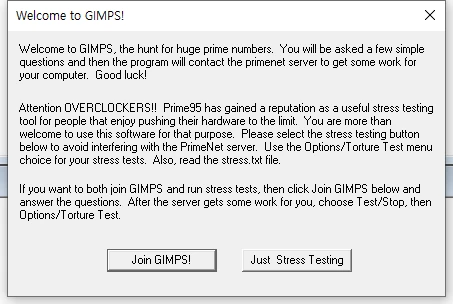
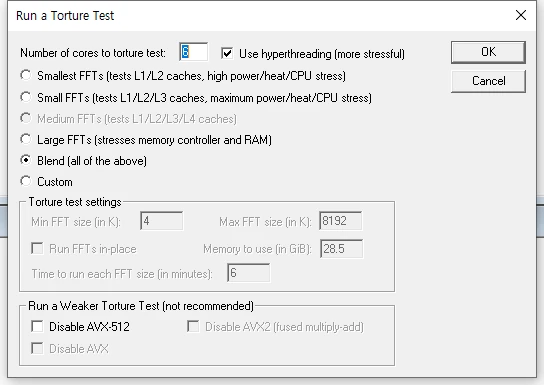
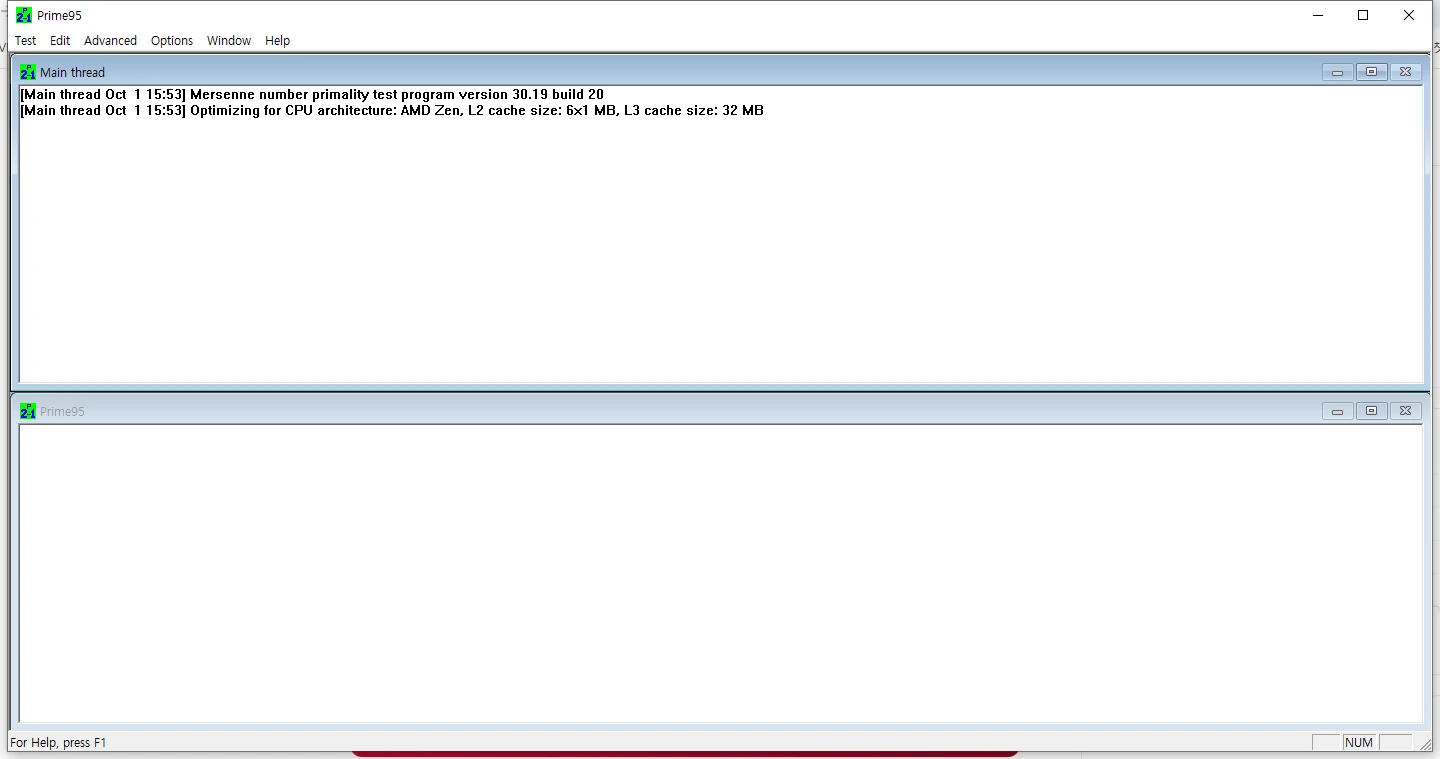
공식 30.19 build 20 실행 파일에서 Just Stress Testing 선택, FFT 유형과 코어 설정, Main thread 메뉴와 버전을 확인할 수 있습니다.
| Windows 파일 | p95v3019b20.win64.zip |
|---|---|
| 압축 크기 | 약 8.4MB |
| 시작 | Just Stress Testing |
| 메뉴 | Options > Torture Test |
| 기본 검사 | Blend |
| 중지 | Test > Stop |
Prime95 30.19 설치와 첫 CPU 검사
Prime95는 메르센 소수 탐색 프로그램이지만 CPU, 캐시, 메모리 컨트롤러와 RAM에 검증 가능한 고부하를 주는 Torture Test도 제공합니다. 공식 다운로드 페이지의 Windows 64비트 최신 안정판은 30.19 build 20입니다.
ZIP을 별도 폴더에 풀고 prime95.exe를 실행해 Just Stress Testing을 선택합니다. Options > Torture Test에서 Blend를 고르고 짧게 시작한 뒤 온도, Worker 창과 오류를 확인하고 Test > Stop으로 멈추면 첫 점검이 끝납니다.
- 공식 Windows 64비트 ZIP을 받습니다.
- SHA-256을 비교합니다.
- 모든 파일을 새 폴더에 풉니다.
- prime95.exe를 실행해 Just Stress Testing을 선택합니다.
- Options > Torture Test에서 Blend를 고릅니다.
- Worker와 온도를 확인합니다.
- Test > Stop으로 끝내고 오류 여부를 기록합니다.
Windows 64비트 ZIP 선택
일반적인 Windows 64비트 PC는 p95v3019b20.win64.zip을 받습니다. 설치 프로그램이 아니라 압축 파일이며 크기는 약 8.4MB입니다.
32비트 Windows와 서버 서비스용 파일은 별도 항목입니다. 개인 PC에서 화면을 보며 검사할 때는 win64 ZIP을 선택하고 GUI 없는 service ZIP을 고르지 않습니다.
SHA-256으로 받은 파일 확인
공식 페이지가 게시한 Windows 64비트 ZIP의 SHA-256은 D9475F2F F3F4A6A7 01ABC49A 86A66126 CB48ABD1 0BDA6FA8 7039D98F A8756BCA입니다.
받은 ZIP의 해시를 비교한 뒤 압축을 풉니다. prime95.exe는 Authenticode 서명이 없으므로 서명 유무 대신 공식 주소, 정확한 파일명과 게시된 해시를 함께 확인합니다.
압축 해제와 실행
새 폴더를 만들고 ZIP 안의 prime95.exe, DLL, stress.txt, readme.txt와 다른 파일을 모두 함께 풉니다. prime95.exe만 따로 옮기면 필요한 DLL을 찾지 못할 수 있습니다.
prime95.exe를 실행하고 Windows 보안 창이 나타나면 ZIP 해시가 일치하는지 먼저 확인합니다. 작업 폴더에는 설정과 결과 파일이 생길 수 있으므로 쓰기 권한이 있는 위치를 사용합니다.
Just Stress Testing 선택
첫 Welcome to GIMPS 화면에서 CPU 안정성 검사만 하려면 Just Stress Testing을 선택합니다. Join GIMPS는 소수 탐색 프로젝트에 참여해 PrimeNet 작업을 받는 흐름입니다.
스트레스 검사만 할 때는 PrimeNet 서버 작업을 받지 않습니다. 시작 화면의 설명도 Options/Torture Test 메뉴로 검사를 실행하라고 안내합니다.
Options > Torture Test 열기
메인 창의 Options 메뉴에서 Torture Test를 선택하면 Run a Torture Test 창이 열립니다. CPU 코어 수, 하이퍼스레딩과 FFT 유형을 여기서 정합니다.
처음에는 기본으로 인식된 코어 수가 실제 CPU 논리 프로세서 구성과 맞는지 확인합니다. 다른 작업을 저장하고 온도 모니터링 프로그램을 준비한 뒤 시작합니다.
Blend로 전체 경로 확인
Blend (all of the above)는 Smallest, Small, Medium, Large FFT 범위를 섞어 CPU와 여러 캐시, 메모리 컨트롤러와 RAM을 폭넓게 부하합니다.
원인을 아직 특정하지 않은 첫 점검에는 Blend가 이해하기 쉽습니다. OK를 누르면 Worker 창이 생기고 테스트 종류와 진행 문구가 계속 표시됩니다.
Smallest FFTs 선택
Smallest FFTs는 공식 창 설명상 L1/L2 캐시를 검사하며 전력, 발열과 CPU 부하가 높은 선택입니다. CPU 코어와 냉각 성능을 집중해서 볼 때 사용합니다.
시작 직후 온도가 빠르게 오를 수 있으므로 센서 값을 계속 봅니다. 냉각 팬이 멈췄거나 제조사가 정한 온도 한계에 닿으면 즉시 Test > Stop을 실행합니다.
Small FFTs 선택
Small FFTs는 L1/L2/L3 캐시를 검사하고 최대 전력, 발열과 CPU 부하를 목표로 합니다. 냉각과 전력 공급까지 강하게 확인하는 유형입니다.
노트북이나 소형 PC에서는 전원 어댑터와 통풍 상태를 먼저 확인합니다. 다른 고부하 프로그램을 함께 실행하지 않아야 어떤 작업에서 오류가 났는지 구분하기 쉽습니다.
Medium FFTs와 Large FFTs
Medium FFTs는 L1/L2/L3/L4 캐시를 대상으로 하고, Large FFTs는 메모리 컨트롤러와 RAM에 더 큰 부담을 줍니다. 오류 위치를 좁힐 때 검사 대상을 나눠 봅니다.
Blend에서 오류가 난 뒤 Small FFTs는 통과하고 Large FFTs에서 반복 실패한다면 메모리 설정과 메모리 컨트롤러 경로를 우선 점검할 근거가 됩니다. 한 결과만으로 부품 고장을 단정하지 않습니다.
코어 수와 하이퍼스레딩
Number of cores to torture test에는 검사에 사용할 코어 수가 표시됩니다. Use hyperthreading을 켜면 논리 스레드까지 사용해 더 강한 부하를 만듭니다.
작업 중 PC를 같이 써야 한다면 검사 자체를 미루는 편이 결과를 읽기 쉽습니다. 일부 코어만 골라 통과한 결과를 전체 CPU가 안정적이라는 뜻으로 확대하지 않습니다.
AVX 옵션 이해
Torture Test 창에는 Disable AVX-512, Disable AVX2와 Disable AVX 선택지가 있습니다. 기본 상태는 CPU가 지원하는 명령어를 사용해 더 강한 부하가 걸릴 수 있습니다.
특정 앱의 명령어 사용 환경을 재현하려는 목적이 아니라면 먼저 기본값을 사용합니다. AVX를 끈 결과와 켠 결과가 다르면 테스트 설정과 오류 시점을 함께 기록합니다.
Worker 창과 정상 진행 확인
검사를 시작하면 Main thread와 Worker 창에 self-test 번호, FFT 크기와 진행 문구가 표시됩니다. 각 Worker가 작업을 이어 가고 오류나 중지 문구가 없는지 봅니다.
창이 멈춘 것처럼 보여도 CPU 사용률과 로그 시간이 갱신되는지 확인합니다. 작업 관리자에서 prime95.exe의 CPU 사용률과 시스템 응답 상태도 함께 봅니다.
온도와 냉각 상태 확인
Prime95 자체는 부품 온도를 판정하는 도구가 아니므로 CPU 제조사 도구나 센서 모니터링 프로그램을 별도로 사용합니다. 공식 stress.txt도 정확한 온도 모니터링을 준비하라고 안내합니다.
팬 속도, CPU 온도, 클럭 하락과 thermal throttling을 관찰합니다. 제조사가 정한 한계를 넘거나 냄새, 팬 이상, 재부팅이 나타나면 검사를 즉시 멈추고 냉각 장착과 통풍을 확인합니다.
Test > Stop으로 안전하게 종료
검사를 끝낼 때 창을 강제로 닫기보다 Test 메뉴의 Stop을 사용합니다. 모든 Worker가 중지됐는지 보고 CPU 사용률이 평상시로 내려오는지 확인합니다.
테스트를 멈춘 뒤에도 온도가 내려갈 시간을 둡니다. 결과를 기록하기 전에 Main thread와 Worker 창의 마지막 줄을 저장해 오류가 난 FFT 크기와 시점을 남깁니다.
얼마나 실행할지 정하기
포함된 stress.txt는 불안정한 시스템이 몇 분 안에 실패하는 경우가 많지만 6~24시간 검사를 권장한다고 설명합니다. 목적에 따라 짧은 선별 검사와 장시간 확인을 구분합니다.
처음에는 온도와 기본 동작을 확인하는 짧은 검사부터 시작합니다. 장시간 검사는 PC를 계속 관찰할 수 있고 냉각과 전원이 안정적인 환경에서 진행합니다.
Custom FFT 설정은 비교할 때만 사용
Custom을 선택하면 최소·최대 FFT 크기, 사용할 메모리와 각 FFT 크기를 실행할 시간을 직접 입력할 수 있습니다. 특정 FFT에서만 반복되는 오류를 재현하거나 같은 PC의 설정 전후를 비교할 때 사용합니다.
처음부터 임의 값을 넣으면 다른 사람의 결과나 이전 기록과 비교하기 어렵습니다. Blend에서 확인한 실패 FFT 크기와 메모리 사용량을 기록한 뒤 그 범위를 좁혀 재시험하며, 변경한 항목을 함께 남깁니다.
기존 Prime95 폴더를 업그레이드할 때
공식 다운로드 페이지는 실행 중인 이전 버전을 먼저 Stop하고 Exit한 뒤 새 파일로 덮어쓰고 재시작하라고 안내합니다. 30.19는 prime.txt와 local.txt를 하나로 합칠 수 있으므로 두 파일을 먼저 백업합니다.
P-1 또는 ECM stage 2 진행 중에 교체하면 해당 단계가 처음부터 다시 시작될 수 있습니다. 스트레스 검사만 사용하더라도 이전 폴더를 복사해 두고 whatsnew.txt를 읽은 뒤 새 폴더에서 동작을 확인합니다.
Rounding·Hardware failure 오류
Worker에 계산 결과 불일치, rounding 또는 hardware failure가 표시되면 정상 통과가 아닙니다. Prime95는 알려진 올바른 결과와 계산을 비교하므로 반복 오류를 무시하지 않습니다.
오버클럭, 언더볼트, XMP/EXPO를 기본값으로 되돌린 뒤 같은 설정으로 다시 검사합니다. 같은 지점과 같은 메시지에서 매번 실패하면 프로그램 문제 가능성도 있어 공식 포럼과 stress.txt의 진단 절차를 확인합니다.
재부팅·멈춤·과열 대응
검사 중 재부팅이나 시스템 멈춤은 Prime95 창에 오류를 남기지 못할 수 있습니다. 이벤트 기록 시간과 온도 로그를 비교해 전원, 냉각, CPU와 메모리 설정을 나눠 봅니다.
전압을 임의로 올려 해결하려 하지 않습니다. 공식 stress.txt는 부품별 허용 전압을 충분히 조사하라고 경고하며, 냉각기 장착과 전원 공급 상태를 먼저 확인하는 편이 안전합니다.
실행 파일을 찾을 수 없을 때
ZIP을 열어 둔 상태에서 prime95.exe를 바로 실행하지 말고 모든 파일을 새 폴더에 풉니다. libcurl-x64.dll, libgmp-gw1.dll과 libhwloc-15.dll이 실행 파일과 같은 폴더에 있는지 확인합니다.
백신이 일부 파일만 격리했다면 공식 ZIP 해시를 다시 확인하고 검사 기록을 봅니다. 임의 DLL 다운로드 사이트에서 누락 파일을 따로 받지 않습니다.
완료 확인: Blend 시작과 중지
Just Stress Testing을 선택하고 Options > Torture Test에서 Blend와 코어 수를 확인한 뒤 OK를 누릅니다. Worker 창과 CPU 온도를 보며 짧게 진행합니다.
Test > Stop으로 끝내고 Worker에 오류가 없는지, CPU 사용률과 온도가 내려오는지 확인합니다. 사용한 FFT 유형, 실행 시간과 최고 온도를 기록하면 다음 설정과 비교할 수 있습니다.
자주 묻는 질문
Prime95는 무료인가요?
네. GIMPS 공식 페이지가 무료 소프트웨어로 제공하며 라이선스 조건에 동의해야 합니다.
CPU 검사만 하려면 GIMPS 계정이 필요한가요?
아니요. 시작 화면에서 Just Stress Testing을 선택하면 PrimeNet 작업 없이 검사할 수 있습니다.
처음에는 어떤 Torture Test를 고르나요?
원인을 특정하지 않은 첫 점검은 CPU와 메모리 경로를 폭넓게 보는 Blend가 이해하기 쉽습니다.
오류 없이 몇 분 지나면 안정적인가요?
짧은 검사는 빠른 이상 선별일 뿐입니다. 포함된 stress.txt는 목적에 따라 6~24시간 검사를 권장합니다.
검사를 어떻게 멈추나요?
Test > Stop으로 모든 Worker를 중지하고 CPU 사용률과 온도가 내려오는지 확인합니다.
짧은 Blend 검사부터 시작하고 결과를 기록하세요
공식 ZIP의 해시를 확인하고 Blend를 짧게 실행해 Worker와 온도를 본 뒤 Test > Stop으로 끝내면 검사 설정, 냉각 상태와 오류 기록을 함께 확인할 수 있습니다.
공식 자료와 확인일
GIMPS Prime95 공식 다운로드 · GIMPS 시작 안내 · GIMPS 법적 조건 | 2026-10-01T06:57:39.626201+00:00





