Picocrypt는 파일과 폴더를 끌어놓고 비밀번호를 입력해 .pcv 암호화 볼륨을 만드는 무료 오픈소스 프로그램입니다.
Windows 1.49 설치판 또는 휴대용 파일을 받고 테스트 파일을 Encrypt한 뒤 Decrypt해 원본이 돌아오는지 확인합니다.

Picocrypt는 어떤 프로그램인가요?
파일이나 폴더를 한 화면에서 암호화·복호화하며 비밀번호, 키파일, Reed-Solomon 오류 보정, 파일 분할과 압축을 지원합니다.
원본 프로젝트는 개발이 종료돼 보관 상태이며 1.49가 마지막 공식 안정판입니다. 새 환경에서는 암호화와 복호화를 함께 시험해야 합니다.
Picocrypt 파일 암호화 실제 화면
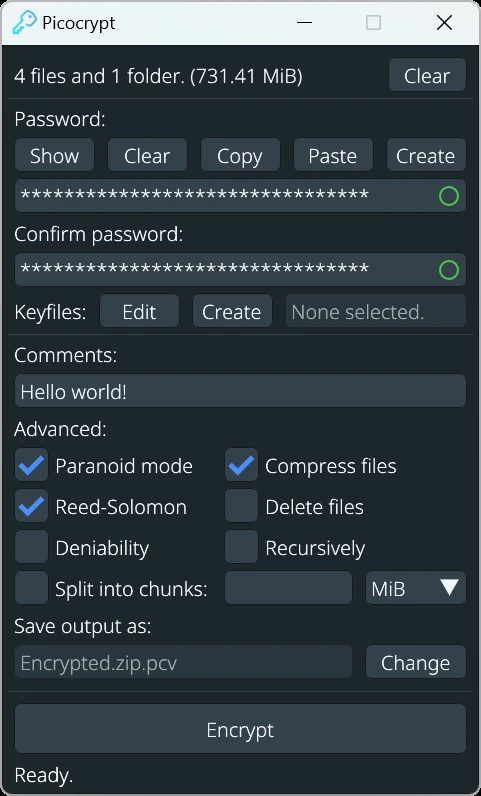
공식 화면에서 파일 수와 용량, Password·Confirm password, Keyfiles, Comments, Advanced 옵션, 출력 경로와 Encrypt 버튼을 확인할 수 있습니다.
| 설치판 | Installer.exe |
|---|---|
| 휴대용 | Picocrypt.exe |
| 출력 | .pcv 볼륨 |
| 라이선스 | GPL-3.0-only |
| 암호 | XChaCha20·Argon2id |
| 상태 | 원본 프로젝트 보관 |
Picocrypt 1.49 설치와 첫 암호화
Picocrypt는 파일과 폴더를 끌어놓고 비밀번호를 입력해 하나의 암호화 볼륨으로 만드는 무료 오픈소스 프로그램입니다. 원 개발자가 프로젝트를 읽기 전용으로 보관 처리했지만 공식 저장소는 1.49를 최종 안정판으로 배포하고 있습니다.
Windows에서는 Installer.exe 또는 Picocrypt.exe를 선택할 수 있습니다. 원본을 별도 백업한 뒤 테스트 파일을 넣고 비밀번호를 두 번 입력해 Encrypt를 실행하고, 생성된 .pcv 파일을 다시 불러 Decrypt까지 확인하면 첫 작업이 끝납니다.
- 공식 1.49 Installer.exe 또는 Picocrypt.exe를 받습니다.
- GitHub 릴리스의 SHA-256과 받은 파일을 비교합니다.
- 테스트 파일을 상단 영역에 끌어놓습니다.
- 비밀번호를 두 번 입력하고 출력 .pcv 경로를 정합니다.
- Encrypt를 실행해 결과 파일을 확인합니다.
- 생성한 .pcv를 다시 넣어 Decrypt합니다.
- 복호화한 파일을 열어 원본과 비교합니다.
Installer.exe와 Picocrypt.exe 선택
시작 메뉴 등록, .pcv 파일 연결과 호환성 구성 요소가 필요하면 1.49 Installer.exe를 받습니다. 공식 설명에 따르면 관리자 권한 없이 설치할 수 있어 일반 사용자 계정에서도 설치 흐름을 진행할 수 있습니다.
설치 없이 한 번 실행하거나 이동식 폴더에 두려면 Picocrypt.exe를 받습니다. 두 파일 모두 Windows용이며, macOS는 Apple silicon용 DMG, Linux는 실행 파일과 DEB 패키지가 별도로 제공됩니다.
공식 해시로 파일 확인
Installer.exe의 SHA-256은 0D7D8FE2 0509E658 DFDB8902 C44D1A65 FAFC2083 E836C612 625EC005 91037B61입니다. Picocrypt.exe의 SHA-256은 81BBDFFB 92181A11 692EC665 1CC18314 83EC6041 266EB12E BA9C7120 0248A8C4입니다.
두 Windows 파일은 Authenticode 서명이 없습니다. 따라서 파일 속성의 서명 탭 대신 공식 GitHub 1.49 릴리스의 SHA-256과 로컬 값을 비교해 같은 파일인지 확인합니다.
설치와 실행
Installer.exe를 실행해 대상 폴더를 확인하고 설치를 마친 뒤 시작 메뉴에서 Picocrypt를 엽니다. 휴대용 파일은 Picocrypt.exe를 별도 폴더에 두고 직접 실행합니다.
보안 경고가 나타나면 파일 이름과 SHA-256을 먼저 확인합니다. 출처가 다른 Picocrypt 파일을 예외 처리하지 말고 공식 저장소에서 다시 받은 파일로 비교합니다.
암호화할 파일과 폴더 넣기
프로그램 상단의 빈 영역에 암호화할 파일이나 폴더를 끌어놓습니다. 화면 위쪽에 선택한 파일 수, 폴더 수와 전체 용량이 표시되는지 확인합니다.
실수로 포함한 항목이 있으면 Clear로 목록을 비우고 다시 넣습니다. 원본 파일을 바로 지우지 말고 .pcv 생성과 복호화 시험이 끝날 때까지 별도 위치에 보관합니다.
비밀번호 입력과 확인
Password와 Confirm password에 같은 값을 입력합니다. Show로 문자를 잠깐 확인할 수 있고 Create는 암호학적으로 안전한 비밀번호 생성기를 엽니다.
비밀번호를 잊으면 제작자도 복구할 수 없습니다. 암호화 파일과 비밀번호를 같은 폴더에 저장하지 말고 신뢰할 수 있는 비밀번호 관리자나 분리된 기록 수단을 사용합니다.
저장 파일 이름 정하기
Save output as 옆 Change를 눌러 생성할 파일의 폴더와 이름을 정합니다. 기본 결과는 .pcv 확장자를 사용하며 여러 파일을 넣으면 원래 이름을 알아볼 수 있는 설명용 이름을 붙이는 편이 좋습니다.
덮어쓸 파일이 없는지 경로를 확인하고 외장 드라이브라면 남은 용량도 봅니다. Reed-Solomon이나 압축 옵션을 사용하면 처리 시간과 결과 크기가 달라질 수 있습니다.
Encrypt로 암호화 완료
파일 목록, 비밀번호와 출력 경로를 확인한 뒤 Encrypt를 누릅니다. 하단 상태와 진행률이 Ready 또는 완료 상태로 돌아올 때까지 프로그램과 저장 장치를 닫지 않습니다.
작업 뒤 지정한 폴더에서 .pcv 파일의 크기와 수정 시간을 확인합니다. 생성됐다는 이유로 원본을 지우지 말고 다음 단계에서 실제 복호화해 내용이 열리는지 확인합니다.
.pcv 파일 복호화
생성한 .pcv 파일을 Picocrypt에 끌어놓으면 복호화 흐름으로 바뀝니다. 암호화할 때 사용한 비밀번호와 필요한 키파일을 같은 순서로 넣고 출력 위치를 정한 뒤 Decrypt를 누릅니다.
복호화가 끝나면 나온 파일이나 폴더를 직접 열어 원본과 같은지 확인합니다. 중요한 보관 자료는 작은 테스트 볼륨으로 절차를 연습한 뒤 실제 자료를 처리합니다.
키파일 추가
Keyfiles의 Edit로 기존 파일을 키파일로 고르거나 Create로 새 키파일을 만듭니다. 비밀번호와 키파일을 함께 사용하면 둘 다 있어야 복호화됩니다.
키파일을 잃거나 내용이 바뀌면 볼륨을 열 수 없습니다. 암호화된 .pcv와 다른 저장 장치에 키파일 복사본을 보관하고, Require correct order를 켰다면 선택 순서도 정확히 기록합니다.
Comments에는 민감한 내용을 쓰지 않기
Comments는 받는 사람에게 파일 설명을 보여 주는 메모입니다. 공식 문서에 따르면 이 내용은 암호화되지 않고 인증되지도 않아 누구나 읽거나 바꿀 수 있습니다.
연락처, 비밀번호, 파일명이나 개인정보를 Comments에 입력하지 않습니다. '2026 사진 백업'처럼 노출돼도 문제가 없는 짧은 구분 정보만 적습니다.
Paranoid mode 구분
Paranoid mode는 XChaCha20과 Serpent를 연쇄로 사용하고 인증에 HMAC-SHA3를 적용하며 Argon2 설정을 더 강하게 사용합니다. 처리 속도와 자원 사용량이 늘어납니다.
일반적인 파일 보호에서는 강한 비밀번호와 기본 모드로 충분한 경우가 많습니다. 최고 수준의 위협 모델이 명확할 때만 시험 파일로 처리 시간과 복호화 호환성을 확인한 뒤 사용합니다.
Reed-Solomon으로 손상 대비
Reed-Solomon은 장기 보관 중 일부 데이터가 손상됐을 때 오류를 고칠 수 있도록 여분 데이터를 추가합니다. 공식 설명은 128바이트마다 8바이트를 추가하고 약 3% 손상까지 복구 가능성을 제공한다고 안내합니다.
이 옵션은 파일을 백업해 주는 기능이 아니며 처리 속도를 늦춥니다. 외장 장치나 장기 클라우드 보관본에 사용할 때도 최소 두 곳에 복사하고 정기적으로 복호화 시험을 합니다.
Compress files와 여러 파일 묶기
여러 파일을 넣으면 Picocrypt가 ZIP 컨테이너로 묶습니다. Compress files를 켜면 Deflate 압축을 적용해 문서처럼 압축이 잘 되는 자료의 용량을 줄일 수 있습니다.
이미 압축된 영상, 사진, ZIP은 크기가 거의 줄지 않으면서 시간이 늘 수 있습니다. 시험 볼륨으로 압축 전후 크기와 처리 시간을 비교해 선택합니다.
Split into chunks로 나누기
Split into chunks를 켜고 KiB, MiB, GiB 또는 TiB 단위와 조각 크기를 입력하면 큰 결과 파일을 여러 조각으로 나눌 수 있습니다. 업로드 제한이 있는 저장소로 옮길 때 유용합니다.
복호화할 때는 한 조각을 끌어놓으면 나머지를 찾아 다시 결합합니다. 모든 조각을 같은 폴더에 두고 하나라도 빠지거나 이름이 바뀌지 않았는지 확인합니다.
Deniability와 Recursively 주의
Deniability는 볼륨 헤더를 알아보기 어렵게 만들지만 처리 속도가 느려지고 결과 이름을 직접 바꿔야 하며 Comments와 Paranoid mode의 일부 특성이 제한됩니다. 목적을 정확히 아는 경우에만 사용합니다.
Recursively는 넣은 폴더의 각 파일을 개별적으로 암호화하거나 복호화하는 고급 옵션입니다. 많은 결과 파일이 생길 수 있으므로 빈 테스트 폴더에서 구조와 이름을 먼저 확인합니다.
프로젝트 보관 상태 이해
원본 Picocrypt 저장소는 개발이 종료돼 읽기 전용입니다. 1.49는 계속 내려받아 사용할 수 있지만 새 운영체제 변화나 새 취약점에 대한 업데이트가 약속된 상태는 아닙니다.
장기간 새 환경에서 사용할 계획이라면 현재 OS에서 암호화와 복호화를 모두 시험하고 설치 파일과 해시를 함께 보관합니다. Picocrypt NG는 커뮤니티 후속판이며 원 개발자가 개발하거나 보증하는 같은 제품은 아닙니다.
파일을 넣어도 Encrypt가 활성화되지 않을 때
상단 목록에 파일 수와 용량이 표시되는지 보고 Password와 Confirm password가 같은지 확인합니다. 출력 경로가 쓰기 가능한 폴더인지도 봅니다.
키파일을 선택했다면 파일이 이동되거나 바뀌지 않았는지 확인하고 Clear로 목록을 초기화한 뒤 작은 파일 하나만 넣어 원인을 분리합니다.
암호가 맞는데 복호화가 실패할 때
볼륨을 만들 때 사용한 비밀번호의 대소문자, 공백과 입력 언어를 확인합니다. 키파일과 Require correct order를 사용했다면 같은 파일을 같은 순서로 선택해야 합니다.
파일이 손상됐다는 메시지가 나오면 원본 보관 사본과 해시를 비교합니다. Reed-Solomon을 사용한 볼륨은 Force decrypt가 가능한 경우에도 복구본을 새 폴더에 출력해 내용 손상을 별도로 확인합니다.
실행 창이 열리지 않을 때
휴대용 Picocrypt.exe가 실행되지 않으면 먼저 1.49 Installer.exe를 사용합니다. 공식 설명상 설치판에는 호환성 구성 요소가 포함돼 휴대용 실행 문제가 있을 때 권장됩니다.
그래픽 드라이버와 Windows 업데이트를 확인하고 공식 해시와 일치하는 파일인지 다시 봅니다. 출처 불명의 DLL을 내려받아 실행 폴더에 복사하지 않습니다.
완료 확인: 암호화와 복호화
테스트 파일을 넣고 비밀번호를 두 번 입력한 뒤 출력 .pcv 경로를 정해 Encrypt를 실행합니다. 결과 파일이 생성되면 다른 폴더에 원본 복사본을 남겨 둡니다.
생성한 .pcv를 다시 넣고 같은 비밀번호로 Decrypt한 뒤 결과 파일을 열어 내용과 크기를 비교합니다. 이 왕복 시험이 성공한 뒤에만 실제 자료에 같은 설정을 적용합니다.
자주 묻는 질문
Picocrypt 1.49는 무료인가요?
네. 공식 저장소가 GPL-3.0-only 무료 오픈소스로 배포합니다.
Installer.exe와 Picocrypt.exe 중 무엇을 받나요?
시작 메뉴와 파일 연결이 필요하면 Installer.exe, 설치 없이 쓰려면 Picocrypt.exe를 받습니다.
비밀번호를 잊으면 복구할 수 있나요?
아니요. 복구 키가 없으므로 비밀번호와 키파일을 암호화 볼륨과 분리해 안전하게 보관해야 합니다.
Comments에 파일 설명을 적어도 안전한가요?
Comments는 암호화되거나 인증되지 않으므로 민감한 정보는 적지 않습니다.
프로젝트가 보관됐어도 사용할 수 있나요?
1.49 릴리스는 계속 내려받을 수 있지만 새 업데이트는 없으므로 현재 OS에서 암호화·복호화 왕복 시험을 먼저 합니다.
작은 테스트 파일로 암호화와 복호화를 모두 확인하세요
공식 해시를 확인한 1.49 파일로 테스트 .pcv를 만들고 다시 복호화해 원본이 열리는지 확인하면 설치, 비밀번호와 저장 경로가 함께 검증됩니다.
공식 자료와 확인일
Picocrypt 공식 저장소와 다운로드 안내 · Picocrypt 1.49 공식 릴리스와 SHA-256 · Picocrypt 공식 변경 기록 · Picocrypt 공식 내부 형식 설명 | 2026-10-01T06:43:37.292130+00:00