FastStone Photo Resizer 4.5는 여러 사진의 크기, 형식과 이름을 한꺼번에 바꾸는 Windows 프로그램입니다. 개인·교육용은 무료이며 상업용 작업에는 별도 라이선스가 필요합니다.
설치판과 포터블을 구분해 받고, 복사한 사진 3장을 Input List에 넣어 긴 변 1600픽셀 JPEG로 변환한 뒤 결과까지 확인합니다.
FastStone Photo Resizer는 어떤 프로그램인가요?
Batch Convert와 Batch Rename 탭에서 사진을 일괄 변환하고 순번 이름을 붙이는 도구입니다.
Resize, Crop, Rotate, 색상, 텍스트, 워터마크와 테두리를 Advanced Options에서 조합할 수 있습니다.
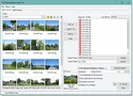
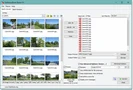
FastStone Photo Resizer 4.5 Batch Convert 실제 화면
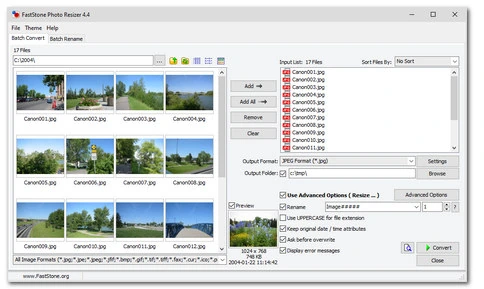
공식 제품 페이지의 실제 화면입니다. 왼쪽 파일 목록, 오른쪽 Input List, Output Format, Output Folder와 Advanced Options를 확인할 수 있습니다.
| 설치판 | FSResizerSetup45.exe |
|---|---|
| 포터블 | FSResizer45.zip |
| 입력 | JPEG·HEIC·WEBP 등 |
| 출력 | JPEG·PNG·TIFF 등 |
| 주요 탭 | Batch Convert·Batch Rename |
| 상업용 | US$19.95 1인 평생 |
4.5 설치판·ZIP·포터블 파일 고르기
현재 공식 배포판은 FastStone Photo Resizer 4.5이며 2025년 12월 29일 공개됐습니다. 일반 Windows PC에는 FSResizerSetup45.exe 설치판을 선택합니다. 실행 파일 다운로드가 제한된 네트워크에서는 FSResizerSetup45.zip을 풀어 같은 설치 프로그램을 실행할 수 있습니다.
설치 없이 USB나 작업 폴더에서 쓰려면 FSResizer45.zip 포터블 패키지를 풉니다. 포터블은 압축을 푼 폴더 안에서 실행하고 폴더를 통째로 옮깁니다. 설치판과 포터블을 모두 받을 필요는 없으며 관리 방식에 맞는 하나를 고릅니다.
- 일반 PC는 FSResizerSetup45.exe를 받습니다.
- EXE가 차단되면 FSResizerSetup45.zip을 선택합니다.
- 설치가 필요 없으면 FSResizer45.zip 포터블을 선택합니다.
- 다운로드한 파일 이름에 45가 있는지 확인합니다.
개인·교육용 무료와 상업용 라이선스 구분
Photo Resizer 4.5는 개인 및 교육 목적으로 무료이며 광고 프로그램과 스파이웨어가 없다고 공식 제품 페이지에 표시돼 있습니다. 회사 업무, 고객 사진 처리, 판매 상품 이미지 제작처럼 상업적으로 쓰는 경우에는 무료 범위로 보지 말고 라이선스를 구매합니다.
공식 주문 페이지의 Photo Resizer 1인 평생 라이선스 가격은 US$19.95이며 여러 사용자는 수량별 할인이 적용됩니다. 무료 다운로드라는 표현은 개인·교육용에만 해당합니다. 사용 장소보다 실제 사용 목적이 상업적인지 판단해 설치 전에 라이선스 범위를 정합니다.
설치하고 Batch Convert 화면 열기
FSResizerSetup45.exe를 실행해 설치 위치와 바로가기를 확인하고 설치를 마칩니다. 지원 환경은 Windows 11, 10, 8.x, 7, Vista, XP입니다. HEIC 입력은 Windows 10·11의 Windows Imaging Component 코덱이 필요할 수 있습니다.
프로그램을 열면 왼쪽에 폴더와 이미지 미리보기, 오른쪽에 Input List가 있고 위쪽에 Batch Convert와 Batch Rename 탭이 보입니다. 원본 보호를 위해 첫 작업은 복사한 사진 3장으로 시험하며 원본 폴더와 다른 빈 Output Folder를 미리 만듭니다.
사진을 Input List에 정확히 추가하기
왼쪽 폴더에서 처리할 사진을 선택하고 Add를 누르면 오른쪽 Input List로 이동합니다. 현재 폴더의 지원 이미지를 모두 넣을 때만 Add All을 사용합니다. 잘못 넣은 항목은 Remove, 목록 전체는 Clear로 뺍니다. 파일을 창에 끌어 놓는 방식도 지원합니다.
Input List는 실제 변환 대상 목록입니다. 하위 폴더까지 처리할 때는 원본의 폴더 구조를 유지할지 옵션을 확인하고, 같은 파일을 중복 추가하지 않았는지 이름과 개수를 봅니다. 처음에는 JPG나 PNG 몇 장으로 결과를 확인한 뒤 큰 폴더로 넓힙니다.
Output Format과 저장 폴더 정하기
Output Format에서 JPEG, PNG, TIFF 등 결과 형식을 선택하고 Settings에서 품질이나 압축 옵션을 정합니다. 사진 웹 업로드는 보통 JPEG, 투명 배경 이미지는 PNG처럼 원본 특성에 맞춥니다. HEIC와 WEBP는 입력할 수 있지만 공식 기능표의 저장 형식 목록과 다를 수 있으므로 원하는 출력 형식을 직접 선택합니다.
Output Folder에는 원본과 다른 빈 폴더를 지정합니다. 원본 폴더를 선택하면 같은 이름 충돌과 덮어쓰기 위험이 생깁니다. Ask before overwrite를 켜고, 변환 뒤 파일을 확인하기 전까지 원본을 지우지 않습니다.
Advanced Options에서 Resize 설정
Use Advanced Options (Resize…)를 체크하고 Advanced Options를 누른 뒤 Resize 탭에서 크기 변경을 켭니다. 픽셀 너비·높이, 비율 또는 한쪽 길이 기준 중 결과 용도에 맞는 방식을 고릅니다. 가로세로 비율 유지 옵션을 사용하면 사진이 눌리거나 늘어지는 문제를 줄일 수 있습니다.
긴 변을 1600픽셀로 제한하려면 한쪽 크기를 기준으로 줄이고 작은 이미지는 확대하지 않도록 설정합니다. 보간 방식은 품질과 속도에 영향을 주므로 기본 고품질 방식으로 시험합니다. 같은 Advanced Options에서 Crop, Rotate, Color Depth, Adjustments, Text, Watermark와 Border도 순서대로 적용할 수 있습니다.
Conversion Preview로 원본과 결과 비교
변환 전에 Preview 또는 Conversion Preview를 열어 원본과 변환 예상 이미지를 나란히 확인합니다. 얼굴과 글자가 찌그러지지 않았는지, 워터마크 위치가 잘리지 않았는지, 출력 크기가 목표와 맞는지 봅니다. 미리보기가 예상과 다르면 Convert를 누르지 말고 Resize와 Crop 옵션으로 돌아갑니다.
여러 효과를 동시에 쓸 때는 크기 변경, 자르기, 색상 조정과 워터마크의 적용 순서가 결과에 영향을 줄 수 있습니다. 시험 사진 한 장으로 설정을 완성하고 Load/Save Options 기능으로 자주 쓰는 옵션을 저장하면 다음 작업에서 같은 조건을 재사용할 수 있습니다.
Convert 실행하고 오류 목록 확인
Input List 개수, Output Format과 Output Folder를 마지막으로 확인한 뒤 Convert를 누릅니다. 진행 창에서 처리한 파일과 실패한 파일을 구분합니다. Display error messages를 켜 두면 읽지 못한 파일이나 저장 실패를 확인하기 쉽습니다.
완료되면 출력 폴더에서 첫 파일, 중간 파일과 마지막 파일을 열어 실제 픽셀 크기, 방향과 품질을 확인합니다. 파일 수가 Input List와 같은지 비교하고 용량만 줄었지만 사진이 깨지지 않았는지 100% 확대해서 봅니다. 오류가 있으면 해당 파일 형식과 권한, 디스크 여유 공간을 점검합니다.
Batch Rename에서 순번 파일명 만들기
이름만 일괄 변경할 때는 Batch Rename 탭을 사용합니다. Template에 여행_###처럼 # 기호를 넣으면 세 자리 순번을 만들 수 있습니다. 시작 번호와 확장자 대소문자를 정하고 Rename Preview에서 기존 이름과 새 이름을 대조합니다.
Batch Convert에서도 Rename을 함께 체크해 변환과 이름 변경을 한 번에 처리할 수 있습니다. 같은 이름이 생길 수 있는 템플릿은 피하고 Ask before overwrite를 켭니다. 촬영 날짜를 파일명에 쓸 때는 EXIF 날짜가 없는 이미지가 섞였는지 먼저 확인합니다.
사진이 안 보이거나 HEIC가 열리지 않을 때
왼쪽 목록에 파일이 안 보이면 아래 파일 형식 필터가 All Image Formats인지 확인합니다. 지원 입력 형식에는 JPEG, JPEG2000, PNG, GIF, BMP, TIFF, PCX, TGA, WMF, EMF, ICO, CUR, PPM, HEIC와 WEBP가 포함됩니다. 확장자만 바뀐 손상 파일은 열리지 않을 수 있습니다.
HEIC는 Windows 10·11의 WIC 코덱을 사용하므로 코덱이 없으면 표시되지 않을 수 있습니다. Windows의 HEIF 이미지 확장 기능을 확인하고 다시 실행합니다. 네트워크 폴더나 읽기 전용 위치에서는 파일을 로컬 테스트 폴더로 복사해 먼저 변환합니다.
결과가 흐리거나 비율이 틀릴 때
작은 사진을 큰 픽셀로 확대하면 원본에 없는 세부가 생기지 않아 흐려질 수 있습니다. Resize에서 작은 이미지 확대를 막고 목표 크기를 낮춥니다. 가로세로 비율을 해제한 채 너비와 높이를 강제로 지정하면 인물이 납작해질 수 있으므로 비율 유지 또는 긴 변 기준을 사용합니다.
JPEG 품질을 지나치게 낮추면 글자와 경계에 블록이 생깁니다. Output Format의 JPEG Settings에서 품질을 높이고 Preview에서 원본과 비교합니다. PNG를 JPEG로 바꾸면 투명 영역이 사라질 수 있으므로 투명 배경이 필요한 이미지는 PNG 출력을 선택합니다.
원본 덮어쓰기와 같은 이름 충돌 막기
Output Folder를 원본 폴더와 다르게 두고 Ask before overwrite를 켜는 것이 기본입니다. Rename 템플릿으로 같은 이름이 생성되면 미리보기에서 중복을 수정합니다. 하위 폴더의 같은 파일명을 한 폴더에 모으면 충돌할 수 있으므로 폴더 구조 유지 옵션을 검토합니다.
변환을 마치기 전에는 원본을 삭제하지 않습니다. 출력 사진을 몇 장 열어 크기, 방향, 색상과 메타데이터가 필요한 상태인지 확인하고 백업이 있는 경우에만 원본 정리를 진행합니다. 상업 작업이라면 라이선스 확인 기록과 사용한 옵션 파일도 함께 보관합니다.
워터마크와 글자를 여러 사진에 넣기
Advanced Options에서 Watermark를 켜고 사용할 PNG 이미지를 선택합니다. 로고의 위치, 투명도와 여백을 정한 뒤 Preview에서 가로 사진과 세로 사진을 각각 확인합니다. 한쪽 비율에 맞춘 큰 로고는 다른 비율 사진에서 피사체를 가리거나 가장자리 밖으로 나갈 수 있으므로 여러 형태의 시험 사진을 써야 합니다.
Text 탭에서는 파일명, 날짜 또는 고정 문구를 넣을 수 있습니다. 글꼴, 크기, 색상과 위치를 정하고 밝은 사진에서도 읽히도록 그림자나 배경을 조절합니다. Resize와 Crop을 함께 쓸 때 워터마크가 어느 단계에 적용되는지 미리보기로 확인하고, 원본에는 직접 쓰지 말고 별도 Output Folder에 결과를 만듭니다.
많은 사진을 나눠 처리하고 옵션 저장하기
수백 장을 한 번에 처리하면 잘못된 설정도 전체 파일에 적용됩니다. 먼저 대표 사진 3장으로 옵션을 검증하고, 실제 작업은 폴더별 또는 촬영 날짜별로 나눕니다. Photo Resizer는 다중 스레드 처리를 지원하므로 여러 이미지를 동시에 처리하지만 저장장치와 네트워크 속도에 따라 완료 시간이 달라집니다.
검증한 Resize, 출력 형식과 워터마크 조합은 Save Options로 저장합니다. 다음 작업에서 Load Options로 불러온 뒤 Output Folder와 Input List만 새 작업에 맞게 다시 확인합니다. 예전 옵션에 남은 Rename이나 Watermark가 원치 않게 적용되지 않는지 체크박스를 하나씩 보고 Conversion Preview를 다시 실행합니다.
완료 확인: 사진 3장을 1600px JPEG로 변환
복사한 사진 3장을 Add로 Input List에 넣고 Output Format을 JPEG로 선택합니다. 별도 Output Folder를 만들고 Advanced Options의 Resize에서 긴 변 1600픽셀과 비율 유지를 설정합니다. Preview로 세 사진을 확인한 뒤 Convert를 실행합니다.
출력 폴더에 사진 3장이 생겼는지 보고 각 파일의 긴 변이 1600픽셀 이하인지, 비율이 유지됐는지, 100% 확대에서 품질이 쓸 만한지 확인하세요. 파일 수와 오류 목록까지 맞으면 설치와 첫 일괄 크기 변경이 완료됩니다.
자주 묻는 질문
FastStone Photo Resizer 4.5는 무료인가요?
개인 및 교육용은 무료입니다. 회사 업무나 판매 상품 이미지 같은 상업용 사용에는 라이선스가 필요합니다.
설치판과 포터블 중 무엇을 받나요?
일반 PC는 FSResizerSetup45.exe를, 설치 없이 쓰려면 FSResizer45.zip 포터블을 선택합니다.
원본 사진도 바뀌나요?
Output Folder를 다른 폴더로 정하면 변환 결과를 별도로 저장할 수 있습니다. 덮어쓰기 방지를 위해 Ask before overwrite를 켭니다.
HEIC 파일이 안 보이는 이유는 무엇인가요?
Windows 10·11에서 HEIC 입력은 WIC 코덱이 필요할 수 있으므로 HEIF 이미지 확장 기능을 확인합니다.
사진 비율이 찌그러지는 이유는 무엇인가요?
Resize에서 가로세로 비율 유지를 끄고 너비와 높이를 강제로 지정했을 수 있습니다. 비율 유지 또는 긴 변 기준을 사용합니다.
사진 3장의 크기와 품질을 확인하세요
복사한 사진 3장을 별도 폴더에 긴 변 1600픽셀 JPEG로 변환하세요. 파일 수, 비율과 100% 확대 품질이 맞고 오류가 없으면 같은 옵션으로 실제 사진 폴더를 처리할 수 있습니다.
공식 자료와 확인일
FastStone Photo Resizer 공식 제품 안내 · FastStone Photo Resizer 공식 다운로드 · FastStone 공식 라이선스·가격 | 2026-10-01T07:34:13.507806+09:00