

Carnac은 발표와 화면 녹화 중 누른 키와 단축키 조합을 화면 가장자리에 보여 주는 Windows 키 입력 표시 프로그램입니다. 공식 최신 버전은 2.3.13이며 Setup.exe와 ZIP 배포 파일을 무료로 받을 수 있습니다.
General에서 표시 위치, Appearance에서 글자·배경·투명도와 표시 시간을 조절할 수 있습니다. 아래에서는 설치, 첫 오버레이 확인, 단축키 필터, Silent Mode와 오버레이가 보이지 않는 문제를 순서대로 설명합니다.
Carnac은 어떤 프로그램인가요?
Carnac은 키보드 입력을 투명한 오버레이로 보여 주어 시청자가 발표자나 강사가 누른 단축키를 확인할 수 있게 하는 도구입니다. 화면 녹화, 라이브 시연과 단축키 학습에 사용할 수 있습니다.
팝업 위치, 글꼴과 색, 투명도, 사라지는 시간과 표시할 키 범위를 조절합니다. 민감한 입력 전에는 Ctrl+Alt+P로 Silent Mode를 켰다가 같은 단축키로 해제할 수 있습니다.
Carnac 키 입력 오버레이와 위치 설정 실제 화면
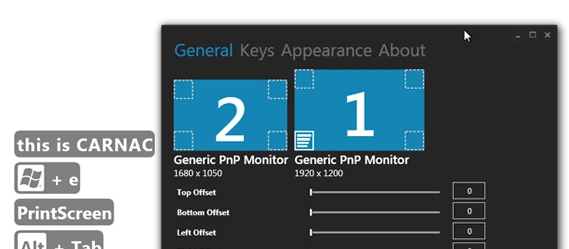
Code52 공식 Carnac 페이지에 공개된 실행 화면입니다. 왼쪽의 키 입력 팝업과 General 탭의 모니터별 Top·Bottom·Left Offset 설정을 확인할 수 있습니다.
| Setup.exe | 4.1MB |
|---|---|
| ZIP | 6.7MB |
| 지원 환경 | Windows · .NET Framework 4.5.2 |
| 위치 설정 | Top·Bottom·Left·Right Offset |
| 표시 설정 | 글자·배경·투명도·지연 |
| 필터 | 단축키만·Modifier 키만 |
| Silent Mode | Ctrl+Alt+P |
| 업데이트 | 공식 최신 2020년 |
Carnac 2.3.13 Setup과 ZIP 선택
공식 릴리스에는 약 4.1MB Setup.exe와 약 6.7MB carnac.2.3.13.zip이 있습니다. 일반 PC는 Setup.exe를 실행하면 설치와 시작 메뉴 등록이 진행됩니다.
ZIP은 압축을 푼 뒤 안의 Setup.exe를 실행하는 배포 묶음입니다. 단일 포터블 실행 파일로 오해하지 마세요. Carnac은 Windows용이며 .NET Framework 4.5.2가 필요합니다.
- Setup.exe 또는 공식 ZIP을 선택하세요.
- 설치를 마치고 Carnac을 실행하세요.
- 작업 표시줄 알림 영역에서 Carnac 아이콘을 여세요.
- General과 Appearance에서 위치와 표시 시간을 조절하세요.
- 메모장에서 단축키를 눌러 오버레이가 보이는지 확인하세요.
무료 오픈 소스와 오래된 릴리스 확인
Carnac은 MS-PL 라이선스의 무료 오픈 소스 키 입력 표시 프로그램입니다. 화면 녹화, 발표와 단축키 설명 중 눌린 키를 화면에 보여 주는 용도로 사용할 수 있습니다.
공식 최신 릴리스 2.3.13은 2020년에 배포됐습니다. 최신 Windows에서 사용할 때는 먼저 시험용 환경에서 실행하고, 조직 PC에서는 오래된 .NET 기반 프로그램 설치가 허용되는지 보안 정책을 확인하세요.
Setup.exe로 Carnac 설치
공식 GitHub 릴리스의 Setup.exe를 실행합니다. Windows가 게시자를 확인하지 못하는 경고를 표시하면 파일 속성과 GitHub 릴리스 주소, sha256sums.txt를 대조한 뒤 조직 정책에 따라 진행하세요.
설치가 끝나면 Carnac을 실행합니다. 창이 크게 뜨지 않고 알림 영역에서 실행될 수 있으므로 작업 표시줄 오른쪽 숨겨진 아이콘도 확인하세요.
ZIP 패키지로 설치
carnac.2.3.13.zip을 새 폴더에 모두 압축 해제합니다. 압축 파일 안에서 직접 실행하지 말고 풀린 폴더의 Setup.exe를 실행하세요.
ZIP 안의 .nupkg와 RELEASES 파일은 Squirrel.Windows 업데이트용 구성 요소입니다. nupkg를 직접 열어 설치하려 하지 말고 Setup.exe를 사용합니다.
화면에 누른 키 표시 확인
Carnac을 실행한 뒤 메모장이나 브라우저에서 Ctrl+C, Alt+Tab 같은 단축키를 누릅니다. 화면 가장자리 오버레이에 누른 키 조합이 나타났다가 설정한 시간이 지나면 사라집니다.
녹화 프로그램을 시작하기 전에 오버레이가 녹화 영역에 들어오는지 짧은 시험 영상을 만드세요. 전체 화면 앱과 관리자 권한 앱에서는 캡처 방식이나 권한 차이로 표시가 달라질 수 있습니다.
General에서 표시 위치 맞추기
알림 영역의 Carnac 아이콘에서 Preferences를 열고 General 탭을 선택합니다. Top Offset, Bottom Offset, Left Offset과 Right Offset으로 화면 가장자리에서 떨어진 거리를 조절합니다.
여러 모니터를 쓰면 실제 발표·녹화 화면에 오버레이가 보이는지 확인하세요. 숫자를 크게 바꿔 화면 밖으로 밀렸다면 Reset to Defaults를 누르고 작은 값부터 다시 조절한 뒤 Save합니다.
Appearance에서 글자와 배경 조절
Appearance 탭에서 Popup Text Width, Popup Opacity, Popup Fade Delay, Font Size, Font Colour와 Background Color를 조절합니다. 녹화 배경과 글자색이 비슷하면 대비가 높은 색으로 바꾸세요.
Popup Fade Delay는 키 표시가 남아 있는 시간입니다. 설명 속도보다 너무 짧으면 시청자가 읽기 어렵고 너무 길면 여러 단축키가 겹치므로 짧은 녹화로 확인한 뒤 Save합니다.
단축키만 표시하고 불필요한 입력 숨기기
Appearance의 Shortcuts Only는 keymaps 폴더에 정의된 키만 표시합니다. Only keys with Modifiers는 Ctrl, Shift, Alt 또는 Windows 키가 포함된 조합만 보여 줍니다.
강의에서 문장 입력 내용은 숨기고 단축키만 보여 주려면 Only keys with Modifiers를 먼저 시험하세요. 설정이 너무 강하면 단일 기능키가 보이지 않을 수 있으므로 실제 설명에 사용할 키를 모두 눌러 확인합니다.
Silent Mode로 키 기록 잠시 멈추기
암호나 개인 정보를 입력하기 전 Ctrl+Alt+P를 눌러 Silent Mode를 켭니다. 같은 Ctrl+Alt+P를 다시 누르면 키 표시가 재개됩니다.
화면 오버레이를 숨겼다고 녹화 프로그램의 다른 입력 표시나 브라우저 자동 완성이 함께 꺼지는 것은 아닙니다. 민감한 값은 가능하면 녹화를 멈춘 상태에서 입력하세요.
오버레이가 보이지 않을 때
먼저 Carnac 아이콘이 알림 영역에 있는지 확인합니다. 실행 중인데 안 보이면 Ctrl+Alt+P를 눌러 Silent Mode가 켜져 있지 않은지 확인하고 Preferences의 offset 값을 Reset to Defaults로 되돌립니다.
Only keys with Modifiers나 Shortcuts Only가 켜져 있으면 일반 문자 키가 표시되지 않을 수 있습니다. 두 옵션을 끄고 메모장에서 Ctrl+C와 문자 키를 각각 시험해 필터 문제를 구분하세요.
설정이 저장되지 않거나 업데이트가 안 될 때
Preferences에서 값을 바꾼 뒤 Save를 눌러야 합니다. 쓰기 권한이 제한된 계정에서는 사용자 설정 저장이 실패할 수 있으므로 일반 사용자 폴더에서 실행하고 보안 프로그램의 차단 기록을 확인하세요.
Auto Update는 기본으로 꺼져 있으며 켠 뒤 프로그램을 다시 시작해야 백그라운드 확인이 동작합니다. 공식 릴리스가 오래됐으므로 자동 업데이트만 기다리지 말고 GitHub 릴리스의 최신 버전 번호를 직접 확인하세요.
한글 키와 특수키 표시가 어색할 때
Carnac은 오래된 키맵을 사용하므로 일부 한글 입력과 특수키 이름이 기대와 다르게 보일 수 있습니다. 발표에 필요한 실제 키 조합을 미리 눌러 표기를 확인하고, Shortcuts Only를 끈 상태에서도 비교하세요.
키맵을 직접 수정할 때는 원본 keymaps 폴더를 백업합니다. 오타가 있거나 형식이 잘못되면 단축키 이름이 사라질 수 있으므로 한 항목씩 바꾸고 Carnac을 다시 실행해 확인하세요.
설치부터 첫 오버레이 확인까지
Carnac 2.3.13 Setup.exe를 설치하고 알림 영역에서 Preferences를 엽니다. General의 위치와 Appearance의 글자 크기·표시 시간을 저장하세요.
메모장에서 Ctrl+C, Ctrl+V와 설명에 쓸 단축키를 눌러 화면에 올바르게 표시되는지 확인합니다. 짧은 녹화 파일에 오버레이가 들어왔는지 재생하면 설치부터 첫 키 입력 표시까지 완료됩니다.
Process Filter로 특정 앱 입력만 표시
Appearance의 Process Filter에는 키 입력을 표시할 프로그램 범위를 지정할 수 있습니다. 발표에서 코드 편집기 입력만 보여 주고 메신저나 다른 창의 입력을 제외하고 싶을 때 사용합니다.
필터 식을 잘못 입력하면 모든 키가 사라진 것처럼 보일 수 있습니다. 먼저 필터 없이 키 표시를 확인하고, 대상 프로그램 이름을 하나씩 추가한 뒤 창을 전환하면서 표시 여부를 시험하세요. 문제가 생기면 필터 값을 비우고 Save한 뒤 Carnac을 다시 실행합니다.
Windows 시작 시 Carnac 자동 실행
매번 녹화 전에 Carnac을 실행하는 것이 번거로우면 설치된 Carnac 바로 가기를 Windows 시작프로그램 폴더에 넣을 수 있습니다. Win+R에서 shell:startup을 열고 Carnac 바로 가기를 복사하세요.
자동 실행 뒤에는 알림 영역에서 아이콘이 실제로 나타나는지 확인합니다. 발표하지 않는 날에도 키 오버레이가 뜬다면 시작프로그램 바로 가기를 제거하고 필요할 때만 수동으로 실행하세요.
화면 녹화 프로그램에 오버레이가 잡히지 않을 때
녹화 프로그램이 특정 창만 캡처하면 Carnac 오버레이는 별도 창으로 취급되어 영상에 포함되지 않을 수 있습니다. 화면 전체 또는 모니터 캡처로 짧게 시험하고 키 팝업이 결과 영상에 들어오는지 확인하세요.
관리자 권한으로 실행한 앱 위에서 키가 보이지 않으면 Carnac과 대상 앱의 권한 수준 차이를 확인합니다. 무조건 관리자 권한을 주기보다 일반 권한 앱에서 먼저 작동 여부를 확인하고 조직 PC의 보안 정책을 따르세요.
발표 전에 확인할 키 목록 만들기
발표 자료에서 사용할 Ctrl+C, Ctrl+Shift+P, Alt+Tab 같은 키 조합을 미리 목록으로 정리합니다. Carnac을 켠 상태에서 하나씩 눌러 한글 키 이름, 기호와 Modifier 조합이 시청자에게 이해되는 형태로 표시되는지 확인하세요.
표시가 너무 길면 Popup Text Width와 Font Size를 조절하고, 연속 입력이 겹치면 Popup Fade Delay를 줄입니다. 실제 발표 해상도와 배율에서 시험해야 위치와 글자 크기를 정확히 맞출 수 있습니다.
자주 묻는 질문
Carnac은 무료인가요?
네. MS-PL 라이선스의 무료 오픈 소스 프로그램입니다.
ZIP은 포터블 버전인가요?
아니요. 공식 ZIP을 모두 풀고 안의 Setup.exe를 실행하는 설치 배포 묶음입니다.
어떤 Windows에서 사용할 수 있나요?
Windows용 .NET Framework 4.5.2 프로그램입니다. 최신 Windows에서는 시험 환경에서 호환성을 먼저 확인하세요.
키 표시를 잠시 끄는 방법은 무엇인가요?
Ctrl+Alt+P로 Silent Mode를 켜고 같은 단축키를 다시 눌러 해제합니다.
일반 글자는 숨기고 단축키만 보일 수 있나요?
Appearance에서 Only keys with Modifiers 또는 Shortcuts Only를 켜고 실제 사용할 키가 표시되는지 시험하세요.
짧은 녹화로 키 오버레이를 확인하세요
Carnac 2.3.13를 설치하고 General의 위치와 Appearance의 표시 방식을 저장하세요. 발표에 사용할 단축키를 누른 뒤 짧은 녹화 파일을 재생해 키 팝업이 읽기 좋은 위치에 나타나는지 확인하면 준비가 끝납니다.
공식 자료와 확인일
Carnac 공식 GitHub 저장소 · Carnac 공식 최신 릴리스 · Carnac 공식 실행 화면 · Carnac 공식 라이선스 · .NET Framework 4.5.2 공식 다운로드 | 2026-09-30T19:03:50.997679+09:00





