

Bulk Rename Utility는 여러 파일과 폴더 이름에 문자열, 자동 번호, 날짜와 사진·음악 태그를 한꺼번에 적용하는 Windows 파일명 변경 프로그램입니다. 현재 공식 버전은 4.1.0.1이며 설치형 EXE와 포터블 ZIP을 제공합니다.
개인이 집에서 비상업적으로 사용할 때 무료이고 회사와 상업 환경에서는 라이선스가 필요합니다. 아래에서 설치형·포터블 선택, 미리보기로 새 이름 확인, 문자열 교체와 번호 붙이기, 버튼 비활성화·중복 이름·권한 오류 해결까지 순서대로 설명합니다.

Bulk Rename Utility는 어떤 프로그램인가요?
Bulk Rename Utility는 Windows 폴더를 탐색하면서 선택한 파일과 폴더의 이름을 여러 규칙으로 한 번에 바꾸는 도구입니다. Replace, Remove, Add, Auto Date와 Numbering 조건을 조합할 수 있습니다.
현재 이름과 새 이름을 두 열로 비교하고 Preview에서 실행 대상을 다시 확인할 수 있습니다. 사진 EXIF, MP3 ID3, 파일 속성과 정규식도 사용할 수 있어 촬영 자료와 문서 묶음을 일정한 규칙으로 정리할 때 유용합니다.
Bulk Rename Utility 미리보기·다크 모드·문자열 교체 실제 화면
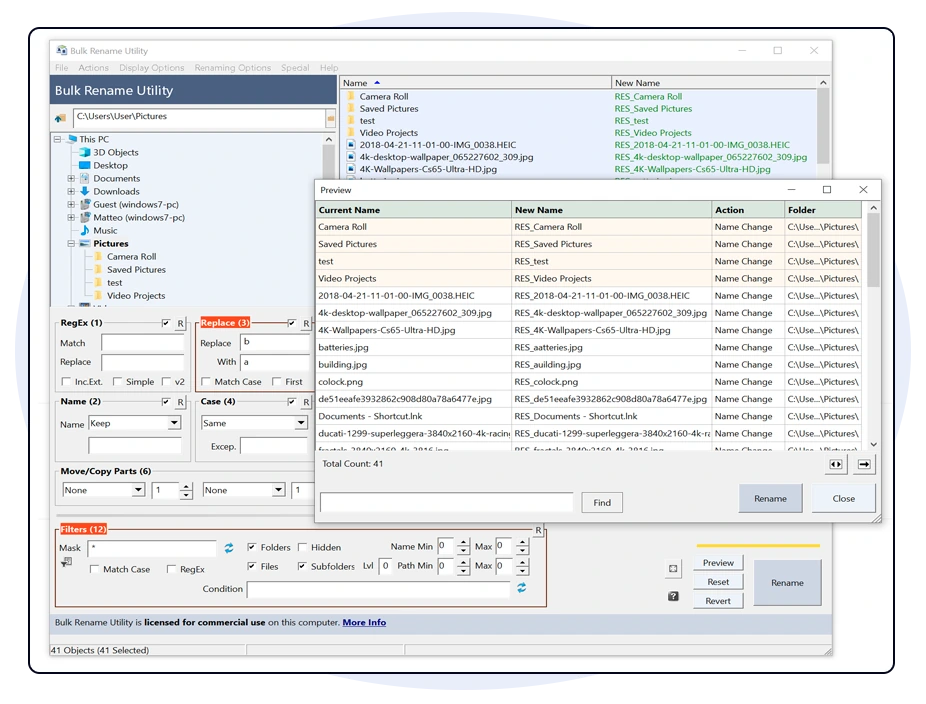
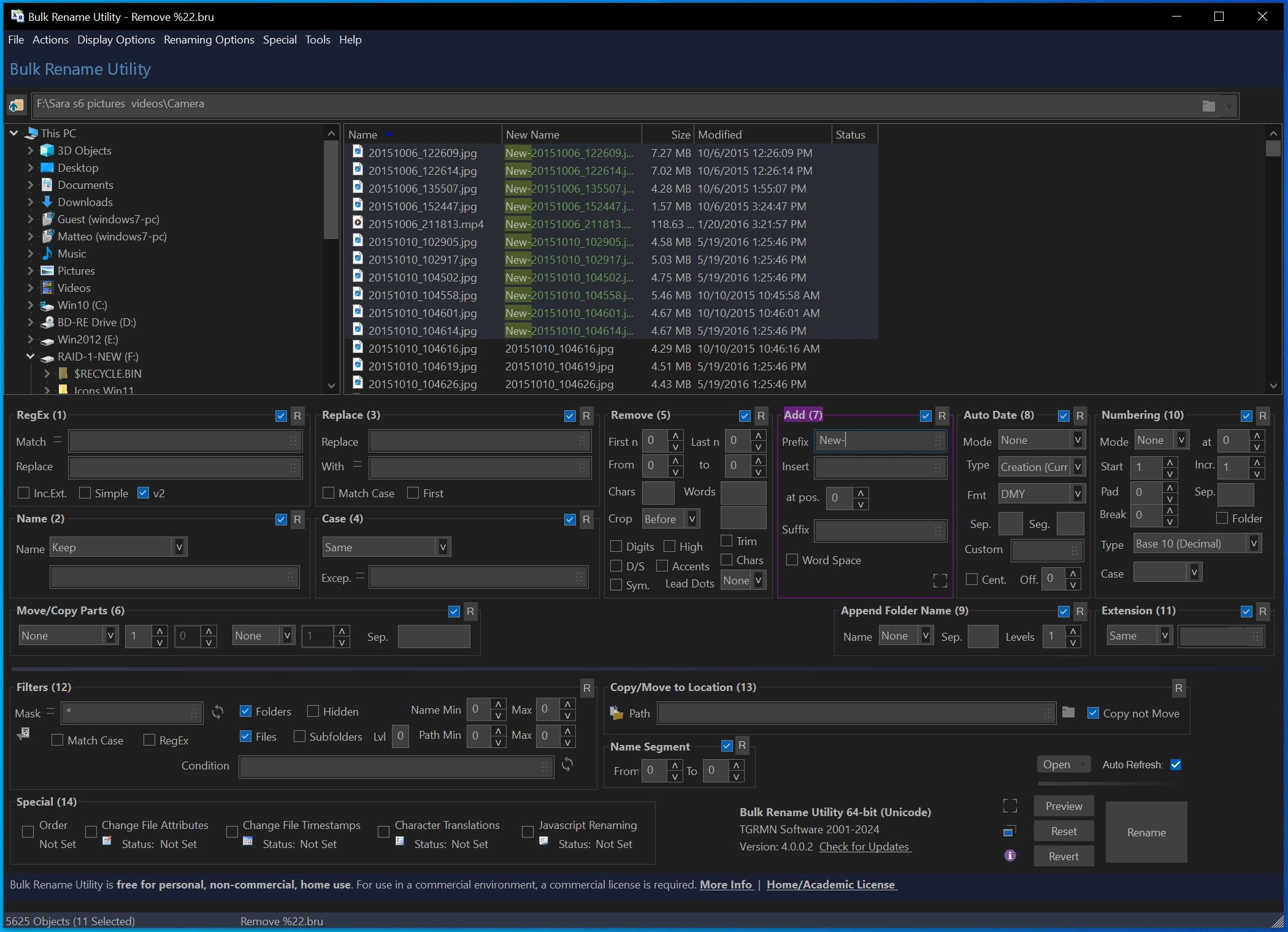
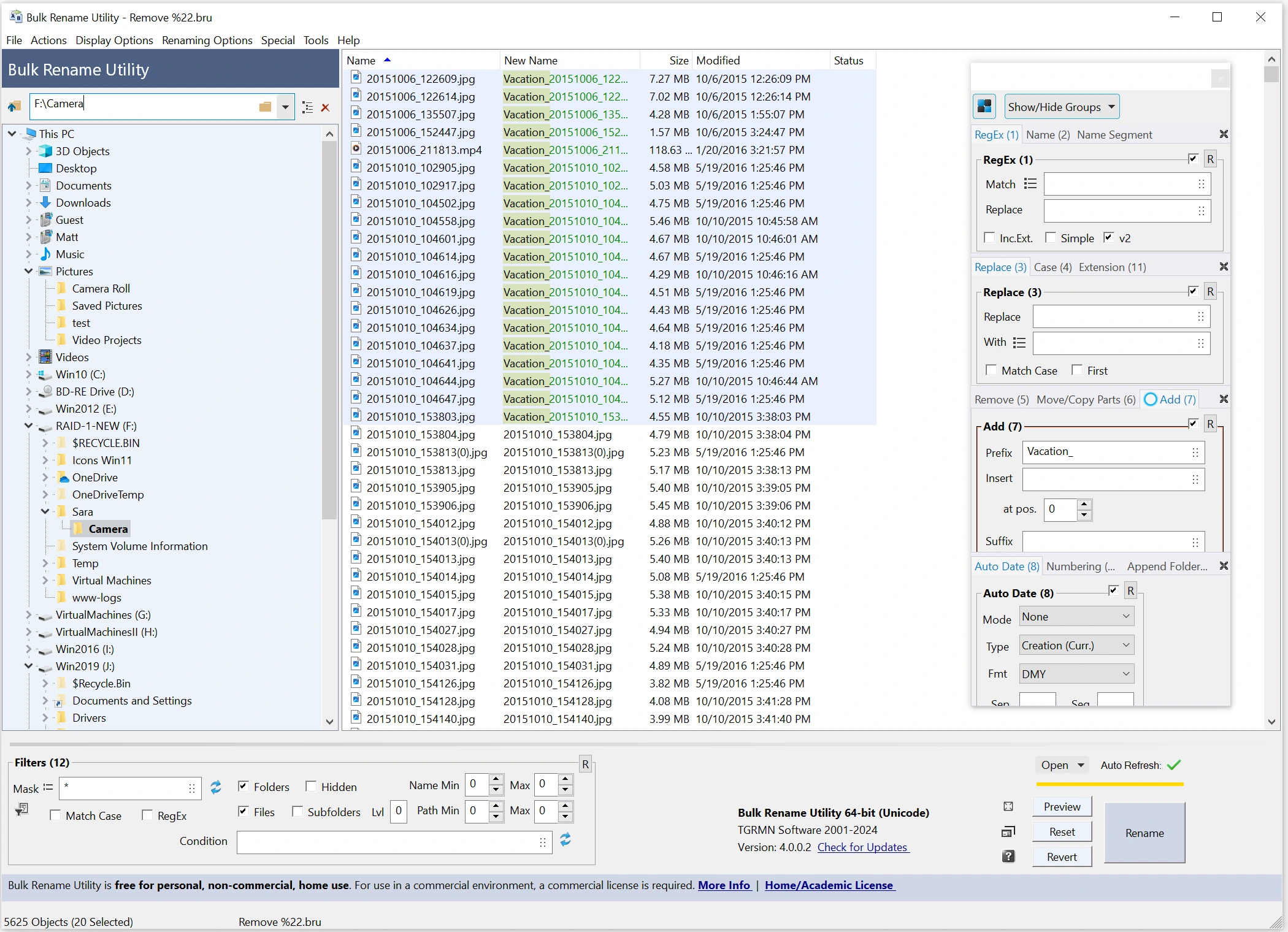
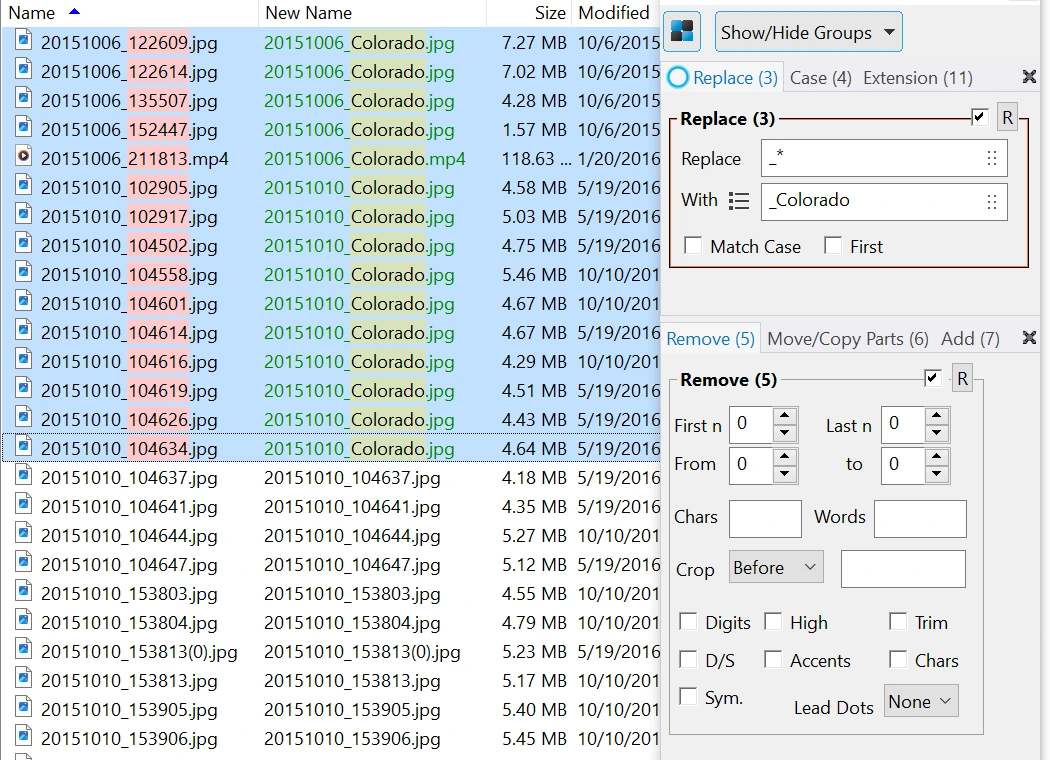
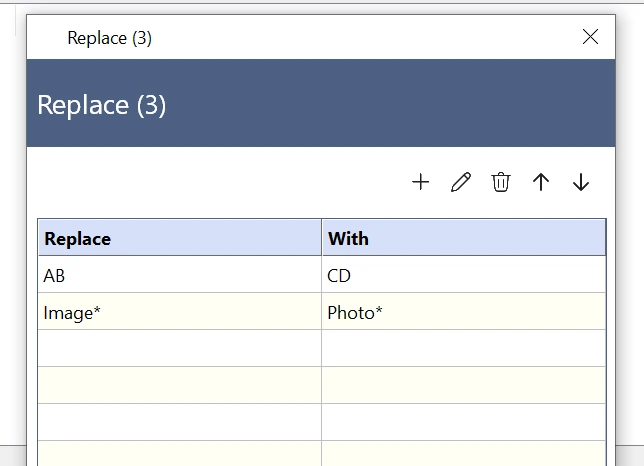
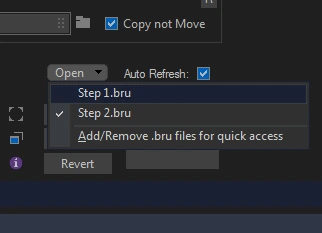
공식 사이트에 공개된 실제 실행 화면입니다. 파일 목록의 Name·New Name 비교, Replace·Add·Numbering 조건, 변경 강조와 분리 패널을 확인할 수 있습니다.
| 설치형 | 12.2MB |
|---|---|
| 포터블 | 21.6MB |
| 지원 OS | Windows 11·10·8·7 및 Windows Server |
| 미리보기 | Name·New Name 비교 |
| 규칙 | Replace·Remove·Add·Numbering |
| 사진 | EXIF 촬영일 태그 |
| 음악 | MP3 ID3 태그 |
| 상업용 | PC별 라이선스 필요 |
Bulk Rename Utility 4.1.0.1 설치형과 포터블 선택
Windows용 공식 설치 파일 BRU_setup.exe는 약 12.2MB이며 32비트와 64비트 실행 파일을 함께 설치합니다. 시작 메뉴와 탐색기 연동을 꾸준히 사용할 개인 PC라면 설치형이 편합니다.
BRU_NoInstall.zip은 약 21.6MB의 무설치 패키지입니다. ZIP을 새 폴더에 모두 풀고 Windows 환경에 맞는 Bulk Rename Utility 실행 파일을 열면 됩니다. 관리자 권한이 없는 PC나 USB에서 사용하려면 포터블을 선택하세요.
- 설치형 EXE 또는 포터블 ZIP을 선택하세요.
- 작업할 파일을 복사한 시험 폴더에 모으세요.
- 왼쪽 폴더 트리에서 시험 폴더를 여세요.
- 파일을 선택하고 Replace·Add·Numbering 조건을 입력하세요.
- New Name 열과 Preview를 확인한 뒤 Rename을 실행하세요.
개인 무료와 상업용 라이선스 구분
Bulk Rename Utility는 개인이 집에서 비상업적으로 사용하는 경우 무료입니다. 회사, 사업체, 업무 환경 또는 상업적 목적에 사용하려면 설치하는 컴퓨터마다 상업용 라이선스가 필요합니다.
학교·대학교와 가정 사용자는 별도의 Home/Academic 라이선스로 JavaScript Renaming 같은 잠금 기능을 사용할 수 있습니다. 파일을 무료로 받을 수 있다는 점과 업무에서 무료로 쓸 수 있다는 의미는 다르므로 설치할 환경에 맞는 라이선스를 선택하세요.
설치형으로 Windows에 설치
BRU_setup.exe를 실행하고 TGRMN Software의 서명을 확인한 뒤 설치 위치와 바로 가기 옵션을 선택합니다. 설치 프로그램에는 32비트와 64비트 버전이 함께 들어 있으며 Windows 환경에 맞는 실행 파일을 사용할 수 있습니다.
기존 2.7.1.1 이후 버전은 같은 위치에 최신 설치 파일을 실행해 업데이트할 수 있습니다. 아주 오래된 2.7.1.0 이전 버전은 먼저 제거한 뒤 새 버전을 설치하세요. 설치 후 재부팅은 필요하지 않습니다.
포터블 ZIP 압축 해제와 실행
BRU_NoInstall.zip을 받은 뒤 파일 탐색기에서 모두 압축 풀기를 선택합니다. 압축 파일 내부에서 바로 실행하거나 일부 파일만 꺼내지 말고 폴더 구조 전체를 유지하세요.
압축을 푼 폴더에서 64비트 Windows는 Bulk Rename Utility 64비트 실행 파일을 사용합니다. 설정과 즐겨찾기를 함께 옮겨야 한다면 포터블 폴더 전체를 백업하고, 읽기 전용 USB에서는 작업 결과와 설정 저장이 제한될 수 있습니다.
파일을 선택하고 새 이름 미리보기
왼쪽 폴더 트리에서 작업 폴더를 열면 오른쪽 목록의 Name과 New Name 열에 현재 이름과 바뀔 이름이 나란히 표시됩니다. 이름을 바꿀 파일만 클릭하거나 Ctrl+A로 선택하세요. 선택하지 않으면 Rename 버튼이 활성화되지 않습니다.
아래 조건 패널에 값을 입력하면 New Name 열이 즉시 갱신됩니다. 초록색으로 표시된 예상 이름과 중복·잘못된 확장자를 확인하고 Preview 창에서도 Current Name, New Name과 Action을 대조한 뒤 실행하세요.
파일명 문자열 한꺼번에 바꾸기
Replace (3)의 Replace에 찾을 문자열, With에 바꿀 문자열을 입력합니다. 예를 들어 IMG_를 여행_으로 바꾸면 선택한 파일의 해당 부분만 새 이름에 반영됩니다.
대소문자를 구분하려면 Match Case를 켜고 확장자에도 적용할 때만 Inc.Ext.를 선택하세요. 여러 문자열을 한 번에 바꾸려면 Replace 조건의 분리 창에서 항목을 추가하고 위아래 순서를 확인합니다. New Name 열에서 모든 규칙이 예상대로 적용됐는지 확인한 뒤 Rename을 누르세요.
접두어·접미어와 자동 번호 붙이기
Add (7)의 Prefix에는 파일명 앞에 붙일 글자, Suffix에는 확장자 앞에 붙일 글자를 입력합니다. 촬영 폴더라면 여행_ 같은 접두어를 넣고 New Name 열에서 원래 이름이 그대로 남아 있는지 확인하세요.
Numbering (10)에서 Mode를 Suffix 또는 Prefix로 정하고 Start, Incr., Pad를 지정합니다. 1부터 1씩 증가하고 세 자리로 맞추려면 Start 1, Incr. 1, Pad 3을 사용합니다. 정렬 순서가 번호 순서를 결정하므로 Name, Modified 등 원하는 열로 먼저 정렬하세요.
앞뒤 문자 제거와 대소문자 변경
Remove (5)에서 First n과 Last n으로 이름 앞뒤의 정해진 글자 수를 지울 수 있습니다. From과 to 범위, Chars와 Words 조건도 사용할 수 있으므로 짧은 파일 몇 개에서 먼저 시험하세요.
Case (4)에서는 lower, UPPER, Title, Sentence 같은 대소문자 변환을 선택합니다. 확장자만 바꾸려면 Extension (11)을 사용하고, 확장자 점을 포함한 전체 이름을 Remove 조건으로 자르지 않도록 New Name 열을 확인하세요.
사진 촬영일과 MP3 태그로 이름 만들기
사진은 Auto Date와 EXIF 태그를 사용해 촬영일을 파일명에 넣을 수 있습니다. 최신 버전에서 EXIF 읽기는 속도를 위해 기본으로 꺼질 수 있으므로 Date Taken 열이 비어 있으면 메뉴에서 Extract EXIF data를 켜고 F5로 새로 고침하세요.
음악 파일은 ID3 태그의 아티스트, 앨범과 트랙 번호를 이름에 사용할 수 있습니다. 태그가 없는 파일은 빈 문자열이나 같은 이름이 생길 수 있으므로 적용 전 New Name 열을 정렬해 중복을 찾으세요.
필터로 대상 파일만 좁히기
Filters (12)의 Mask에 *.jpg, *.pdf처럼 대상 확장자를 입력하고 Files, Folders, Subfolders를 목적에 맞게 선택합니다. 폴더까지 이름을 바꾸려는 경우에만 Folders를 켜세요.
Hidden과 Subfolders를 함께 쓰면 예상보다 많은 파일이 포함될 수 있습니다. 상태 표시줄의 선택 개수와 목록을 확인하고 작업 폴더의 복사본에서 규칙을 검증한 뒤 원본 폴더에 적용하세요.
Rename 버튼이 비활성화될 때
가장 흔한 원인은 목록에서 실제 파일을 선택하지 않은 경우입니다. 이름 변경 조건을 입력했더라도 처리할 행을 선택하지 않으면 Rename 버튼이 켜지지 않습니다. 목록을 클릭하거나 Ctrl+A로 대상 파일을 선택하세요.
New Name이 현재 이름과 완전히 같아도 바꿀 내용이 없으므로 실행할 수 없습니다. 조건 패널 오른쪽 위의 체크 상태와 Reset 여부를 확인하고, New Name 열에 실제 변경 결과가 나타나는지 확인하세요.
같은 파일명이 생기거나 Rename이 실패할 때
여러 파일이 같은 New Name을 만들면 한 폴더에 저장할 수 없습니다. Numbering을 추가하거나 기존 이름 일부를 유지해 각 이름을 고유하게 만드세요. 확장자가 사라진 경우 Extension 조건을 Same으로 되돌립니다.
Access denied가 나오면 해당 파일을 연 사진·음악·문서 프로그램을 닫고 폴더 쓰기 권한을 확인하세요. OneDrive 같은 동기화 폴더는 동기화가 끝난 뒤 시도하고, 시스템 폴더가 아니라 사용자 문서 아래 시험 폴더에서 먼저 확인합니다.
결과가 잘못됐을 때 되돌리기
이름 변경 직후 Revert 기능이나 생성한 Undo 배치 파일을 사용할 수 있는지 확인합니다. 다른 작업을 계속하거나 파일을 이동하면 되돌리기 정보와 실제 위치가 달라질 수 있으므로 잘못된 결과를 발견하면 즉시 멈추세요.
되돌리기 수단이 있어도 원본 백업을 대신하지는 않습니다. 중요한 사진과 업무 문서는 별도 폴더에 복사한 뒤 복사본에서 Rename을 실행하고, 결과가 맞으면 원본 보관 정책에 따라 정리하세요.
정규식과 목록 가져오기
RegEx (1)의 Match와 Replace는 일정한 패턴을 바꾸는 데 사용합니다. 작은 파일 집합에서 캡처 그룹과 결과를 확인하고, 정규식이 이름 전체를 비우거나 확장자를 삼키지 않는지 New Name 열을 점검하세요.
텍스트 목록으로 바꾸려면 OLD 파일명과 NEW 파일명을 파이프(|) 또는 쉼표로 구분해 한 줄에 하나씩 작성한 파일을 가져올 수 있습니다. 현재 이름이 정확히 일치하는지, 새 이름에 금지 문자가 없는지 먼저 확인하세요.
설치부터 첫 일괄 변경 완료까지
Bulk Rename Utility 4.1.0.1를 설치하거나 포터블로 실행하고 복사한 시험 폴더를 여세요. 파일을 선택한 뒤 Replace에 찾을 문자열과 바꿀 문자열을 넣고 필요하면 Numbering을 추가합니다.
New Name 열과 Preview에서 중복, 확장자와 순서를 확인하고 Rename을 실행하세요. 파일 탐색기에서 바뀐 이름과 파일 열림 상태를 확인하면 다운로드, 설치와 첫 파일 이름 일괄 변경까지 완료됩니다.
자주 묻는 질문
Bulk Rename Utility는 무료인가요?
개인이 집에서 비상업적으로 사용할 때 무료입니다. 회사, 사업체와 상업 목적 사용에는 컴퓨터마다 상업용 라이선스가 필요합니다.
설치하지 않고 사용할 수 있나요?
네. BRU_NoInstall.zip을 새 폴더에 모두 풀고 Windows 환경에 맞는 실행 파일을 여세요.
Rename 버튼이 왜 회색인가요?
이름 변경 조건만 입력하고 파일을 선택하지 않았을 가능성이 큽니다. 목록에서 대상 파일을 클릭하거나 Ctrl+A로 선택하세요.
사진 촬영일을 파일명에 넣을 수 있나요?
네. EXIF 추출을 켜고 Auto Date 또는 촬영일 태그를 사용하세요. 먼저 New Name 열에서 날짜와 중복을 확인해야 합니다.
잘못 바꾼 이름을 되돌릴 수 있나요?
작업 직후 Revert나 Undo 배치 파일을 사용할 수 있지만 파일 이동 뒤에는 실패할 수 있습니다. 중요한 파일은 복사본에서 먼저 실행하세요.
New Name 열을 확인한 뒤 Rename을 실행하세요
Bulk Rename Utility 4.1.0.1에서 시험 폴더의 파일을 선택하고 Replace, Add와 Numbering 조건을 입력하세요. New Name 열과 Preview에서 중복과 확장자를 확인한 뒤 Rename을 실행하면 여러 파일 이름을 안전하게 한꺼번에 정리할 수 있습니다.
공식 자료와 확인일
Bulk Rename Utility 공식 다운로드 · Bulk Rename Utility 공식 기능 · Bulk Rename Utility 버전 4 화면과 변경 사항 · Bulk Rename Utility 공식 FAQ · Bulk Rename Utility 공식 사용 설명서 | 2026-09-30T18:45:43.141802+09:00





