

Ardour는 음성, 악기와 MIDI를 여러 트랙에 녹음하고 편집, 믹싱과 파일 출력까지 처리하는 전문 DAW입니다. Windows, macOS와 Linux용 무료 데모를 받을 수 있지만 10분 뒤 주기적으로 무음이 되는 제한이 있으며, 공식 완전판 바이너리는 결제 또는 구독이 필요합니다.
이 글에서는 무료 데모와 완전판 구분, 운영체제별 설치, Audio/MIDI Setup, 첫 오디오 트랙 녹음, Region 편집, Mixer와 플러그인, WAV 내보내기, 무음·지연·플러그인 오류 해결을 실제 작업 순서로 설명합니다.
Ardour는 어떤 프로그램인가요?
오디오와 MIDI를 타임라인에서 녹음·편집하고 Mixer에서 여러 트랙의 음량, 팬, 플러그인과 라우팅을 조정하는 디지털 오디오 워크스테이션입니다. 음악 제작, 팟캐스트, 사운드트랙과 라이브 녹음 작업에 사용할 수 있습니다.
프로그램은 GPLv2 오픈소스이지만 공식 ready-to-run 완전판 바이너리 배포는 개발 지원을 위한 유료 방식입니다. 기능을 시험할 수 있는 무료 데모와 무료 소스 코드가 있으며, 데모의 주기적 무음 제한을 최종 작업 전에 반드시 확인해야 합니다.
Ardour 편집기·Mixer·MIDI 실제 화면
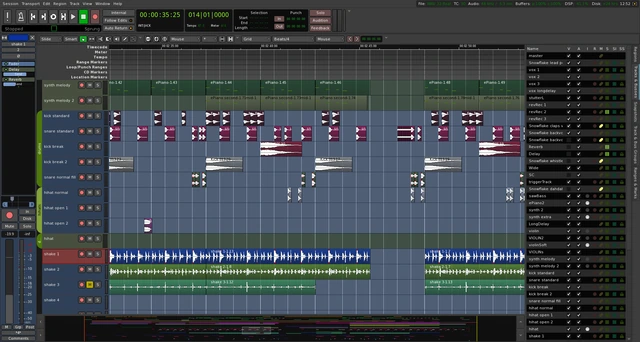
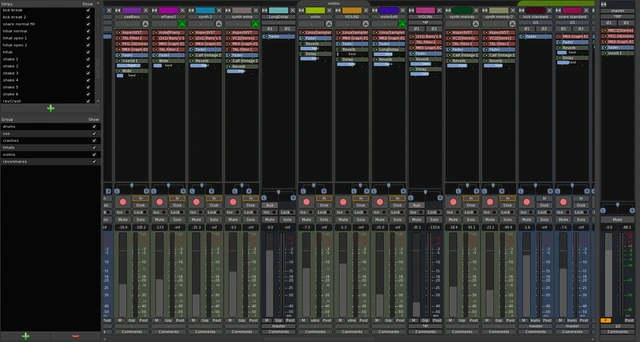
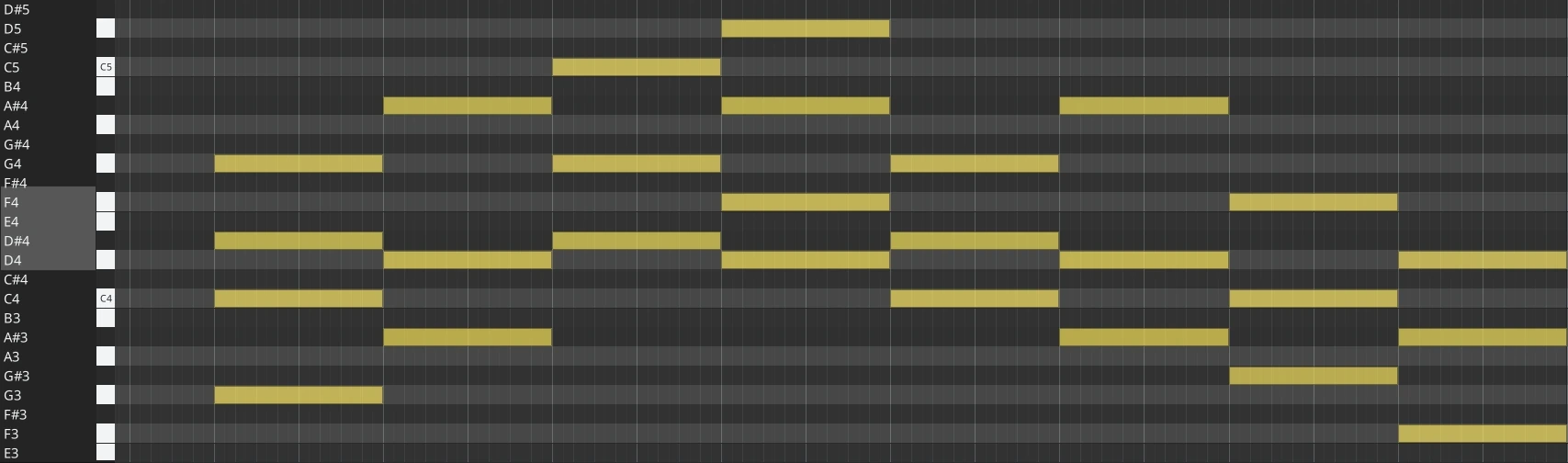
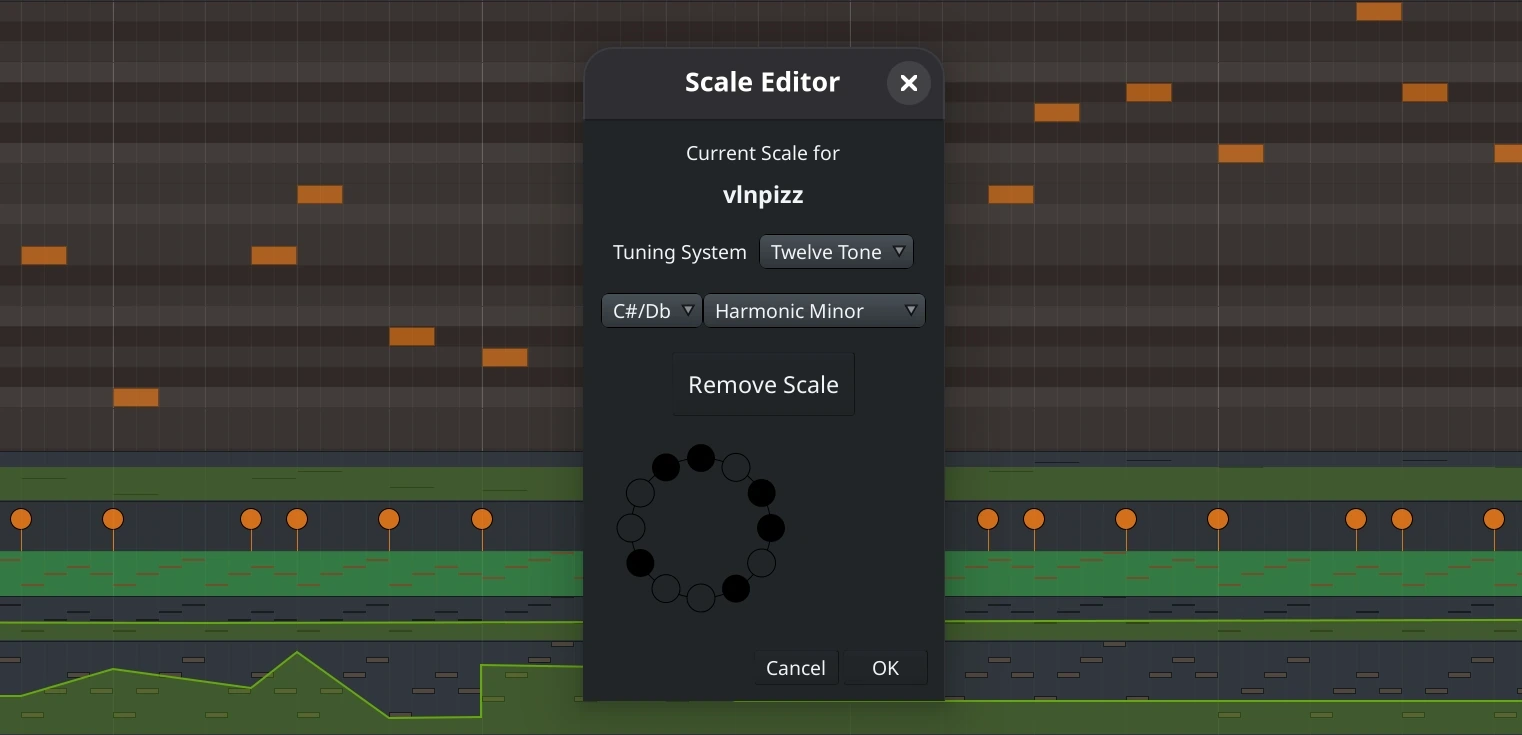
Ardour 공식 사이트와 9.8 릴리스 안내의 실제 UI입니다. 멀티트랙 편집기, Mixer, MIDI 키·스케일 표시와 Scale Editor를 확인할 수 있습니다.
| 무료 데모 | 이메일 링크로 다운로드 |
|---|---|
| 완전판 바이너리 | 결제·구독 |
| 소스 코드 | GPLv2·무료 |
| 오디오 설정 | Audio/MIDI Setup |
| 트랙 추가 | Add Track, Bus or VCA |
| 녹음 | Track + Transport Record |
| 믹싱 | Mixer |
| 출력 | Export to Audio File(s) |
Ardour 9.8 무료 데모와 완전판 차이
Ardour는 여러 오디오·MIDI 트랙을 녹음하고 편집, 믹싱과 내보내기까지 처리하는 전문 DAW입니다. 공식 사이트에서 Windows, macOS와 Linux용 무료 데모를 받을 수 있지만 데모는 사용 10분 뒤 주기적으로 소리가 나지 않는 제한이 있습니다.
제한 없는 공식 완성 바이너리는 일회성 결제나 구독으로 받습니다. GPLv2 소스 코드는 비용 없이 내려받아 직접 빌드할 수 있지만 공식 사이트는 Windows와 macOS 빌드가 복잡하고 직접 빌드 결과를 지원하지 않는다고 안내합니다. 먼저 데모로 오디오 장치와 플러그인 호환성을 확인하고 계속 작업할 때 완전판을 선택하세요.
- 공식 다운로드에서 Ready-to-Run Program을 선택하세요.
- 운영체제와 CPU를 확인하고 free/demo 항목을 요청하세요.
- 이메일 하단의 다운로드 링크로 설치 파일을 받으세요.
- 설치 뒤 Audio/MIDI Setup에서 장치와 샘플레이트를 선택하세요.
- 새 Session을 만들고 오디오 트랙 한 개를 녹음해 재생하세요.
Windows·macOS·Linux 설치 파일 선택
공식 다운로드 절차에서 현재 운영체제를 확인하고 제공되는 64비트 빌드를 선택합니다. macOS는 Mac CPU와 운영체제 버전에 맞는 패키지를 사용하고, Linux는 배포판과 아키텍처를 확인하세요. 설치 파일 이름과 Ardour 9.8 버전을 기록해 두면 데모와 완전판을 혼동하지 않기 쉽습니다.
Windows 설치 중에는 이전 데모와 완전판이 함께 남지 않도록 설치 위치와 시작 메뉴 항목을 확인하세요. macOS는 설치 패키지를 연 뒤 안내에 따라 응용 프로그램에 설치합니다. Linux 배포판 저장소의 Ardour는 무료일 수 있지만 버전과 빌드 옵션이 공식 ardour.org 바이너리와 다를 수 있습니다.
새 Session과 오디오 장치 설정
Ardour를 실행해 New Session을 선택하고 Session 이름과 저장 폴더를 정합니다. Audio/MIDI Setup에서 오디오 시스템, 입력·출력 장치, 샘플레이트와 버퍼 크기를 선택한 뒤 Start를 눌러 엔진을 시작하세요. 기존 작업을 열 때는 Open Session에서 .ardour 세션 파일을 선택합니다.
처음에는 인터페이스가 지원하는 48kHz 또는 44.1kHz 중 하나를 선택하고 녹음 중에는 바꾸지 않는 편이 안전합니다. 버퍼는 녹음 지연이 크면 낮추고, 잡음이나 끊김이 생기면 높입니다. Session을 연 뒤 transport가 움직이고 마스터 출력 미터가 반응하는지 확인하세요.
오디오 트랙을 만들고 입력 연결
Track 메뉴의 Add Track, Bus or VCA에서 Audio Track 한 개를 만들고 Mono 또는 Stereo 구성을 정합니다. 트랙 입력 버튼에서 마이크나 악기가 연결된 오디오 인터페이스 입력을 선택하고, 출력은 Master bus로 연결하세요.
마이크에 소리를 넣어 트랙 미터가 움직이는지 확인합니다. 미터가 반응하지 않으면 시스템 설정, Ardour의 입력 포트와 인터페이스 하드웨어 게인을 순서대로 점검하세요. 모니터링을 켰을 때 피드백이 생기지 않도록 스피커 대신 헤드폰을 사용합니다.
첫 음성을 녹음하고 재생
트랙 헤더의 Record Enable을 켜고 상단 transport의 전체 녹음 대기 버튼을 누릅니다. 재생 위치를 시작점에 두고 Record를 시작해 짧게 말한 뒤 Stop을 누르세요. 타임라인에 새 오디오 Region과 파형이 생기는지 확인합니다.
트랙 녹음 대기와 전체 녹음 대기 중 하나라도 꺼져 있으면 재생만 되고 파일이 만들어지지 않습니다. 녹음 뒤 두 버튼을 끄고 처음 위치로 이동해 Play로 재생하세요. 마스터 미터가 0dBFS를 넘지 않고 파형이 너무 작거나 잘리지 않는지 확인합니다.
Region 자르기와 이동으로 편집
편집기에서 녹음된 Region을 선택하고 불필요한 앞뒤를 잘라냅니다. Split 도구나 분할 명령으로 구간을 나눈 뒤 필요 없는 조각을 제거하고 남은 Region을 타임라인의 원하는 위치로 이동하세요. 그리드와 Snap을 켜면 박자나 시간 기준에 맞출 수 있습니다.
편집은 원본 오디오 파일을 바로 덮어쓰기보다 Region 배치와 범위를 바꾸는 방식으로 진행됩니다. 잘못 잘랐으면 Undo로 되돌리고, 여러 편집을 마친 뒤 Session을 저장하세요. 잘린 경계에서 클릭 잡음이 나면 짧은 fade를 적용합니다.
Mixer에서 음량·팬·플러그인 조정
Mixer 창을 열면 트랙별 fader, pan, mute, solo, insert와 send를 볼 수 있습니다. 각 트랙 fader로 균형을 맞추고 Master가 클리핑되지 않게 조정하세요. 플러그인은 processor 영역을 더블클릭하거나 메뉴에서 추가하고 EQ·컴프레서 같은 처리를 삽입합니다.
플러그인 하나를 추가할 때마다 bypass 전후를 비교해 실제로 개선되는지 확인하세요. 소리가 갑자기 사라지면 mute·solo 상태, 플러그인 bypass와 Master 연결을 점검합니다. 입력 녹음 레벨은 인터페이스에서 맞추고 Mixer fader로 녹음된 파일의 입력 클리핑을 복구할 수는 없습니다.
MIDI 트랙과 9.8 키·스케일 기능
MIDI Track을 추가하고 사용할 악기 플러그인을 삽입한 뒤 MIDI 입력 장치를 연결합니다. 9.8은 트랙 헤더 위의 오른쪽 클릭 메뉴에서 키와 스케일을 정하고 음계 밖 음을 표시하거나 입력을 보정하는 초기 기능을 제공합니다.
Scale Editor에서 튜닝 시스템, 키와 스케일을 선택하고 적용한 뒤 피아노 롤의 음 표시를 확인하세요. 공식 9.8 안내는 이 기능이 초기 구현이며 트랙별로 선택해 켜는 방식이라고 밝힙니다. 기존 MIDI를 수정하기 전에는 트랙을 복제하거나 Session을 다른 이름으로 저장합니다.
완성 믹스를 오디오 파일로 내보내기
내보낼 시작과 종료 범위를 정한 뒤 Session, Export, Export to Audio File(s)를 엽니다. WAV 같은 형식, 샘플레이트, 비트 깊이, 채널 구성과 저장 위치를 선택하고 Export를 실행하세요. 렌더링이 끝나면 지정한 폴더에 파일이 생성됩니다.
내보낸 파일을 Ardour가 아닌 일반 플레이어에서 처음부터 끝까지 들어 보세요. 시작·끝 잘림, 무음, 클리핑과 좌우 채널을 확인하고 문제가 있으면 export 범위와 Master bus 연결을 고친 뒤 다시 만듭니다. 데모 제한이 작동한 상태에서는 완성 결과 확인에 적합하지 않으므로 제한 없는 빌드에서 최종 출력하세요.
소리가 들리지 않을 때
Window의 Audio/MIDI Setup에서 선택한 출력 장치와 현재 헤드폰·스피커가 같은지 확인합니다. 트랙 출력이 Master로, Master 출력이 하드웨어 재생 포트로 연결되어야 합니다. 트랙과 Master의 mute·solo, fader와 미터 반응도 함께 보세요.
미터는 움직이는데 소리가 없으면 출력 라우팅이나 운영체제 장치 선택 문제일 가능성이 큽니다. 미터도 움직이지 않으면 Region 위치, 트랙 입력과 오디오 엔진 상태를 확인하세요. 데모를 10분 이상 사용한 뒤 주기적으로 무음이 된다면 오류가 아니라 무료 데모 제한일 수 있습니다.
녹음이 끊기거나 지연이 클 때
버퍼 크기가 너무 작으면 CPU와 오디오 드라이버가 제시간에 데이터를 처리하지 못해 끊김이나 xruns가 생길 수 있습니다. Audio/MIDI Setup에서 버퍼를 한 단계 높이고 다른 무거운 프로그램을 종료한 뒤 같은 구간을 다시 녹음하세요.
연주 지연이 크면 버퍼를 낮추되 끊김이 시작되는 지점보다 여유 있게 설정합니다. Windows에서는 오디오 인터페이스 제조사가 제공하는 ASIO 드라이버를 우선 사용하고, 샘플레이트가 운영체제·인터페이스·Session에서 일치하는지 확인하세요.
플러그인이 검색되지 않을 때
플러그인이 Ardour가 지원하는 형식과 현재 CPU 아키텍처에 맞는지 확인합니다. 설치 뒤 Ardour의 플러그인 경로와 검사 설정을 확인하고 재검색하세요. 32비트 플러그인이나 다른 운영체제용 파일은 64비트 Ardour에서 바로 보이지 않을 수 있습니다.
검사 중 충돌하는 플러그인이 있으면 최근 설치 항목을 별도 폴더로 옮겨 하나씩 원인을 찾습니다. 플러그인 창이 열리지 않아도 기존 Session을 복사해 둔 뒤 문제 processor를 bypass하고 오디오가 재생되는지 확인하세요.
데모 다운로드 링크가 보이지 않을 때
공식 FAQ에 따르면 무료 데모를 요청하면 다운로드 링크가 이메일 하단에 도착합니다. 메일의 앞부분만 보고 링크가 없다고 판단하지 말고 끝까지 확인하고 스팸함도 살펴보세요. 링크가 만료되었거나 허용 횟수를 모두 썼다면 무료 데모를 다시 요청할 수 있습니다.
다운로드 관리자가 실패를 만들면 잠시 끄고 일반 브라우저 다운로드로 다시 시도합니다. 유료 완전판을 결제한 경우에는 결제 뒤 이동되는 링크 또는 Download Revisit에서 Invoice ID를 사용합니다. 데모와 완전판 설치 파일을 이름과 폴더로 구분하세요.
Session 백업과 충돌 복구
새 Session을 만들 때 녹음 파일이 저장될 전용 폴더를 정하고 작업 중 자주 저장하세요. 중요한 편집 전에는 Save As 또는 Snapshot으로 복사본을 남기고 Session 폴더 전체를 다른 드라이브에 백업합니다.
9.8은 녹음 중 시스템 충돌이 발생했을 때 오디오 복구를 개선했지만 모든 손실을 막는 백업 기능은 아닙니다. 다시 열었을 때 복구 안내가 나오면 원본 Session을 덮어쓰기 전에 복구된 Region과 마지막 녹음 파일을 확인하고 별도 Snapshot으로 저장하세요.
첫 녹음 작업을 끝내는 순서
무료 데모를 설치해 Audio/MIDI Setup에서 장치를 연결하고 새 Session을 만드세요. Mono Audio Track을 추가해 입력 미터를 확인한 뒤 트랙과 transport 녹음 대기를 켜고 짧은 음성을 녹음합니다. Region을 잘라 배치하고 Mixer에서 레벨을 맞춘 뒤 재생 결과를 확인하세요.
데모 제한과 장치 호환성을 확인한 다음 계속 사용할 경우 제한 없는 완전판을 선택합니다. 최종 작업에서는 Master 클리핑을 확인하고 WAV로 내보낸 파일을 일반 플레이어에서 다시 들으면 설치부터 첫 녹음·편집·믹스 출력까지 마칠 수 있습니다.
자주 묻는 질문
Ardour를 무료로 다운로드할 수 있나요?
네. 공식 무료 데모와 소스 코드를 받을 수 있습니다. 데모는 사용 10분 뒤 주기적 무음 제한이 있고 공식 완전판 바이너리는 유료입니다.
무료 데모로 녹음과 편집을 시험할 수 있나요?
가능합니다. 오디오 장치, 녹음, 편집과 플러그인을 시험하되 10분 뒤 무음 제한을 고려하세요.
왜 사용 중 소리가 주기적으로 사라지나요?
무료 데모를 10분 이상 사용했다면 데모 제한일 수 있습니다. 출력 라우팅과 mute 상태도 함께 확인하세요.
소스 코드는 완전히 무료인가요?
GPLv2 소스 코드는 비용 없이 받을 수 있지만 직접 빌드해야 하며 공식 사이트는 빌드 결과를 지원하지 않습니다.
첫 녹음이 파일로 남지 않는 이유는 무엇인가요?
트랙 Record Enable과 transport의 전체 녹음 대기를 모두 켰는지, 입력 미터와 Session 저장 폴더를 확인하세요.
무료 데모로 장치와 첫 녹음을 확인하세요
Ardour 9.8 무료 데모를 설치하고 Audio/MIDI Setup에서 장치를 선택한 뒤 Audio Track 하나를 만들어 짧은 음성을 녹음하세요. Region 편집과 Mixer 레벨, WAV 내보내기까지 확인한 다음 계속 작업할 때는 주기적 무음이 없는 완전판을 선택하면 됩니다.
공식 자료와 확인일
Ardour 공식 사이트 · Ardour 공식 다운로드 · Ardour 9.8 공식 변경 사항 · Ardour 공식 무료 데모·완전판 FAQ · Ardour 공식 사용 설명서 · Ardour 공식 소스 저장소 | 2026-09-30T17:14:10.257508+09:00





