

ActivityWatch는 Windows·macOS·Linux에서 사용한 프로그램과 활성 창, 자리 비운 시간을 자동으로 기록하는 무료 오픈소스 시간 추적 프로그램입니다. 기록은 기본적으로 사용자의 장치에 저장되며 웹 브라우저에서 localhost:5600 대시보드로 확인합니다.
이 글에서는 안정 버전 0.13.2 설치 파일 선택, aw-qt와 기본 Watcher 확인, Activity·Timeline·카테고리로 하루 사용 시간을 정리하는 방법, 대시보드와 브라우저 기록이 비어 있을 때 해결 순서를 설명합니다.

ActivityWatch는 어떤 프로그램인가요?
aw-qt가 로컬 서버와 기본 Watcher를 시작하고 현재 앱, 창 제목과 AFK 상태를 시간 이벤트로 쌓는 자동 시간 기록 도구입니다. 계정이나 클라우드 전송 없이 로컬 웹 UI에서 일별 통계와 시간대별 흐름을 볼 수 있습니다.
Activity 화면은 앱·창·카테고리별 합계를, Timeline은 같은 날의 이벤트 순서를 보여 줍니다. 브라우저별 상세 사이트 기록은 공식 확장을 추가하고 Categories 규칙을 만들면 업무·학습·휴식 시간을 더 알아보기 쉽게 나눌 수 있습니다.
ActivityWatch 실제 사용 화면
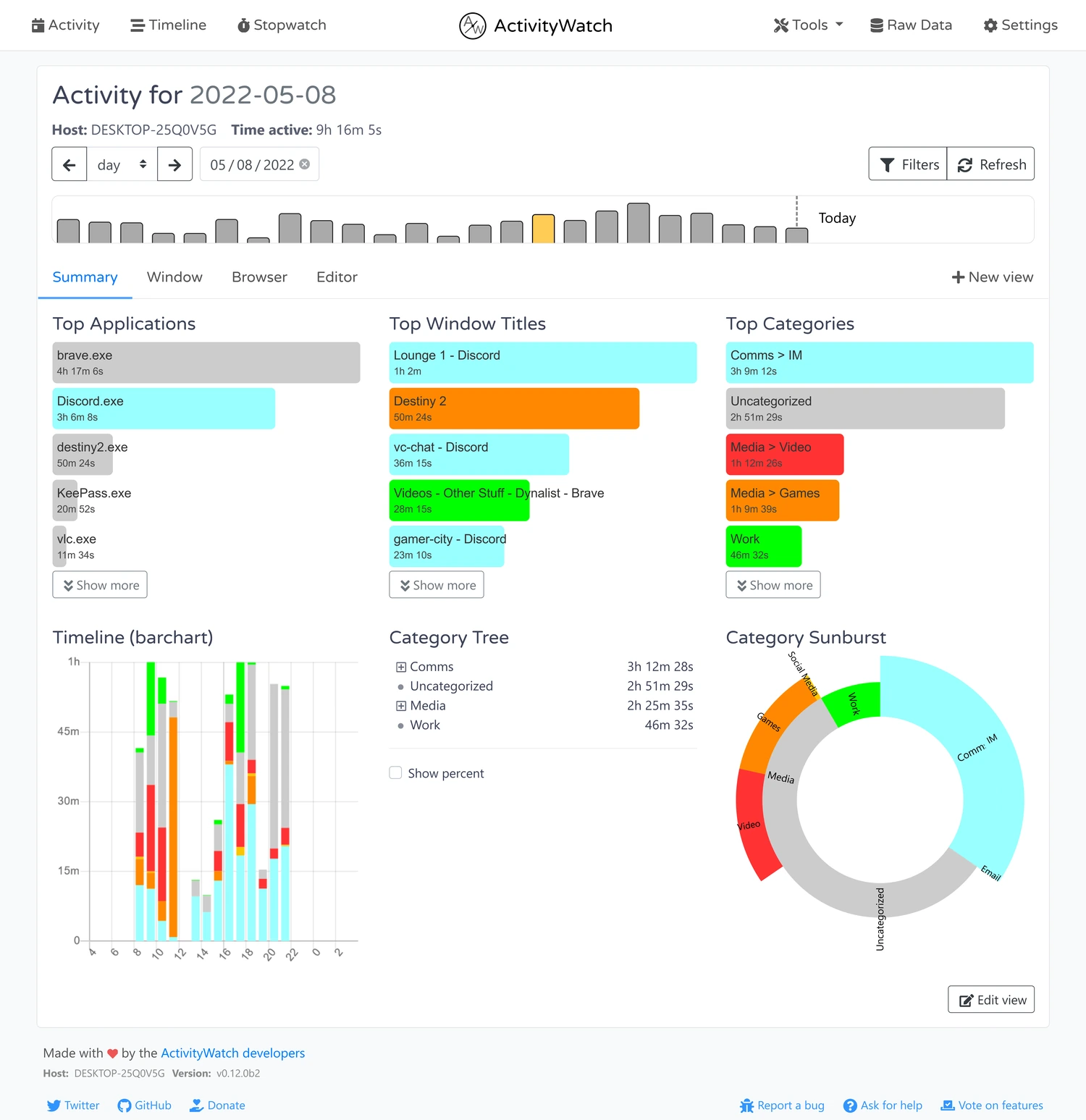
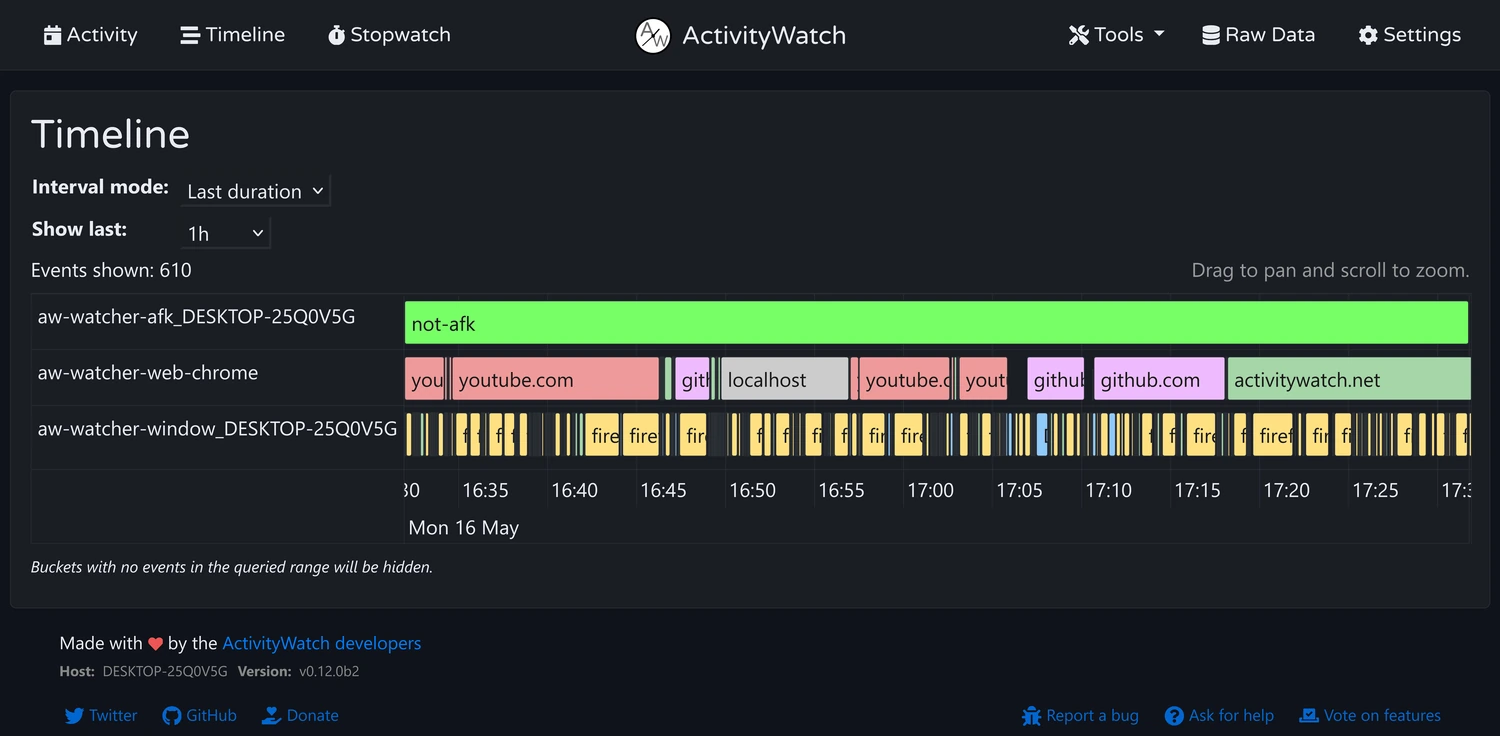
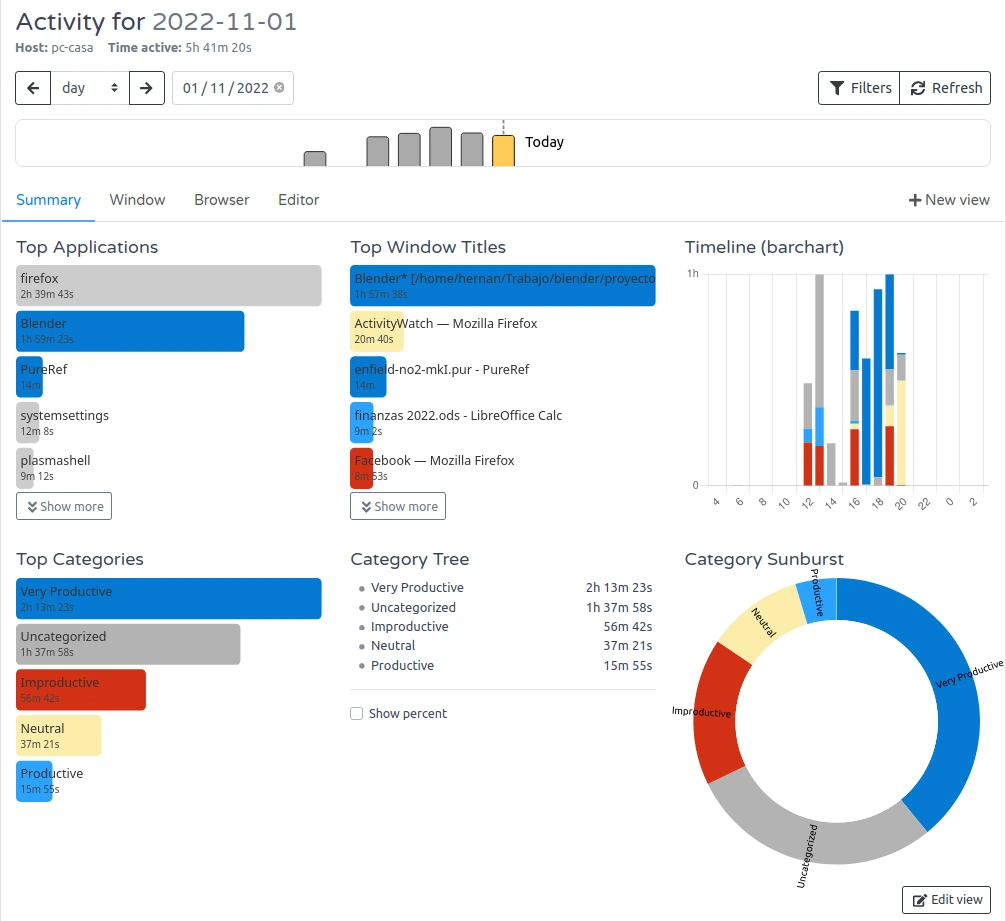
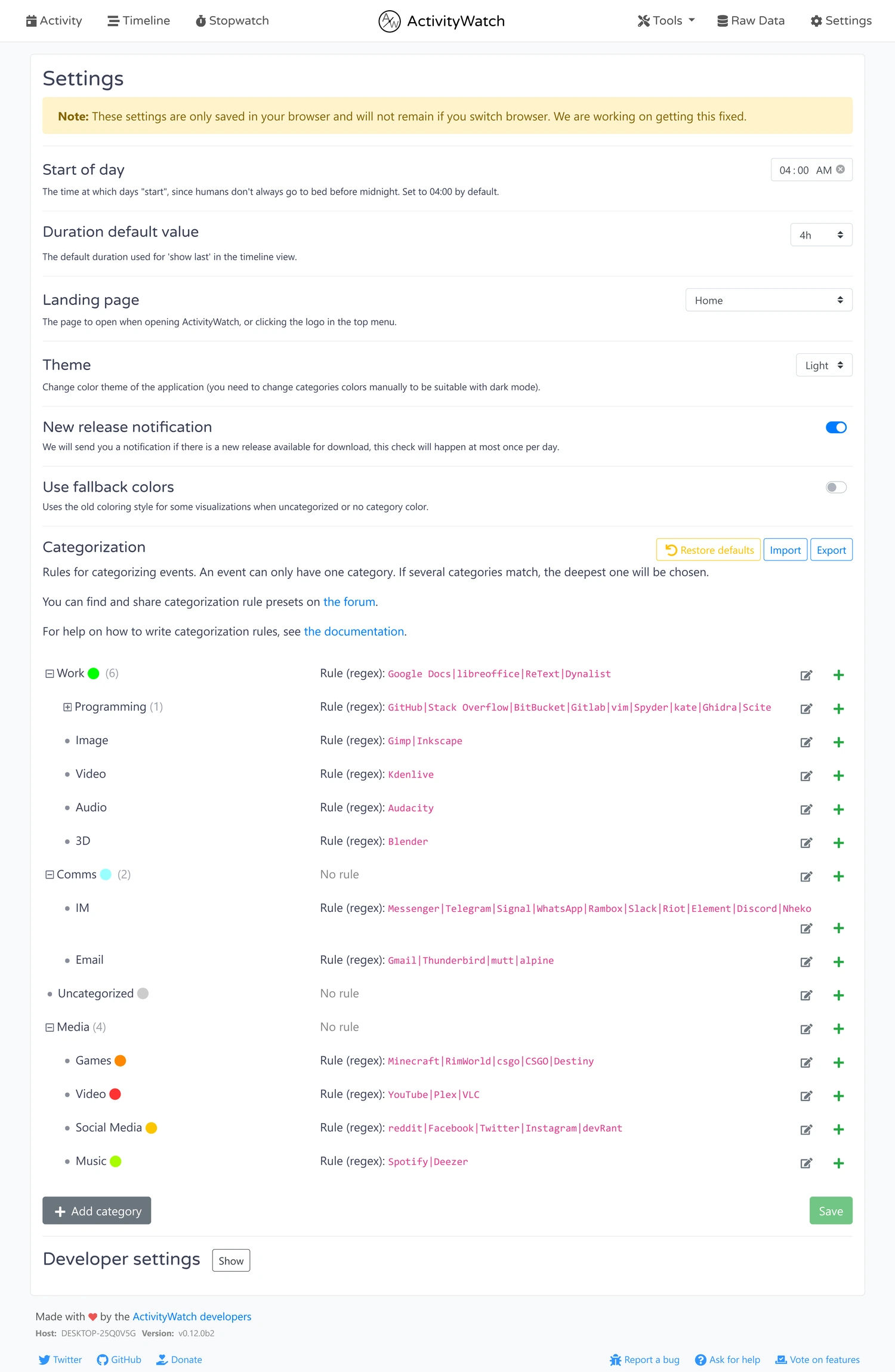
공식 스크린샷의 Activity 일별 합계, Timeline 시간 블록, 생산성 카테고리와 Settings 분류 규칙 화면입니다. 화면은 0.12 계열 예시라 0.13.2에서 세부 배치가 다를 수 있지만 메뉴와 작업 흐름을 확인할 수 있습니다.
| 대시보드 | localhost:5600 |
|---|---|
| 기본 실행 | aw-qt |
| 앱 기록 | aw-watcher-window |
| 자리 비움 | aw-watcher-afk |
| 일별 통계 | Activity |
| 시간대 분석 | Timeline |
| 상세 기록 | Raw Data |
| 분류 규칙 | Settings > Categories |
ActivityWatch 0.13.2 안정 버전과 무료 범위
ActivityWatch는 MPL-2.0 라이선스로 공개된 무료 오픈소스 자동 시간 기록 프로그램입니다. 유료 결제 없이 앱 사용 시간, 활성 창 제목, 자리를 비운 시간과 사용자가 만든 카테고리별 통계를 확인할 수 있습니다.
공식 다운로드 페이지에는 안정 버전 0.13.2와 새 기능 시험용 0.14.0 베타가 함께 표시됩니다. 일상 기록에는 안정 버전을 선택하고, 베타는 별도 데이터를 백업한 뒤 변경점을 시험할 때만 사용하세요.
Windows·macOS·Linux 설치 파일 선택
Windows 64비트 PC는 activitywatch-v0.13.2-windows-x86_64-setup.exe 설치 파일을 선택합니다. macOS 안정 버전은 Intel용 DMG이고, Linux는 x86_64 ZIP·AppImage·DEB 중 배포판에 맞는 파일을 고릅니다. Apple Silicon용 DMG와 더 많은 최신 패키지는 현재 시험 버전 자산과 구분해야 합니다.
Windows 설치형은 로그인할 때 자동 시작하도록 구성됩니다. 압축형이나 Linux 패키지를 쓰면 aw-qt 실행 파일 위치와 자동 시작 항목을 사용자가 직접 관리해야 합니다.
- Windows x86_64 설치 파일을 받으세요.
- 설치 마법사를 완료한 뒤 ActivityWatch를 실행하세요.
- 작업 표시줄 알림 영역에서 ActivityWatch 아이콘을 확인하세요.
- 아이콘 메뉴에서 Open Dashboard를 열거나 localhost:5600에 접속하세요.
- Activity 화면에 몇 분의 기록이 생기는지 확인하세요.
처음 실행할 때 aw-qt와 기본 Watcher 확인
aw-qt는 알림 영역 아이콘을 만들고 로컬 서버와 기본 Watcher를 함께 시작하는 관리 프로그램입니다. 기본 구성에는 현재 활성 프로그램과 창 제목을 기록하는 aw-watcher-window, 키보드·마우스 움직임으로 자리를 비운 시간을 구분하는 aw-watcher-afk가 포함됩니다.
프로그램을 실행했는데 통계가 비어 있다면 알림 영역에 aw-qt가 살아 있는지 먼저 확인합니다. 아이콘만 종료하면 Watcher와 로컬 서버도 함께 멈출 수 있으므로 창을 닫는 것과 Quit 메뉴를 누르는 것을 구분하세요.
Activity 화면에서 하루 사용 시간 확인
브라우저에서 localhost:5600을 열고 상단 Activity를 선택합니다. 날짜를 오늘로 맞춘 뒤 Summary에서 Time active, Top Applications, Top Window Titles와 Top Categories를 확인하세요. 기록 직후에는 짧은 이벤트가 합쳐질 때까지 통계가 늦게 갱신될 수 있으므로 Refresh를 한 번 누릅니다.
Window 탭은 프로그램과 창 제목을, Browser 탭은 브라우저 확장으로 수집한 웹 활동을 보여 줍니다. 기본 설치만으로 브라우저의 상세 URL이 항상 생기는 것은 아니므로 웹사이트별 통계가 필요하면 공식 브라우저 Watcher를 별도로 설치해야 합니다.
Timeline에서 특정 시간대 작업 찾기
상단 Timeline을 열고 Show last에서 확인할 기간을 고릅니다. aw-watcher-afk, aw-watcher-window와 브라우저 Watcher가 각각 한 줄로 표시되며, 색상 블록을 따라 어느 시간대에 어떤 앱을 썼는지 확인할 수 있습니다.
마우스 휠로 확대·축소하고 드래그해 시간대를 옮깁니다. 통계가 예상과 다르면 해당 시점의 AFK 줄과 창 기록을 함께 비교하세요. 자리를 비운 구간은 앱 창이 열려 있어도 실제 활동 시간에서 제외될 수 있습니다.
카테고리를 만들어 업무와 휴식 구분
Settings의 Categorization 영역에서 Add category를 누르고 업무, 공부, 회의처럼 확인할 이름과 색을 정합니다. 규칙에는 프로그램 이름이나 창 제목에서 반복해서 나타나는 문자열을 넣고 Save를 눌러 저장합니다.
Activity로 돌아가 Refresh를 누르면 Top Categories와 Category Tree에서 분류 결과를 확인할 수 있습니다. 여러 규칙이 동시에 맞으면 더 깊은 하위 카테고리가 선택될 수 있으므로 처음에는 규칙을 짧고 구체적으로 만들고 Uncategorized 항목을 보며 보완하세요.
브라우저 사이트별 시간을 기록하는 방법
Chrome·Edge·Firefox에서 공식 aw-watcher-web 확장을 설치하면 활성 탭의 도메인과 제목을 별도 버킷으로 보낼 수 있습니다. 확장을 설치한 뒤 여러 탭을 열어 두는 것만으로는 부족하며 실제로 활성화한 탭의 시간이 기록됩니다.
확장 아이콘 상태를 확인하고 몇 분 뒤 Activity의 Browser 탭을 새로 고칩니다. 결과가 없으면 ActivityWatch 본체가 실행 중인지, 확장이 localhost의 로컬 서버와 통신할 수 있는지, 브라우저 확장 권한이 꺼지지 않았는지 순서대로 확인하세요.
AFK 3분 기준과 실제 활동 시간 이해
기본 aw-watcher-afk는 키보드나 마우스 입력이 약 3분 동안 없으면 자리를 비운 상태로 표시합니다. 영상을 시청하거나 문서를 읽는 동안 입력이 없으면 실제로 화면을 보고 있어도 AFK로 잡힐 수 있습니다.
AFK 기준은 aw-watcher-afk 설정 파일의 timeout으로 조정할 수 있지만 웹 UI의 일반 설정과는 위치가 다릅니다. 알림 영역 메뉴에서 설정 폴더를 연 뒤 주석 표시를 제거해 값을 바꾸고 ActivityWatch를 재시작해야 적용됩니다.
Start of day와 날짜 경계 맞추기
Settings의 Start of day는 하루 통계를 자정이 아닌 다른 시각부터 묶을 때 사용합니다. 자정 이후까지 일하는 경우 04:00처럼 실제 취침 패턴에 맞추면 늦은 밤 작업이 같은 활동일에 포함됩니다.
이 값은 통계 날짜를 해석하는 기준이므로 기존 원시 이벤트 시간을 바꾸는 기능은 아닙니다. 변경 뒤 Activity의 날짜와 총 시간을 비교하고, 브라우저를 바꾸면 웹 UI에 저장된 일부 설정이 그대로 따라오지 않을 수 있으므로 다시 확인하세요.
기록 데이터가 저장되는 위치와 백업
ActivityWatch의 활동 데이터는 사용자의 장치에 로컬로 저장됩니다. Windows에서는 각 서버 구성요소가 AppData\Local\activitywatch 아래의 전용 폴더를 사용하며, macOS와 Linux는 공식 Directories 문서에 나온 플랫폼별 데이터 폴더를 사용합니다.
업데이트나 재설치 전에는 ActivityWatch를 완전히 종료한 뒤 데이터 폴더를 복사하세요. 실행 중인 SQLite 파일만 임의로 복사하면 기록 중인 변경과 시점이 맞지 않을 수 있으므로 종료 상태에서 백업하고 복사본 크기를 확인합니다.
Raw Data에서 버킷과 이벤트 확인
상단 Raw Data에서는 aw-watcher-window, aw-watcher-afk와 브라우저 확장이 만든 버킷을 구분해 볼 수 있습니다. Activity 차트가 비어 있을 때 버킷 자체가 없는지, 버킷은 있지만 최근 이벤트가 없는지 확인하면 본체와 Watcher 중 어디에서 기록이 끊겼는지 좁힐 수 있습니다.
삭제 작업은 통계와 원본 이벤트에 직접 영향을 줄 수 있습니다. 먼저 Export로 필요한 데이터를 보관하고 버킷 이름과 호스트를 확인한 뒤 작업하세요. 다른 PC의 비슷한 이름 버킷을 현재 PC 기록으로 착각하지 않도록 Host 표시도 함께 봅니다.
Activity 화면이 열리지 않을 때
알림 영역에 ActivityWatch 아이콘이 있는지 확인하고, 없다면 시작 메뉴에서 다시 실행합니다. 아이콘은 있는데 localhost:5600이 열리지 않으면 Quit으로 완전히 종료한 뒤 한 번만 다시 시작하고 여러 aw-qt 인스턴스를 동시에 띄우지 마세요.
회사 프록시나 보안 프로그램이 로컬 주소까지 프록시로 보내면 연결이 실패할 수 있습니다. 공식 문서는 이 경우 NO_PROXY에 127.0.0.1을 포함하도록 안내합니다. 설정 뒤 브라우저에서 localhost:5600을 다시 열어 로컬 웹 UI가 응답하는지 확인하세요.
앱 사용 시간이 비어 있거나 짧을 때
Raw Data에 aw-watcher-window 버킷이 없으면 창 Watcher가 실행되지 않은 상태일 수 있습니다. aw-qt를 재시작하고 로그 폴더의 최신 파일에서 시작 오류를 확인하세요. 버킷은 있는데 시간이 짧다면 Timeline에서 AFK 구간과 필터 범위를 봅니다.
운영체제 권한 때문에 다른 앱의 창 제목을 읽지 못하는 경우가 있습니다. macOS에서는 필요한 접근 권한을 확인하고, Linux Wayland에서는 기본 창 Watcher 지원 방식이 X11과 다를 수 있으므로 공식 Wayland Watcher나 최신 시험 배포 안내를 따르세요.
브라우저 기록만 보이지 않을 때
기본 aw-watcher-window는 브라우저 앱과 창 제목을 기록하지만 사이트별 Browser 통계에는 공식 브라우저 확장이 필요합니다. 확장을 설치한 브라우저 프로필에서 활성화되어 있는지, 시크릿 창에서는 허용됐는지 확인하세요.
ActivityWatch 본체를 종료한 상태에서는 확장이 보낼 로컬 서버가 없습니다. 본체를 먼저 실행하고 브라우저를 다시 연 뒤 한 사이트를 몇 분간 활성 탭으로 사용해 테스트합니다. Activity의 Browser 탭과 Raw Data의 web 버킷이 함께 생기는지 확인하세요.
중복 기록과 여러 컴퓨터 구분
같은 컴퓨터에서 ActivityWatch를 두 번 실행하거나 여러 Watcher를 겹쳐 설치하면 비슷한 버킷이 생길 수 있습니다. 알림 영역 아이콘과 실행 중인 aw-qt를 하나만 남기고, Raw Data에서 버킷의 client와 hostname을 비교하세요.
여러 컴퓨터의 기록은 호스트 이름으로 구분됩니다. Activity 상단 Host 선택을 확인하고 총 시간을 단순 합산하지 마세요. 현재 공식 웹사이트에서도 장치 간 동기화는 완성 기능으로 표시되지 않으므로 자동 클라우드 동기화를 전제로 데이터를 삭제하면 안 됩니다.
업데이트 전 안정 버전과 시험 버전 구분
0.13.2는 공식 다운로드 페이지가 일상 사용에 권하는 안정 버전이고 0.14.0b8은 새 기능 시험용 사전 배포입니다. 시험 버전 설치 파일 이름에는 b가 포함되며 플랫폼별 자산 종류도 안정 버전과 다릅니다.
업데이트 전 데이터 폴더를 백업하고 기존 기록을 Export하세요. 새 버전에서 문제가 생겼다고 바로 데이터 폴더를 지우지 말고 로그와 버전 정보를 남긴 뒤 안정 버전으로 돌아갈 수 있도록 설치 파일과 백업을 보관합니다.
기록 완료 여부를 확인하는 마지막 순서
ActivityWatch를 실행한 상태에서 서로 다른 앱을 각각 몇 분 사용하고 한 번 자리를 비워 보세요. Activity의 Top Applications, Timeline의 window·AFK 줄, Raw Data의 최근 이벤트를 차례로 확인합니다.
마지막으로 업무 카테고리 규칙을 하나 만들고 Uncategorized 시간이 해당 카테고리로 옮겨가는지 확인하세요. 이 세 화면이 맞으면 설치, 기본 Watcher, 로컬 서버와 분류 기능이 모두 동작하는 상태입니다.
자주 묻는 질문
ActivityWatch는 정말 무료인가요?
네. MPL-2.0 무료 오픈소스이며 공식 사이트는 기능 제한, 사용량 제한과 광고가 없다고 안내합니다.
Windows에서는 어떤 파일을 받나요?
일반 64비트 Windows PC는 activitywatch-v0.13.2-windows-x86_64-setup.exe를 설치하세요.
기록은 인터넷 서버로 전송되나요?
기본 활동 데이터는 사용자의 장치에 로컬로 저장되고 localhost 대시보드에서 표시됩니다.
사이트별 시간이 보이지 않는 이유는 무엇인가요?
기본 Watcher 외에 Chrome·Edge·Firefox용 공식 aw-watcher-web 확장이 필요합니다.
대시보드가 열리지 않으면 어떻게 하나요?
알림 영역의 aw-qt 실행 여부를 확인하고 완전히 종료한 뒤 한 번만 재실행하세요. 프록시는 127.0.0.1 예외 설정도 확인합니다.
설치 뒤 Activity·Timeline·Raw Data 세 화면에서 첫 기록을 확인하세요
Windows에서는 0.13.2 x86_64 설치 파일을 실행하고 알림 영역의 aw-qt를 확인하세요. 서로 다른 앱을 몇 분 사용한 뒤 localhost:5600에서 Activity 합계, Timeline의 앱·AFK 블록과 Raw Data의 최근 이벤트를 대조하면 자동 기록이 정상인지 확인할 수 있습니다.
공식 자료와 확인일
ActivityWatch 공식 다운로드 · ActivityWatch 공식 제품 안내 · ActivityWatch Getting Started · ActivityWatch Watchers · ActivityWatch Categorization · ActivityWatch Configuration · ActivityWatch Directories | 2026-09-30T15:43:56.400102+09:00





