
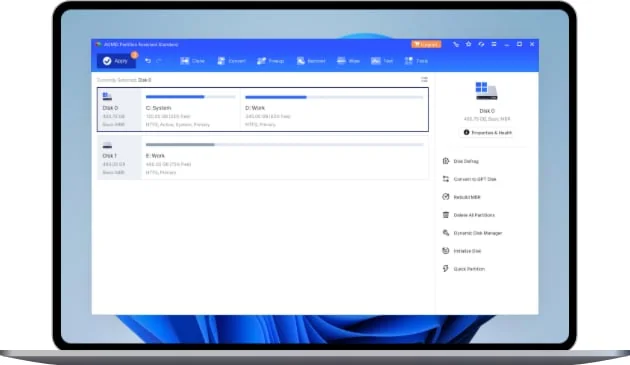
AOMEI Partition Assistant Standard는 Windows에서 파티션을 만들고 크기를 줄이거나 늘리며 위치를 옮기는 개인용 무료 디스크 관리 프로그램입니다. 파티션 변경은 데이터에 직접 영향을 주므로 다른 물리 디스크에 백업한 뒤 대상을 확인해야 합니다.
이 글에서는 10.12.1 x64·ARM64 파일 선택, Standard와 Professional 기능 차이, 데이터 파티션 축소와 새 파티션 만들기, Pending Operations·Apply·PreOS 흐름, Error 220과 파일 시스템 오류 해결을 실제 화면 기준으로 설명합니다.

AOMEI Partition Assistant는 어떤 프로그램인가요?
Windows가 인식한 HDD·SSD의 파티션 목록과 그래픽 디스크 맵을 보여 주고 생성, 삭제, 포맷, 축소, 확장, 이동과 일부 변환 작업을 예약·실행하는 파티션 관리자입니다.
OK를 눌러도 즉시 기록하지 않고 Pending Operations에 결과를 미리 보여 준 뒤 Apply > Proceed에서 실제 변경합니다. 이 구조를 이용해 대상과 용량을 검토할 수 있지만 실행 뒤에는 백업 없이 되돌릴 수 없을 수 있습니다.
AOMEI Partition Assistant 디스크 맵·Resize Move·Apply 실제 화면
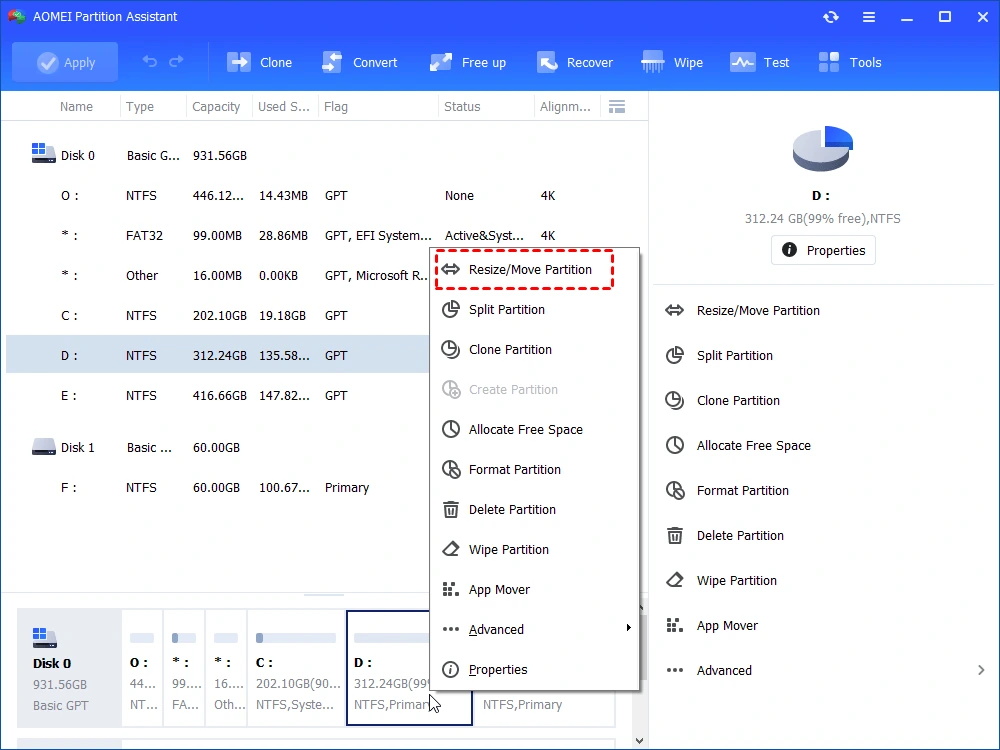
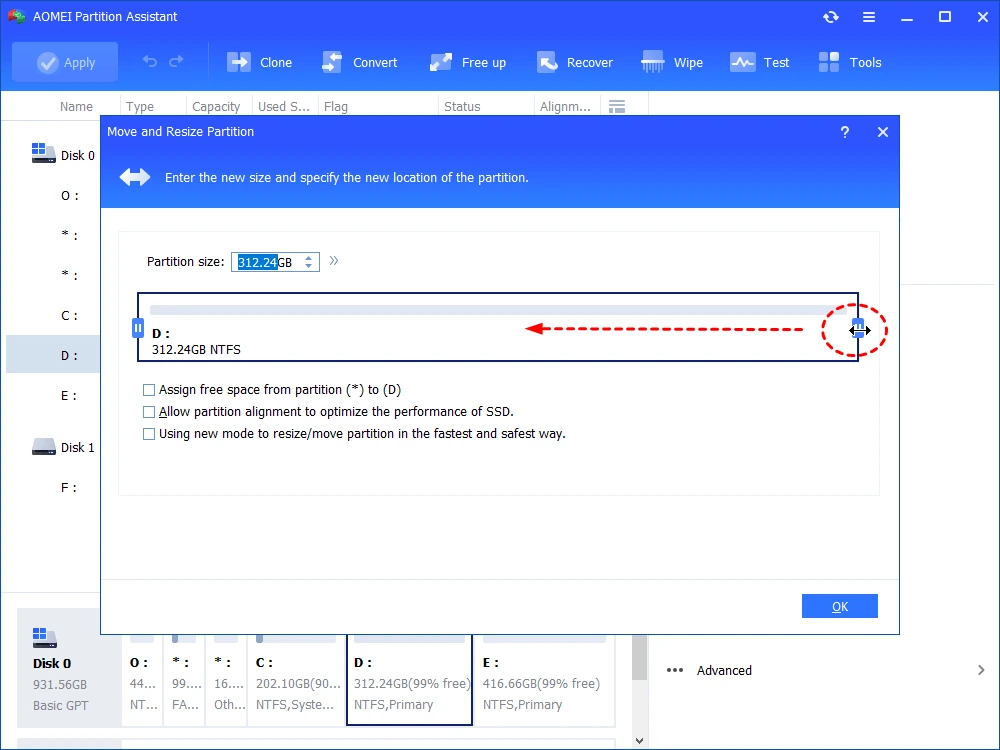
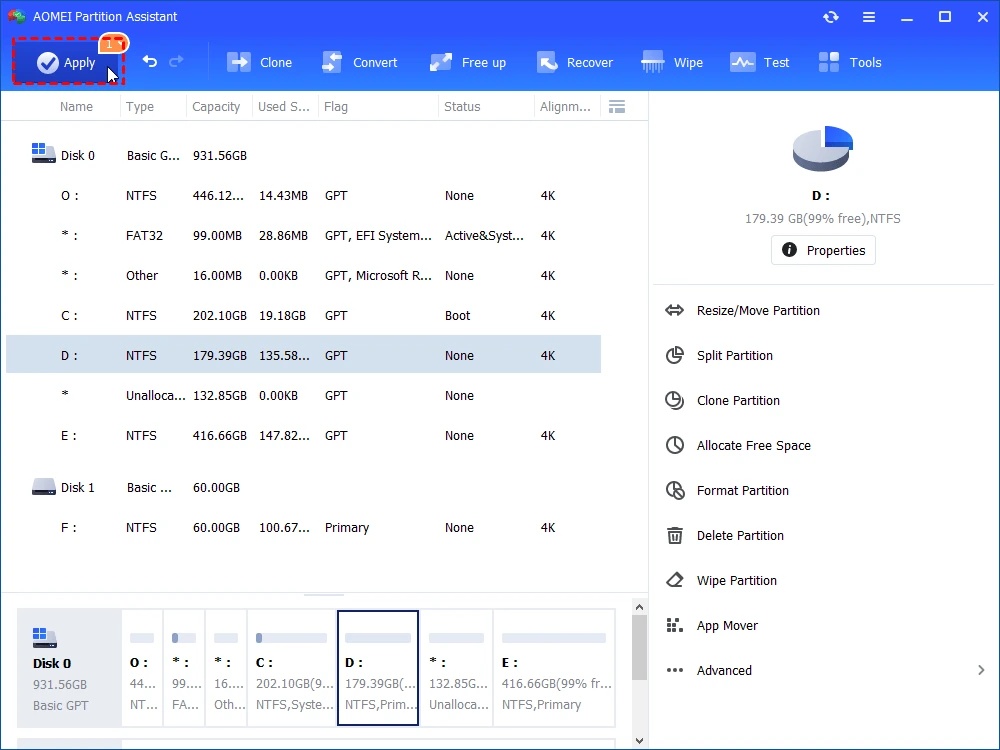
AOMEI 공식 화면입니다. 대상 파티션 선택, Resize/Move 창에서 경계 드래그, 메인 화면의 할당되지 않은 공간과 Apply 예정 작업을 확인할 수 있습니다.
| 디스크 보기 | 메인 디스크 맵 |
|---|---|
| 크기 변경 | Resize/Move Partition |
| 예정 작업 | Pending Operations |
| 실제 적용 | Apply > Proceed |
| 파티션 생성 | Create Partition |
| 오류 검사 | Check Partition |
| 표면 검사 | Surface Test |
| ARM 장치 | ARM64 설치 파일 |
AOMEI Partition Assistant Standard 10.12.1 무료 범위
AOMEI Partition Assistant Standard는 개인용 Windows PC에서 파티션 생성, 확장, 축소, 이동, 삭제, 포맷, 병합과 데이터 디스크 MBR·GPT 변환 등을 사용할 수 있는 무료 파티션 관리 프로그램입니다.
운영체제 마이그레이션, 시스템 디스크 복제, 시스템 디스크 MBR·GPT 변환, App Mover, Allocate Free Space, 복구와 WinPE 부팅 미디어 같은 고급 기능은 Professional 등 유료 Edition 범위입니다. Standard 메뉴에 잠금 표시가 있으면 결제 전 실행 가능한 기능인지 확인하세요.
Windows x64와 ARM64 설치 파일 선택
Intel·AMD 기반 Windows 11·10·8.1·8·7 PC는 PAssist_Std.exe를 설치합니다. Snapdragon 등 Windows on ARM 장치는 별도 PAssist_Std_ARM64.exe를 선택합니다.
Windows 설정의 시스템 정보에서 시스템 종류를 확인하고 Standard Freeware인지 살펴보세요. Professional Demo는 고급 기능을 시뮬레이션할 수 있지만 실제 변경에는 라이선스가 필요할 수 있으므로 무료판과 구분합니다.
- Windows 설정에서 x64 또는 ARM64를 확인하세요.
- Intel·AMD PC는 PAssist_Std.exe를 받으세요.
- Windows on ARM은 PAssist_Std_ARM64.exe를 받으세요.
- 설치 화면에서 Standard Edition인지 확인하세요.
- 실행 뒤 About에서 10.12.1을 확인하세요.
설치 전 디스크 백업과 BitLocker 확인
파티션 크기 변경은 파일 시스템과 파티션 경계를 수정하므로 정전, 저장장치 오류나 잘못된 대상 선택이 발생하면 데이터 손실로 이어질 수 있습니다. 중요한 파일을 다른 물리 디스크에 백업하고 백업 파일이 실제로 열리는지 확인하세요.
BitLocker가 켜진 볼륨은 복구 키를 별도로 보관하고 기능 문서가 요구하면 보호를 일시 중지합니다. 노트북은 전원을 연결하고 디스크 검사 오류가 있으면 파티션 변경 전에 chkdsk 또는 Check Partition으로 먼저 해결하세요.
디스크 번호·드라이브 문자·용량으로 대상 확인
메인 화면은 위쪽 목록과 아래쪽 그래픽 디스크 맵에 Disk 0, Disk 1과 각 파티션의 드라이브 문자, 파일 시스템, 용량, 사용량을 표시합니다. 작업할 드라이브 문자만 보지 말고 디스크 번호와 전체 용량까지 대조하세요.
외장 드라이브와 비슷한 용량의 내부 디스크를 혼동하지 않도록 Windows 디스크 관리의 정보와 비교합니다. Recovery, EFI, MSR처럼 드라이브 문자가 없는 시스템 파티션은 역할을 모른 채 이동·삭제하지 마세요.
데이터 파티션을 축소해 할당되지 않은 공간 만들기
연습은 시스템 C: 대신 백업이 끝난 데이터 파티션에서 진행합니다. 대상 파티션을 마우스 오른쪽 버튼으로 누르고 Resize/Move Partition을 선택한 뒤 오른쪽 또는 왼쪽 경계를 안쪽으로 끌어 줄일 크기를 정합니다.
Partition Size와 Unallocated Space Before·After 값을 숫자로 확인하고 OK를 누릅니다. 이 단계는 아직 디스크에 기록되지 않고 메인 화면과 Pending Operations에 예정 작업으로만 표시됩니다.
- 백업한 데이터 파티션을 선택하세요.
- Resize/Move Partition을 여세요.
- 경계를 안쪽으로 끌어 축소할 크기를 정하세요.
- Unallocated Space 값을 확인하고 OK를 누르세요.
- 메인 화면의 미리보기와 Pending Operations를 확인하세요.
Pending Operations를 확인하고 Apply로 실행
AOMEI는 OK를 누른 즉시 파티션을 바꾸지 않고 왼쪽 Pending Operations에 작업을 쌓습니다. 대상 디스크, 파티션, 이전·이후 크기와 할당되지 않은 공간 위치가 의도와 같은지 검토하세요.
잘못된 예정 작업은 Undo 또는 Discard로 취소합니다. 내용이 맞으면 Apply를 누르고 Proceed 확인 창에서 작업을 다시 읽은 뒤 실행하세요. 시스템 파티션이나 사용 중인 볼륨은 재부팅 또는 PreOS 모드가 필요할 수 있습니다.
할당되지 않은 공간으로 새 파티션 만들기
디스크 맵의 Unallocated 영역을 마우스 오른쪽 버튼으로 눌러 Create Partition을 선택합니다. 새 파티션 크기, 드라이브 문자, Volume Label과 NTFS·FAT32 같은 파일 시스템을 정합니다.
4GB보다 큰 파일을 저장하는 일반 Windows 데이터 드라이브는 NTFS가 적합합니다. OK 뒤에도 변경은 Pending 상태이므로 Apply > Proceed를 눌러야 실제 파티션이 생성되고 Windows 탐색기에 새 드라이브 문자가 나타납니다.
C 드라이브 확장 조건과 공간 위치
C:를 확장하려면 같은 물리 디스크에 할당되지 않은 공간이 필요합니다. 공간 사이에 Recovery나 D:가 있으면 Resize/Move로 중간 파티션을 옮겨 할당되지 않은 공간을 C: 바로 옆에 배치해야 할 수 있습니다.
Standard에서 사용할 수 있는 Resize/Move와 Merge 범위를 확인하고, Allocate Free Space처럼 Professional 전용 기능을 무료 기능으로 오해하지 마세요. 시스템 볼륨 작업은 PreOS 재부팅이 발생할 수 있으므로 실행 전 모든 문서를 저장합니다.
Move와 Resize의 드래그 차이
Resize/Move 창에서 블록의 가장자리를 끌면 파티션 크기가 바뀌고, 블록 가운데를 잡아 옮기면 파티션 위치가 이동합니다. 할당되지 않은 공간을 다른 쪽으로 보내려면 가장자리가 아니라 파티션 전체 블록을 이동해야 합니다.
숫자 입력란의 Before·After 값으로 이동 결과를 확인하고 OK를 누른 뒤 메인 디스크 맵을 봅니다. 예상과 다르면 Apply 전 Undo로 되돌릴 수 있지만 Apply와 Proceed 이후에는 단순 Undo가 되지 않습니다.
MBR과 GPT 변환 전 부팅 방식 확인
데이터 디스크의 MBR·GPT 변환은 Standard에서 지원될 수 있지만 시스템 디스크 변환은 Professional 기능입니다. 2TB 초과 공간, 파티션 개수와 UEFI·Legacy BIOS 부팅 방식 때문에 변환이 필요한지 먼저 판단하세요.
시스템 디스크를 잘못 변환하면 Windows가 부팅되지 않을 수 있습니다. 디스크가 데이터용인지 확인하고 전체 백업을 만든 뒤 Convert to GPT 또는 Convert to MBR을 선택하며, Apply 전 변경 대상과 부팅 관련 경고를 읽습니다.
Check Partition과 Surface Test 구분
파티션을 마우스 오른쪽 버튼으로 눌러 Advanced > Check Partition을 선택하면 chkdsk.exe로 파일 시스템 오류를 검사·수정할 수 있습니다. 시스템 볼륨은 재부팅 뒤 검사될 수 있습니다.
Surface Test는 디스크 섹터 읽기 상태를 색상 블록으로 확인하는 기능이며 파일 시스템 복구와는 다릅니다. 빨간 불량 블록이 반복되면 파티션 이동을 계속하기보다 데이터를 다른 장치로 백업하고 저장장치 교체를 검토하세요.
Error Code 220 해결
Error Code 220은 파일 시스템 오류, 암호화 속성 또는 특정 Wizard가 현재 구조를 지원하지 않을 때 발생할 수 있습니다. 먼저 대상 파티션의 BitLocker 상태와 파일 시스템을 확인하고 chkdsk 검사 후 다시 실행하세요.
자동 Wizard에서 실패했다면 Resize/Move Partition으로 원본 파티션을 줄여 할당되지 않은 공간을 만들고 대상 파티션 경계를 직접 확장하는 단계로 나눕니다. 각 단계는 Apply 전에 디스크 맵과 Pending Operations를 확인하세요.
Apply 후 재부팅이 반복되거나 멈출 때
시스템 파티션 작업은 Windows 실행 중 잠긴 영역 때문에 PreOS 모드로 재부팅될 수 있습니다. 전원을 강제로 끄지 말고 진행률과 오류 코드를 기록하며 외장 디스크나 USB를 작업 중 분리하지 마세요.
오랫동안 변화가 없으면 즉시 전원을 끄기보다 디스크 활동과 안내를 확인합니다. Windows로 돌아온 뒤 Disk Management와 AOMEI 화면에서 실제 용량을 확인하고, 오류가 있으면 새 작업을 추가하기 전에 백업과 파일 시스템 검사를 수행하세요.
파티션 크기가 예상과 다를 때
GB와 GiB 계산 차이, 파일 시스템 예약 영역, 이동할 수 없는 파일과 복구 파티션 때문에 표시 용량이 예상과 다를 수 있습니다. Resize 창의 최소·최대 범위와 실제 Unallocated 값을 기준으로 계획하세요.
C: 축소가 제한되면 최대 절전 모드, 페이지 파일, 복원 지점 같은 이동 불가 파일을 확인하되 무작정 삭제하지 않습니다. 목적에 필요한 만큼만 조정하고 각 변경 후 Windows 탐색기와 디스크 관리에서 드라이브 문자를 확인하세요.
새 파티션의 NTFS와 FAT32 선택
Windows 내부 데이터와 4GB보다 큰 영상·백업 파일을 저장한다면 NTFS를 선택하는 것이 일반적입니다. FAT32는 여러 기기와 호환되지만 단일 파일 4GB 제한이 있으므로 저장할 파일 크기와 연결할 장치를 먼저 확인하세요.
Format Partition 또는 Create Partition에서 Volume Label, 드라이브 문자, 파일 시스템과 Cluster Size를 정합니다. 특별한 이유가 없으면 Cluster Size는 Default를 사용하고 포맷 대상 파티션에 남은 자료가 없는지 확인한 뒤 Pending Operations에 추가하세요.
Merge Partitions 사용 전 경계 확인
Merge Partitions는 선택한 파티션과 할당되지 않은 공간 또는 지원되는 인접 영역을 합치는 기능입니다. 합칠 두 영역이 같은 물리 디스크인지 확인하고 드라이브 문자와 파일 시스템, 실제로 보존될 데이터 위치를 검토하세요.
작업 창에서 선택 가능한 항목이 제한되면 무리하게 다른 Edition이나 변환을 시도하지 말고 Resize/Move로 할당되지 않은 공간을 원하는 위치에 옮기는 방법을 검토합니다. OK 뒤 메인 디스크 맵에서 사라질 파티션과 커질 파티션을 반드시 확인하세요.
작업 완료 뒤 Windows에서 결과 확인
Apply 작업이 끝나 Windows로 돌아오면 파일 탐색기에서 새 드라이브 문자와 실제 용량을 확인합니다. 이어 Windows 디스크 관리를 열어 파티션 순서, 파일 시스템과 할당되지 않은 공간이 계획과 같은지 대조하세요.
대표 파일을 열고 폴더 권한과 BitLocker 상태를 확인한 뒤 재부팅해 드라이브가 다시 정상 표시되는지 봅니다. 예상과 다르면 추가 Resize 작업을 즉시 실행하지 말고 작업 로그와 백업을 보존한 상태에서 원인을 먼저 확인하세요.
자주 묻는 질문
AOMEI Partition Assistant Standard는 무료인가요?
개인용 Windows PC에서 Standard Edition의 지원 기능을 무료로 사용할 수 있습니다. 잠금 표시된 Professional 기능은 라이선스가 필요합니다.
일반 Windows PC는 어떤 파일을 받나요?
Intel·AMD 기반 Windows PC는 PAssist_Std.exe를 선택하고 Windows on ARM은 ARM64 파일을 사용하세요.
OK를 누르면 바로 파티션이 바뀌나요?
아닙니다. Pending Operations에 예정 작업으로 추가되며 Apply > Proceed를 눌러야 실제 변경됩니다.
C 드라이브 확장에 재부팅이 필요한가요?
사용 중인 시스템 파티션을 이동·확장하면 PreOS 모드 재부팅이 필요할 수 있습니다.
Error Code 220은 어떻게 해결하나요?
BitLocker와 파일 시스템 오류를 확인하고 Check Partition 또는 chkdsk 후 자동 Wizard 대신 Resize/Move 단계를 사용하세요.
백업한 데이터 파티션에서 축소와 Pending 확인부터 끝내세요
Intel·AMD PC는 Standard 10.12.1 x64 파일을 설치하세요. 백업한 데이터 파티션에서 Resize/Move로 작은 공간만 축소하고 OK 뒤 디스크 맵과 Pending Operations를 확인한 다음 Apply > Proceed를 실행하면 파티션 작업의 기본 흐름을 검증할 수 있습니다.
공식 자료와 확인일
AOMEI Partition Assistant 공식 다운로드 · AOMEI Partition Assistant Standard 공식 기능 안내 · AOMEI 공식 Resize Move 안내 · AOMEI 공식 Error Code 220 해결 | 2026-09-30T15:30:05.431089+09:00





