
Aegisub는 영상과 오디오 파형을 보며 자막 시작·종료 시간을 맞추고 글꼴, 색상, 위치와 테두리를 편집하는 무료 오픈소스 자막 제작 프로그램입니다. Windows 설치형과 포터블, macOS DMG를 공식 3.4.2 배포에서 받을 수 있습니다.
이 글에서는 안정 버전과 베타 구분, 영상·오디오 불러오기, 첫 자막 줄 입력과 Commit, Styles Manager 편집, ASS 저장과 SRT 내보내기, 영상·오디오 로딩 및 한글·폰트 오류 해결을 설명합니다.

Aegisub는 어떤 프로그램인가요?
대사와 가사를 줄 단위로 입력하고 오디오 파형·스펙트럼에서 발화 경계를 지정하며 영상 미리보기로 스타일과 위치를 확인하는 고급 자막 편집기입니다. ASS 자막의 정밀한 스타일, 시각 도구와 자동화 기능을 지원합니다.
작업용 원본은 ASS로 보관하고 호환성이 필요한 경우 SRT로 내보낼 수 있습니다. SRT는 ASS의 색상, 위치와 효과를 모두 담지 못하므로 내보낸 결과를 다시 확인해야 합니다.
Aegisub 오디오와 스타일 실제 화면
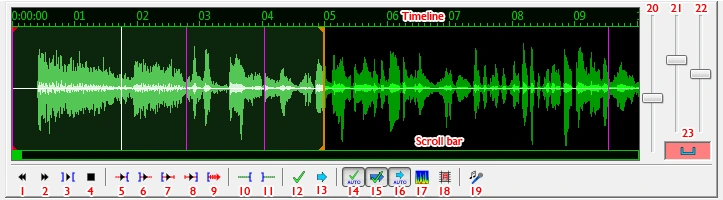
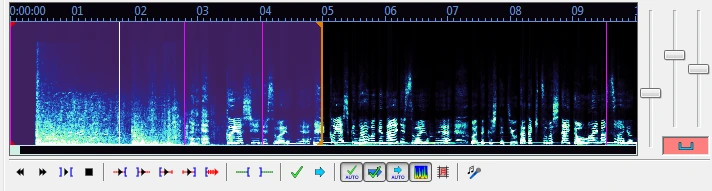
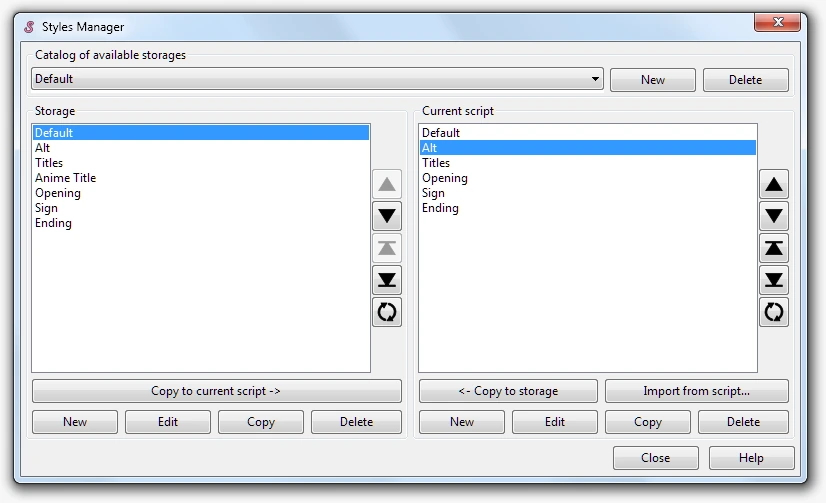
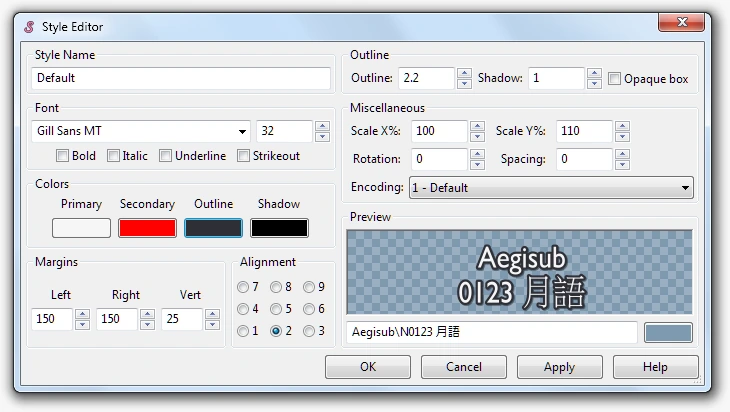
공식 최신 설명서가 사용하는 오디오 파형, 스펙트럼, Styles Manager와 Style Editor 화면입니다. 이미지는 3.2 계열 UI 예시라 3.4.2에서 아이콘과 배치가 조금 다를 수 있지만 메뉴와 조작 개념은 같습니다.
| 영상 열기 | Video > Open Video |
|---|---|
| 오디오 열기 | Audio > Open Audio from Video |
| 타이밍 확정 | Commit |
| 스타일 편집 | Subtitles > Styles Manager |
| 시간 이동 | Timing > Shift Times |
| 기준 저장 | ASS |
| 호환 내보내기 | SRT |
| 시험 버전 | 3.5.0 Beta |
Aegisub 3.4.2 안정 버전과 무료 범위
Aegisub는 영상에 맞춰 자막 시작·종료 시간을 정하고 글꼴, 색상, 테두리와 위치를 편집하는 무료 오픈소스 자막 제작 프로그램입니다. 공식 사이트는 현재 안정 버전 3.4.2와 GitHub 배포 파일을 안내합니다.
3.5.0 Beta는 고해상도 화면과 비디오 이동·확대 등 새 기능을 시험하는 사전 배포입니다. 일반 자막 작업에는 3.4.2를 설치하고, 베타는 작업 파일과 설정을 백업한 뒤 별도로 시험하세요.
Windows 설치형·포터블·macOS 파일 선택
Windows에서 일반 설치를 원하면 Aegisub-3.4.2.exe를 선택합니다. USB나 별도 폴더에서 실행하려면 Aegisub-3.4.2-portable.zip을 풀고 실행 파일을 사용하세요. 포터블 압축을 임시 폴더 안에서 직접 실행하지 말고 쓰기 가능한 고정 폴더에 모두 압축 해제합니다.
macOS는 Aegisub-3.4.2.dmg를 사용합니다. Linux용 3.4.2 배포 자산은 소스 tar.xz이므로 배포판 패키지가 있으면 그 패키지를 우선 확인하고, 직접 빌드할 경우 공식 저장소의 의존성과 Meson 안내를 따라야 합니다.
- 운영체제에 맞는 3.4.2 파일을 받으세요.
- Windows 설치형은 Aegisub-3.4.2.exe를 실행하세요.
- 포터블은 ZIP 전체를 고정 폴더에 풀어 실행하세요.
- 처음 실행한 뒤 Help > About에서 3.4.2를 확인하세요.
- 새 ASS 파일을 만들고 작업 폴더에 먼저 저장하세요.
영상과 오디오를 불러와 작업 화면 구성
Video > Open Video로 기준 영상을 열고 Audio > Open Audio from Video를 선택하면 영상의 음성을 파형 또는 스펙트럼으로 볼 수 있습니다. 별도 음성 파일로 작업할 때는 Audio > Open Audio File을 사용합니다.
영상 미리보기, 오디오 표시와 아래 자막 그리드가 함께 보이는지 확인하세요. 영상과 오디오의 길이가 다르면 타이밍을 맞춰도 재생 결과가 어긋나므로 같은 원본에서 가져온 트랙인지 먼저 확인합니다.
첫 자막 줄을 입력하고 시간을 지정
자막 그리드에서 새 줄을 만들고 Text 입력란에 문장을 입력합니다. 오디오 파형에서 시작 위치를 왼쪽 경계, 종료 위치를 오른쪽 경계로 잡고 선택 구간을 재생해 발화 앞뒤가 잘리지 않는지 들으세요.
초록색 체크 표시 Commit 버튼을 눌러 현재 줄의 텍스트와 시간을 확정한 뒤 다음 줄로 이동합니다. 저장만 하고 Commit을 누르지 않으면 오디오 화면에서 조정한 시간이 줄에 반영되지 않을 수 있으므로 자막 그리드의 Start와 End 값을 다시 확인하세요.
파형과 스펙트럼으로 말소리 경계 찾기
파형은 음량 변화를 빠르게 보기 좋고, 스펙트럼은 주파수와 마찰음·자음의 경계를 구분하는 데 도움이 됩니다. 오디오 표시 아래의 전환 버튼으로 두 보기를 바꾸고 수평 확대를 조절해 100ms 단위의 변화를 살펴보세요.
시작 경계는 첫 발음이 나오기 조금 전에, 종료 경계는 마지막 발음이 끝난 뒤에 둡니다. 다음 줄과 시간이 겹치거나 화면에 너무 짧게 남지 않도록 이전·다음 줄 경계도 함께 확인하고 선택 구간 재생으로 검토합니다.
여러 자막 줄의 시간을 한꺼번에 이동
영상 앞부분을 자르거나 다른 편집본으로 바뀌어 모든 자막이 같은 만큼 밀렸다면 Timing > Shift Times를 엽니다. 이동할 방향과 시간 또는 프레임 수, 적용할 전체 줄·선택 줄 범위를 정합니다.
키프레임이나 장면 변화가 다른 재인코딩 영상은 단순한 일정 이동만으로 맞지 않을 수 있습니다. 시작·중간·끝 지점의 자막을 각각 확인하고 차이가 점점 커지면 프레임레이트와 원본 편집 길이를 먼저 비교하세요.
Styles Manager에서 자막 스타일 만들기
Subtitles > Styles Manager를 열고 Current script 쪽에서 New를 누릅니다. Style Editor에서 이름, 글꼴, 크기, Primary 색상, Outline 색상과 두께, Shadow, 정렬과 여백을 정한 뒤 OK를 누릅니다.
자막 그리드의 Style 열에서 만든 스타일을 선택하고 영상 미리보기로 실제 크기와 대비를 확인하세요. 흰 글자에는 어두운 테두리를 주고 화면 가장자리와 겹치지 않도록 좌우·세로 여백을 조절합니다.
Style Storage와 현재 스크립트 구분
Styles Manager 왼쪽 Storage는 다른 작업에서도 재사용할 스타일 보관함이고 오른쪽 Current script는 현재 ASS 파일에 포함되는 스타일 목록입니다. Storage에만 있는 스타일은 Copy to current script를 눌러야 현재 자막 파일에서 사용할 수 있습니다.
다른 ASS 파일에서 스타일을 가져올 때는 Import from script를 사용하고 이름이 같은 스타일이 덮어쓰이지 않는지 확인하세요. 납품 전에는 현재 스크립트에 사용 중인 스타일이 실제로 들어 있는지 파일을 다시 열어 점검합니다.
ASS로 저장하고 SRT로 내보내기
Aegisub의 스타일, 위치와 효과를 유지하려면 File > Save Subtitles As에서 ASS 형식으로 저장합니다. 작업 중에는 원본 ASS를 기준 파일로 보관하고 다른 형식은 복사본으로 만드세요.
SRT가 필요하면 File > Export Subtitles에서 적용할 필터를 확인하고 SRT 형식으로 저장합니다. SRT는 ASS의 글꼴, 색상, 정밀 위치와 일부 효과를 보존하지 못하므로 내보낸 파일을 플레이어에서 다시 열어 텍스트와 시작·종료 시간, 줄바꿈을 확인합니다.
영상에 자막이 보이는지 미리보기
Video > Open Video로 영상을 연 상태에서 자막 줄을 선택하면 해당 시간의 프레임에 스타일이 렌더링됩니다. 자막이 잘리면 Script Properties의 PlayRes와 영상 해상도, 스타일의 Margin과 Alignment를 확인합니다.
글꼴이 다른 모양으로 보이면 지정한 폰트가 설치되어 있는지 확인하세요. ASS 파일은 폰트 파일을 자동으로 포함하지 않으므로 다른 PC에서 같은 결과가 필요하면 사용 권한을 확인한 글꼴을 별도로 전달하거나 영상에 자막을 렌더링해야 합니다.
Visual Typesetting 도구로 위치 조정
비디오 화면의 위치, 회전, 크기, 클리핑 도구를 선택한 뒤 현재 자막을 화면에서 조정할 수 있습니다. 위치 이동 결과는 ASS override tag로 줄에 기록되므로 여러 줄을 같은 위치에 둘 때는 스타일 정렬과 여백을 먼저 사용하고 줄별 예외만 시각 도구로 조정하세요.
화면 밖으로 나간 자막은 Undo로 되돌리고 비디오 해상도와 Script Resolution을 맞춥니다. 작업 뒤 다른 해상도의 플레이어에서도 확인해 좌표가 특정 미리보기 크기에만 맞아 있지 않은지 살펴보세요.
영상이나 오디오가 열리지 않을 때
지원되지 않는 코덱, 손상된 파일, 경로 권한이나 미디어 인덱스 문제로 영상·오디오 열기가 실패할 수 있습니다. 파일을 로컬의 짧은 경로로 옮기고 다른 플레이어에서 정상 재생되는지 먼저 확인하세요.
Aegisub의 Video·Audio Provider 설정을 확인하고 FFMS2 인덱스가 꼬인 경우 해당 영상의 캐시를 새로 만들도록 다시 여세요. 오디오만 필요하면 Audio > Open Audio File로 WAV 같은 별도 파일을 열어 타이밍 작업이 가능한지 구분합니다.
한글이 깨지거나 글꼴이 바뀔 때
SRT를 열 때 한글이 깨지면 원본 파일의 문자 인코딩을 확인하고 UTF-8 복사본으로 변환한 뒤 다시 불러옵니다. ASS의 Style Editor에 있는 Encoding 항목은 텍스트 파일 인코딩을 바꾸는 설정이 아니므로 한글 깨짐 해결용으로 임의 변경하지 마세요.
미리보기에서 한글 글리프가 네모로 나오면 선택한 글꼴에 한글이 포함되어 있지 않거나 폰트가 설치되지 않은 상태입니다. 한글을 지원하는 글꼴로 바꾸고 Aegisub를 재시작한 뒤 같은 줄을 다시 확인합니다.
자막이 영상보다 빠르거나 늦을 때
모든 줄이 같은 만큼 어긋나면 Shift Times로 일정 시간을 이동합니다. 앞부분은 맞고 뒤로 갈수록 차이가 커지면 영상 편집본, 프레임레이트 또는 오디오 길이가 다른 경우이므로 Stretch 기능이나 타이밍 재작업이 필요한지 판단하세요.
시간을 옮긴 뒤 첫 장면만 확인하지 말고 영상의 25%, 50%, 75%와 마지막 구간을 재생합니다. 각 지점에서 말 시작과 자막 표시, 말 끝과 자막 종료를 비교해야 점진적인 드리프트를 찾을 수 있습니다.
자막 줄이 겹치거나 너무 빨리 사라질 때
자막 그리드에서 Start와 End 열을 기준으로 정렬하고 현재 줄 종료가 다음 줄 시작을 지나지 않는지 확인합니다. 대화가 겹치는 장면은 의도적으로 동시에 표시할 수 있지만 같은 위치 스타일을 쓰면 두 줄이 포개질 수 있습니다.
짧은 자막은 읽을 시간이 부족할 수 있으므로 발화와 장면 전환을 해치지 않는 범위에서 종료 시간을 늘립니다. 긴 문장은 줄바꿈과 문장 분리를 사용하고 한 화면에 너무 많은 글자가 몰리지 않도록 영상 미리보기에서 읽어 보세요.
자동 저장과 작업 파일 복구
Aegisub는 작업 중 자동 저장과 백업 파일을 만들 수 있지만 저장 위치와 보존 상태는 환경 설정에 따라 다릅니다. 새 파일을 연 뒤 바로 이름을 정해 ASS로 저장하고 작업 폴더를 정기적으로 복사하세요.
충돌 뒤에는 원본 파일을 덮어쓰기 전에 자동 저장 폴더의 최신 시각과 파일 크기를 확인해 별도 이름으로 복사합니다. 복구본을 열어 자막 줄 수, 마지막 편집 줄과 스타일 목록을 확인한 뒤 정상 파일로 저장하세요.
완성된 자막을 검수하는 순서
ASS 기준 파일을 저장한 뒤 영상의 시작·중간·끝을 재생해 타이밍, 줄바꿈, 위치와 글꼴을 봅니다. 이어 SRT가 필요하면 복사본으로 내보내고 스타일이 제거된 상태에서도 텍스트와 시간이 정확한지 확인합니다.
최종 파일을 Aegisub에서 다시 열어 Video와 Audio를 연결하고 누락된 스타일, 음수 시간, 겹치는 줄과 화면 밖 자막을 점검하세요. 플레이어 한 곳의 미리보기만 믿지 말고 실제 전달 환경에서도 열어 확인하면 자막 제작 작업을 마칠 수 있습니다.
자주 묻는 질문
Aegisub는 무료인가요?
네. 무료 오픈소스 자막 편집기이며 공식 3.4.2 설치 파일을 결제 없이 받을 수 있습니다.
Windows에서는 어떤 파일을 받나요?
일반 설치는 Aegisub-3.4.2.exe, 설치 없이 쓰려면 Aegisub-3.4.2-portable.zip을 선택하세요.
ASS와 SRT 중 무엇으로 저장하나요?
스타일과 위치를 유지할 작업 원본은 ASS로 저장하고 단순 호환본이 필요할 때 SRT로 내보내세요.
영상은 열리는데 소리가 없으면 어떻게 하나요?
Audio > Open Audio from Video를 선택하고 실패하면 별도 WAV를 Open Audio File로 열어 오디오 Provider 문제인지 확인하세요.
한글 자막이 깨지는 이유는 무엇인가요?
원본 SRT의 문자 인코딩을 확인해 UTF-8로 변환하세요. Style Editor의 Encoding은 파일 문자 인코딩 설정이 아닙니다.
영상과 오디오를 연 뒤 첫 줄의 타이밍부터 완성하세요
Aegisub 3.4.2를 설치하고 같은 원본의 영상과 오디오를 불러오세요. 첫 문장을 입력해 파형에서 시작·종료 경계를 정하고 Commit한 뒤 스타일을 적용해 ASS로 저장하면 기본 자막 제작 흐름을 끝낼 수 있습니다. SRT 복사본은 내보낸 뒤 시간과 줄바꿈을 다시 확인하세요.
공식 자료와 확인일
Aegisub 공식 사이트 · Aegisub 3.4.2 공식 배포 · Aegisub 공식 오디오 타이밍 설명 · Aegisub 공식 오디오 작업 설명 · Aegisub 공식 스타일 설명 · Aegisub 공식 비디오 설명 · Aegisub 공식 내보내기 설명 | 2026-09-30T16:07:07.832726+09:00





