

010 Editor는 HEX 바이트와 텍스트를 직접 편집하고 Binary Template로 ZIP, BMP, WAV 같은 바이너리 파일 구조를 필드 단위로 분석하는 전문 편집기입니다. 설치 파일은 무료로 받을 수 있으며 30일 체험 후 계속 사용하려면 라이선스를 구매해야 합니다.
이 글에서는 16.0.4 Windows·macOS·Linux 파일 선택, 64비트 설치와 Portable 차이, 복사한 ZIP에 Template 실행, Find·Replace·Binary Compare·Hash 작업과 읽기 전용·Template 오류 해결을 실제 화면 기준으로 설명합니다.

010 Editor는 어떤 프로그램인가요?
16진수 바이트, 문자 해석, Inspector와 Mini Map을 한 화면에서 보고 텍스트·바이너리 데이터를 편집하는 프로그램입니다. 드라이브·프로세스·대용량 파일도 열 수 있으며 수정은 Undo·Redo로 추적할 수 있습니다.
Binary Template는 바이트 묶음을 헤더, 길이, 플래그와 데이터 구조로 해석해 Template Results에 표시합니다. ZIP·BMP·WAV 기본 Template와 온라인 Repository를 사용해 원시 HEX를 파일 형식 구조와 연결할 수 있습니다.
010 Editor HEX 편집기·Template Results·Binary Compare 실제 화면
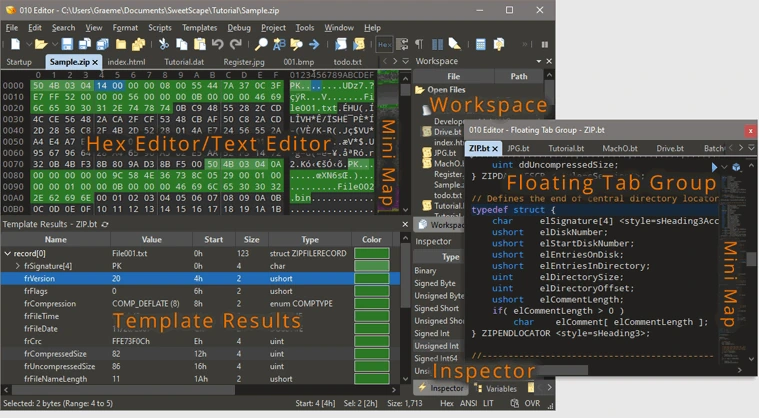
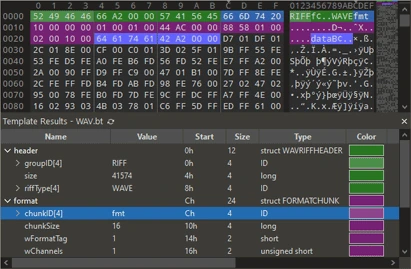
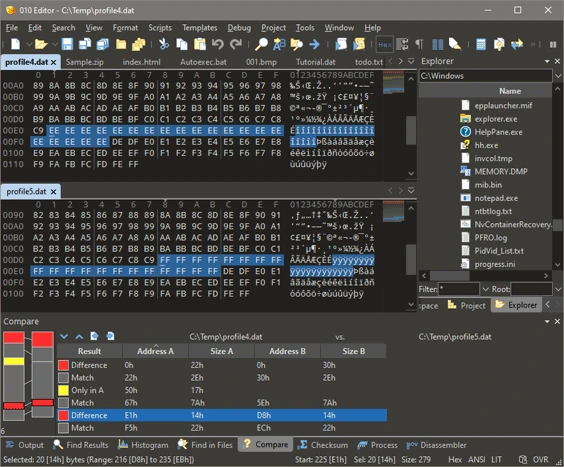
SweetScape가 제공하는 010 Editor 실제 화면입니다. HEX·문자 영역, Mini Map, Inspector, WAV Template Results와 두 파일의 Binary Compare 결과를 확인할 수 있습니다.
| 파일 열기 | File > Open File |
|---|---|
| 템플릿 실행 | Templates > Run Template |
| 구조 결과 | Template Results |
| 값 찾기 | Find > Find |
| 바이트 변경 | Find > Replace |
| 파일 비교 | Tools > Compare Files |
| 무결성 | Checksum·Hash |
| 체험 기간 | 30일 후 라이선스 필요 |
010 Editor 16.0.4 무료 다운로드와 30일 체험 범위
010 Editor는 HEX 바이트와 텍스트를 함께 편집하고 Binary Template으로 ZIP, BMP, WAV 같은 파일 구조를 변수 단위로 분석하는 전문 바이너리 편집 프로그램입니다. 설치 파일은 무료로 받을 수 있으며 처음 설치한 뒤 30일 동안 모든 기능을 체험할 수 있습니다.
30일이 지나 계속 사용하려면 라이선스를 구매해야 합니다. 체험판을 영구 무료 프로그램으로 설명하지 않으며, 구매 전 Windows·macOS·Linux에서 실제 파일 열기, Template Results, Find·Replace와 Binary Compare가 작업에 맞는지 확인하세요.
Windows·macOS·Linux 설치 파일 선택
Windows 11·10의 일반 Intel·AMD PC는 010EditorWin64Installer.exe를 선택합니다. 설치 없이 USB나 별도 폴더에서 사용하려면 010EditorWin64Portable.zip을 풀어 실행하고, 특별한 32비트 Windows 환경만 32비트 파일을 사용합니다.
Apple silicon Mac은 010EditorMacARM64Installer.dmg, Intel Mac은 010EditorMac64Installer.dmg를 선택합니다. Linux 64비트는 010EditorLinux64Installer.tar.gz를 받아 압축을 풀고 포함된 설치 절차를 따릅니다.
- 운영체제와 CPU 종류를 확인하세요.
- Windows 일반 PC는 64비트 Installer를 받으세요.
- 휴대용 Windows 사용은 64비트 Portable ZIP을 선택하세요.
- Mac은 Apple silicon과 Intel DMG를 구분하세요.
- 공식 SHA-256과 내려받은 파일을 비교하세요.
Windows 64비트 설치와 첫 실행
010EditorWin64Installer.exe를 실행하고 설치 경로, 시작 메뉴와 파일 연결 항목을 확인한 뒤 설치합니다. 기존 버전을 사용 중이라면 사용자 Template과 Script 경로를 백업하고 프로그램을 종료한 상태에서 업데이트하세요.
첫 실행에서는 30일 무료 체험을 시작하고 밝은 테마나 어두운 테마를 선택할 수 있습니다. Help > About에서 16.0.4를 확인하고 중요한 원본 대신 복사한 BMP, ZIP 또는 WAV 파일을 열어 첫 작업을 진행하세요.
HEX 편집기에서 바이트와 텍스트 읽기
File > Open File로 복사본을 열면 왼쪽에 주소, 가운데에 16진수 바이트, 오른쪽에 문자 해석이 표시됩니다. 커서를 옮기면 Inspector에서 선택 위치의 정수, 부호, 부동소수점과 문자열 해석을 볼 수 있습니다.
바이트를 수정하면 원본 파일 형식이 깨질 수 있으므로 File > Save As로 다른 이름을 사용하세요. 작업 전후 파일 크기와 수정한 오프셋을 기록하고 Undo·Redo가 남아 있는 동안 결과를 다시 확인합니다.
ZIP 파일에 Binary Template 실행하기
ZIP, BMP와 WAV는 기본 Binary Template가 설치되어 있어 파일을 열 때 자동으로 실행될 수 있습니다. 자동 실행되지 않으면 Templates 메뉴에서 설치된 ZIP Template를 선택하거나 Run Template 아이콘에서 ZIP.bt를 실행하세요.
실행이 끝나면 아래 Template Results 패널에 로컬 파일 헤더, 중앙 디렉터리와 각 필드의 이름·시작 위치·크기·형식이 표시됩니다. 결과 행을 클릭해 HEX 편집기의 같은 바이트로 이동하고 구조 값과 원시 데이터를 함께 확인하면 첫 분석 작업이 끝납니다.
- 복사한 ZIP 파일을 File > Open File로 여세요.
- Templates > ZIP 또는 Run Template에서 ZIP.bt를 선택하세요.
- Template Results가 끝날 때까지 기다리세요.
- 결과의 헤더 행을 눌러 해당 바이트로 이동하세요.
- 파일 구조와 실제 HEX 값을 대조하세요.
Template Repository에서 파일 형식 추가
기본 목록에 없는 형식은 Templates > Template Repository에서 검색할 수 있습니다. Repository에는 AVI, EXE, JPG, MP3, PNG, RAR 등 여러 형식용 .bt 파일이 있으며 선택한 Template의 설명, 작성자와 지원 조건을 읽고 설치합니다.
설치한 Template는 Templates 메뉴와 View Installed Templates 목록에 추가됩니다. File Mask와 ID Bytes가 현재 파일과 맞는지 확인하고 Run on Load를 켜면 해당 형식을 열 때 자동 실행할 수 있습니다. 외부 Template도 코드이므로 내용을 검토하고 신뢰할 수 있는 항목만 사용하세요.
Find에서 HEX 값과 문자열 검색
Find > Find를 열면 문자열뿐 아니라 바이트, 정수와 여러 데이터 형식으로 검색할 수 있습니다. 찾을 값의 형식, 바이트 순서와 검색 범위를 정한 뒤 다음·이전 결과로 이동하세요.
문자열이 보이지 않으면 ASCII와 Unicode 인코딩, 대소문자와 전체 파일 범위를 확인합니다. 큰 파일에서는 범위를 선택하거나 Find All 결과를 사용해 주소를 비교하고, 검색 결과가 Template 변수 안에 있는지 Jump to Template Variable로 확인할 수 있습니다.
Replace에서 파일 길이를 지키며 수정
Find > Replace 또는 Ctrl+R로 Replace Bar를 열고 찾을 값과 바꿀 값을 같은 데이터 형식으로 입력합니다. 먼저 Find 버튼으로 예상 위치를 찾은 다음 Replace Next로 한 건씩 바꾸고 결과를 확인하세요.
짧은 값으로 바꿀 때 Pad With Zeros를 켜면 남는 길이를 0으로 채워 파일 전체 길이를 유지할 수 있습니다. Replace All은 모든 일치 항목을 즉시 바꾸므로 복사본에서만 사용하고 Show All Replacements 결과와 변경된 개수를 확인합니다.
Binary Compare로 두 파일 차이 찾기
Tools > Compare Files에서 원본과 수정본을 선택하면 Binary Compare 창이 바이트 단위 차이를 표시합니다. 삽입·삭제 때문에 뒤쪽 주소가 밀린 경우 정렬 옵션과 일치 구간을 확인해 단순 값 변경과 구조 길이 변경을 구분하세요.
차이 블록을 이동하며 예상한 오프셋만 달라졌는지 확인하고, 원하지 않은 변경이 있으면 편집본을 저장하지 말고 이전 복사본으로 돌아갑니다. 배포 전에는 Checksum 또는 Hash 도구로 파일 지문도 기록하세요.
Checksum과 Hash 계산
Tools의 Checksum 또는 Hash 기능에서 CRC-32, MD5, SHA-1, SHA-256 등 필요한 알고리즘과 범위를 선택할 수 있습니다. 전체 파일의 SHA-256을 계산하면 다운로드 파일 확인이나 편집 전후 버전 식별에 사용할 수 있습니다.
일부 구간만 선택해 계산한 값과 전체 파일 값을 혼동하지 마세요. 공식 다운로드 검증에서는 다운로드 페이지가 제공하는 SHA-256과 전체 설치 파일의 값을 비교하고, 편집 결과는 별도 이름과 해시로 보관합니다.
Portable ZIP과 설정 위치
Windows Portable는 010EditorWin64Portable.zip을 원하는 폴더에 풀고 실행합니다. USB 메모리에서 사용할 수 있지만 쓰기 권한, 이동식 장치 속도와 Repository 파일 저장 위치 때문에 일반 설치와 동작이 다를 수 있습니다.
Portable 폴더를 이동하기 전에 사용자 Template, Script와 설정 파일이 어디에 저장됐는지 확인하세요. 같은 PC에 설치판과 Portable을 함께 쓸 때 파일 연결과 최근 파일 목록을 혼동하지 않도록 작업 폴더를 구분합니다.
파일이 읽기 전용이거나 저장되지 않을 때
상태 표시줄에 Read Only가 보이면 파일 속성, 폴더 권한 또는 디스크·프로세스 편집 모드를 확인합니다. Program Files, 시스템 드라이브와 다른 프로세스가 연 파일은 관리자 권한이나 별도 복사본이 필요할 수 있습니다.
Save가 실패하면 다른 이름과 사용자 문서 폴더로 저장해 권한 문제인지 확인합니다. 대용량 파일은 저장 공간이 충분한지 보고, 네트워크 위치보다 로컬 복사본에서 수정한 뒤 결과를 다시 옮기세요.
Template 오류와 멈춤 해결
Template Results에 오류가 나오면 현재 파일 형식·버전이 Template가 예상한 구조와 맞는지, 파일이 잘리지 않았는지 확인합니다. Templates > Stop Template 또는 Shift+Esc로 실행을 멈추고 Output 창의 오류 줄과 오프셋을 확인하세요.
Repository에서 Template를 업데이트하거나 File Mask와 ID Bytes가 다른 항목을 선택합니다. 큰 배열을 반복 분석해 느려지는 Template는 전체 파일 대신 Run Template at Offset과 Limit Size로 범위를 좁혀 시험하세요.
설치 파일 검증과 업데이트 오류
다운로드가 끝나지 않거나 설치 파일이 열리지 않으면 파일 크기와 공식 SHA-256을 확인합니다. 값이 다르면 파일을 삭제하고 같은 운영체제용 설치 파일을 다시 받으세요.
업데이트 뒤 시작하지 않으면 기존 010 Editor 프로세스를 종료하고 사용자 Template·Script를 백업한 뒤 재설치합니다. 32비트와 64비트, macOS Intel과 ARM 파일을 잘못 선택하지 않았는지 다시 확인하세요.
Inspector에서 정수와 바이트 순서 해석
HEX 영역에서 바이트를 선택하면 Inspector가 같은 데이터를 unsigned, signed, float, double과 문자열 등 여러 형식으로 보여 줍니다. 파일 규격이 little endian인지 big endian인지 확인하고 Inspector의 바이트 순서를 맞춰야 숫자가 올바르게 해석됩니다.
예를 들어 4바이트 길이 필드를 수정할 때는 값만 바꾸지 말고 해당 Template 변수의 타입과 시작 오프셋, 파일이 사용하는 바이트 순서를 함께 확인하세요. 잘못된 길이 값은 뒤 구조 전체를 어긋나게 하므로 저장 전 Template를 다시 실행해 오류 없이 끝나는지 봅니다.
Goto와 Bookmark로 큰 파일 위치 관리
Edit 또는 Search 메뉴의 Goto를 사용하면 10진수·16진수 오프셋이나 현재 위치 기준 주소로 바로 이동할 수 있습니다. 분석 문서에 적힌 0x 주소를 입력할 때 시작 기준과 숫자 형식을 확인하고 이동한 위치의 앞뒤 바이트를 함께 봅니다.
반복해서 확인할 헤더, 테이블 시작과 데이터 블록에는 Bookmark를 추가하고 이름과 색을 지정하세요. Next Bookmark와 Previous Bookmark로 이동하면서 Template Results의 시작 주소와 비교하면 수백 메가바이트 파일에서도 수정 지점을 잃지 않을 수 있습니다.
Drive와 Process 편집은 복사본 작업과 구분
File 메뉴에서 드라이브나 실행 중인 프로세스를 열 수 있지만 일반 파일보다 훨씬 큰 영향을 줄 수 있습니다. 물리 드라이브의 파티션 테이블과 파일 시스템 메타데이터를 잘못 바꾸면 볼륨이 열리지 않을 수 있으므로 구조 확인만 필요하면 읽기 전용으로 시작하세요.
프로세스 메모리는 실행 상태에 따라 값이 계속 바뀌고 권한 때문에 열리지 않을 수 있습니다. 관리자 권한을 무조건 사용하기보다 분석 대상과 주소 범위를 확인하고, 중요한 디스크 편집은 전체 이미지 백업과 복구 방법을 준비한 뒤 별도 시험 환경에서 진행합니다.
자주 묻는 질문
010 Editor는 무료인가요?
설치 파일은 무료로 받을 수 있고 30일 동안 전체 기능을 체험할 수 있습니다. 이후 계속 사용하려면 라이선스를 구매해야 합니다.
일반 Windows PC는 어떤 파일을 받나요?
Windows 11·10 Intel·AMD PC는 010EditorWin64Installer.exe를 선택하세요.
설치 없이 사용할 수 있나요?
Windows에서는 010EditorWin64Portable.zip을 풀어 Portable 버전으로 실행할 수 있습니다.
Binary Template는 무엇인가요?
바이너리 파일의 바이트를 구조와 변수로 해석해 Template Results에 표시하는 .bt 파일입니다.
원본 파일을 바로 수정해도 되나요?
HEX 변경은 파일 형식을 깨뜨릴 수 있으므로 복사본을 열고 Save As로 다른 이름에 저장한 뒤 Binary Compare로 차이를 확인하세요.
복사한 ZIP에서 Template Results와 HEX 위치를 확인하세요
Windows 64비트 Installer 또는 운영체제에 맞는 16.0.4 파일을 설치하고 30일 체험을 시작하세요. 복사한 ZIP 파일을 연 뒤 Templates > ZIP을 실행하고 Template Results의 헤더 행을 눌러 같은 HEX 위치로 이동하면 010 Editor의 핵심 분석 작업을 끝낼 수 있습니다.
공식 자료와 확인일
010 Editor 공식 16.0.4 다운로드 · 010 Editor 공식 제품·30일 체험 안내 · 010 Editor 공식 Binary Template 실행 안내 · 010 Editor 공식 Replace 안내 | 2026-09-30T15:16:09.719662+09:00





