
Eraser는 Windows에서 파일과 폴더, 휴지통, 빈 공간을 덮어써 일반 삭제보다 복구 가능성을 낮추는 무료 오픈소스 삭제 프로그램입니다. 삭제한 자료는 되돌릴 수 없으므로 안정판 선택과 대상 경로 확인이 가장 중요합니다.
이 글에서는 6.2.0.2996 설치, Erase Schedule에서 수동 Task 만들기, File·Folder·Recycle Bin·Unused disk space 차이, 삭제 방식·정기 일정·Task Log 확인과 잠긴 파일·시작 오류·SSD 한계까지 실제 메뉴 기준으로 설명합니다.

Eraser는 어떤 프로그램인가요?
Windows의 일반 삭제가 파일 시스템 참조만 제거해 흔적이 남을 수 있는 상황에서 선택한 영역을 덮어쓰는 데이터 삭제 도구입니다. 개별 파일부터 폴더, 휴지통, 빈 공간과 드라이브까지 Task 단위로 처리합니다.
New Task에서 대상과 실행 시점을 정하고 Erase Schedule에서 실행하며 Task Log로 결과를 확인합니다. 무료 GNU GPL 프로그램이지만 삭제 결과를 외부 기관이 인증한 제품은 아니므로 저장장치 종류와 보안 목적에 맞게 사용해야 합니다.
Eraser Erase Schedule·Task Properties·Add Data 실제 화면
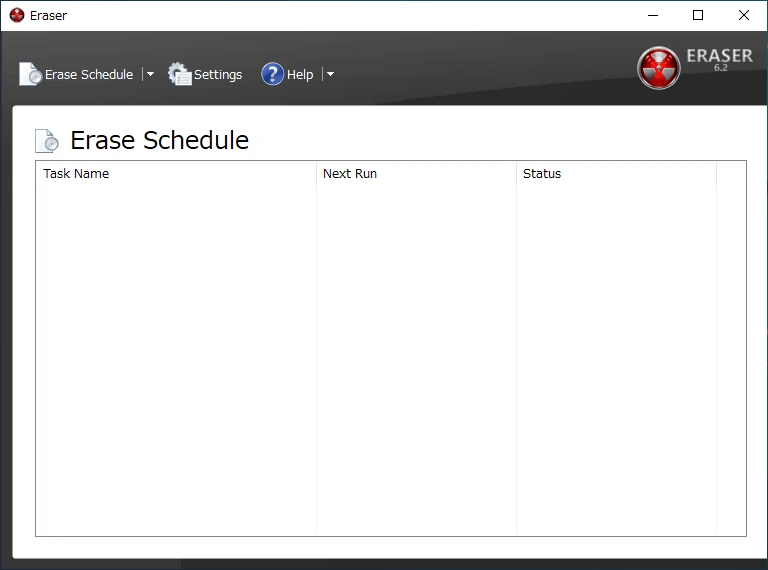
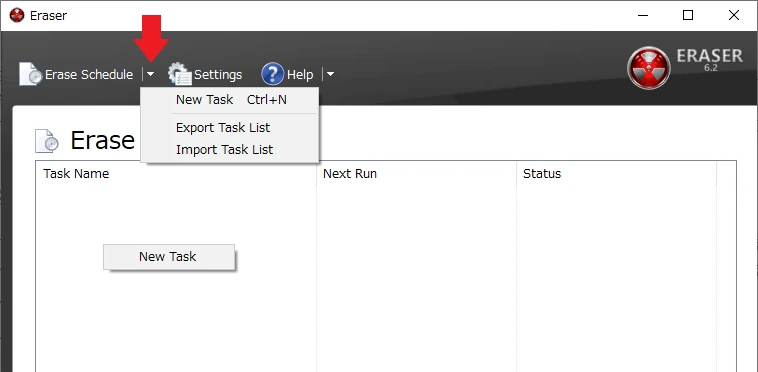
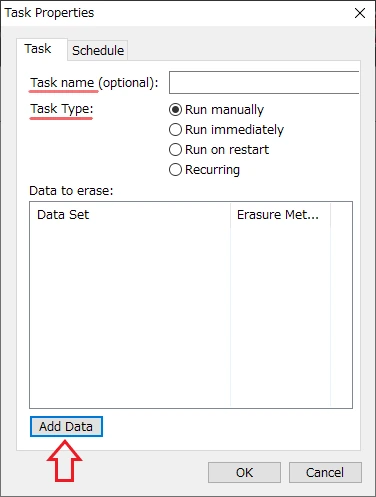
Eraser 6 실제 화면입니다. Erase Schedule에서 New Task를 만들고 Run manually를 선택한 뒤 Add Data에서 File·Folder·Recycle Bin·Unused disk space 대상을 구분할 수 있습니다.
| 작업 화면 | Erase Schedule |
|---|---|
| 새 작업 | New Task |
| 대상 추가 | Add Data |
| 수동 실행 | Run manually |
| 즉시 실행 | Run immediately |
| 정기 실행 | Recurring |
| 설정 저장 | Save Settings |
| 결과 확인 | Task Log |
Eraser 6.2.0.2996 무료 버전과 안정판 선택
Eraser는 Windows에서 파일, 폴더, 휴지통, 빈 공간과 드라이브의 데이터를 덮어써 복구 가능성을 낮추는 무료 오픈소스 삭제 프로그램입니다. GNU GPL로 공개되며 공식 다운로드 목록에서 6.2.0.2996이 안정판으로 제공됩니다.
공식 페이지에는 안정판, 베타와 나이틀리 빌드가 함께 보일 수 있습니다. 일반 사용자는 Stable로 표시된 6.2.0.2996을 선택하고 Alpha·Beta·Nightly는 시험 환경이 아닌 중요한 데이터가 있는 PC에 설치하지 마세요.
Eraser 6.2.0.2996 설치 순서
Eraser 6.2.0.2996.exe를 저장한 뒤 파일 속성에서 이름과 디지털 서명을 확인하고 실행합니다. 설치 마법사에서 라이선스와 설치 경로를 읽고 Windows Explorer 통합 여부를 선택한 뒤 설치를 마칩니다.
설치가 끝나면 Eraser를 열어 Erase Schedule, Settings와 Help 메뉴가 보이는지 확인합니다. 삭제 작업은 되돌릴 수 없으므로 중요한 문서가 없는 시험 파일을 만들어 첫 작업에 사용하세요.
- Stable 목록에서 Eraser 6.2.0.2996.exe를 받으세요.
- 설치 파일의 속성과 디지털 서명을 확인하세요.
- 설치 마법사의 경로와 Explorer 통합 항목을 정하세요.
- Eraser를 실행해 Erase Schedule 화면을 여세요.
- 삭제해도 되는 시험 파일을 별도 폴더에 만드세요.
시험 파일로 수동 삭제 Task 만들기
Erase Schedule 옆 화살표에서 New Task를 선택하거나 Ctrl+N을 눌러 Task Properties를 엽니다. Task Type은 Run manually로 두고 Add Data를 눌러 Target Type에서 File을 고른 뒤 삭제해도 되는 시험 파일 하나만 지정합니다.
OK로 Task를 저장하면 Erase Schedule 목록에 Not Queued 상태로 나타납니다. 파일 경로와 Task 이름을 다시 확인한 뒤 작업을 마우스 오른쪽 버튼으로 눌러 Run Now를 실행하고, 완료 알림과 Task Log에서 오류가 없는지 확인하세요.
- Erase Schedule > New Task를 선택하세요.
- Task Type을 Run manually로 정하세요.
- Add Data > File에서 시험 파일 하나를 선택하세요.
- 저장된 Task의 대상 경로를 다시 확인하세요.
- Run Now 뒤 Task Log의 완료 상태를 확인하세요.
File·Files in Folder·Recycle Bin 대상 차이
File은 지정한 파일 하나를, Files in Folder는 폴더 안의 파일을 대상으로 삼습니다. Files in Folder에서는 포함·제외 마스크와 빈 폴더 삭제 여부까지 적용될 수 있으므로 폴더 자체와 하위 항목 범위를 먼저 확인하세요.
Recycle Bin은 휴지통에 남은 항목을 대상으로 합니다. 여러 드라이브의 휴지통 범위가 예상과 다를 수 있으므로 처음에는 시험 파일을 휴지통에 넣고 해당 항목만 있는 상태에서 동작을 확인한 뒤 사용하세요.
Unused disk space로 이미 삭제한 파일 흔적 처리
Unused disk space는 현재 저장된 파일을 지우는 작업이 아니라 파일 시스템에서 비어 있다고 표시된 공간을 덮어써 예전에 일반 삭제한 데이터의 복구 가능성을 낮추는 작업입니다. 드라이브 용량이 클면 시간이 오래 걸리고 작업 중 임시 여유 공간이 줄어들 수 있습니다.
실행 전 대상 드라이브 문자를 확인하고 다른 작업을 종료하며 노트북은 전원을 연결하세요. SSD는 wear leveling과 TRIM 때문에 파일 단위 덮어쓰기가 모든 물리 셀에 도달한다고 보장할 수 없으므로 장치 폐기 목적이면 제조사 Secure Erase, 전체 디스크 암호화 키 폐기 같은 방법을 함께 검토해야 합니다.
Drive·Partition 삭제 전에 확인할 것
Drive/Partition 대상은 선택한 드라이브나 파티션 전체 데이터를 지울 수 있습니다. Windows 시스템 드라이브, 복구 파티션과 외장 백업 드라이브를 혼동하지 않도록 디스크 관리에서 디스크 번호, 드라이브 문자, 용량과 볼륨 이름을 함께 확인하세요.
필요한 자료를 다른 물리 장치에 백업하고 그 백업 파일이 실제로 열리는지 확인하기 전에는 전체 드라이브 작업을 시작하지 마세요. Eraser 작업이 끝난 뒤에는 일반 실행 취소나 휴지통 복원으로 되돌릴 수 없습니다.
삭제 방식과 패스 수 선택
Settings의 Default file erasure method와 각 대상의 Erasure method에서 덮어쓰기 방식을 선택할 수 있습니다. 패스 수가 많을수록 시간이 늘어나며 현재 저장장치에서 무조건 더 안전하다고 단정할 수 없으므로 위협 모델과 매체 종류에 맞춰 선택합니다.
일반 파일 삭제는 기본 설정에서 시험하고 특별한 규정이 있는 조직은 담당 정책을 따르세요. 사용자 정의 방식으로 값을 바꾸었다면 Save Settings를 눌러야 적용되며, 설정 이름만 믿지 말고 Task Log의 완료 여부와 실패 항목을 확인합니다.
Run manually·Immediately·Restart 차이
Run manually는 Task를 저장한 뒤 사용자가 Run Now를 눌렀을 때 실행합니다. Run immediately는 Task Properties를 닫으면 대기열에 들어가고, 성공한 즉시 실행 Task는 설정에 따라 목록에서 자동 제거될 수 있습니다.
Run at Restart는 다음 Windows 시작 때 실행되며 현재 사용 중인 파일을 처리할 때 쓰입니다. 공식 문서에는 예약 뒤 대상 경로에 다른 파일이 만들어져도 같은 경로의 새 파일을 지울 수 있다는 주의가 있으므로 대상이 바뀔 가능성이 있다면 사용하지 마세요.
Recurring으로 정기 삭제 일정 만들기
Task Type을 Recurring으로 선택하면 Schedule 탭에서 실행 시각과 Daily, Weekly, Monthly 주기를 정할 수 있습니다. 매일은 며칠 간격 또는 평일, 매주는 주기와 요일, 매월은 날짜와 월 간격을 지정합니다.
PC가 꺼져 예약 시각을 놓쳤을 때 다음 실행 시 바로 처리할지 다음 예약까지 건너뛸지는 Settings의 Scheduler Settings에서 정합니다. 정기 Task를 만들고 처음부터 방치하지 말고 수동으로 한 번 실행해 대상과 로그가 정확한지 확인하세요.
Windows Explorer 오른쪽 클릭 삭제
설치에서 Explorer 통합을 켜면 파일이나 폴더를 마우스 오른쪽 버튼으로 눌러 Eraser 메뉴를 사용할 수 있습니다. 빠르지만 선택 실수를 확인할 시간이 짧을 수 있으므로 여러 파일을 고른 상태인지, 네트워크 경로나 공유 폴더가 포함됐는지 확인하세요.
중요한 작업은 Explorer 메뉴보다 Eraser의 New Task에서 Target을 눈으로 확인하고 Run manually로 저장하는 방식이 안전합니다. Explorer 메뉴가 보이지 않으면 Settings의 Integrate Eraser into Windows Explorer와 설치 상태를 확인하고 Explorer를 다시 시작합니다.
Task Log에서 성공·경고·오류 확인
Eraser 6 작업은 백그라운드에서 진행되며 Task Log에 정보, 경고와 오류가 기록됩니다. 작업이 목록에서 사라졌다는 사실만으로 성공했다고 판단하지 말고 해당 실행의 시작·완료 기록과 오류 수를 확인하세요.
잠긴 파일, 접근 거부와 경로 없음이 나오면 대상 프로그램을 닫고 권한과 경로를 고친 뒤 Task를 다시 실행합니다. 반복 작업은 Task를 즉시 삭제하지 말고 이름과 대상 설정을 남겨 이전 실행 로그와 비교하세요.
파일이 사용 중이거나 접근 거부가 뜰 때
다른 프로그램이 파일을 열고 있으면 Eraser가 잠금을 해제하지 못하거나 오류로 건너뛸 수 있습니다. 문서 편집기, 동기화 앱과 백신 검사를 종료하고 파일이 더 이상 사용 중이 아닌지 확인한 뒤 다시 실행하세요.
Settings의 Force locked files to be unlocked for erasure는 잠긴 파일을 강제로 처리하려 시도하지만 실행 중인 프로그램이나 시스템에 영향을 줄 수 있습니다. 먼저 정상 종료와 재부팅을 사용하고 관리자 권한은 필요한 대상에서만 적용하세요.
Eraser가 시작하자마자 종료될 때
시작 직후 오류가 반복되면 손상된 Task List가 원인일 수 있습니다. 먼저 현재 Task 설정과 경로를 기록하고 Eraser를 종료한 뒤 사용자 AppData의 Eraser 6 Task List.ersx를 별도 이름으로 백업한 다음 새 Task 목록으로 실행되는지 확인하세요.
기존 6.1·6.2 개발 빌드에서 안정판으로 바꾸는 경우 Task List 호환 문제가 생길 수 있습니다. 중요한 Task를 무작정 삭제하지 말고 내보내기 가능 여부를 확인하고, 제거·재부팅·안정판 재설치를 순서대로 진행하세요.
SSD와 USB 저장장치에서 알아둘 한계
SSD, USB 플래시와 메모리 카드는 wear leveling 때문에 운영체제가 같은 논리 주소에 덮어써도 실제 데이터가 있던 모든 셀이 즉시 덮어써지지 않을 수 있습니다. Eraser의 완료 표시는 요청한 파일 시스템 작업의 완료이며 물리 매체 전체의 복구 불가능성을 보증하는 인증 결과가 아닙니다.
민감한 데이터는 처음부터 전체 디스크 암호화를 사용하고 장치를 넘기거나 폐기할 때는 제조사가 제공하는 Secure Erase 또는 조직의 매체 폐기 절차를 따르세요. 공식 사이트 역시 삭제 보안이 내부·외부 기관에서 검증된 것은 아니라고 밝히므로 결과를 목적에 맞게 해석해야 합니다.
자주 묻는 질문
Eraser는 무료인가요?
네. 소스 코드가 GNU GPL로 공개된 무료 프로그램입니다. 공식 Stable 6.2.0.2996을 선택하세요.
일반 삭제와 무엇이 다른가요?
일반 삭제는 파일 참조만 지울 수 있지만 Eraser는 선택한 영역을 덮어써 복구 가능성을 낮춥니다.
처음에는 어떤 Task Type을 쓰나요?
삭제해도 되는 시험 파일 하나를 대상으로 Run manually를 사용하고 경로와 로그를 확인하세요.
Unused disk space는 현재 파일도 지우나요?
현재 파일이 아닌 비어 있다고 표시된 공간을 덮어쓰지만 작업 전 대상 드라이브와 백업을 확인해야 합니다.
SSD에서도 완전 삭제가 보장되나요?
wear leveling과 TRIM 때문에 파일 단위 덮어쓰기가 모든 물리 셀에 도달한다고 보장할 수 없습니다. 민감한 장치 폐기는 제조사 Secure Erase와 암호화 키 폐기 절차를 검토하세요.
시험 파일 하나로 수동 Task와 로그 확인부터 끝내세요
Stable 6.2.0.2996을 설치한 뒤 삭제해도 되는 시험 파일을 만드세요. New Task에서 Run manually, Add Data > File로 대상을 지정하고 경로를 다시 본 다음 Run Now를 실행해 Task Log의 완료 상태를 확인하면 실제 자료를 처리하기 전 기본 흐름을 검증할 수 있습니다.
공식 자료와 확인일
Eraser 공식 홈페이지·라이선스 · Eraser 공식 다운로드 목록 · Eraser 공식 Task 만들기 안내 · Eraser 공식 설정 안내 | 2026-09-30T14:57:26.063774+09:00