

BlueScreenView는 Windows 블루스크린 뒤 C:\Windows\Minidump에 저장된 .dmp 파일을 읽어 충돌 시각, Bug Check Code와 스택에 나타난 드라이버를 보여 주는 무료 프로그램입니다. 32비트·64비트 ZIP과 설치형 EXE를 제공합니다.
이 글에서는 1.55 파일 선택, MiniDump 저장 설정, 최신 크래시 선택, 상단 코드와 하단 드라이버 스택 읽기, 다른 폴더·단일 DMP 열기, 보고서 저장과 목록 누락·권한 오류 해결을 실제 화면 기준으로 설명합니다.

BlueScreenView는 어떤 프로그램인가요?
블루스크린 때 Windows가 만든 작은 메모리 덤프를 표로 정리하고 각 충돌의 코드, 파라미터, 의심 드라이버, 제품명·회사·파일 버전을 보여 주는 진단 도구입니다.
스택에 나타난 드라이버를 분홍색으로 표시하고 전체 드라이버, 스택 드라이버, XP 스타일 화면과 DumpChk 출력으로 보기 방식을 바꿀 수 있습니다. 원인을 확정하는 디버거가 아니라 반복되는 후보를 찾는 첫 분석에 적합합니다.
BlueScreenView 크래시 목록·Bug Check Code·드라이버 스택 화면
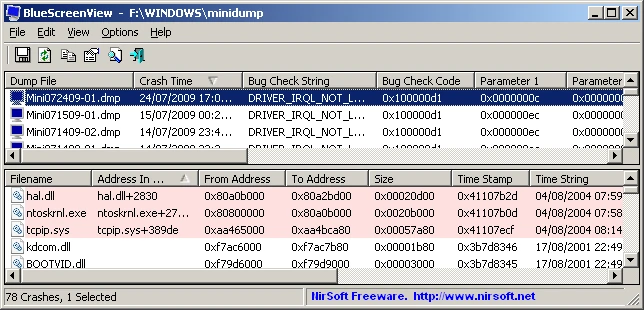
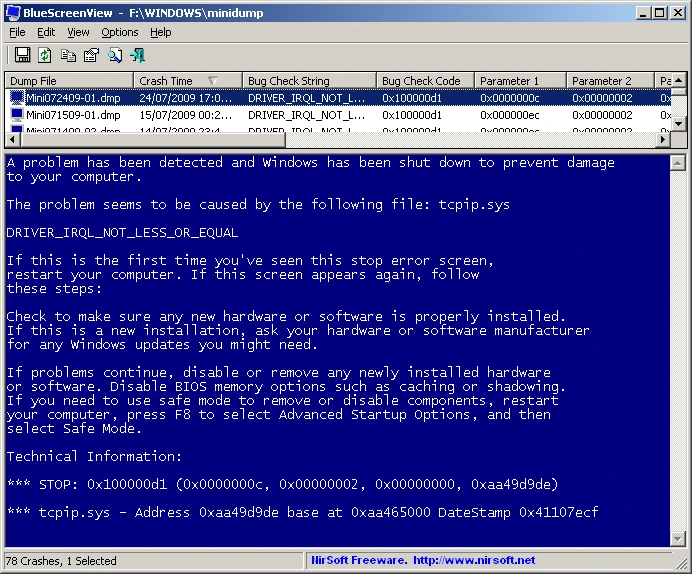
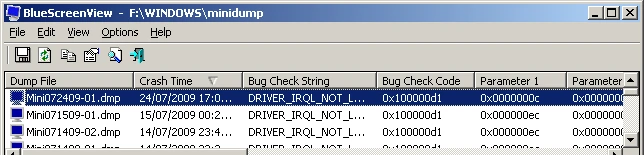
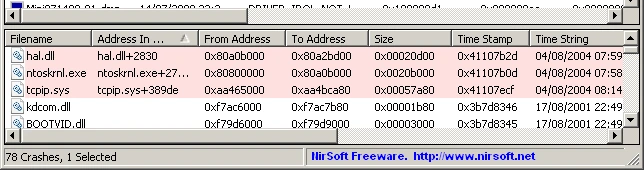
NirSoft가 제공한 실제 BlueScreenView 1.55 화면입니다. 상단 MiniDump 크래시 목록, 하단 드라이버 모듈과 분홍색 스택 표시, XP 스타일 오류 화면을 확인할 수 있습니다.
| 입력 | Windows MiniDump .dmp |
|---|---|
| 상단 목록 | Crash Time·Bug Check Code |
| 하단 목록 | 드라이버·모듈 스택 |
| 표시 | 의심 스택 드라이버 분홍색 |
| 보기 | All Drivers·Stack·XP Style |
| 보고서 | TXT·CSV·HTML·XML |
| 배포 | 32·64비트 ZIP·Setup EXE |
| 설치 | ZIP은 Portable 실행 |
BlueScreenView 1.55 무료 사용 범위와 지원 환경
BlueScreenView는 Windows 블루스크린 때 저장된 MiniDump 파일을 읽어 Bug Check Code, 충돌 시각과 스택에 나타난 드라이버를 표로 보여 주는 NirSoft 무료 프로그램입니다. 설치 없이 쓰는 32비트·64비트 ZIP과 설치형 EXE를 제공합니다.
공식 요구사항은 Windows XP, Server 2003·2008, Vista, 7, 8, 10이며 32비트와 x64 시스템에서 만든 MiniDump를 읽습니다. Windows 11은 공식 요구사항 표에 따로 적혀 있지 않으므로 현재 PC에서 실행과 덤프 읽기를 직접 확인하세요.
32비트·64비트 ZIP과 설치형 선택
64비트 Windows에는 bluescreenview-x64.zip(85,380바이트), 32비트 환경에는 bluescreenview.zip(67,310바이트)을 받아 전용 폴더에 풉니다. 32비트 ZIP의 공식 SHA-256은 15ba3b0c a0a1ff21 e89715da 52ecc591 8177b97c e40903d2 99fd5919 09e7b3ab입니다.
시작 메뉴와 제거 항목이 필요하면 bluescreenview_setup.exe(141,864바이트)을 실행합니다. ZIP 버전은 추가 DLL이나 설치 과정 없이 BlueScreenView.exe를 실행하며 세 형식 모두 공식 NirSoft 경로에서 무료로 제공됩니다.
- Windows가 64비트인지 설정 > 시스템 > 정보에서 확인하세요.
- x64 ZIP, 32비트 ZIP 또는 설치형 EXE를 선택하세요.
- ZIP은 새 폴더에 모두 풀고 BlueScreenView.exe를 실행하세요.
- 상단 목록에서 가장 최근 Crash Time 행을 선택하세요.
- 아래 드라이버 목록과 Bug Check Code를 기록해 원인을 좁히세요.
Windows가 MiniDump를 남기도록 설정
BlueScreenView는 블루스크린을 실시간 감시하는 앱이 아니라 Windows가 저장한 .dmp 파일을 읽습니다. 제어판의 고급 시스템 설정 > 시작 및 복구에서 디버깅 정보 쓰기를 작은 메모리 덤프(256KB)로 고르고 기본 폴더가 %SystemRoot%\Minidump인지 확인하세요.
페이지 파일이 꺼졌거나 저장 경로 권한이 없으면 블루스크린이 생겨도 덤프가 남지 않을 수 있습니다. 설정을 바꾼 뒤 다음 충돌이 발생해야 새 파일이 생기므로 기존 기록이 갑자기 나타나는 것은 아닙니다.
상단 크래시 목록 읽기
실행하면 기본 MiniDump 폴더를 자동 검사해 상단에 Dump File, Crash Time, Bug Check String, Bug Check Code와 4개 파라미터를 표시합니다. 가장 최근 시각을 고르고 같은 코드가 반복되는지 먼저 확인하세요.
Caused By Driver는 스택에서 의심되는 모듈을 추정한 값이며 원인을 확정하지 않습니다. 공식 문서도 감지 정확도가 100%가 아니라고 안내하므로 파일 이름 하나만 보고 드라이버를 삭제하지 말고 아래 스택, 이벤트 로그와 최근 하드웨어·드라이버 변경을 함께 확인합니다.
아래 드라이버 스택과 분홍색 표시
상단 크래시 행을 선택하면 아래 창에 당시 로드된 드라이버와 모듈이 나타납니다. 주소가 크래시 스택에서 발견된 드라이버는 분홍색으로 표시되며 File Description, Product Name, Company와 File Version으로 제조사와 버전을 확인할 수 있습니다.
Options > Lower Pane Mode에서 All Drivers 또는 Only Drivers Found In Stack로 범위를 바꿉니다. 여러 덤프에서 같은 타사 드라이버가 반복되는지 확인하고, Microsoft 커널 파일만 보일 때는 그 앞뒤 타사 모듈과 Bug Check 파라미터를 추가로 조사하세요.
Advanced Options로 다른 덤프 열기
Options > Advanced Options 또는 Ctrl+O에서 Load from the following MiniDump folder를 선택해 다른 Windows 설치나 백업 폴더를 지정할 수 있습니다. 탐색기에서 단일 .dmp 파일을 BlueScreenView 창으로 끌어 놓는 방법도 지원합니다.
다른 PC의 덤프를 분석하려면 파일을 로컬 작업 폴더에 복사해 원본을 보존하세요. 네트워크 관리 권한이 있다면 \ComputerName\c$\Windows\MiniDump 같은 경로도 사용할 수 있지만 공유·관리자 권한이 없으면 목록을 읽지 못합니다.
Bug Check Code와 파라미터 검색
크래시 행을 오른쪽 클릭해 Google Search – Bug Check 또는 Bug Check + Parameter 1을 사용하면 코드와 첫 파라미터 조합을 검색할 수 있습니다. 같은 코드라도 파라미터와 환경이 다르면 원인이 달라질 수 있으므로 정확한 0x 코드와 값, 발생 시각을 함께 기록하세요.
검색 결과의 임의 드라이버 다운로드 사이트를 사용하지 말고 장치 관리자에서 하드웨어를 확인한 뒤 PC·메인보드·그래픽카드 제조사의 공식 지원 페이지를 이용하세요. 업데이트 직후부터 반복됐다면 드라이버 버전과 설치 날짜를 비교합니다.
XP 스타일 블루스크린과 DumpChk 출력
Lower Pane Mode의 Blue Screen in XP Style은 선택한 덤프의 오류 정보를 예전 파란 화면 형태로 재구성합니다. 실제 충돌 화면 캡처가 아니라 덤프에 들어 있는 코드를 읽기 쉽게 보여 주는 보기 방식입니다.
DumpChk Output은 Microsoft DumpChk가 설치되고 Advanced Options에서 경로가 맞을 때만 작동합니다. 더 깊은 심볼·스택 분석이 필요하면 Windows Debugging Tools의 WinDbg를 사용하고 BlueScreenView의 추정 결과와 구분하세요.
보고서를 HTML·CSV로 저장
File > Save Selected Items에서 선택한 크래시 행을 텍스트로 저장하거나 HTML Report 메뉴로 보고서를 만들 수 있습니다. 원격 지원에 전달할 때는 사용자 폴더 경로, 컴퓨터 이름과 드라이버 목록에 개인 정보가 포함될 수 있으므로 내용을 확인하세요.
명령줄에서는 /stext, /stab, /scomma, /shtml, /sxml과 /sort 옵션으로 목록을 자동 저장할 수 있습니다. /MiniDumpFolder 또는 /SingleDumpFile로 입력을 명시하면 반복 점검 스크립트에서 같은 폴더를 분석할 수 있습니다.
목록이 비어 있을 때
먼저 C:\Windows\Minidump에 .dmp 파일이 있는지 확인합니다. 파일이 없다면 시작 및 복구의 디버깅 정보 쓰기, 작은 메모리 덤프 폴더, 시스템 드라이브 페이지 파일과 남은 공간을 점검하세요.
Windows 10에서는 일부 생성된 MiniDump가 비어 BlueScreenView에 표시되지 않을 수 있다는 공식 제한이 있습니다. 파일 크기가 0에 가깝거나 열리지 않으면 다음 충돌의 새 덤프를 확인하고 이벤트 뷰어의 시스템 로그와 신뢰성 기록을 함께 사용하세요.
접근 거부·관리자 권한 오류
다른 사용자나 Windows 폴더의 덤프를 읽지 못하면 BlueScreenView를 관리자 권한으로 실행하거나 .dmp 파일을 읽을 수 있는 작업 폴더에 복사합니다. 회사 PC에서는 보안 정책이 덤프 접근과 실행 파일을 제한할 수 있으므로 관리자에게 파일 경로와 용도를 알려 승인된 방식으로 분석하세요.
백신이 NirSoft 도구를 차단했다면 임의 예외를 추가하기 전에 파일을 공식 페이지에서 다시 받고 해시를 비교합니다. 압축 안의 EXE가 삭제됐는지 격리 기록을 확인하고 서드파티 재포장 파일로 대체하지 마세요.
드라이버 이름을 원인으로 단정하지 않는 법
ntoskrnl.exe, hal.dll 같은 Windows 구성 요소는 충돌 지점에 자주 나타나지만 실제 원인이 RAM, 저장장치, 전원, 오버클럭이나 타사 드라이버일 수 있습니다. 같은 모듈이 여러 덤프에서 반복되는지, Bug Check Code와 파라미터가 일관되는지 확인하세요.
한 번에 여러 드라이버를 삭제하지 말고 최근 변경 하나를 되돌린 뒤 재현 여부를 봅니다. 메모리 검사, 저장장치 상태와 온도 확인이 필요한 코드도 있으므로 BlueScreenView는 원인 후보를 좁히는 첫 단계로 사용합니다.
Properties에서 덤프·드라이버 세부 정보 복사
상단 크래시를 더블클릭하거나 Properties를 열면 Dump File, Crash Time, Bug Check String, 코드와 네 개 파라미터, Caused By Driver와 주소를 한 창에서 확인할 수 있습니다. 지원 요청을 작성할 때 이 값을 그대로 복사하면 열 너비 때문에 잘린 내용을 빠뜨리지 않을 수 있습니다.
하단 드라이버 행의 Properties에서는 시작·끝 주소, 크기, 타임스탬프, 전체 경로, 제품명, 회사와 파일 버전을 확인합니다. 같은 이름의 드라이버가 다른 폴더에 있을 수 있으므로 파일명뿐 아니라 전체 경로와 서명된 제조사를 함께 기록하세요.
열 선택·정렬로 반복 충돌 비교
View > Choose Columns에서 필요한 열만 표시하고 Crash Time, Bug Check Code, Caused By Driver와 File Version을 앞쪽에 배치합니다. Crash Time 열을 눌러 최신순으로 정렬한 뒤 같은 코드와 드라이버가 여러 날짜에 반복되는지 비교하세요.
한 번의 덤프에서 분홍색으로 보인 항목보다 서로 다른 날짜의 여러 덤프에서 같은 타사 모듈이 반복되는 패턴이 더 유용합니다. 드라이버 업데이트 전후로 File Version이 바뀌었는지 보고, 문제가 시작된 날짜와 Windows 업데이트·장치 설치 시점을 나란히 기록합니다.
이벤트 뷰어·신뢰성 기록과 함께 확인
BlueScreenView의 Crash Time을 기준으로 이벤트 뷰어의 Windows 로그 > 시스템에서 BugCheck, Kernel-Power와 저장장치·WHEA 오류를 확인합니다. 예기치 않은 전원 차단 기록만 있고 유효한 덤프가 없다면 전원, 저장장치나 메모리 문제도 함께 점검해야 합니다.
제어판의 신뢰성 기록 보기에서는 같은 시각의 Windows 중지, 드라이버 설치와 응용 프로그램 오류를 날짜별로 볼 수 있습니다. BlueScreenView가 보여 주는 스택 후보와 이벤트·신뢰성 기록이 같은 장치나 변경을 가리킬 때 하나씩 되돌리거나 제조사 진단을 진행하세요.
원격 PC와 단일 DMP 명령줄 분석
BlueScreenView.exe C:\Windows\Minidump처럼 폴더를 인수로 주거나 단일 DMP 경로를 지정해 바로 열 수 있습니다. /LoadFrom 3과 /SingleDumpFile은 특정 덤프만 분석할 때 사용합니다.
원격 공유를 직접 읽는 경우 관리자 공유 접근이 필요하고 네트워크 지연이나 권한 오류가 생길 수 있습니다. 지원 업무에서는 덤프 복사본, Windows 버전, 장치 모델과 발생 시각을 한 폴더에 보존한 뒤 보고서를 내보내는 편이 재현과 비교에 유리합니다.
자주 묻는 질문
BlueScreenView는 무료인가요?
네. NirSoft가 Freeware로 배포하며 32비트·64비트 ZIP과 설치형을 무료로 제공합니다.
64비트 Windows에서는 어떤 파일을 받나요?
bluescreenview-x64.zip을 받아 새 폴더에 풀고 BlueScreenView.exe를 실행하세요.
아무 목록도 나오지 않는 이유는 무엇인가요?
C:\Windows\Minidump에 .dmp가 있는지 보고 시작 및 복구의 작은 메모리 덤프와 페이지 파일 설정을 확인하세요.
Caused By Driver가 실제 원인인가요?
스택을 바탕으로 한 추정이며 100% 정확하지 않습니다. 아래 스택과 여러 덤프의 반복 여부를 함께 확인하세요.
다른 PC의 DMP도 열 수 있나요?
네. Ctrl+O에서 다른 MiniDump 폴더를 지정하거나 단일 .dmp 파일을 창으로 끌어 놓으세요.
최근 덤프의 코드와 반복 드라이버부터 기록하세요
Windows 비트 수에 맞는 1.55 ZIP을 풀고 가장 최근 Crash Time을 선택하세요. Bug Check Code와 파라미터, 아래 스택에서 반복되는 타사 드라이버의 회사·버전을 기록합니다. 목록이 비면 MiniDump와 페이지 파일 설정부터 고치고, 후보가 보이면 제조사 공식 드라이버와 Windows 로그로 추가 확인하세요.
공식 자료와 확인일
BlueScreenView 공식 제품·다운로드 · BlueScreenView 공식 파일 해시 · NirSoft 공식 MiniDump 설정 안내 | 2026-09-30T12:46:43.249130+09:00





