
Krita는 브러시, 레이어, 색 관리와 애니메이션 도구를 갖춘 무료 오픈소스 디지털 페인팅 프로그램입니다.
Windows x64 설치 파일 5.3.4를 설치하고 새 캔버스에 그림을 만든 뒤 편집 가능한 .kra와 공유용 PNG를 저장하는 과정을 진행합니다.

Krita는 어떤 프로그램인가요?
일러스트, 콘셉트 아트, 만화와 2D 애니메이션을 만드는 데 필요한 브러시 엔진, 레이어·마스크, 선택과 변형 도구를 제공합니다.
도구 상자와 30개 이상의 docker를 작업 방식에 맞게 배치하고 Workspace로 저장할 수 있습니다.
Krita 캔버스·브러시·애니메이션 실제 화면
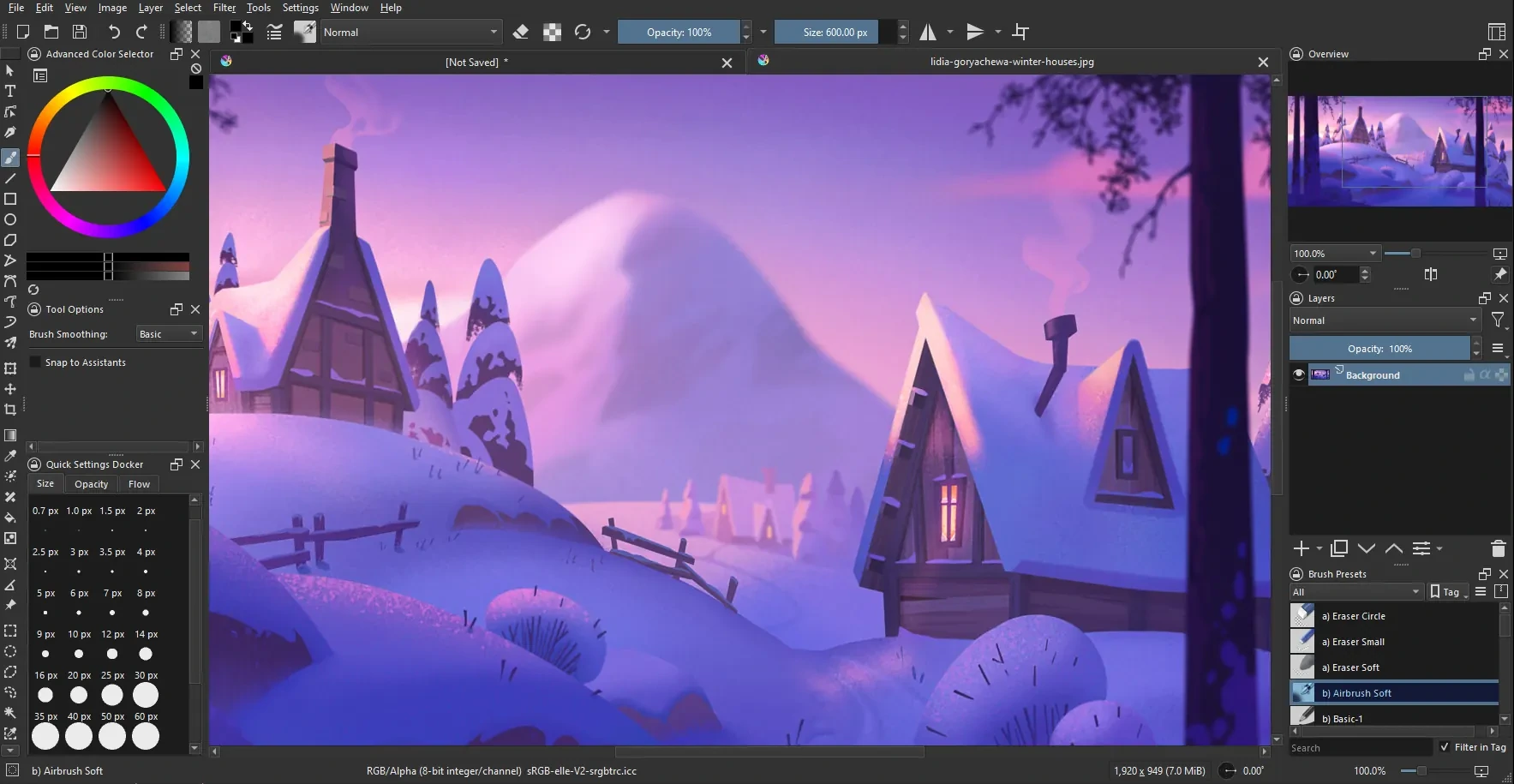
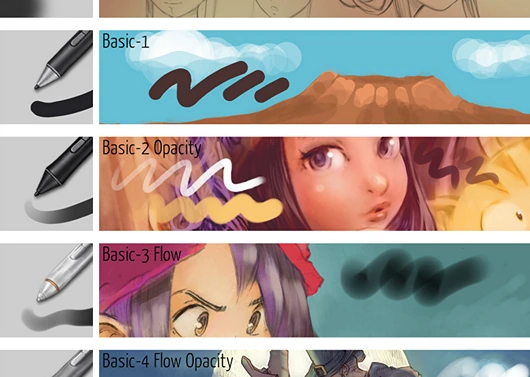

공식 화면에서 중앙 캔버스, 도구 상자, Layers와 Brush Presets docker, Animation Timeline의 프레임 구성을 확인할 수 있습니다.
| Windows | 8.1 이상 |
|---|---|
| 메모리 | 최소 4GB·권장 16GB |
| 그래픽 | OpenGL 3.0 또는 Direct3D 11 |
| 브러시 | 100개 이상 기본 제공 |
| 원본 파일 | .kra |
| 출력 | PNG·JPEG |
Krita 5.3.4 설치와 첫 디지털 그림
Krita는 일러스트, 콘셉트 아트, 만화와 2D 애니메이션을 만드는 무료 오픈소스 페인팅 프로그램입니다. 공식 Windows Installer는 Krita Foundation이 배포하며 현재 버전은 5.3.4입니다. Windows 8.1 이상에서 실행되고 최소 RAM 4GB, OpenGL 3.0 또는 Direct3D 11 그래픽 환경이 필요합니다.
기능 제한 체험판이나 구독이 없고 설치 파일을 무료로 받을 수 있습니다. 공식 다운로드 페이지에는 선택적으로 후원하는 유료 스토어판도 있지만 웹사이트의 Windows Installer와 Portable ZIP은 같은 Krita를 무료로 제공합니다.
- Windows Installer에서 krita-x64-5.3.4-setup.exe를 받고 파일 속성의 디지털 서명에서 K Desktop Environment e.V.를 확인합니다.
- 설치 파일을 실행해 언어와 설치 위치를 확인하고 기본 구성으로 설치합니다.
- Krita를 열고 File > New에서 Custom Document를 선택합니다.
- 가로와 세로를 1600×1200px, 해상도를 300ppi로 지정하고 Create를 누릅니다.
- 왼쪽 Freehand Brush Tool 또는 B 키를 선택하고 오른쪽 Brush Presets에서 Basic-5 Size를 고릅니다.
- 전경색을 정한 뒤 캔버스에 선을 그리고 Layers docker의 +에서 Paint Layer를 하나 더 추가해 색을 나눕니다.
- File > Save As에서 first-painting.kra로 저장합니다.
- File > Export에서 PNG를 선택하고 내보낸 이미지를 열어 캔버스 크기와 색이 유지되는지 확인합니다.
완전 무료 배포와 스토어판 차이
Krita 공식 기능 페이지는 체험, 구독과 창작 제한이 없다고 안내합니다. 웹사이트의 설치판을 받아 그림 제작, 파일 저장과 내보내기를 계속 사용할 수 있습니다.
Microsoft Store, Steam 같은 유료판은 프로젝트를 후원하고 해당 스토어의 설치·업데이트 방식을 이용하는 선택지입니다. 무료 공식 설치판의 핵심 기능이 제한되는 구조가 아닙니다.
Windows Installer와 Portable 고르기
일반적으로 프로그램 메뉴 등록과 파일 연결, 제거 기능을 쓰려면 krita-x64-5.3.4-setup.exe를 선택합니다. 설치 권한이 없거나 USB·별도 폴더에서 실행하려면 krita-x64-5.3.4.zip Portable을 사용할 수 있습니다.
Portable ZIP은 압축을 푼 폴더 안에서 실행해야 하며 EXE 하나만 떼어 이동하면 필요한 파일을 찾지 못합니다. Windows 32비트는 최신판 지원 대상이 아니며 공식 페이지가 안내하는 마지막 32비트 버전은 4.4.3입니다.
새 문서 크기와 색상 모델 정하기
File > New의 Custom Document에서 Width, Height와 Resolution을 정합니다. 화면용 그림은 픽셀 단위 크기가 핵심이고 인쇄용은 실제 출력 크기와 300ppi 같은 해상도를 함께 확인합니다.
처음에는 RGB/Alpha, 8-bit integer/channel과 sRGB 프로필을 쓰면 PNG·JPEG 호환성이 좋습니다. 인쇄소가 별도 CMYK 프로필을 요구할 때만 납품 조건에 맞춰 색상 모델을 바꿉니다.
도구 상자와 캔버스 이동
Freehand Brush Tool은 B 키, Eraser Mode 전환은 E 키로 사용할 수 있습니다. Space를 누른 채 드래그하면 캔버스를 이동하고 Ctrl++ 또는 Ctrl+-로 확대·축소할 수 있습니다.
선이 그려지지 않으면 캔버스 밖이 아니라 Paint Layer가 선택됐는지, 레이어가 잠기거나 숨겨지지 않았는지 먼저 확인합니다. Status Bar의 확대 비율도 함께 봅니다.
Brush Presets에서 기본 브러시 선택
오른쪽 Brush Presets docker에는 100개가 넘는 사전 설정 브러시가 용도별 아이콘으로 표시됩니다. 첫 선화에는 Basic-5 Size처럼 압력에 따라 굵기가 달라지는 기본 브러시를 고르면 설정을 이해하기 쉽습니다.
docker가 보이지 않으면 Settings > Dockers > Brush Presets를 켭니다. 상단 Size 값으로 최대 굵기를 조절하고 도구 옵션을 바꾸기 전 작은 시험선을 그려 결과를 확인합니다.
그래픽 태블릿 압력 확인
필압이 지원되는 태블릿은 브러시 크기나 불투명도가 펜 압력에 따라 달라집니다. 새 캔버스에서 약한 선과 강한 선을 번갈아 그려 차이가 생기는지 확인합니다.
굵기가 모두 같으면 태블릿 드라이버를 최신 버전으로 설치하고 Krita의 Settings > Configure Krita > Tablet Settings에서 입력 API를 확인한 뒤 프로그램을 다시 시작합니다. Windows Ink와 WinTab은 드라이버에 따라 한쪽이 더 안정적일 수 있습니다.
Layers docker에서 선화와 색 분리
Layers docker 아래 + 버튼으로 Paint Layer를 만들고 이름을 선화, 밑색처럼 바꿉니다. 위쪽 레이어의 내용이 아래 레이어 위에 표시되므로 선화는 위, 밑색은 아래에 두면 수정하기 쉽습니다.
레이어 왼쪽 눈 아이콘으로 표시를 켜고 끄며 자물쇠 아이콘으로 실수 편집을 막습니다. 잘못된 레이어에 그렸다면 Undo한 뒤 원하는 Paint Layer를 클릭하고 다시 작업합니다.
색 선택과 투명도 조절
상단 전경색 사각형을 누르거나 Advanced Color Selector docker에서 색을 고릅니다. 브러시 Opacity와 Size는 상단 도구 모음에서 조절할 수 있습니다.
색이 예상보다 탁하면 선택한 레이어의 Blending Mode가 Normal인지, Opacity가 100%인지 확인합니다. 캔버스 프로필이 모니터·출력 목적과 맞는지도 Image 속성에서 점검합니다.
.kra 원본으로 저장하기
File > Save As에서 Krita Document(.kra)를 선택하면 레이어, 마스크, 벡터 객체와 편집 정보를 보존할 수 있습니다. 작업 중에는 Ctrl+S로 자주 저장합니다.
PNG나 JPEG만 저장하면 레이어가 합쳐져 다음 편집이 어렵습니다. first-painting.kra를 원본으로 남기고 공유용 이미지는 별도의 Export로 만듭니다.
PNG와 JPEG로 내보내기
투명 배경이나 선명한 그래픽은 File > Export에서 PNG를 선택합니다. 사진처럼 색이 많고 파일 크기를 줄여야 할 때는 JPEG를 선택하되 투명도는 유지되지 않습니다.
Export 뒤 생성된 파일을 이미지 뷰어에서 열어 픽셀 크기, 투명 배경과 색을 확인합니다. 원본 .kra를 덮어쓰지 않도록 확장자와 저장 위치를 구분합니다.
웹용 이미지 크기 줄이기
Image > Scale Image To New Size에서 웹에 필요한 가로·세로 픽셀로 줄인 복사본을 만든 뒤 PNG 또는 JPEG로 내보냅니다. 큰 원본을 먼저 축소해 버리기보다 .kra 원본을 보관합니다.
웹용 JPEG 품질을 지나치게 낮추면 선 주변에 얼룩이 생깁니다. 내보낸 파일을 100% 크기로 열어 글자와 선이 깨지지 않는 수준에서 용량을 조정합니다.
Animation Timeline으로 프레임 만들기
Settings > Dockers > Animation Timeline을 켜면 레이어별 프레임을 시간축에서 관리할 수 있습니다. 애니메이션용 Paint Layer를 만들고 첫 프레임을 생성한 뒤 다음 프레임에 변화를 그립니다.
Onion Skins docker를 켜면 앞뒤 프레임을 겹쳐 보며 움직임을 맞출 수 있습니다. 정지 그림만 그릴 때는 Timeline을 닫아 캔버스 공간을 넓게 사용할 수 있습니다.
설치가 실행되지 않을 때
파일이 완전히 내려받아졌는지와 이름이 krita-x64-5.3.4-setup.exe인지 확인합니다. 파일 속성의 디지털 서명에서 K Desktop Environment e.V.와 유효 상태를 확인한 뒤 실행합니다.
Windows 8.1보다 오래된 환경이나 32비트 Windows에서는 최신 5.3.4 설치판이 맞지 않습니다. 저장 공간을 확보하고 보안 프로그램의 차단 기록을 확인한 뒤 공식 KDE 다운로드 주소에서 다시 받습니다.
검은 캔버스·화면 깜빡임 문제
캔버스가 검게 보이거나 확대할 때 깨지면 그래픽 드라이버를 업데이트하고 Settings > Configure Krita > Display의 Canvas Acceleration 설정을 확인합니다.
OpenGL과 Direct3D 11 중 현재 GPU에서 안정적인 렌더러를 선택하고 Krita를 다시 시작합니다. 가속을 바꾼 뒤 같은 .kra 파일을 열어 캔버스와 브러시 지연이 정상인지 비교합니다.
브러시가 느리거나 지연될 때
큰 캔버스, 높은 브러시 크기와 복잡한 Brush Engine은 CPU와 메모리를 많이 사용합니다. 브러시 Size를 줄이고 불필요한 프로그램을 닫은 뒤 Status Bar의 메모리 사용량을 확인합니다.
RAM은 최소 4GB지만 공식 권장은 16GB입니다. Undo 기록과 레이어 수를 줄이고 Instant Preview가 필요한 브러시인지 확인하면 큰 캔버스의 반응을 개선할 수 있습니다.
파일 복구와 자동 백업 확인
비정상 종료 뒤 Krita가 복구 파일을 제시하면 원본과 다른 이름으로 먼저 저장합니다. 같은 폴더의 .kra~ 백업 파일이 있으면 복사본을 만든 뒤 끝의 물결표를 제거해 열어 봅니다.
복구 파일을 원본에 바로 덮어쓰지 말고 마지막 정상 .kra와 비교합니다. 작업이 안정된 뒤 File > Save As로 새 버전을 남겨 손상 가능성을 줄입니다.
완료 확인: 레이어 원본과 PNG 결과
1600×1200 문서에서 두 Paint Layer를 만들고 서로 다른 색으로 선과 면을 그립니다. Layers docker에서 각 레이어를 껐다 켜며 내용이 분리됐는지 확인합니다.
first-painting.kra를 닫았다 다시 열어 레이어가 유지되고, Export한 PNG를 이미지 뷰어에서 열어 크기와 색이 정상이라면 설치와 첫 디지털 그림 작업이 완료된 것입니다.
자주 묻는 질문
Krita는 계속 무료인가요?
네. 체험과 구독 제한이 없는 무료 오픈소스 프로그램입니다. 스토어 유료판 구매는 프로젝트 후원을 겸한 선택 사항입니다.
Windows에서 어떤 파일을 받나요?
일반 PC는 krita-x64-5.3.4-setup.exe를 받습니다. 설치 권한 없이 쓸 때는 Portable ZIP을 선택할 수 있습니다.
그림 원본은 어떤 형식으로 저장하나요?
레이어와 편집 정보를 유지하려면 Krita Document(.kra)로 저장합니다.
PNG는 어디서 만드나요?
File > Export에서 PNG를 선택하고 내보낸 파일을 이미지 뷰어로 열어 확인합니다.
필압이 작동하지 않으면 어떻게 하나요?
태블릿 드라이버를 갱신하고 Configure Krita > Tablet Settings에서 Windows Ink와 WinTab 입력 방식을 확인한 뒤 다시 시작합니다.
.kra 원본과 PNG 결과를 모두 확인하세요
두 레이어에 선과 색을 나눠 그리고 .kra로 다시 열어 편집 정보가 남았는지 확인하세요. Export한 PNG의 크기와 색까지 맞으면 Krita의 첫 그림 작업이 완료됩니다.
공식 자료와 확인일
Krita 공식 다운로드 · Krita 공식 기능 안내 · Krita 새 문서 공식 문서 · Krita Brush Presets 공식 문서 · Krita File 메뉴 공식 문서 · Krita 웹용 저장 공식 문서 | 2026-10-01T13:03:52.282078+09:00