

AllDup은 이름이 달라도 내용이 같은 파일, 비슷한 사진과 음악을 찾아 그룹으로 보여 주고 선택한 항목을 백업 폴더나 휴지통으로 옮기는 Windows용 무료 프로그램입니다. 설치형과 Portable Edition을 개인과 회사에서 무료로 사용할 수 있습니다.
이 글에서는 4.5.72 EXE·ZIP 선택과 SHA-1 확인, Source Folders와 File content 검색, 유사 사진 지각 해시, 결과 그룹·미리보기·자동 선택 검토, File Manager 백업 이동과 검색 누락·권한 오류 해결을 실제 화면 기준으로 설명합니다.

AllDup은 어떤 프로그램인가요?
AllDup은 로컬 드라이브, USB·외장 디스크와 네트워크 공유에서 파일 내용·속성·이름·크기·날짜를 조합해 중복을 찾는 검사 도구입니다. ZIP·RAR·7Z 내부와 유사 사진·음악·동영상 후보도 검색할 수 있습니다.
결과를 그룹별로 보여 주고 기준 파일, 경로, 크기와 날짜를 비교하며 이미지·텍스트·미디어 미리보기를 제공합니다. 자동 선택 뒤에도 보관본을 확인하고 백업 폴더 이동이나 휴지통을 사용해 단계적으로 정리할 수 있습니다.
AllDup 원본 폴더·검색 방법·결과 미리보기·파일 관리자 화면
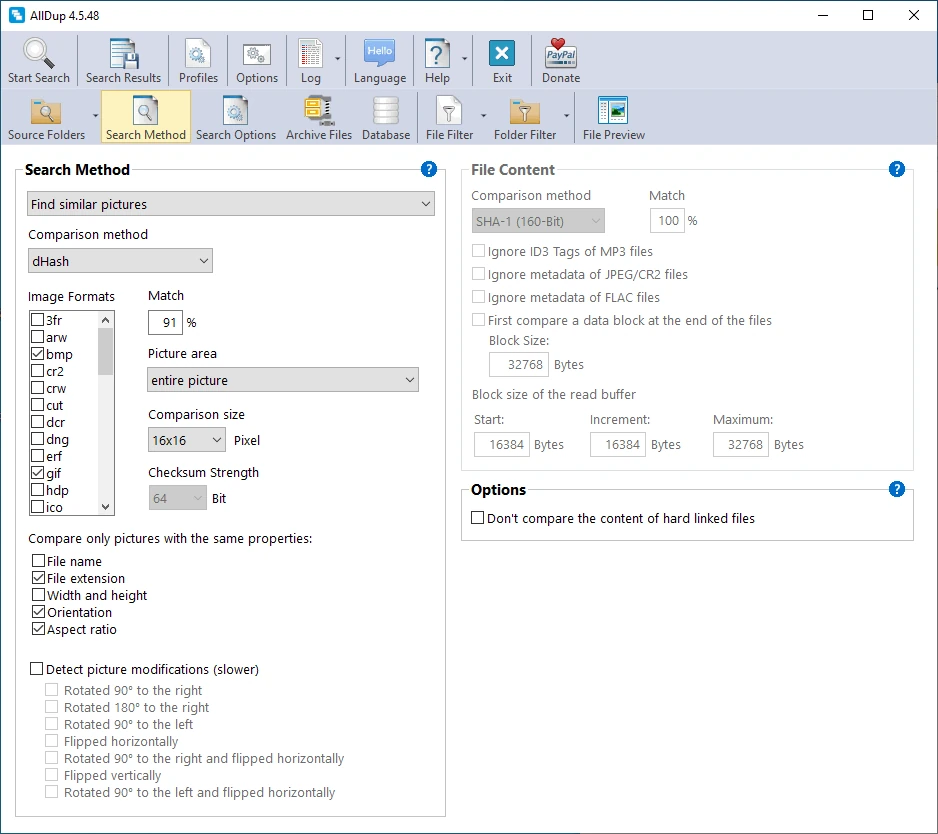
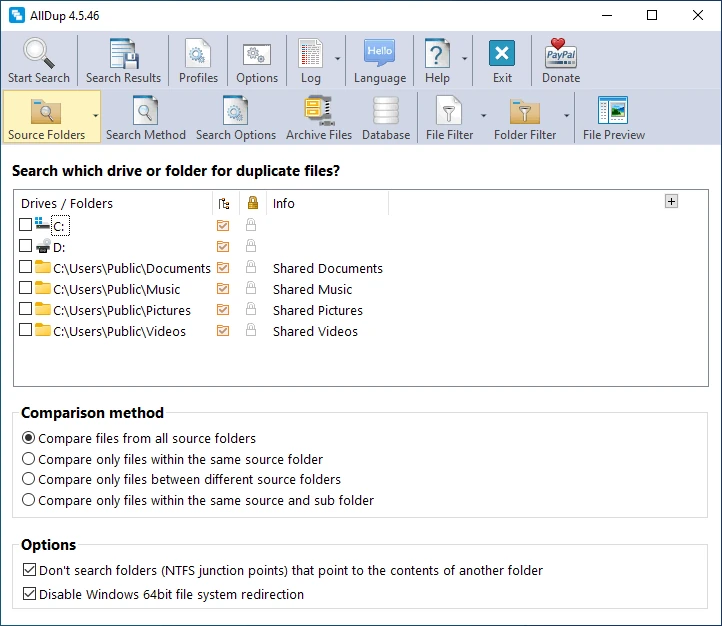
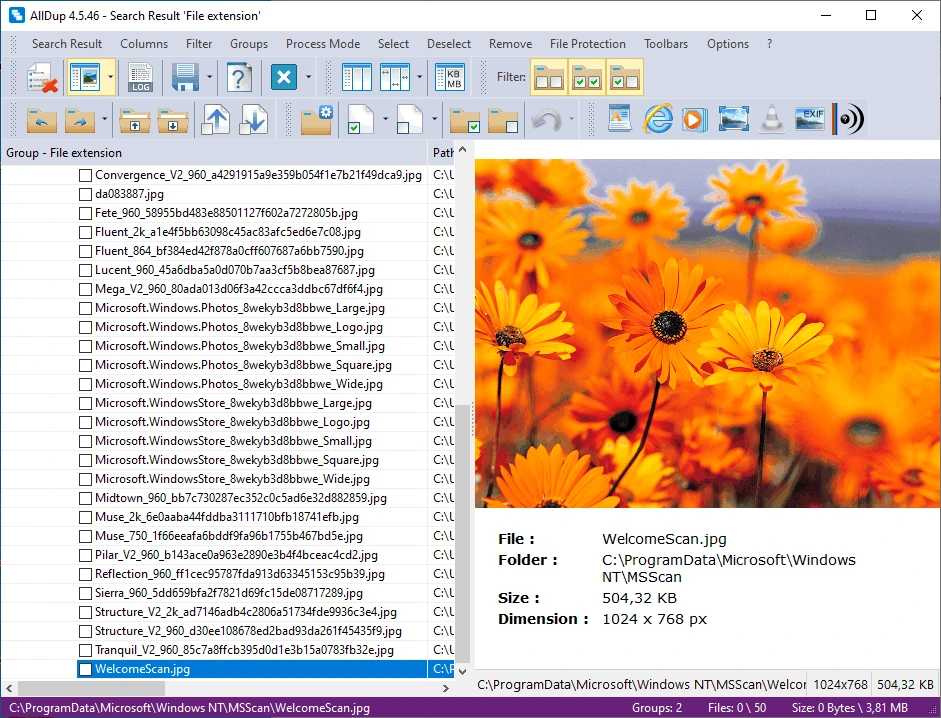
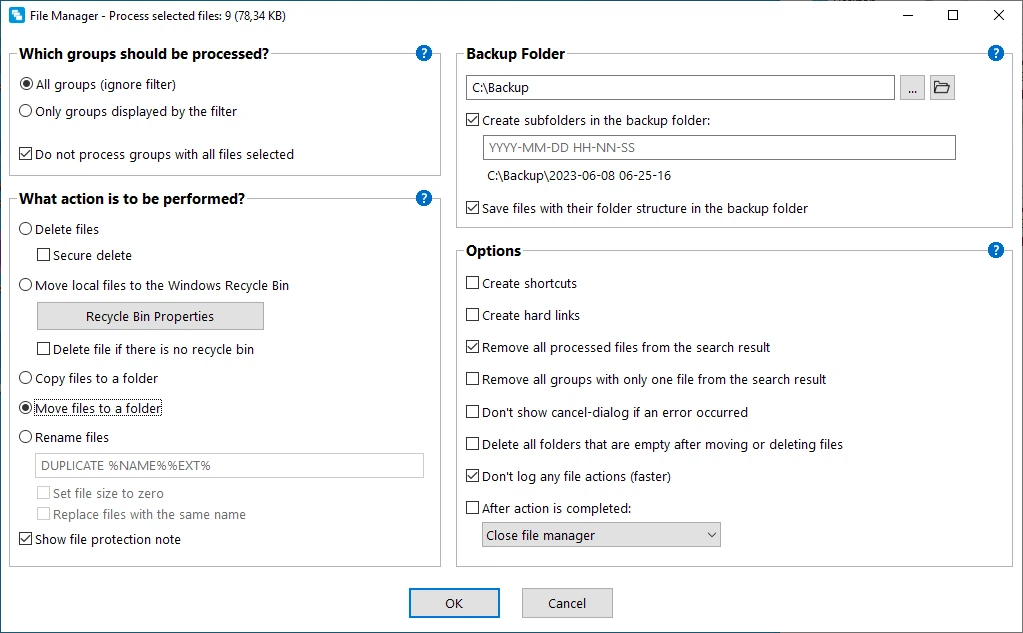
공식 AllDup 문서가 제공한 실제 화면입니다. Source Folders, Search Method, Search Options, 그룹 결과와 이미지 미리보기, 선택 파일을 백업 폴더로 이동하는 File Manager를 확인할 수 있습니다.
| 배포 | 설치 EXE·ZIP·Portable |
|---|---|
| 정확 비교 | File content·SHA |
| 사진 비교 | aHash·dHash·pHash |
| 원본 위치 | 로컬·외장·네트워크 |
| 미리보기 | 이미지·텍스트·음악·영상 |
| 처리 | 백업 이동·휴지통·삭제 |
| 반복 검사 | 체크섬 Database·Profiles |
| 내보내기 | TXT·CSV |
AllDup 4.5.72 무료 범위와 지원 Windows
AllDup은 파일 내용, 이름, 크기, 날짜와 속성을 비교해 중복 파일과 비슷한 사진·음악을 찾는 Windows용 무료 프로그램입니다. 공식 안내는 개인과 회사 모두 무료로 사용할 수 있다고 명시하며 설치형과 Portable Edition을 제공합니다.
현재 버전 4.5.72는 Windows 7·8·10·11과 Windows Server 2008 R2부터 2025까지 32비트·64비트를 지원합니다. NTFS, FAT, FAT32, exFAT 드라이브 문자와 네트워크 경로를 검사할 수 있습니다.
설치형 EXE·ZIP과 Portable 선택
일반 PC에는 AllDupSetup.exe(22.35 MB)를 실행합니다. 공식 SHA-1은 4c769d41 3ac3f30e e3949086 c0af2495 ed192b5c이며 게시자는 Michael Thummerer 디지털 서명으로 확인합니다. EXE가 직접 내려받기 제한에 걸리면 같은 설치 파일을 담은 AllDupSetup.zip을 받아 압축을 푼 뒤 EXE를 실행하세요.
USB나 별도 폴더에서 설정을 함께 보관하려면 AllDupPortable.zip(28.13 MB)을 선택합니다. 공식 SHA-1은 c7c63858 0321c5cc 0bc69087 5e0e11a6 4569f0bc입니다. 기존 설치형 설정과 경로가 섞이지 않도록 Portable ZIP은 전용 폴더에 모두 압축 해제하세요.
- 설치형 EXE·설치 ZIP·Portable ZIP 중 사용할 방식을 고르세요.
- 받은 파일의 SHA-1과 디지털 서명을 확인하세요.
- 설치형은 AllDupSetup.exe를 실행하고 Portable은 새 폴더에 모두 푸세요.
- AllDup을 열고 Source Folders에서 복사한 테스트 폴더 두 개를 선택하세요.
- Search Method에서 File content를 포함한 뒤 Start Search를 실행하세요.
Source Folders에서 검사 위치 정하기
메인 화면 아래의 Source Folders를 열고 검사할 드라이브나 폴더에 체크합니다. 전체 C 드라이브보다 사진·문서 백업처럼 목적이 분명한 폴더부터 선택하면 시스템 파일과 프로그램 폴더가 결과에 섞이는 일을 줄일 수 있습니다.
Compare files from all source folders는 선택한 모든 위치를 함께 비교합니다. 같은 원본 폴더 안에서만 찾거나 서로 다른 원본 폴더 사이에서만 비교하는 옵션도 있으므로 작업 폴더와 백업 폴더를 비교할 때 범위를 맞추세요. 보호할 위치는 잠금과 File Protection 설정으로 처리하고 결과에서 경로를 다시 확인합니다.
File content로 완전히 같은 파일 찾기
Search Method에서 파일 속성 비교를 고르고 File size와 File content를 사용하면 이름이 달라도 실제 내용이 같은 파일을 찾을 수 있습니다. 크기로 먼저 후보를 좁힌 뒤 내용을 비교하므로 Name만 사용하는 것보다 삭제 근거가 분명합니다.
정확히 같은 파일은 MD5, SHA 계열 또는 바이트 단위 내용 비교를 사용합니다. 이름·날짜·확장자만 같다는 이유로 중복으로 판단하지 말고 File content가 포함됐는지 확인하세요. 큰 파일이 많으면 처음부터 전체 드라이브를 검사하기보다 최소 파일 크기와 파일 필터를 설정합니다.
비슷한 사진을 pHash·dHash로 찾기
Find similar pictures에서는 aHash, bHash, dHash, mHash, pHash 같은 지각 해시로 크기나 압축이 조금 다른 사진을 묶을 수 있습니다. 정확히 동일한 사진만 찾으려면 MD5 또는 SHA 방식을 사용하세요.
Similarity 값을 높이면 더 닮은 사진만 남고 낮추면 다른 장면도 같은 그룹에 섞일 수 있습니다. 회전·뒤집힘 감지는 Detect picture modifications 옵션을 켜야 하며 검색 시간이 늘어납니다. 결과의 미리보기, 해상도, 파일 크기와 경로를 함께 보고 보관본을 직접 선택하세요.
File Filter·Folder Filter로 불필요한 항목 제외
File Filter에서 확장자, 파일 크기와 이름 마스크를 정하면 필요한 문서·사진·영상만 검사할 수 있습니다. Folder Filter에는 Windows, Program Files, 캐시와 임시 폴더처럼 건드리지 않을 경로를 제외 규칙으로 넣습니다.
필터를 켠 사실을 잊으면 필요한 파일이 검색되지 않을 수 있습니다. Before search의 Confirm the use of file and folder filter를 켜 두면 시작 전에 활성 필터를 다시 확인할 수 있습니다. 결과가 예상보다 적으면 원본 폴더 다음으로 필터와 최소 크기를 확인하세요.
Start Search와 검색 성능 설정
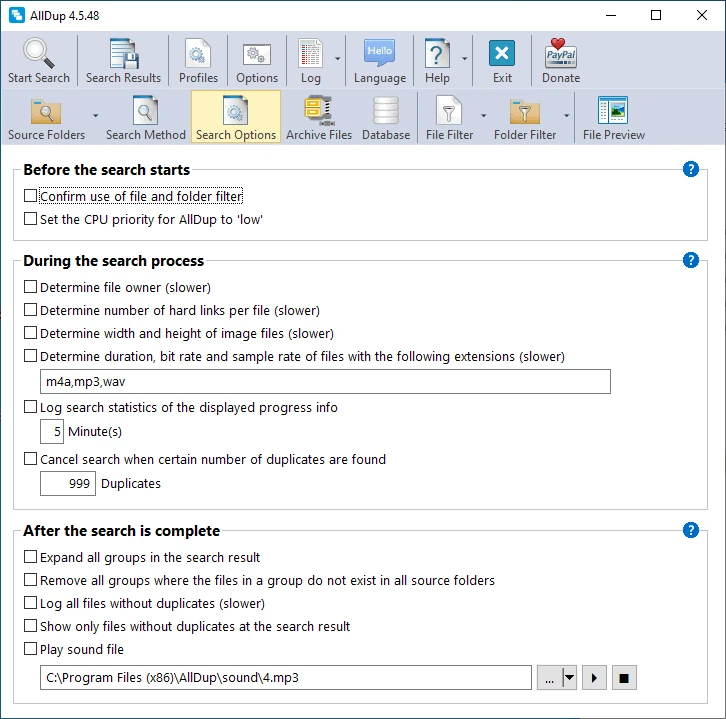
상단 Start Search를 누르면 선택한 원본 폴더와 방법으로 검사가 시작됩니다. Search Options에서 CPU priority를 Low로 설정하면 다른 작업의 반응성을 유지할 수 있지만 검색은 느려집니다. 파일 소유자, 하드 링크 수, 이미지 크기, 오디오 비트레이트 계산도 필요한 항목만 켜세요.
Database를 사용하면 계산한 체크섬을 저장해 같은 파일을 반복 검사하는 시간을 줄일 수 있습니다. 외장 디스크 내용이 크게 바뀌었거나 비교 방법을 변경한 경우에는 기존 데이터가 현재 결과와 맞는지 확인하고 새 검사를 실행합니다.
Search Result 그룹과 기준 파일 확인
검색이 끝나면 중복이 그룹별로 표시되고 각 그룹에는 reference file이 하나 있습니다. 열 제목을 왼쪽 클릭하면 그룹을 정렬하고 오른쪽 클릭하면 그룹 안의 파일을 정렬할 수 있습니다. 경로, 크기, 날짜와 파일 속성을 비교해 실제 보관본을 정하세요.
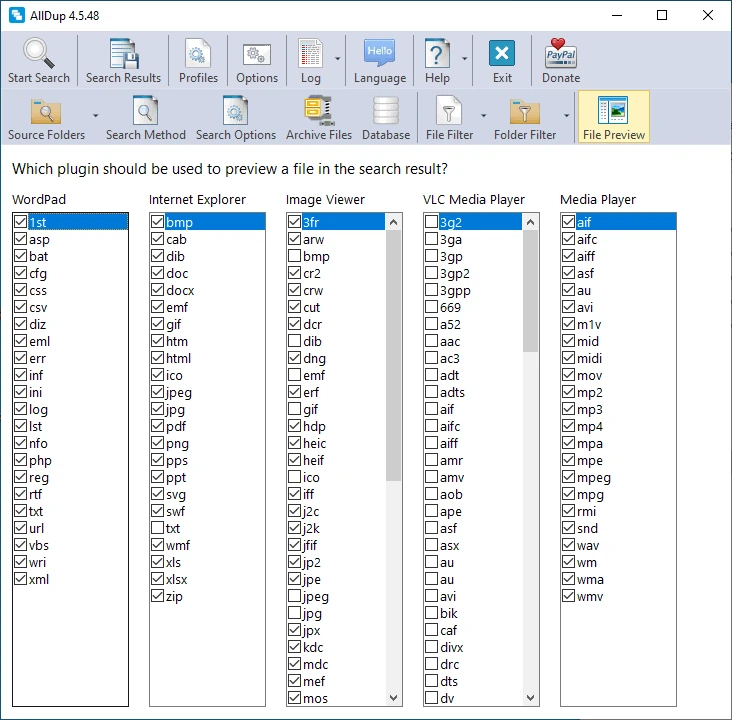
오른쪽 File Preview에서 이미지, 텍스트, 오디오와 동영상을 직접 확인할 수 있습니다. 화면에 내용이 보이지 않는 형식은 File Preview 설정에서 WordPad, 이미지 뷰어, Media Player 또는 VLC 플러그인 연결을 확인합니다. 미리보기만으로 품질 차이를 구분하기 어렵다면 원래 프로그램으로 파일을 여세요.
Select 자동 선택을 적용한 뒤 검토
Search Result의 Select 메뉴는 경로, 날짜, 이름, 길이 같은 기준으로 중복 후보를 자동 선택합니다. 자동 규칙을 적용하기 전에 어느 폴더의 파일을 남길지 정하고 File Protection에 보관 경로를 추가하세요.
모든 그룹에서 최소 한 파일은 남아야 합니다. 선택 후 그룹별 reference file과 보호 폴더의 체크 상태를 직접 확인하고, 중요한 문서는 몇 개 그룹을 수동으로 열어 내용까지 비교하세요. 선택 개수나 절약 용량만 보고 바로 영구 삭제하지 않습니다.
File Manager로 백업 폴더에 이동
선택한 파일을 처리할 때 File Manager에서 Move files to a folder를 고르고 Backup Folder를 지정합니다. Save files with their folder structure를 켜면 같은 이름의 파일이 충돌하는 일을 줄이고 원래 위치를 추적하기 쉽습니다.
첫 정리는 Delete files보다 백업 폴더 이동이나 Windows Recycle Bin을 사용하세요. 처리 뒤 원본 프로그램과 백업 작업이 정상인지 확인하고 필요 없는 파일만 나중에 지웁니다. Create hard links나 shortcuts는 경로 관계가 바뀌므로 동기화·백업 프로그램 동작을 이해할 때만 사용합니다.
ZIP·RAR·7Z 안의 중복 검사
Archive Files에서 ZIP, RAR, 7Z 같은 압축 파일 내부 검사 여부를 정할 수 있습니다. 압축 안까지 검사하면 숨은 중복을 찾을 수 있지만 파일 수와 압축 크기에 따라 시간이 크게 늘어납니다.
압축 내부 결과는 일반 파일처럼 바로 이동하거나 삭제하기 어려울 수 있습니다. 먼저 압축 파일 이름과 내부 경로를 기록하고 별도 폴더에 풀어 필요한 파일을 보존한 뒤 새 압축본을 만드는 순서로 처리하세요. 암호가 걸렸거나 손상된 압축 파일은 건너뛸 수 있습니다.
유사 음악·동영상 찾기
같은 음악은 파일 내용뿐 아니라 오디오 길이, 태그와 미디어 속성을 이용해 비교할 수 있습니다. MP3 태그가 다른 동일 음원을 찾을 때 Ignore ID3 Tags 같은 옵션을 사용하되 비트레이트와 길이를 결과 열에서 확인하세요.
동영상은 같은 또는 비슷한 재생 시간을 기준으로 후보를 좁힐 수 있습니다. 길이만 같은 영상은 내용이 다를 수 있으므로 파일 미리보기와 경로를 확인하고, MediaInfo 플러그인으로 길이·비트레이트 계산을 켰다면 검색 시간이 늘어날 수 있습니다.
결과 저장·CSV 내보내기와 프로필
Search Results에서 결과를 저장하면 큰 검사 결과를 나중에 다시 열어 검토할 수 있습니다. TXT 또는 CSV로 내보내 Excel에서 경로·크기·그룹을 정리할 수도 있습니다. 내보낸 목록은 시점의 기록이므로 파일이 이동된 뒤에는 현재 경로와 맞지 않을 수 있습니다.
반복 작업은 Profiles에 Source Folders, Search Method, 필터와 옵션을 저장합니다. 사진 백업 비교와 문서 서버 비교를 별도 프로필로 나누면 잘못된 필터나 자동 선택 규칙을 재사용하는 실수를 줄일 수 있습니다.
권한 오류·검색 누락·긴 경로 해결
검색 중 Access denied가 나오면 보호된 시스템 폴더를 원본에서 빼고 읽기 권한이 있는 작업 폴더로 범위를 좁힙니다. 네트워크 공유는 연결 상태와 계정 권한을 확인하고, 다른 프로그램이 파일을 잠근 경우 해당 앱을 종료한 뒤 이동을 다시 시도하세요.
AllDup은 Unicode 이름과 최대 32,767자 경로를 지원하지만 외부 프로그램이나 백업 대상 파일 시스템은 긴 경로를 처리하지 못할 수 있습니다. 이동 오류가 나면 더 짧은 백업 경로를 선택하고 결과 로그에서 실패한 파일만 다시 처리하세요.
자주 묻는 질문
AllDup은 회사에서도 무료인가요?
네. 공식 설명은 개인 사용자와 회사 모두 무료로 사용할 수 있는 Freeware라고 명시합니다.
설치형과 Portable 중 무엇을 받나요?
일반 PC에는 AllDupSetup.exe, USB나 별도 폴더에서 설정을 보관하려면 AllDupPortable.zip을 선택하세요.
이름이 다른 완전 동일 파일은 어떻게 찾나요?
Search Method에서 File size와 File content를 포함하고 SHA 또는 내용 비교를 사용하세요.
비슷한 사진과 완전히 같은 사진은 어떻게 구분하나요?
비슷한 사진은 pHash·dHash 같은 지각 해시, 완전히 동일한 사진은 MD5나 SHA를 사용합니다.
삭제 전에 파일을 보관할 수 있나요?
File Manager에서 Move files to a folder를 선택하고 폴더 구조를 유지한 채 별도 백업 위치로 옮기세요.
테스트 폴더를 File content로 검사하고 백업 이동하세요
4.5.72 설치형 또는 Portable의 SHA-1과 서명을 확인한 뒤 Source Folders에서 복사한 테스트 폴더를 고르세요. Search Method에 File content를 포함해 검사하고 그룹별 미리보기와 경로를 확인합니다. 자동 선택 뒤에는 File Manager의 백업 폴더 이동으로 결과를 검증한 다음 필요한 범위만 넓히면 됩니다.
공식 자료와 확인일
AllDup 공식 다운로드 · AllDup 공식 제품 설명 · AllDup 공식 검색 방법 · AllDup 공식 검색 결과 안내 | 2026-09-30T12:39:02.835429+09:00





