
Xmind는 생각, 회의 내용, 프로젝트 단계와 보고서 목차를 가지 구조로 정리하는 마인드맵 프로그램입니다. Windows·macOS·Linux 공식 설치 파일을 무료로 받을 수 있고, 무료 플랜으로 로컬 맵과 기본 편집을 시작할 수 있습니다.
이 글에서는 26.05.01107 기준 설치 파일 선택, 중앙 토픽부터 하위 가지를 만드는 방법, 관계선·Outliner·저장·내보내기, ARM64 버전 차이와 로컬 자동 저장 주의점까지 실제 메뉴를 기준으로 설명합니다.

Xmind는 어떤 프로그램인가요?
Xmind는 중앙 주제에서 관련 아이디어를 가지처럼 펼치고 구조, 색상, 관계선, 노트와 마커로 정보를 정리하는 프로그램입니다. 회의 안건, 학습 노트, 프로젝트 계획, 브레인스토밍과 발표 순서를 한 화면에서 구성할 수 있습니다.
같은 내용을 Outliner로 바꾸면 목록과 계층에 집중할 수 있고 다시 마인드맵으로 돌아가 시각적 연결을 확인할 수 있습니다. 무료 플랜과 유료 플랜의 기능 범위가 다르므로 설치 후 사용할 내보내기·협업 기능이 어느 플랜에 포함되는지 확인해야 합니다.
Xmind 마인드맵·Outliner·Insert·Save·Editor 설정 실제 화면
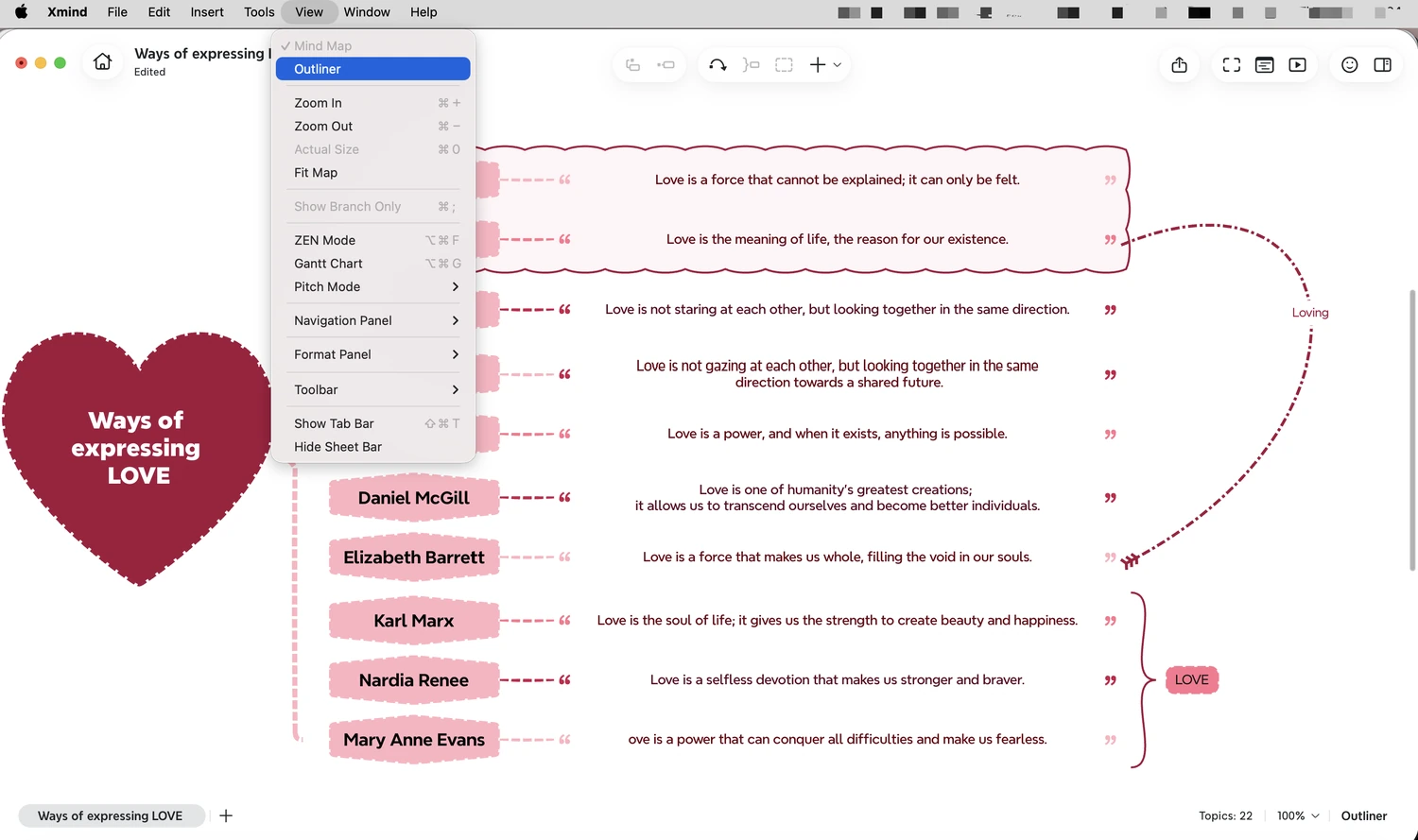
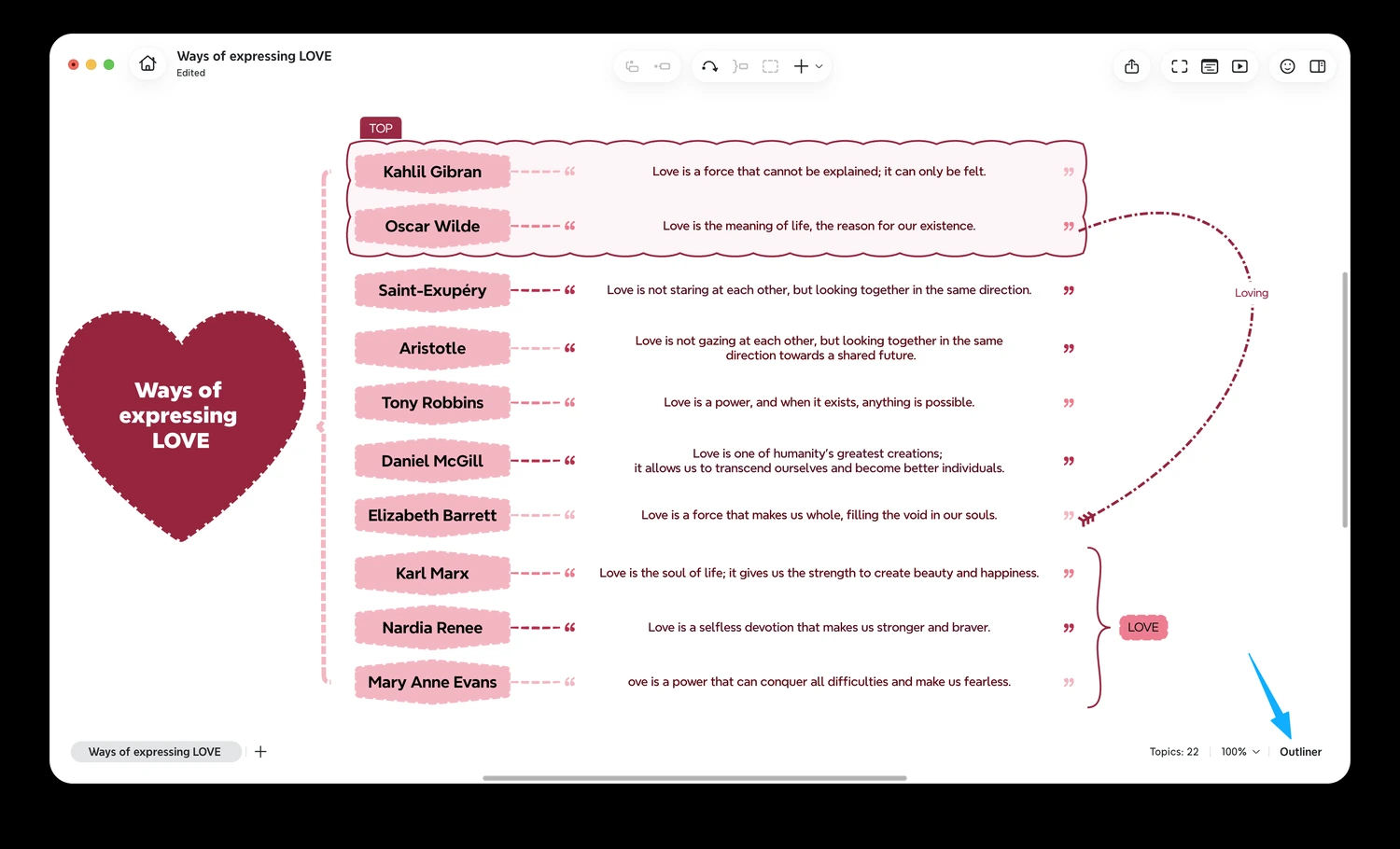
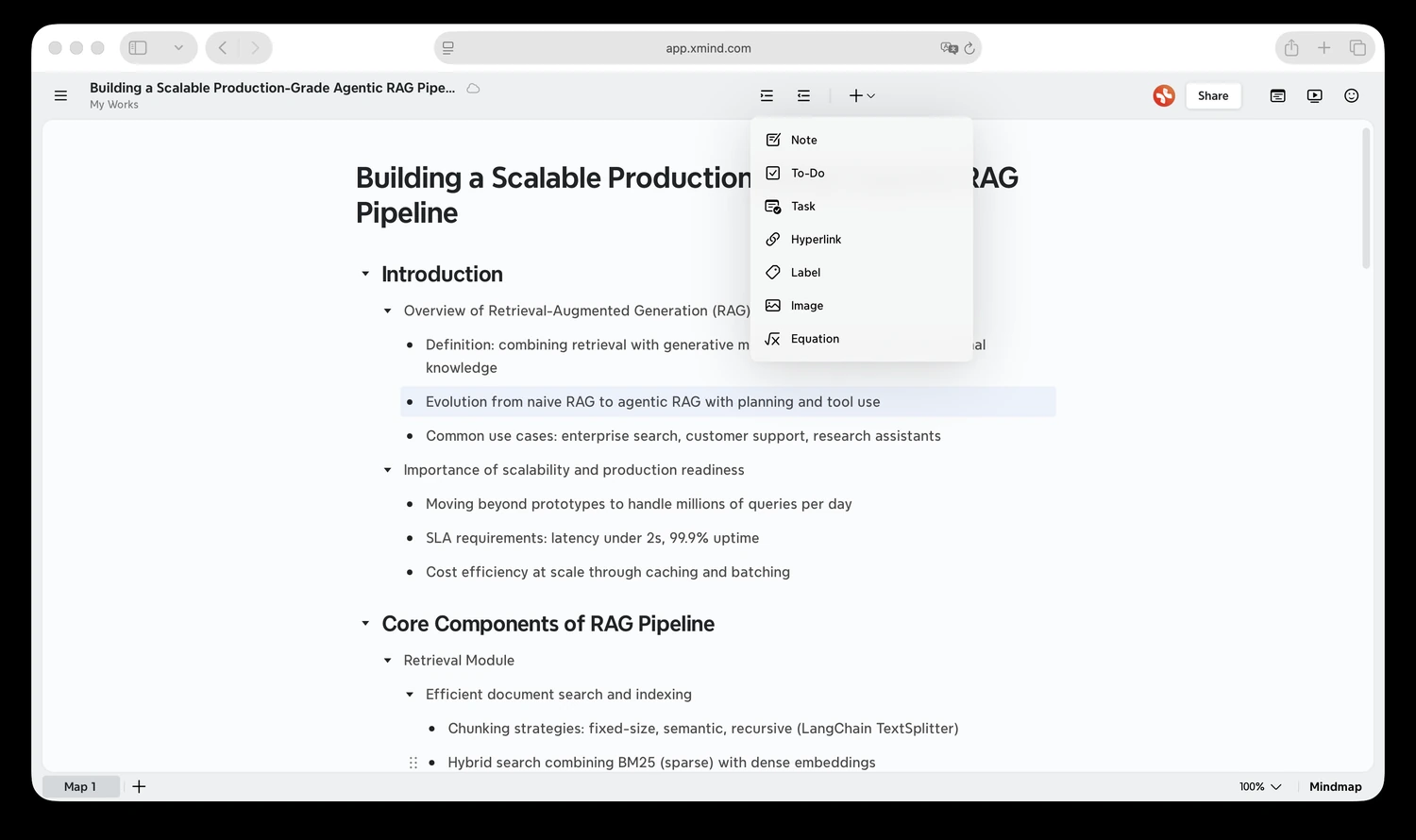
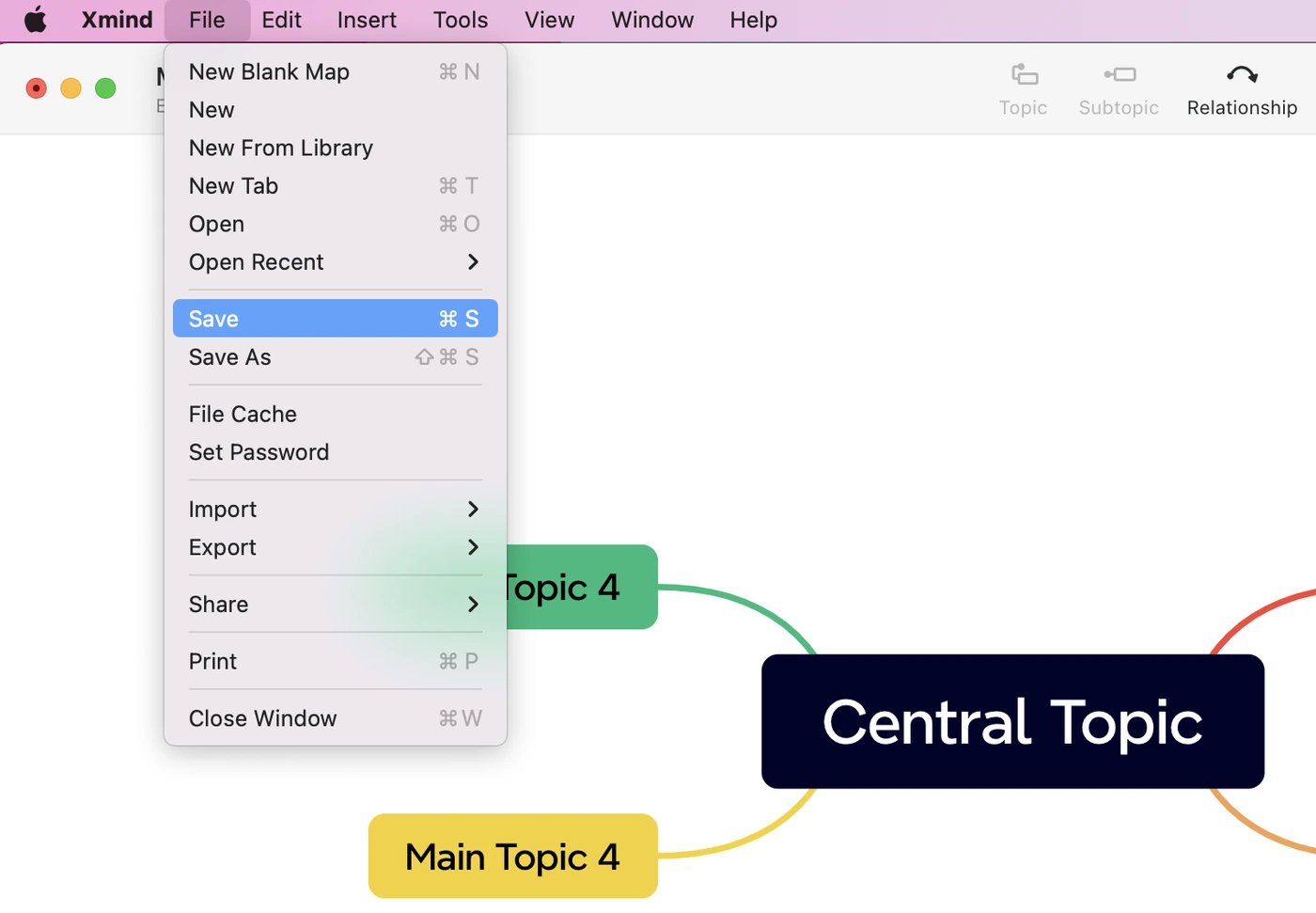
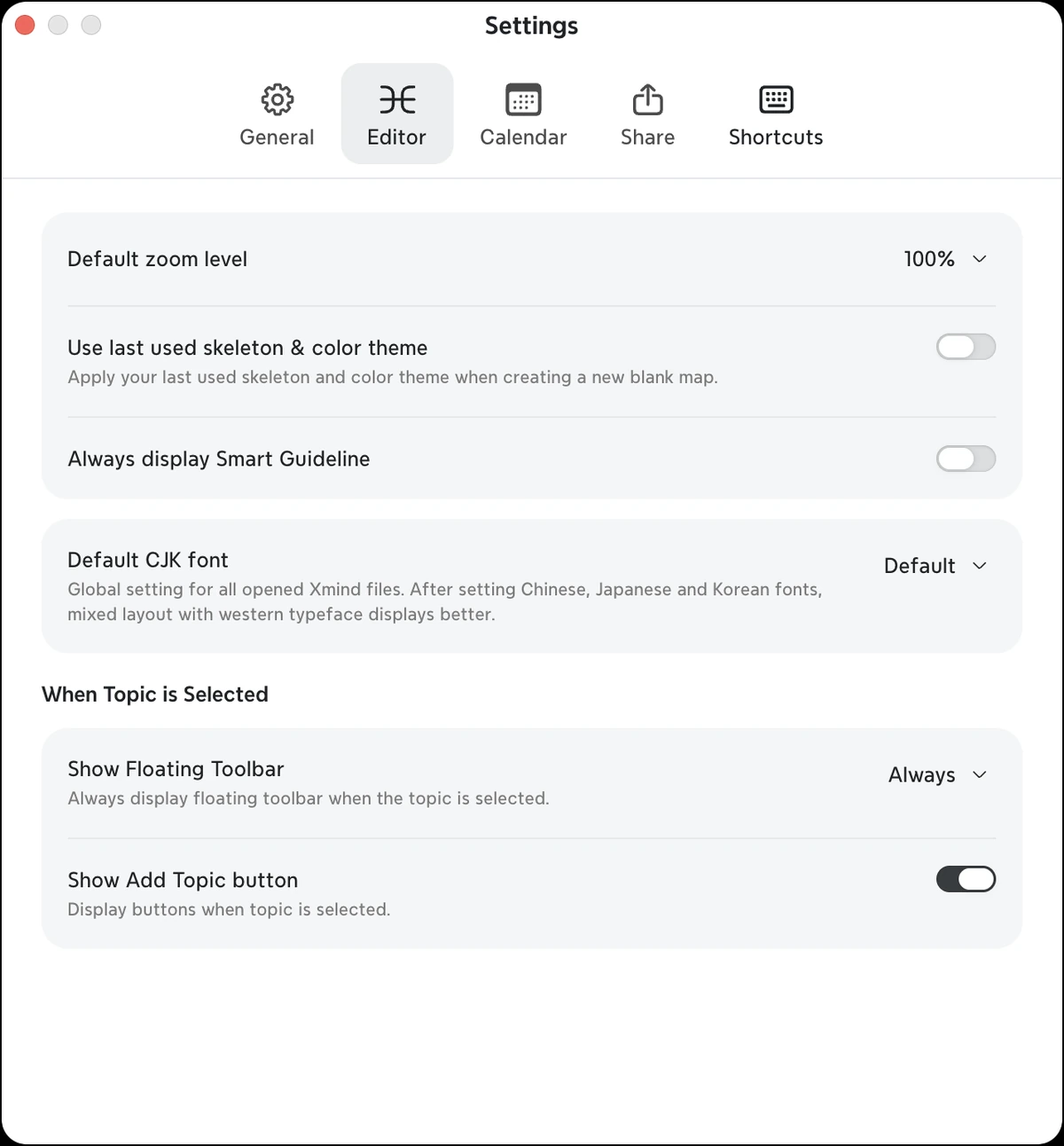
Xmind 공식 사용자 가이드의 실제 데스크톱 UI입니다. macOS 화면을 중심으로 메뉴 위치와 Outliner, Insert, Save, CJK 글꼴 설정을 보여 주며 Windows에서는 Settings 진입 위치와 단축키가 다릅니다.
| 개발 | Xmind Ltd. |
|---|---|
| Windows | 10 이상·x64/ARM64 |
| macOS | 10.13 이상·Universal |
| Linux | 64비트 DEB·RPM |
| 모바일 | iOS 15+·Android 8+ |
| 로컬 저장 | .xmind·수동 저장 |
| 무료 기능 | 기본 맵·로컬 파일·이미지 출력 |
| 유료 기능 | 고급 내보내기·협업 확장 |
Xmind 무료 플랜과 유료 기능 구분
Xmind 데스크톱 앱은 공식 설치 파일을 무료로 받을 수 있고 US$0 무료 플랜으로 로컬 마인드맵 작성과 기본 편집을 시작할 수 있습니다. 현재 무료 플랜에는 필수 마인드맵 기능, 로컬 맵, 기본 테마와 스티커가 포함됩니다. 온라인 맵은 직접 만든 맵 10개, 공동 작업 맵당 시트 3개, 버전 기록 3일, Pitch 슬라이드 5개처럼 범위가 정해져 있습니다.
고급 내보내기, 워터마크 없는 출력, 첨부 파일·번호 매기기 같은 일부 기능은 Pro 또는 Premium 대상입니다. 따라서 '무료 다운로드'는 설치 파일과 무료 플랜을 뜻하며 모든 기능이 무료라는 뜻은 아닙니다. 결제 화면이 나오면 사용하려는 기능 옆의 자물쇠나 플랜 표시를 확인하고 기본 편집으로 돌아가세요.
Windows·macOS·Linux 설치 파일 선택
일반 Intel·AMD 64비트 Windows 10·11 PC는 Xmind-for-Windows-x64bit-26.05.01107 실행 파일을 선택합니다. 공식 x64 파일 크기는 189,472,768바이트입니다. Snapdragon 기반 Windows는 ARM64 경로를 사용해야 하며, 현재 ARM64 경로의 파일은 26.02.04171로 x64보다 버전이 낮으므로 파일명과 변경 기록을 함께 확인하세요.
macOS 10.13 이상은 Universal DMG를 사용하며 Apple silicon과 Intel Mac을 함께 지원합니다. Linux 64비트에서는 Ubuntu 계열은 DEB(237,376,202바이트), Fedora·RHEL 계열은 RPM(174,383,777바이트)을 고릅니다. Snap과 Flathub 경로도 제공됩니다. 휴대폰은 iOS·iPadOS 15 이상, Android 8 이상이 기준입니다.
- Windows 설정의 시스템 종류 또는 macOS의 이 Mac에 관하여에서 운영체제와 CPU를 확인하세요.
- x64·ARM64·DMG·DEB·RPM 중 시스템에 맞는 공식 파일을 받으세요.
- 파일명에 표시된 아키텍처와 버전을 확인한 뒤 설치를 시작하세요.
- 첫 실행에서 New Blank Map을 선택하고 중앙 토픽 이름을 바꾸세요.
- File > Save As로 .xmind 파일을 먼저 저장한 뒤 편집을 계속하세요.
Windows와 macOS에 Xmind 설치
Windows에서는 받은 x64 또는 ARM64 EXE를 실행하고 설치 안내를 마칩니다. 실행 차단 경고가 보이면 파일 속성의 디지털 서명과 다운로드 경로가 xmind.app인지 먼저 확인하세요. 기존 버전이 실행 중이면 종료하고 다시 설치한 뒤 시작 메뉴에서 Xmind를 여세요.
macOS에서는 DMG를 열어 Xmind를 응용 프로그램 폴더로 옮깁니다. 처음 열 때 보안 확인이 나오면 시스템 설정의 개인정보 보호 및 보안에서 개발자 정보를 확인한 뒤 여세요. 로그인은 온라인 맵, 동기화와 협업에 필요하지만 로컬 .xmind 파일을 만드는 기본 작업은 로컬 저장부터 시작할 수 있습니다.
새 마인드맵과 토픽 구조 만들기
Home 화면에서 New Blank Map이나 템플릿을 선택합니다. 중앙 토픽을 두 번 눌러 주제를 입력하고 토픽을 선택한 상태에서 Tab을 누르면 하위 토픽, Enter를 누르면 같은 단계의 형제 토픽이 추가됩니다. 상단의 + 버튼에서도 Topic과 Subtopic을 선택할 수 있습니다.
토픽을 마우스로 다른 가지 위에 끌어 놓으면 계층이 바뀝니다. 생각이 정리되지 않은 메모는 빈 캔버스를 두 번 누르거나 Insert > Floating Topic으로 독립 토픽을 만든 뒤 적절한 가지로 옮기세요. 가지 순서는 발표 순서나 업무 단계에 맞게 위아래로 배치하면 나중에 Outliner로 볼 때도 자연스럽습니다.
관계선·라벨·노트로 정보 연결
서로 다른 두 토픽의 연관성을 표시하려면 첫 토픽과 두 번째 토픽을 선택하고 상단 Relationship 또는 Insert > Relationship을 누릅니다. 만들어진 선을 선택하면 설명 문구, 선 모양과 방향을 조정할 수 있습니다. 계층을 바꾸지 않고 관련성만 보여 줄 때 사용하세요.
Insert 메뉴에서는 Note, To-Do, Task, Hyperlink, Label, Image와 Equation을 넣을 수 있습니다. 무료 플랜에서 잠금 표시가 있는 항목은 유료 기능일 수 있으므로 핵심 설명은 토픽 텍스트와 노트에 남기고, 진행 상태는 기본 마커와 라벨로 단순하게 구성하면 다른 기기에서도 보기 쉽습니다.
스타일·레이아웃과 한글 글꼴 설정
토픽을 선택한 뒤 Format 패널에서 구조, 가지 모양, 색상, 글꼴과 테두리를 바꿉니다. 중앙 토픽과 주요 가지에만 강한 색을 쓰고 하위 단계는 같은 계열 색으로 맞추면 구조가 선명합니다. 테마를 바꾸기 전 파일을 저장해 두면 결과가 마음에 들지 않을 때 되돌리기 쉽습니다.
한글과 영문이 섞여 글꼴이 어색하면 Windows의 왼쪽 위 메뉴 > Settings 또는 Ctrl+,를 열고 Editor의 Default CJK font를 바꿉니다. macOS에서는 Xmind > Settings 또는 Command+,입니다. 같은 화면에서 기본 확대 배율, Floating Toolbar와 Show Add Topic button도 조정할 수 있습니다.
Outliner로 목록 순서 검토
복잡한 맵은 View > Outliner를 선택하거나 창 오른쪽 아래 Outliner를 눌러 목록형으로 전환합니다. 가지 장식보다 제목 계층과 문장 순서를 집중해서 볼 수 있어 보고서 목차, 회의 안건과 발표 순서를 다듬을 때 유용합니다.
Outliner에서 토픽을 펼치고 접으며 빠진 단계와 중복 항목을 찾으세요. 수정한 내용은 같은 맵에 반영되므로 다시 Mind Map 보기로 돌아가 선 배치와 겹침을 확인합니다. 인쇄나 내보내기 전에는 두 보기를 번갈아 확인하는 편이 안전합니다.
저장·백업과 자동 저장 주의
로컬 문서는 File > Save 또는 Ctrl+S로 저장하고, 처음에는 File > Save As에서 파일명과 폴더를 지정합니다. macOS 단축키는 Command+S입니다. Xmind 로컬 파일은 자동 저장을 지원하지 않으므로 긴 작업 중에는 구간마다 직접 저장해야 합니다.
큰 구조 변경 전에는 Save As로 날짜나 버전을 붙인 복사본을 만드세요. 파일이 열리지 않으면 원본을 덮어쓰지 말고 복사본에서 시도합니다. 온라인 맵의 버전 기록 기간은 플랜에 따라 다르므로 무료 플랜의 짧은 기록만 믿지 말고 중요한 .xmind 파일을 별도 백업하세요.
PNG·PDF·Office 내보내기 범위
File > Export에서 이미지나 문서 형식을 선택할 수 있습니다. 무료 범위에서는 PNG·JPEG 등 기본 이미지 출력이 가능하지만 워터마크 없는 PNG·SVG·PDF·Markdown·Office 고급 내보내기는 유료 플랜 대상일 수 있습니다. 형식을 선택할 때 표시되는 플랜 배지와 결과 미리보기를 확인하세요.
공유용 이미지는 배경, 여백과 확대 배율을 확인하고 텍스트가 읽히는 크기로 출력합니다. PDF나 Office 메뉴에서 결제 화면이 열리면 무료 이미지로 내보내 문서에 삽입하는 방법을 사용할 수 있습니다. 출력 전에는 개인정보가 들어간 노트, 링크와 숨긴 가지가 포함되는지도 점검하세요.
다른 마인드맵·문서 가져오기
File > Import에서 EdrawMind, MindManager, FreeMind, MindNode, DOCX, Markdown, OPML과 TextBundle 형식을 가져올 수 있습니다. 원본 앱에서 최신 형식으로 먼저 저장하고 Xmind에서 가져온 뒤 중앙 토픽, 하위 단계와 노트가 제대로 변환됐는지 확인하세요.
글꼴, 관계선, 아이콘과 첨부 파일은 원본 형식에 따라 완전히 옮겨지지 않을 수 있습니다. 가져오기 직후 다른 이름으로 저장하고 맵 전체를 축소해 끊어진 가지와 화면 밖 토픽을 찾습니다. 중요한 원본 파일은 변환이 끝날 때까지 삭제하지 마세요.
설치·저장·표시 오류 해결
설치 파일이 실행되지 않으면 Windows x64와 ARM64를 혼동하지 않았는지 확인합니다. ARM64 공식 경로는 현재 x64보다 이전 버전이므로 x64 파일을 억지로 설치하지 말고 ARM64 경로의 버전을 사용하세요. Linux는 배포판에 맞는 DEB 또는 RPM을 고르고 부족한 의존성 메시지를 패키지 관리자에서 해결합니다.
작업이 사라졌다면 최근 파일 목록만 반복해 열지 말고 실제 저장 폴더에서 .xmind 파일과 백업본을 찾습니다. 로컬 자동 저장이 없으므로 복구 가능한 최신 수동 저장본이 기준입니다. 한글이 깨지거나 줄 간격이 맞지 않으면 Editor의 Default CJK font를 바꾸고, 확대 배율을 100%로 되돌린 뒤 다시 확인하세요.
온라인 맵 생성 제한이나 협업 시트 제한에 걸리면 현재 계정의 무료 플랜 사용량을 확인하세요. 불필요한 테스트 맵을 정리하거나 로컬 .xmind 파일로 저장해 작업을 이어갈 수 있습니다. 결제 기능이 필요한 경우에만 가격표에서 Pro와 Premium의 포함 항목을 비교합니다.
자주 묻는 질문
Xmind 설치 파일은 무료인가요?
네. 공식 데스크톱 설치 파일과 US$0 무료 플랜이 있습니다. 고급 내보내기와 일부 협업 기능은 유료 플랜에 포함됩니다.
Windows 10·11 일반 PC는 어떤 파일을 받나요?
Intel·AMD 64비트 PC는 Windows x64 EXE를 선택하고 Snapdragon Windows는 ARM64 경로를 사용하세요.
하위 토픽과 같은 단계 토픽은 어떻게 추가하나요?
토픽을 선택하고 Tab을 누르면 하위 토픽, Enter를 누르면 같은 단계 토픽이 추가됩니다.
Xmind가 자동으로 로컬 파일을 저장하나요?
아니요. 로컬 파일은 자동 저장을 지원하지 않으므로 Ctrl+S 또는 Command+S로 자주 저장하세요.
PDF와 Office 내보내기가 무료인가요?
워터마크 없는 PDF·Office 등 고급 내보내기는 유료 플랜 대상일 수 있습니다. 내보내기 화면의 플랜 배지를 확인하세요.
빈 맵을 만들고 첫 가지를 저장해 보세요
운영체제와 CPU에 맞는 Xmind 파일을 설치한 뒤 New Blank Map에서 중앙 토픽을 입력하세요. Tab과 Enter로 하위·형제 토픽을 만들고 관계선과 Outliner로 구조를 확인한 다음 File > Save As로 .xmind 파일을 저장하면 기본 작업이 끝납니다. 긴 편집에서는 로컬 자동 저장이 없다는 점을 기억하고 구간마다 직접 저장하세요.
공식 자료와 확인일
Xmind 공식 다운로드 · Xmind 공식 가격표 · Xmind 변경 기록 · Xmind 사용자 가이드 · Xmind 토픽 추가 가이드 · Xmind Outliner 가이드 · Xmind 저장 가이드 | 2026-09-30T11:42:48.540067+09:00





