WizTree는 어떤 폴더와 파일이 저장 공간을 차지하는지 Tree View, File View와 색상 Treemap으로 보여 주는 디스크 용량 분석 프로그램입니다. Windows 4.33은 설치형·포터블을 제공하고, macOS 12 이상에는 WizTreeMac 1.00을 제공합니다.
이 글에서는 공식 파일 선택과 해시·서명, NTFS MFT 고속 분석, Size와 Allocated 차이, 1GB 이상 파일 검색, 중복 후보 확인, CSV 내보내기, 안전한 삭제와 느린 스캔 해결까지 실제 기능 기준으로 설명합니다.

WizTree는 어떤 프로그램인가요?
WizTree는 드라이브·폴더를 스캔해 공간을 많이 쓰는 위치와 파일을 크기 순서로 찾는 도구입니다. Windows NTFS에서는 관리자 권한으로 MFT를 읽어 빠르게 분석하고, 색상 블록을 누르면 목록의 실제 경로와 연결됩니다.
용량을 보여 주는 도구이지 불필요한 파일을 자동 판정하는 청소기는 아닙니다. Size·Allocated·경로·날짜와 소유 프로그램을 확인한 뒤 개인 파일, 앱 캐시, 시스템 파일을 구분해 정리해야 합니다.
WizTree Tree View·Treemap·대용량 파일·중복 후보 실제 화면
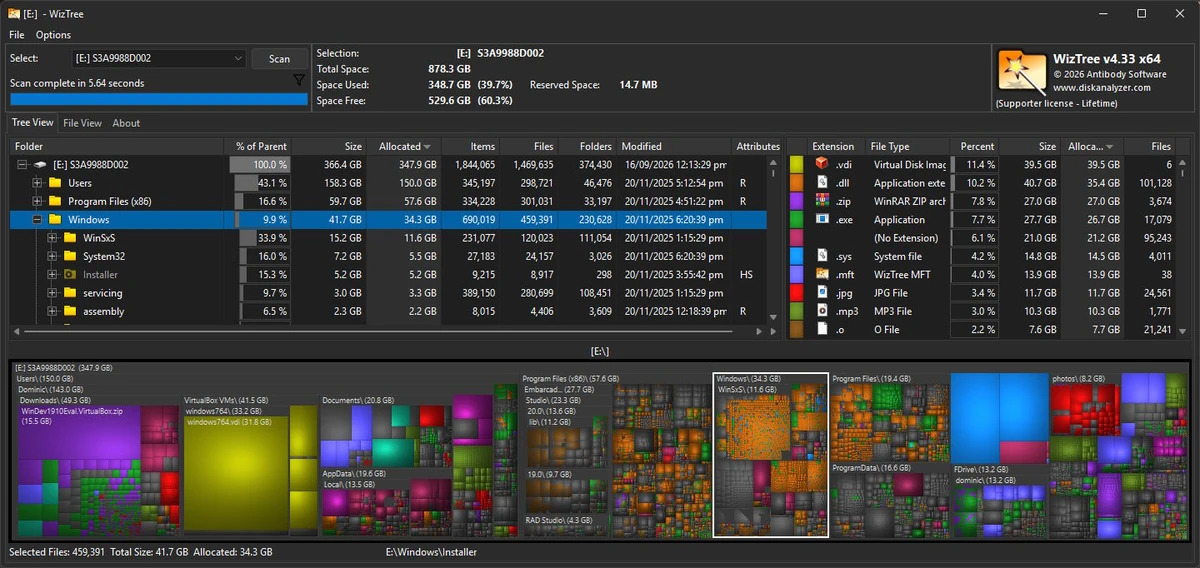
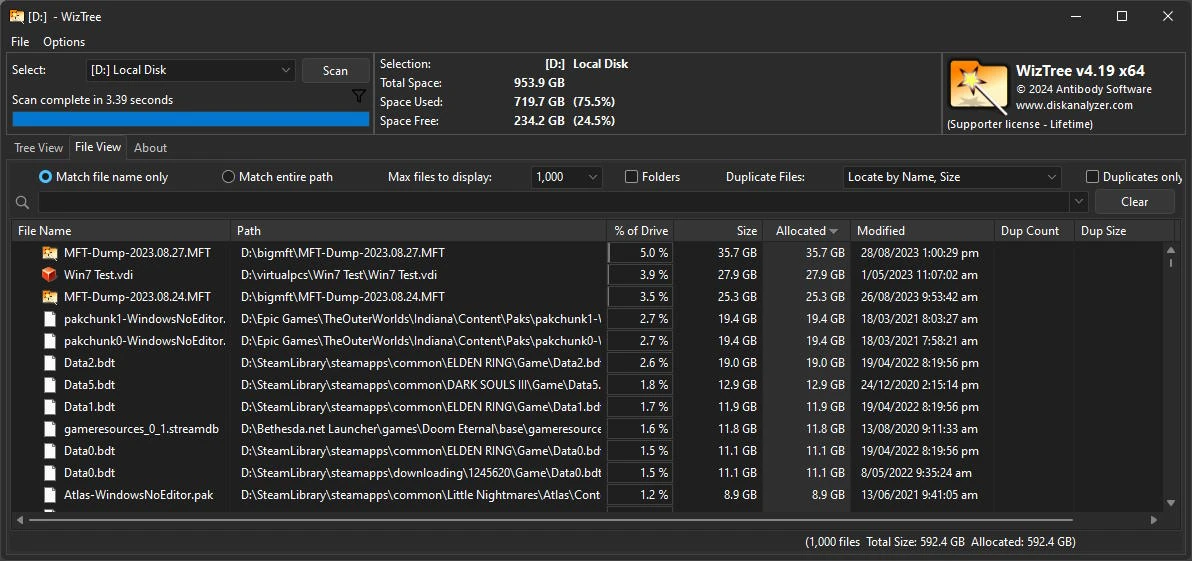
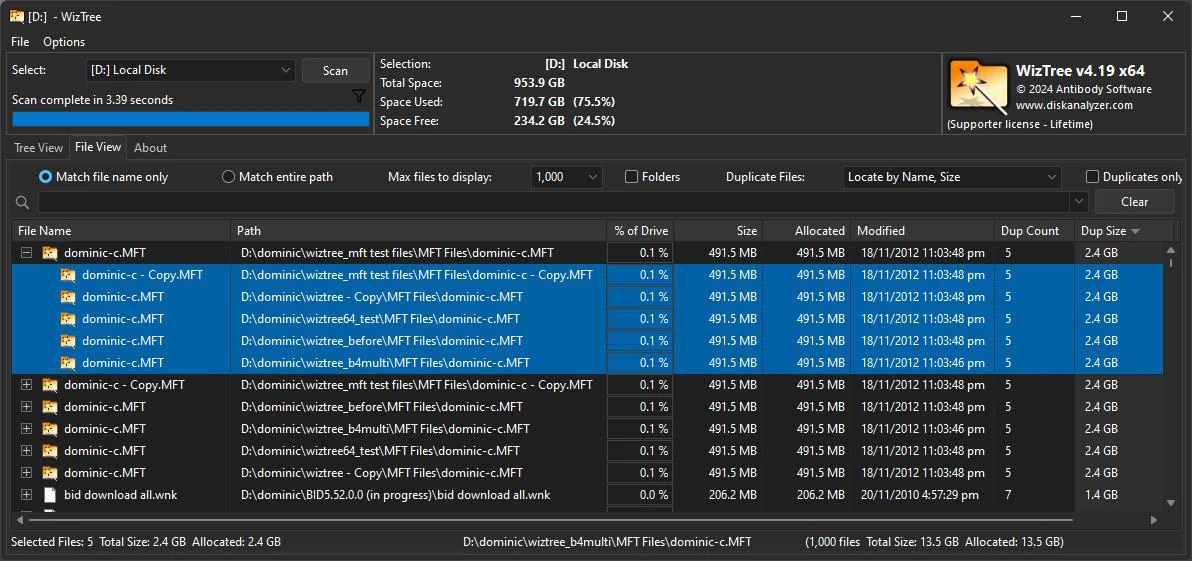
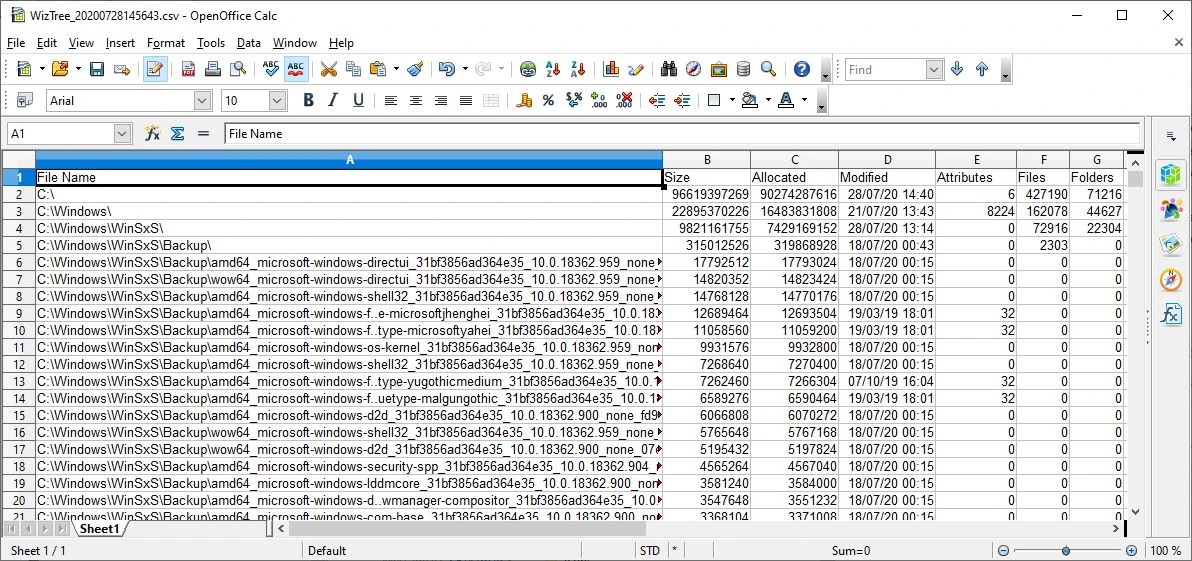
Antibody Software 공식 화면에서 Tree View와 Treemap, File View 검색, Duplicate Files와 CSV Export 옵션을 확인했습니다.
| 개발 | Antibody Software |
|---|---|
| Windows | 설치형·포터블 |
| macOS | 12 Monterey 이상 |
| Windows Arm | Prism 에뮬레이션 |
| 분석 | Tree·File·Treemap |
| 내보내기 | CSV·TSV |
| 중복 탐색 | 이름·크기·날짜 기준 |
| 고속 NTFS | 관리자 권한 MFT 분석 |
WizTree 4.33 무료 사용 범위와 지원 환경
WizTree 4.33은 폴더와 파일이 디스크에서 차지하는 용량을 Tree View, File View와 색상 Treemap으로 보여 주는 분석 도구입니다. Windows용은 NTFS 드라이브의 MFT를 직접 읽어 빠르게 분석하며, 4.33부터 macOS 12 이상용 WizTreeMac 1.00도 공식 배포됩니다.
무료판은 개인 용도로만 사용할 수 있습니다. 회사·기관·고객 PC 등 상업적 사용에는 Supporter 또는 Enterprise 라이선스가 필요합니다. 무료판도 드라이브·네트워크 분석, Treemap, 파일 검색, CSV 가져오기·내보내기와 중복 후보 찾기를 사용할 수 있지만 후원 버튼과 내보내기 안내가 표시될 수 있습니다.
Windows 설치형·포터블 ZIP·Mac DMG 선택
일반 Windows PC에서 계속 사용할 때는 wiztree_4_33_setup.exe 설치형이 편합니다. USB나 임시 폴더에서 실행하고 시스템 설치를 남기고 싶지 않으면 wiztree_4_33_portable.zip을 풀고 64비트 Windows에서는 WizTree64.exe를 실행합니다. 두 실행 파일 모두 버전 4.33.0.0과 유효한 디지털 서명을 확인했습니다.
macOS 12 Monterey 이상은 WizTreeMac_1_00.dmg를 사용합니다. Windows Arm 장치는 4.32부터 Prism 에뮬레이션 실행이 공식 확인됐습니다. Windows 설치 파일을 macOS에 쓰거나 DMG를 Windows에서 열 수는 없으므로 운영체제에 맞는 한 파일만 받으세요.
WizTree 무료 다운로드와 파일 무결성 확인
Windows 설치 파일 wiztree_4_33_setup.exe의 SHA256은 3c56dfc08f06c58b9a9133a137c8559e016749e1605cf81e1b1d6b1deead2ff1입니다. 설치 파일의 디지털 서명은 유효한 상태로 확인했습니다. 포터블 ZIP의 SHA256은 38b30aab08710613d8a06a7d3dfb777e43ed436cfd7d1ff8bd33d0b5b6bd2c6d, Mac DMG는 557395cc5fbc2c3acdd3e948352ed64d53ca9e11cff2045a74b6fe46a15ed15c입니다.
설치형은 내려받은 EXE를 실행해 설치 위치와 바로가기를 정하고 완료합니다. 포터블은 ZIP 전체를 새 폴더에 풀어야 언어 파일과 설정이 함께 유지됩니다. macOS는 DMG를 연 뒤 WizTreeMac을 Applications로 끌어 놓습니다. 기존 Windows 버전은 제거하지 않고 새 설치 파일을 실행해 업데이트할 수 있습니다.
- 개인 사용인지 회사·상업적 사용인지 라이선스 범위를 먼저 확인하세요.
- Windows 설치형·포터블 ZIP·macOS DMG 중 운영체제와 사용 방식에 맞는 파일을 받으세요.
- Windows EXE 서명 또는 각 파일의 SHA256을 확인하세요.
- 설치형은 Setup을 실행하고 포터블은 ZIP을 모두 풀며 Mac은 앱을 Applications로 복사하세요.
- WizTree를 열어 분석할 드라이브·폴더를 고르고 Scan을 누르세요.
드라이브 선택과 Scan으로 첫 용량 분석
화면 위 드라이브 목록에서 C: 또는 정리할 볼륨을 선택하고 Scan을 누릅니다. Windows에서 관리자 권한으로 실행하면 NTFS 드라이브의 MFT를 읽어 빠르게 분석합니다. 관리자 권한을 쓰지 않거나 네트워크·비 NTFS·개별 폴더를 선택하면 일반 파일 순회 방식으로 스캔해 시간이 더 걸릴 수 있습니다.
전체 드라이브가 아니라 사용자 폴더나 외장 폴더만 확인하려면 Select Folder를 사용합니다. 네트워크 공유는 드라이브 문자보다 UNC 경로가 표시될 수 있습니다. OneDrive 같은 클라우드 파일은 실제 로컬 할당 상태가 다르므로 온라인 전용 파일을 큰 로컬 파일처럼 단정하지 말고 Windows 속성과 함께 확인하세요.
Tree View에서 큰 폴더부터 좁혀 가기
Tree View는 폴더별 Size, Allocated, 파일 수와 하위 폴더 수를 계층으로 보여 줍니다. 기본 정렬은 Allocated가 실제 디스크 점유량을 더 잘 반영하므로 Allocated 열을 큰 순서로 정렬하고, 상위 폴더를 펼쳐 공간을 많이 차지하는 하위 폴더를 따라가세요.
Size는 파일 내용의 논리적 크기이고 Allocated는 클러스터 단위로 실제 배정된 공간입니다. 압축 파일은 Allocated가 더 작을 수 있고 작은 파일이 매우 많으면 반대로 더 커질 수 있습니다. Windows가 보고하는 사용 공간에는 파일로 표시되지 않는 NTFS 메타데이터도 있어 WizTree 합계와 약간 다를 수 있습니다.
Visual Treemap 색상 블록으로 대용량 파일 찾기
화면 아래 Visual Treemap에서 큰 사각형은 큰 파일 또는 많은 공간을 차지하는 항목을 뜻합니다. 블록을 선택하면 Tree View·File View의 파일이 함께 강조되고, 위 목록에서 파일을 고르면 Treemap 위치도 연결됩니다. F10은 선택 폴더 확대, F11은 상위로 돌아가기, F9는 Treemap 표시 전환입니다.
색상과 크기만 보고 즉시 지우지 마세요. pagefile.sys, hiberfil.sys, Windows Installer, WinSxS와 프로그램 데이터는 큰 파일이어도 시스템이나 복구에 필요할 수 있습니다. 경로와 확장자, 수정 날짜를 확인하고 Windows 저장소 설정이나 프로그램 제거 기능으로 정리하는 편이 안전합니다.
File View 검색으로 1GB 이상 오래된 파일 찾기
File View는 폴더 구조와 관계없이 큰 파일을 정렬하거나 조건으로 검색할 때 사용합니다. 검색창에 >=1g를 입력하면 1GB 이상 파일, >=1g >=today-30처럼 쓰면 1GB 이상이면서 최근 30일 안에 수정된 항목을 찾습니다. 할당 크기 조건은 a>=1g처럼 a를 붙입니다.
확장자나 이름은 *.iso, *.zip처럼 입력하고 여러 조건을 조합할 수 있습니다. 결과를 Size 또는 Allocated로 정렬하고 경로·수정 날짜를 확인하세요. 검색 결과가 없으면 Tree View가 아니라 File View 탭인지, Filter Scan Results가 전체 결과를 숨기고 있지 않은지 확인합니다.
Duplicate Files는 후보 비교용으로 사용
WizTree의 Duplicate Files는 파일 이름과 크기, 또는 이름·크기·날짜가 같은 항목을 후보로 묶습니다. 파일 내용을 해시로 비교하는 기능이 아니므로 같은 이름과 크기라고 실제 내용까지 같다고 보장하지 않습니다. Windows가 붙인 (1), (2), COPY 같은 이름 변형도 동일 계열로 판단할 수 있습니다.
중복 후보를 찾으면 전체 경로, 수정 날짜, 사용 중인 프로젝트와 백업 위치를 직접 비교하세요. 사진·문서·영상은 열어 내용이 같은지 확인하고, 동기화 폴더와 백업은 의도적으로 중복을 유지할 수 있습니다. 여러 항목을 한꺼번에 삭제하기 전에 한 파일을 다른 폴더로 이동해 프로그램 영향도 확인합니다.
삭제·이동·이름 변경 전에 지켜야 할 점
4.29부터 F2 또는 파일 이름을 천천히 다시 클릭해 이름을 바꿀 수 있지만, 실행 파일과 프로그램 폴더의 이름을 바꾸면 바로가기와 업데이트가 깨질 수 있습니다. WizTree에서 Delete를 쓰기 전 Windows 탐색기의 파일 위치 열기와 속성으로 소유 프로그램을 확인하세요.
다운로드, 임시 작업물, 오래된 설치 이미지처럼 출처가 분명한 개인 파일부터 정리합니다. 앱 캐시·게임 데이터는 앱 설정에서 삭제하고, Windows 업데이트·임시 파일은 저장소 센스나 디스크 정리를 사용하세요. 삭제 전 휴지통 사용 여부와 백업을 확인하고 대용량 파일을 지운 뒤 Scan 또는 F5로 다시 계산합니다.
CSV 내보내기와 Tree·File 탭 차이
Ctrl+Alt+E 또는 선택 항목의 Export to CSV file로 분석 결과를 저장할 수 있습니다. Tree View에서 내보내면 폴더 계층과 하위 합계, File View에서 내보내면 현재 파일 목록과 검색 결과가 중심이 됩니다. 4.25부터 내보내기 옵션에서 추가 열, 필터와 정렬을 고를 수 있습니다.
드라이브 전체가 선택되면 파일 이름, Size, Allocated, 수정 날짜, 속성, 파일·폴더 수와 드라이브 용량 정보가 들어갈 수 있습니다. 사용자 이름과 개인 경로가 포함될 수 있으므로 외부에 공유하기 전에 삭제하거나 익명화하세요. 무료판 CSV에는 후원 안내가 포함될 수 있습니다.
스캔이 느리거나 용량이 맞지 않을 때
Windows NTFS 전체 드라이브가 느리면 관리자 권한 여부와 Options의 Always Run as Administrator를 확인합니다. 일반 권한, 개별 폴더, 네트워크·FAT·exFAT는 MFT 고속 스캔을 사용할 수 없습니다. 파일이 수백만 개인 드라이브에서는 F9로 Treemap을 잠시 끄면 결과 그리기 시간을 줄일 수 있습니다.
Windows 사용 공간과 Allocated 합계 차이는 NTFS 인덱스·보안 정보 같은 메타데이터 때문일 수 있습니다. 하드링크는 같은 데이터 영역을 공유하므로 WizTree가 중복 계산을 피합니다. 클라우드·압축·희소 파일도 Size와 Allocated가 다를 수 있으니 오류로 단정하기 전에 드라이브 형식과 열을 확인하세요.
업데이트·설정 초기화와 포터블 관리
설치형은 최신 Setup을 기존 버전 위에 실행하면 설정과 라이선스 정보를 유지하며 업데이트됩니다. 포터블은 앱을 닫은 뒤 새 ZIP을 기존 폴더 위에 풀되, 먼저 WizTree3.ini와 필요한 설정을 복사해 두세요. Mac은 새 DMG에서 앱을 Applications로 다시 복사합니다.
열 너비, 글자 크기나 색상 등 화면이 이상하면 File > Reset Configuration to default values로 라이선스 정보를 제외한 설정을 초기화할 수 있습니다. 포터블 설정은 실행 파일 옆 WizTree3.ini, 설치형은 보통 %appdata%\WizTree3에 저장됩니다. 공용 USB에서 탐색기 메뉴를 켰다면 사용 후 해당 옵션을 끄세요.
자주 묻는 질문
WizTree는 무료인가요?
개인 사용은 무료입니다. 회사·기관·고객 PC 등 상업적 사용에는 유료 Supporter 또는 Enterprise 라이선스가 필요합니다.
설치형과 포터블 중 무엇을 받나요?
계속 사용할 PC에는 Setup EXE, 설치 없이 쓰려면 Portable ZIP을 선택하세요. 64비트 Windows에서는 WizTree64.exe를 실행합니다.
Size와 Allocated 중 무엇을 봐야 하나요?
실제 디스크 점유량을 정리할 때는 Allocated를 우선 보고, 파일 내용 자체 크기는 Size로 확인하세요.
Duplicate Files 결과를 바로 삭제해도 되나요?
안 됩니다. WizTree는 파일 내용을 해시로 비교하지 않으므로 경로·날짜와 실제 내용을 직접 확인하세요.
WizTree 합계와 Windows 사용 공간이 다른 이유는 무엇인가요?
NTFS 메타데이터, 하드링크, 클라우드·압축 파일 때문에 차이가 날 수 있습니다.
Allocated 큰 순서로 찾고 경로를 확인한 뒤 정리하세요
운영체제에 맞는 공식 파일을 설치하거나 풀고 분석할 드라이브를 Scan하세요. Tree View를 Allocated 큰 순서로 좁힌 뒤 Treemap과 File View로 실제 파일을 확인합니다. 시스템 폴더와 중복 후보를 바로 지우지 말고 소유 프로그램·백업·경로를 확인한 뒤 개인 파일부터 한 항목씩 정리하세요.
공식 자료와 확인일
WizTree 공식 다운로드·라이선스 안내 · WizTree 공식 기능 안내 · WizTree 공식 사용 가이드 · WizTree 공식 FAQ | 2026-09-30T10:21:36.881547+09:00