

DMDE는 삭제 파일, 포맷되거나 열리지 않는 볼륨과 사라진 파티션을 찾아 다른 디스크로 복구하는 프로그램입니다. Windows 64비트 안정판 4.4.4.842는 무료로 내려받는 포터블 ZIP이며, 설치 마법사 없이 압축을 푼 뒤 실행합니다.
데이터 복구는 프로그램 설치보다 원본 디스크를 더 이상 쓰지 않는 것이 먼저입니다. 아래에서는 무료판의 4,000개 제한, 운영체제별 GUI 파일 선택, Physical Device와 Full Scan 판단, Recover 저장 위치와 복구 파일 확인까지 실제 DMDE 메뉴 순서로 설명합니다.

DMDE는 어떤 프로그램인가요?
DMDE는 디스크와 파일 시스템 구조를 직접 읽어 삭제 파일과 손상된 볼륨을 탐색하는 데이터 복구 도구입니다. 단순 휴지통 복구뿐 아니라 Full Scan, 가상 파일 시스템 재구성, 디스크 이미지·복제, RAID 구성과 파티션 진단 기능을 제공합니다.
NTFS, FAT12/16/32, exFAT, ReFS, Ext2/3/4, btrfs, HFS+/HFSX와 APFS를 지원하며 Windows, macOS, Linux와 DOS용 파일이 따로 있습니다. 디스크 편집과 파티션 변경 기능도 있으므로 파일 복구 단계에서는 읽기 중심으로 사용하고 결과를 다른 물리 디스크에 저장해야 합니다.
DMDE 디스크 선택·파티션·파일 패널·복구 실제 화면
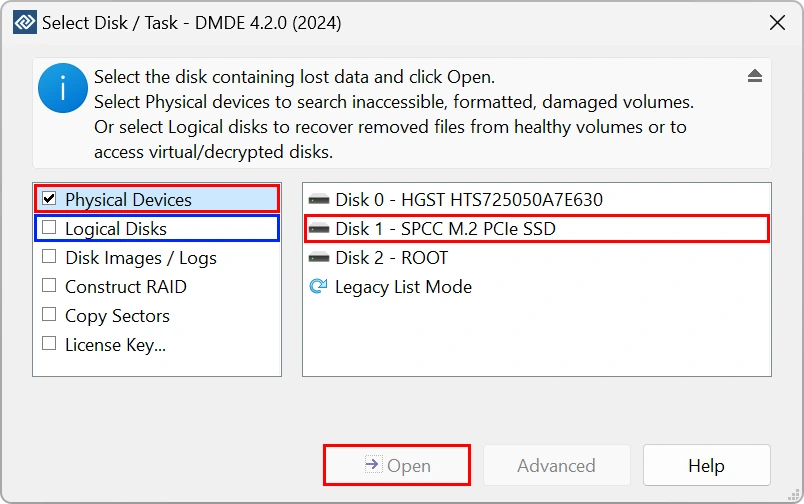
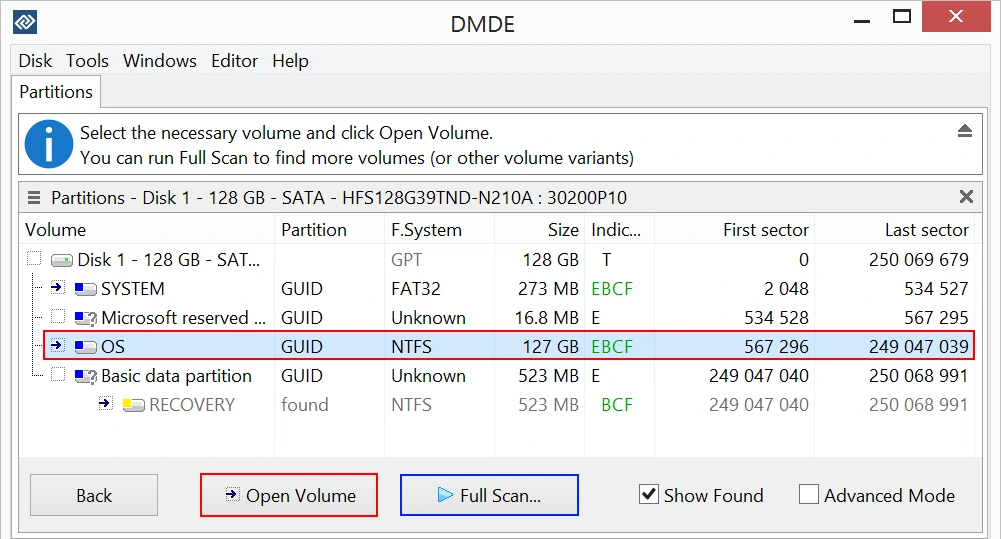
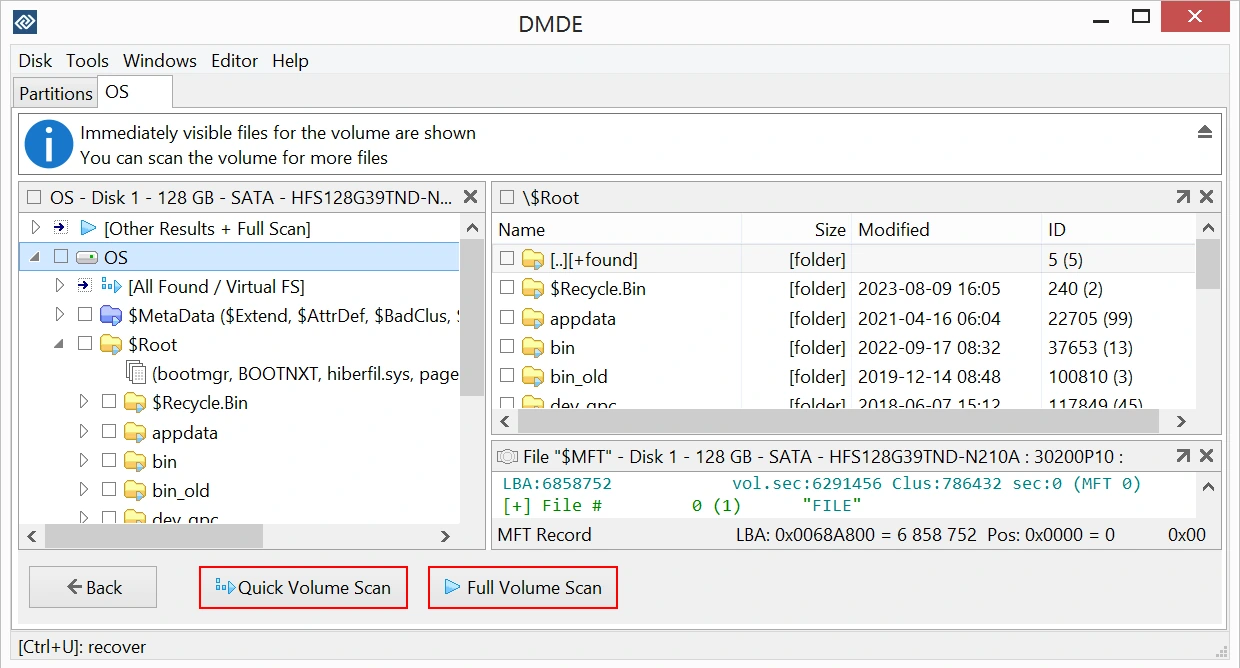
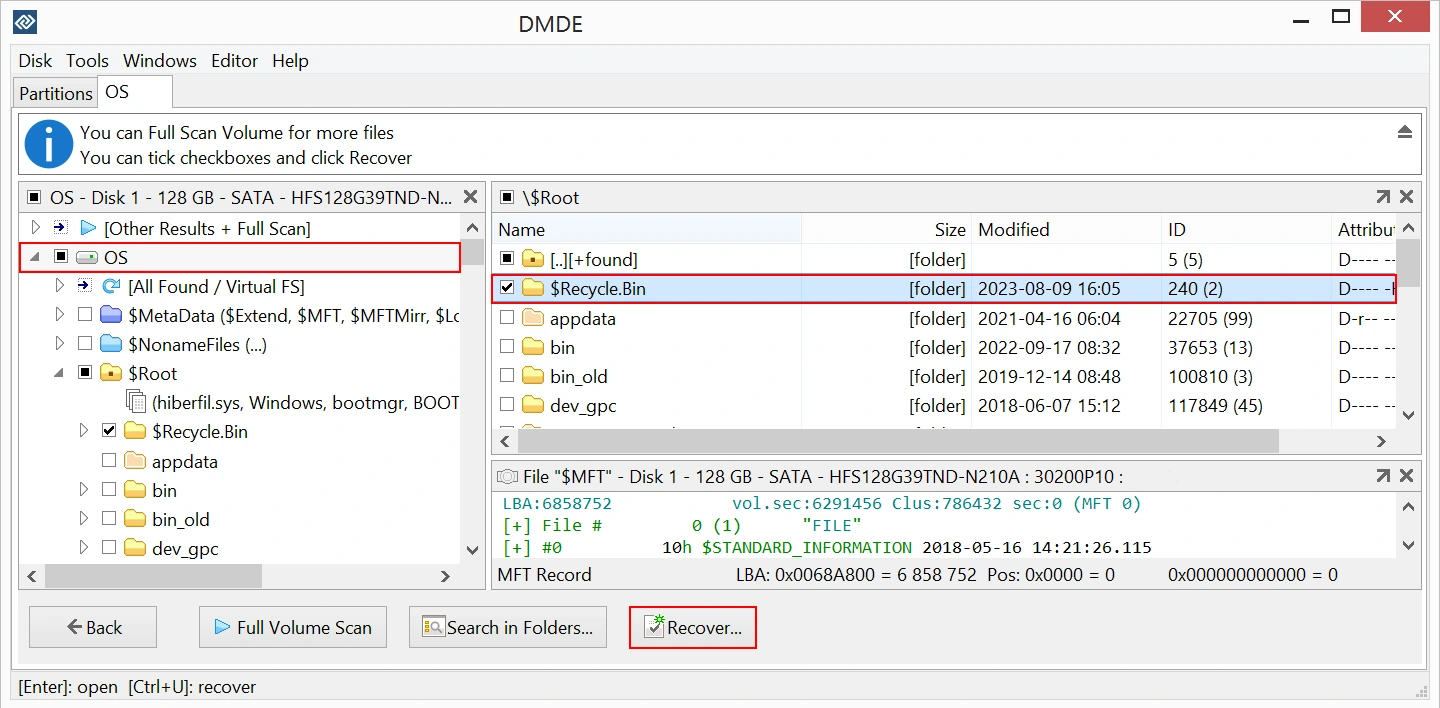
DMDE 공식 사용 방법에 공개된 실제 프로그램 화면입니다. Select Disk / Task에서 장치를 고르고 Partitions에서 볼륨을 열거나 Full Scan한 뒤, 파일 패널에서 항목을 체크하고 Recover를 실행하는 흐름을 확인할 수 있습니다.
| 제작자 | DMDE Software · Dmitry Sidorov |
|---|---|
| Windows | Vista 이상 권장 · 64/32비트 |
| macOS | 10.12 이상 · 4.4.6.846 |
| Linux | 최신 배포판 · GUI/Console |
| 무료판 제한 | 현재 패널 파일 4,000개/회 |
| 파일 시스템 | NTFS·FAT·exFAT·ReFS·Ext·btrfs·HFS+·APFS |
| 실행 권한 | 디스크 접근을 위한 관리자 권한 |
| 복구 저장 | 원본과 다른 물리 디스크 |
DMDE 무료판과 유료판의 복구 범위
DMDE Free Edition은 디스크 선택, 파티션 탐색, Full Scan, 파일 미리보기와 복구 같은 기본 기능을 무료로 사용할 수 있습니다. 한 번의 복구 명령으로 현재 파일 패널에 표시된 파일을 최대 4,000개까지 저장할 수 있고, 복구 명령을 다시 실행하는 횟수에는 제한이 없습니다.
무료판에서는 하위 폴더를 포함한 전체 디렉터리 트리를 한 번에 복구할 수 없으므로 필요한 폴더를 열고 그 화면에 보이는 파일을 선택해야 합니다. 유료판이 더 손상된 파일을 되살리는 것은 아니며 한 번에 복구하는 수와 폴더 구조 처리 제한을 없애는 차이가 큽니다. 먼저 무료판에서 파일이 정상적으로 미리 보이고 복구되는지 확인하세요.
운영체제와 GUI 파일 선택
일반적인 64비트 Windows PC는 DMDE 4.4.4.842 GUI for Windows, 64-bit ZIP을 선택합니다. 오래된 32비트 Windows만 32-bit GUI를 사용하세요. macOS는 4.4.6.846 DMG, 64비트 Linux 데스크톱은 4.4.4.842 GUI ZIP이 현재 공식 배포 파일입니다.
공식 페이지에는 명령줄 Console 파일과 베타판도 함께 표시됩니다. 마우스로 디스크와 파일을 선택하려면 GUI 파일이 맞고, 단순 데이터 복구가 목적이면 4.5 베타보다 현재 안정판을 고르는 편이 안전합니다. Windows 권장 환경은 Vista 이상, macOS는 10.12 이상이며 디스크 직접 접근에는 관리자 권한이 필요합니다.
DMDE 무료 다운로드와 포터블 실행 방법
Windows 64비트 안정판은 설치 마법사를 거치지 않는 ZIP입니다. 데이터가 사라진 원본 디스크가 아닌 다른 정상 디스크에 ZIP을 저장하고 새 폴더에 완전히 압축을 풉니다. 압축 파일 안에서 dmde.exe를 바로 실행하면 설정과 로그 저장이 꼬일 수 있으므로 압축 해제를 먼저 끝내세요.
직접 받은 Windows 64비트 ZIP의 SHA256은 205b2cb4c6531070df921af786350b53389e375d0fe00f1e344d87540c48a481입니다. dmde.exe의 파일 버전은 4.4.4.842이며 Dmitry Sidorov의 전자서명이 유효한 것도 확인했습니다. 실행 때 관리자 권한 요청이 나타나면 디스크 목록을 읽기 위한 권한이므로 파일 이름, 버전과 서명을 확인한 뒤 허용합니다.
- 삭제된 데이터가 있던 원본 디스크에는 새 파일을 저장하지 마세요.
- 다른 정상 디스크에 운영체제에 맞는 GUI 파일을 받으세요.
- Windows ZIP을 새 폴더에 완전히 압축 해제하세요.
- dmde.exe의 버전과 전자서명을 확인해 관리자 권한으로 실행하세요.
- 복구 결과를 저장할 다른 물리 디스크의 폴더를 미리 만드세요.
원본 디스크 보호와 작업 준비
복구 성공률을 지키려면 사라진 파일이 있던 디스크에 DMDE를 내려받거나 압축을 풀지 말고, 복구 파일도 그 디스크에 저장하지 않아야 합니다. Windows가 해당 드라이브에 업데이트·임시 파일·휴지통 데이터를 쓰지 않도록 사용을 멈추고 가능하면 별도 PC의 보조 디스크로 연결하세요.
디스크가 간헐적으로 끊기거나 읽기 오류가 나고, 비정상적으로 느리거나 긁는 소리가 난다면 반복 스캔을 시작하지 마세요. 물리 고장 가능성이 있을 때는 전원을 끄고 전문 복구를 검토해야 합니다. 읽을 수는 있지만 상태가 불안정하다면 원본을 계속 훑기보다 정상 디스크로 이미지나 섹터 복사본을 먼저 만든 뒤 복사본에서 작업하는 순서가 안전합니다.
Select Disk / Task에서 복구 대상 고르기
DMDE를 실행하면 Select Disk / Task 창이 열립니다. 정상 파티션에서 방금 삭제한 파일을 찾는 경우 Logical Disks를 선택하고 드라이브 문자를 고릅니다. 포맷됐거나 드라이브 문자가 사라졌거나 파티션이 손상된 경우에는 Physical Devices를 선택해 실제 디스크의 모델명과 용량을 확인합니다.
같은 용량의 디스크가 여러 개라면 추측해서 열지 말고 Windows 디스크 관리에서 디스크 번호·모델·용량을 먼저 대조하세요. RAID나 스팬 볼륨은 구성 디스크 하나를 바로 Full Scan하면 잘못된 결과가 나올 수 있으므로 Construct RAID에서 배열을 먼저 구성해야 합니다. 대상이 확실해졌을 때 Open을 눌러 파티션 목록으로 이동합니다.
Partitions와 Full Scan 판단
Partitions 창에서 원래 볼륨이 정상 용량과 파일 시스템으로 보이면 해당 행을 선택하고 Open Volume을 먼저 시도합니다. 파일이 바로 보이는 상황에서 전체 스캔부터 돌리면 불필요하게 원본 디스크를 오래 읽게 됩니다. 삭제 파일이 빠져 있으면 열린 볼륨에서 Quick Volume Scan을 적용해 추가 결과를 확인할 수 있습니다.
원래 파티션이 보이지 않거나 포맷·파티션 이동 뒤 구조가 달라졌다면 Physical Device 전체 범위에서 Full Scan을 실행합니다. 결과의 퍼센트와 Check, 부트 섹터·파일 시스템 표시를 보고 후보 볼륨을 열어 보세요. 같은 볼륨이 여러 버전으로 나타나면 파일 미리보기와 폴더 구조가 정상인 후보를 비교하며, 첫 후보가 틀렸다고 원본에 쓰기 작업을 하지 않습니다.
파일 패널에서 삭제 파일 찾고 미리보기
볼륨을 열면 탐색기와 비슷한 파일 패널에 $Root, $Recycle.Bin과 발견된 폴더가 표시됩니다. [All Found / Virtual FS]는 재구성한 폴더 구조를 보여 주며, 이름으로 찾을 때는 Tools > Search in Folders를 사용합니다. 삭제 파일 표시와 경로, 크기, 수정 날짜를 함께 보고 필요한 항목을 좁히세요.
사진처럼 지원되는 파일은 두 번 눌러 미리보기로 내용이 정상인지 확인합니다. 이름과 크기가 있어도 실제 데이터가 덮어써졌다면 복구본이 열리지 않을 수 있습니다. 파일 시스템 결과가 있다면 원래 이름과 폴더가 남을 가능성이 높고, $Raw의 서명 검색 결과는 이름·폴더·정확한 크기를 잃을 수 있으며 조각난 파일 복구에도 불리합니다.
Recover로 다른 물리 디스크에 저장
필요한 파일의 체크박스를 선택하고 Tools > Recover 또는 화면 아래 Recover를 누릅니다. Free Edition은 현재 열어 둔 폴더의 파일을 한 번에 최대 4,000개 선택하는 방식이므로 상위 폴더 전체 대신 하위 폴더를 하나씩 열어 파일을 나누어 복구합니다. 중요한 파일부터 작은 묶음으로 처리하면 결과를 빨리 확인할 수 있습니다.
저장 위치는 원본과 다른 물리 디스크로 지정하세요. 같은 디스크의 다른 폴더나 파티션을 쓰면 아직 읽지 않은 영역을 덮어쓸 수 있습니다. 복구가 끝나면 DMDE의 목록만 믿지 말고 사진·문서·영상 파일을 실제 앱에서 열어 내용과 재생 구간을 확인합니다. 손상됐다면 Full Scan 결과의 다른 볼륨 후보를 열어 같은 파일을 다시 비교합니다.
복구 결과가 없거나 파일이 열리지 않을 때
파일이 전혀 보이지 않으면 논리 드라이브 대신 Physical Device를 선택했는지, 스캔 범위가 원래 파티션의 이전 위치까지 포함되는지 확인합니다. Full Scan을 저장한 로그가 있다면 다시 스캔하지 말고 Load로 불러오세요. 파일 시스템 후보와 $Raw 결과를 구분하고, 이름과 폴더가 중요한 경우 구조가 남아 있는 볼륨 후보를 우선합니다.
복구 파일이 0바이트이거나 열리지 않으면 원본 데이터가 이미 덮어쓰였거나 잘못된 볼륨 버전을 열었을 수 있습니다. 유료판으로 바꾼다고 동일한 손상 파일의 내용이 좋아지지는 않습니다. SSD에서 TRIM이 실행된 뒤 삭제된 데이터는 프로그램으로 읽기 어려울 수 있으며, 물리 오류가 섞이면 추가 스캔이 상태를 악화시킬 수 있습니다.
디스크가 안 보이거나 접근 거부가 날 때
Windows에서 Physical Devices가 비어 있거나 Access denied가 나오면 DMDE를 종료한 뒤 dmde.exe를 관리자 권한으로 다시 실행합니다. BitLocker나 다른 암호화 볼륨은 먼저 정상 키로 잠금을 해제하거나 복제본을 해제 가능한 환경에 연결해야 하며, 암호를 우회하는 복구 도구로 사용할 수는 없습니다.
USB 어댑터에서 디스크 모델·용량이 잘못 보이면 다른 케이블, 전원 공급 장치와 직접 SATA 연결을 점검합니다. 장치가 계속 연결 해제되거나 I/O 오류가 늘어날 때는 Full Scan을 반복하지 마세요. 정상 장치에서 ZIP 실행이 차단되면 공식 파일의 버전, SHA256과 유효한 코드 서명을 먼저 확인한 뒤 보안 프로그램의 격리 기록을 검토합니다.
파티션 복원과 데이터 복구를 구분하기
DMDE에는 잃어버린 파티션을 찾아 파티션 테이블에 반영하는 기능도 있지만, 이는 디스크 구조를 실제로 변경할 수 있는 작업입니다. 파일이 필요하다면 먼저 다른 디스크로 파일을 복구하고 정상적으로 열리는지 확인하는 것이 우선입니다. 파티션 복원 버튼이 보인다고 바로 Apply를 누르지 마세요.
대상 디스크의 이미지와 현재 파티션 정보를 보관한 뒤에만 구조 수정 여부를 판단해야 합니다. 잘못된 후보를 복원하면 운영체제가 파일 시스템을 추가로 고치거나 포맷을 제안할 수 있습니다. 복구가 끝날 때까지 Windows의 초기화·포맷·CHKDSK 제안을 실행하지 않는 것이 좋습니다.
자주 묻는 질문
DMDE는 무료로 파일을 복구할 수 있나요?
Free Edition에서 현재 열어 둔 파일 패널의 파일을 한 번에 최대 4,000개 복구할 수 있습니다. 명령을 반복하는 횟수에는 제한이 없지만 하위 폴더 전체를 한 번에 복구하는 기능은 제한됩니다.
64비트 Windows에서는 어떤 파일을 받나요?
DMDE 4.4.4.842 GUI for Windows, 64-bit ZIP을 선택하세요. 압축을 다른 정상 디스크에 완전히 푼 뒤 dmde.exe를 실행합니다.
삭제된 파일이 있는 디스크에 DMDE를 설치해도 되나요?
안 됩니다. ZIP 다운로드, 압축 해제와 복구 결과 저장을 모두 원본이 아닌 다른 물리 디스크에서 진행해야 덮어쓰기를 피할 수 있습니다.
Full Scan을 꼭 실행해야 하나요?
원래 볼륨과 파일이 바로 보이면 Open Volume이나 Quick Volume Scan부터 확인하세요. 파티션이 보이지 않거나 포맷·손상된 경우에 Physical Device 범위의 Full Scan을 사용합니다.
유료판을 사면 손상된 파일도 더 잘 복구되나요?
같은 원본에서 발견되는 파일의 복구 가능성은 무료판과 유료판이 같습니다. 유료판은 한 번에 복구하는 수와 디렉터리 트리 제한을 없애고 추가 전문 기능을 제공합니다.
원본 디스크를 멈추고 작은 복구부터 확인하세요
운영체제에 맞는 DMDE GUI를 다른 디스크에 받아 압축을 풀고, 대상의 상태에 따라 Logical Disk 또는 Physical Device를 선택하세요. 먼저 볼륨을 열어 중요한 파일 몇 개를 미리 보고 다른 물리 디스크로 복구해 정상적으로 열리는지 확인한 뒤 범위를 늘리면 됩니다. 물리 오류 증상이 있으면 반복 스캔보다 전원 차단과 전문 복구 판단이 우선입니다.
공식 자료와 확인일
DMDE 공식 다운로드 · DMDE 공식 사용 방법 · DMDE Free Edition 제한 · DMDE 기능과 지원 파일 시스템 · DMDE 시스템 요구사항 | 2026-09-30





