gImageReader는 Tesseract OCR을 그래픽 화면에서 사용하는 무료 오픈소스 프로그램입니다. 이미지, 스캔 PDF와 화면 캡처에서 글자를 인식하고 일반 텍스트나 검색 가능한 PDF로 저장할 수 있습니다.
Windows 64비트에서는 3.4.3 Qt6 x86_64 설치 파일을 사용합니다. 한국어 언어 데이터를 추가한 뒤 원본을 열고 인식 영역, 언어와 출력 모드를 정해 OCR 결과를 직접 교정합니다.
gImageReader는 어떤 프로그램인가요?
gImageReader는 Tesseract OCR의 이미지·PDF 불러오기, 영역 선택과 결과 편집을 한 화면에 제공합니다.
Plain text와 hOCR 모드로 글자를 교정하고 TXT 또는 검색 가능한 PDF로 내보낼 수 있습니다.
gImageReader hOCR·PDF 내보내기 실제 화면
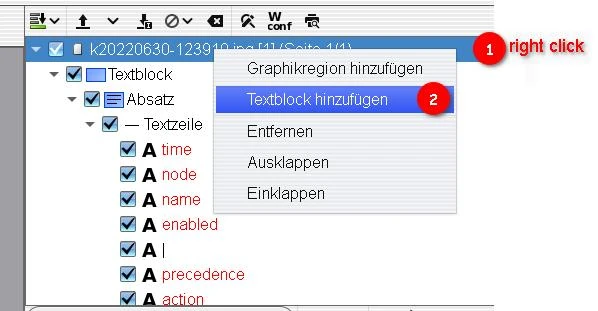
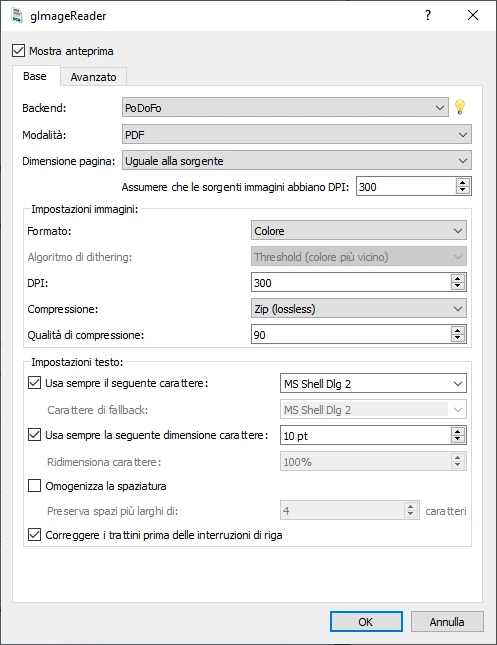
실제 gImageReader 화면에서 원본 페이지, hOCR 구조 트리와 PDF 내보내기 옵션을 확인할 수 있습니다.
| Windows | Qt6 x64·i686 |
|---|---|
| 설치 | EXE·포터블 ZIP |
| 입력 | 이미지·PDF·스캐너 |
| 출력 | TXT·hOCR·PDF |
| 한국어 | kor 언어 데이터 |
| 라이선스 | GNU GPL |
Windows 설치부터 한국어 OCR 저장까지
64비트 Windows에서는 gImageReader_3.4.3_qt6_x86_64.exe를 받아 설치합니다. 첫 실행 뒤 언어 관리에서 Korean 또는 kor 학습 데이터를 추가하고, 상단의 이미지 추가 버튼으로 PNG·JPG나 스캔 PDF를 엽니다.
문서가 바로 보이도록 회전하고 자동 레이아웃 또는 마우스 드래그로 인식 영역을 지정합니다. 인식 언어를 한국어로 고른 뒤 Recognize의 현재 페이지를 실행하고, 오른쪽 Output에서 오탈자를 고쳐 TXT로 저장하면 첫 OCR 작업이 끝납니다.
- Windows 64비트 Qt6 설치 파일을 받습니다.
- 설치 후 gImageReader Qt6를 실행합니다.
- 언어 관리에서 Korean/kor 데이터를 설치합니다.
- 이미지 또는 스캔 PDF를 추가합니다.
- 회전·밝기·대비를 조정하고 인식 영역을 잡습니다.
- Recognize에서 현재 페이지를 실행합니다.
- 오른쪽 Output의 이름·숫자·줄바꿈을 교정합니다.
- TXT 또는 hOCR·PDF로 저장합니다.
gImageReader는 어떤 프로그램인가요?
gImageReader 3.4.3은 Tesseract OCR 엔진을 그래픽 화면에서 사용하는 무료 오픈소스 프로그램입니다. 이미지, PDF, 스캐너, 클립보드와 화면 캡처를 소스로 추가하고 여러 페이지를 연속으로 인식할 수 있습니다.
결과를 일반 텍스트로 바로 고치거나 hOCR 문서로 구조를 확인한 뒤 텍스트 레이어가 있는 PDF를 만들 수 있습니다. OCR 정확도는 gImageReader 화면보다 Tesseract 언어 데이터와 원본 이미지 품질의 영향을 크게 받습니다.
3.4.3 Qt6와 파일 선택
공식 최신 안정판은 2025년 8월 4일 공개된 3.4.3이며 Windows 빌드는 Qt6로 전환됐습니다. 일반적인 64비트 Windows 10·11 PC는 qt6_x86_64.exe를 받습니다.
32비트 Windows는 qt6_i686.exe를 사용합니다. 설치 권한이 없거나 설정을 분리해 시험하려면 같은 아키텍처의 portable.zip을 선택하고 전체 압축을 푼 뒤 bin 폴더의 gimagereader-qt6.exe를 실행합니다.
Windows 설치 파일과 포터블 차이
EXE 설치판은 시작 메뉴와 제거 항목을 만들므로 한 PC에서 계속 사용할 때 편합니다. 설치가 끝난 뒤 시작 메뉴에서 gImageReader Qt6를 열고 버전 3.4.3인지 확인합니다.
포터블 ZIP은 설치 과정 없이 폴더 단위로 보관합니다. ZIP 안에서 직접 실행하지 말고 전체를 압축 해제해야 Qt DLL, Tesseract와 tessdata 경로를 함께 찾을 수 있습니다.
Linux 설치 경로
공식 README는 Debian과 Fedora 공식 저장소, Ubuntu PPA, OpenSUSE Build Service, Arch Linux 저장소를 안내합니다. 배포판 패키지 관리자로 gimagereader-qt 또는 gimagereader를 설치합니다.
배포판 저장소 버전이 3.4.3보다 낮을 수 있으므로 패키지 정보에서 버전을 확인합니다. macOS용 공식 바이너리는 제공되지 않으므로 Windows·Linux 안내를 그대로 적용하지 않습니다.
첫 화면과 실제 메뉴
왼쪽 Sources 영역에는 추가한 이미지와 PDF 페이지가 목록으로 보이고 가운데 캔버스에서 원본과 인식 영역을 확인합니다. 오른쪽 Output은 Plain text 또는 hOCR, PDF 모드의 결과와 편집 도구를 표시합니다.
상단 Add Images, Acquire, Recognize와 언어 선택이 작업의 중심입니다. 페이지가 여러 장이면 왼쪽 목록에서 순서를 확인하고 현재 페이지와 전체 페이지 인식을 구분합니다.
한국어 언어 데이터 설치
Windows 포터블 3.4.3에는 영어 eng.traineddata가 기본 포함됩니다. 한국어를 인식하려면 언어 선택 메뉴의 Manage Languages에서 Korean을 찾아 설치합니다.
언어 다운로드가 실패하면 Settings의 Language data locations가 System paths인지 User paths인지 확인합니다. 쓰기 권한이 없는 시스템 폴더 대신 사용자 경로를 선택하고 다시 설치한 뒤 프로그램을 재시작합니다.
이미지와 PDF 추가
Add Images에서 PNG, JPG, TIFF 같은 이미지나 PDF를 선택합니다. 암호화된 PDF는 암호를 입력해야 열 수 있고, 스캔 PDF는 각 페이지를 이미지처럼 인식합니다.
페이지가 옆으로 누웠다면 회전 버튼으로 방향을 바로잡습니다. 아주 큰 PDF는 필요한 페이지부터 추가해 메모리 사용량과 처리 시간을 줄입니다.
스캐너·클립보드·화면 캡처
Acquire는 연결된 스캐너에서 이미지를 가져오고 Paste는 클립보드 이미지를 소스로 추가합니다. 화면의 일부를 바로 OCR할 때는 Take Screenshot을 선택해 영역을 캡처합니다.
스캐너가 보이지 않으면 Windows 드라이버 또는 Linux SANE 인식을 먼저 확인합니다. 클립보드에 텍스트만 들어 있으면 이미지 붙여넣기가 실패하므로 화면을 이미지로 복사합니다.
OCR 전 원본 정리
문서 글자가 수평이 되도록 회전하고 도구의 밝기, 대비와 해상도 조정을 사용해 배경 얼룩을 줄입니다. 작은 글자는 원본 해상도가 낮으면 확대만으로 정보가 생기지 않습니다.
표, 사진과 장식이 섞인 페이지는 자동 레이아웃이 잘못 나눌 수 있습니다. 필요한 문단만 마우스로 드래그해 수동 인식 영역을 만들면 불필요한 문자를 줄일 수 있습니다.
Recognize에서 현재 페이지 인식
언어를 Korean으로 선택하고 Recognize 메뉴에서 Current Page를 실행합니다. 한국어와 영어가 섞인 문서는 두 언어를 함께 선택하되 언어 수가 늘수록 처리 시간이 길어질 수 있습니다.
인식 결과는 오른쪽 Output에 나타납니다. 결과가 비어 있으면 영역이 선택됐는지, 페이지가 회전돼 있는지, kor.traineddata가 실제 언어 경로에 있는지 확인합니다.
Plain text 모드로 빠르게 추출
Plain text는 문서 구조보다 복사 가능한 글자가 중요할 때 사용합니다. 인식 결과를 직접 편집하고 Find and Replace로 반복 오류를 바꾼 뒤 Save Output으로 TXT를 저장합니다.
문단 줄바꿈이 지나치게 많다면 Strip Line Breaks를 사용하되 제목과 목록 구조가 사라질 수 있으므로 원본과 비교한 뒤 적용합니다.
hOCR 모드와 영역 구조
hOCR, PDF 모드는 페이지, 텍스트 블록, 문단, 줄과 단어의 위치 정보를 트리로 표시합니다. 캔버스에서 영역을 선택하면 해당 항목을 찾아 글자와 바운딩 박스를 교정할 수 있습니다.
누락된 블록은 Add text block으로 구조를 추가하고 잘못 분리된 영역은 순서와 크기를 조정합니다. 검색 가능한 PDF가 필요할 때는 원본 이미지와 이 위치 정보가 맞는지 페이지별로 확인합니다.
검색 가능한 PDF 내보내기
hOCR 인식 뒤 PDF export에서 용지 크기, 이미지 품질과 텍스트 레이어 옵션을 정합니다. 원본 모양을 유지하면서 검색·복사 가능한 PDF를 만들려면 페이지 이미지와 인식 텍스트의 위치가 맞아야 합니다.
내보낸 PDF를 다시 열어 이름이나 문장으로 검색하고 한글 복사가 되는지 확인합니다. 보기만 정상이어도 텍스트 레이어가 틀릴 수 있으므로 몇 문장을 직접 복사해 검증합니다.
표·숫자·고유명사 교정
OCR은 0과 O, 1과 l, 쉼표와 마침표, 한글 받침을 자주 혼동합니다. 계약 번호, 계좌, 날짜와 금액은 이미지 원본과 한 글자씩 대조합니다.
표는 셀 구조가 일반 텍스트에 그대로 보존되지 않을 수 있습니다. 열 구분이 중요하면 영역을 나눠 인식하거나 결과를 스프레드시트에 옮겨 다시 정리합니다.
Tesseract 초기화 실패 해결
Recognition errors와 Failed to initialize tesseract가 나오면 언어 데이터 경로와 traineddata 파일을 확인합니다. 설치판과 포터블 폴더를 섞어 실행하면 Tesseract DLL이나 데이터 경로가 달라질 수 있습니다.
Settings에서 Language data locations를 확인하고 영어 eng 또는 한국어 kor 데이터를 다시 설치합니다. 포터블은 bin만 복사하지 말고 압축 파일의 폴더 구조 전체를 유지합니다.
언어 다운로드·권한 오류 해결
언어 관리에서 추가가 실패하면 사용자 경로에 쓰기 권한이 있는지 확인합니다. 시스템 경로가 보호돼 있다면 User paths로 바꾸고 같은 언어를 다시 내려받습니다.
방화벽이나 보안 프로그램이 GitHub 언어 데이터 다운로드를 막는 경우 네트워크를 확인합니다. 임의 사이트의 traineddata보다 Tesseract 공식 tessdata 저장소의 호환 파일을 사용합니다.
PDF 내보내기 오류 해결
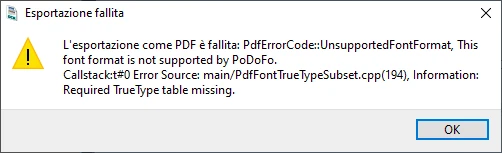
PDF export가 실패하면 출력 경로에 쓰기 권한이 있는지, 같은 이름의 PDF가 다른 프로그램에서 열려 있지 않은지 확인합니다. 특수 글꼴 문제는 기본 글꼴로 바꾸고 새 파일 이름으로 시험합니다.
페이지 한 장을 낮은 이미지 품질로 먼저 내보내 문제가 원본 페이지인지 전체 문서 설정인지 분리합니다. 단순 텍스트가 목적이면 Plain text로 먼저 저장해 인식 결과를 보존합니다.
인식 결과가 나쁠 때
언어가 맞아도 흐림, 기울어짐, 낮은 대비와 작은 글자는 정확도를 떨어뜨립니다. 300dpi 안팎의 선명한 스캔을 준비하고 회전과 대비를 조정한 뒤 필요한 문단만 인식합니다.
손글씨는 인쇄체 모델과 맞지 않아 정확도가 낮을 수 있습니다. 중요한 문서는 자동 결과를 초안으로만 사용하고 원본과 교정 기록을 함께 보관합니다.
첫 OCR 작업 완료 확인
한국어 이미지 한 장을 추가하고 kor 언어를 선택해 현재 페이지를 인식합니다. 오른쪽 결과에서 숫자와 고유명사를 수정하고 TXT로 저장합니다.
저장한 TXT가 메모장에서 한글로 열리고, 검색 가능한 PDF를 만들었다면 문장 검색과 복사가 되는지 확인합니다. 두 결과가 원본과 맞으면 설치, 언어 데이터와 OCR 흐름이 정상입니다.
자주 묻는 질문
gImageReader는 무료인가요?
네. Tesseract OCR을 사용하는 GNU GPL 무료 오픈소스 프로그램입니다.
Windows 64비트는 어떤 파일을 받나요?
gImageReader_3.4.3_qt6_x86_64.exe를 받습니다. 설치 없이 쓰려면 같은 이름의 portable.zip을 선택합니다.
한국어가 목록에 없으면 어떻게 하나요?
언어 관리에서 Korean/kor 학습 데이터를 사용자 경로에 설치하고 프로그램을 다시 시작합니다.
스캔 PDF도 글자 추출이 되나요?
네. PDF를 페이지 이미지로 열어 Plain text 또는 hOCR 모드로 인식할 수 있습니다.
검색 가능한 PDF는 어떻게 만드나요?
hOCR, PDF 모드에서 영역과 글자를 교정한 뒤 PDF export로 이미지와 텍스트 레이어를 함께 내보냅니다.
한국어 한 페이지를 인식하고 TXT·PDF를 검증하세요
gImageReader 3.4.3 Qt6를 설치하고 kor 언어 데이터를 추가하세요. 이미지나 스캔 PDF 한 페이지를 열어 영역을 지정하고 결과를 교정한 뒤 TXT를 저장하고, 검색 가능한 PDF에서는 문장 검색과 복사가 되는지 확인하면 첫 OCR 작업이 끝납니다.
공식 자료와 확인일
gImageReader 공식 저장소 · gImageReader 3.4.3 공식 릴리스 · gImageReader 공식 README · gImageReader 공식 FAQ · gImageReader 라이선스 | 2026-10-01T04:53:37.211007+09:00