

Wise Disk Cleaner는 Windows 임시 파일, 로그, 썸네일과 브라우저 캐시를 검사해 선택 삭제하고 HDD 조각 모음과 SSD TRIM을 실행하는 무료 디스크 정리 프로그램입니다. Common Cleaner, Advanced Cleaner, System Slimming, Disk Defrag를 구분해 필요한 범위만 정리할 수 있습니다.
현재 공식 버전은 11.3.9 build 859이며 Windows 11부터 Windows 7까지 32비트와 64비트를 지원합니다. 처음에는 브라우저를 닫고 Common Cleaner의 Recommended 항목만 검사한 뒤 결과를 펼쳐 확인하세요. 저장 비밀번호·쿠키와 사용자 지정 폴더는 자동으로 모두 지우지 않도록 선택 범위를 확인해야 합니다.
Wise Disk Cleaner는 어떤 프로그램인가요?
Wise Disk Cleaner는 시스템과 앱이 남긴 불필요한 파일을 항목별로 찾아 삭제 전 목록과 크기를 보여 줍니다. 기본 정리는 권장 규칙을 사용하고 고급 정리는 드라이브와 파일 형식을 직접 고를 수 있어 초보자와 숙련 사용자의 작업을 나눕니다.
디스크 최적화는 드라이브 종류를 감지해 HDD에는 조각 모음, SSD에는 TRIM을 선택합니다. 예약 자동 정리와 제외 목록도 제공하지만 마지막으로 저장한 선택을 반복 실행하므로 처음에는 수동 검사와 결과 확인을 끝낸 뒤 설정하는 편이 안전합니다.
Wise Disk Cleaner 일반 정리·고급 정리·Smart Optimize 실제 화면
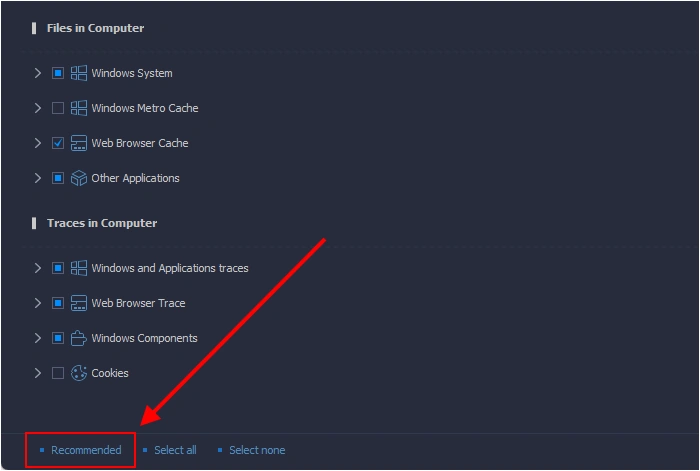
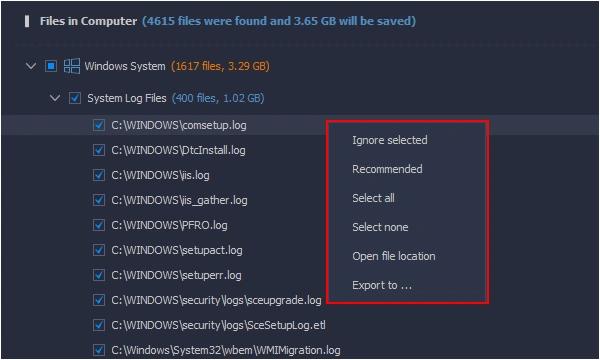
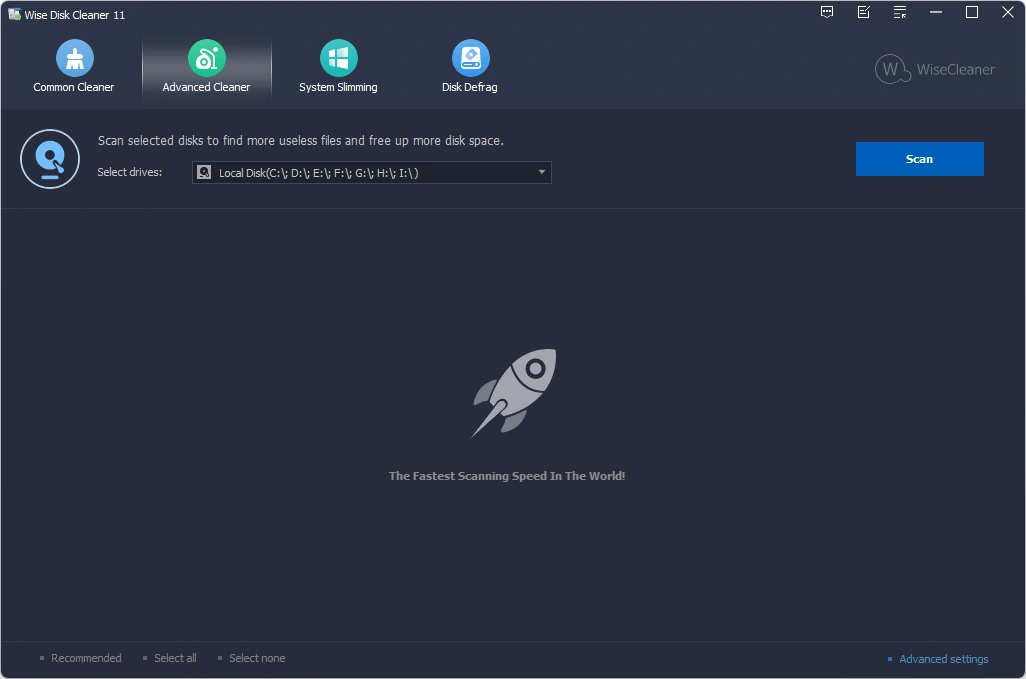
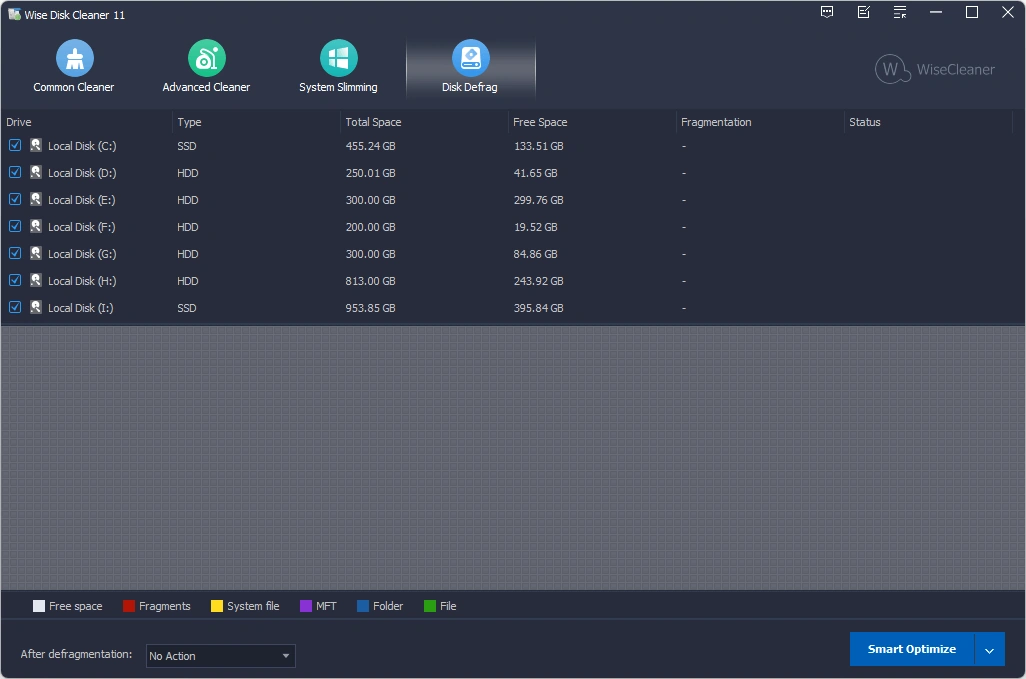
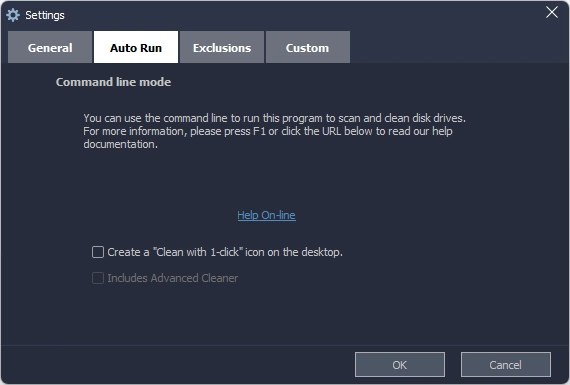
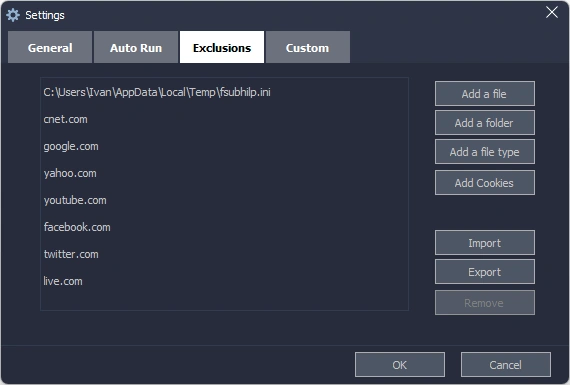
Wise Disk Cleaner 공식 설명서의 실제 실행 화면입니다. 권장 항목 선택과 일반 정리, 고급 정리, 디스크 Smart Optimize, 자동 실행과 제외 목록 설정을 확인할 수 있습니다.
| 프로그램 | Wise Disk Cleaner |
|---|---|
| 현재 버전 | 11.3.9 build 859 |
| 설치 파일 | WDCFree_11.3.9.859.exe |
| 운영체제 | Windows 11·10·8/8.1·7 |
| 아키텍처 | 32비트·64비트 |
| 요구 사항 | 1GHz CPU · RAM 4GB · 30MB |
| 가격 | 100% 무료 |
| 주요 기능 | Common·Advanced Cleaner · System Slimming · Disk Defrag |
Wise Disk Cleaner 무료 다운로드와 설치 방법
공식 제품 페이지에서 Wise Disk Cleaner 11.3.9 설치 파일 WDCFree_11.3.9.859.exe를 받습니다. 파일 크기는 약 11.9MB이며 Windows 11·10·8/8.1·7의 32비트와 64비트를 지원합니다. 받은 파일의 SHA-256은 e7edae6872e0960896b141a535f4f04894c79593311af0139cdfa456f9387042입니다.
설치 파일을 열어 언어와 설치 위치를 선택하고 완료 후 프로그램을 실행합니다. 최소 1GHz CPU, RAM 4GB와 설치 공간 30MB가 필요합니다. 설치 화면에 추가 프로그램 제안이 보이면 내용을 읽고 필요하지 않은 항목은 선택하지 마세요. 첫 실행에서는 Common Cleaner의 기본 Recommended 항목만 검사합니다.
- WDCFree_11.3.9.859.exe를 받으세요.
- 파일 이름과 버전 11.3.9를 확인하세요.
- 설치 위치를 정하고 설치를 완료하세요.
- 실행 중인 브라우저를 닫으세요.
- Common Cleaner에서 Recommended를 선택해 Scan을 누르세요.
Common Cleaner로 불필요한 파일 검사하기
Common Cleaner는 Windows 로그, 썸네일 캐시, 업데이트 잔여 파일, 브라우저 캐시와 여러 프로그램의 임시 파일을 찾습니다. 검사 전에 Chrome·Edge 같은 브라우저를 닫고 왼쪽 항목에서 Recommended를 선택합니다. Saved Passwords, Form History와 Cookies는 로그인 상태와 저장 정보를 지울 수 있으므로 전체 선택하지 않습니다.
Scan을 누르면 항목별 파일 수와 크기가 표시됩니다. 결과를 펼쳐 경로를 확인하고 남겨야 할 항목은 체크를 해제하세요. 오른쪽 메뉴의 Open file location으로 위치를 열 수 있고, 다시 검사하지 않을 파일은 Ignore selected로 제외 목록에 넣을 수 있습니다. 확인이 끝난 뒤 Clean을 눌러 선택 항목만 삭제하고 확보된 용량을 결과 화면에서 확인합니다.
고급 정리에서 드라이브와 파일 형식 선택
Advanced Cleaner는 선택한 드라이브에서 tmp, temp, chk, dmp 같은 파일 형식을 검사합니다. 상단 드라이브 목록에서 검사할 위치를 정하고 Advanced Settings에서 파일 형식을 확인한 뒤 Scan을 실행합니다. 일반 사용자는 기본 규칙을 유지하고 임의 확장자를 추가하지 않는 편이 안전합니다.
검사 결과의 안전 표시와 파일 경로를 함께 확인하세요. 프로그램이 안전 여부를 판단하지 못한 항목은 사용자가 직접 결정해야 합니다. Settings의 Custom에 폴더를 추가하면 해당 폴더의 모든 내용이 비워질 수 있으므로 다운로드나 문서 폴더를 실수로 넣지 않습니다. 필요한 파일은 Exclusions에 추가한 뒤 Clean을 실행하세요.
System Slimming으로 Windows 구성 파일 정리
System Slimming은 다운로드된 설치 파일, 설치 프로그램 캐시, 입력기, 도움말, 기본 배경과 샘플 미디어처럼 Windows 구성 요소를 후보로 표시합니다. 처음 사용할 때 복원 지점을 만들지만 설정에서 복원 지점 생성을 끌 수 있으므로 Settings의 General에서 해당 옵션이 켜져 있는지 확인합니다.
한국어·일본어 등 입력기를 삭제하면 해당 언어를 입력하지 못할 수 있고 도움말이나 샘플 파일을 지우면 시스템 파일 검사에서 누락으로 표시될 수 있습니다. 항목 이름과 설명을 읽고 확실히 쓰지 않는 것만 선택합니다. 단순 임시 파일 정리가 목적이라면 System Slimming까지 실행하지 않고 Common Cleaner로 끝내도 됩니다.
HDD 조각 모음과 SSD Smart Optimize
Disk Defrag 탭은 드라이브 종류를 감지해 Smart Optimize 방식을 선택합니다. HDD는 조각난 파일을 모아 읽기 효율을 높이고 SSD에는 TRIM을 적용합니다. 먼저 대상 드라이브 하나를 선택하고 Analyze로 상태를 확인한 뒤 Smart Optimize를 실행하세요.
수동 Defragment는 SSD 수명을 줄일 수 있으므로 SSD에 강제로 적용하지 않습니다. 최적화 전에 실행 중인 프로그램과 대용량 복사 작업을 닫고 노트북은 전원을 연결합니다. 완료 후에는 결과의 조각화 비율과 상태를 확인하며, 속도 문제가 계속되면 디스크 건강 상태와 남은 용량도 별도로 점검합니다.
AutoClean과 1클릭 정리 설정
AutoClean은 매일·매주·매월, 로그인 시점 또는 PC가 유휴 상태일 때 저장된 선택 항목을 자동으로 정리합니다. 자동 실행 전에 Common Cleaner에서 어떤 항목이 선택돼 있는지 다시 확인하고 브라우저 비밀번호, 쿠키와 Quick Access 기록은 제외합니다.
Settings의 Auto Run에서는 바탕화면에 Clean with 1-click 아이콘을 만들 수 있습니다. 이 기능은 프로그램 창 없이 마지막 설정대로 정리하므로 처음부터 사용하지 말고 수동 검사와 결과 검토를 몇 차례 끝낸 뒤 켭니다. Advanced Cleaner 포함 옵션은 직접 추가한 규칙과 폴더까지 처리할 수 있어 선택 범위를 특히 주의해야 합니다.
로그인 정보와 자주 쓰는 파일을 제외하기
Settings의 Exclusions에서 파일, 폴더, 파일 형식과 특정 사이트 쿠키를 제외할 수 있습니다. 검사 결과에서 Ignore selected를 사용한 항목도 이 목록에 들어갑니다. 업무 프로그램 캐시나 다시 만들기 어려운 프로젝트 파일이 반복 표시되면 경로를 확인한 뒤 제외하세요.
브라우저 저장 비밀번호와 쿠키를 지우면 자동 로그인과 사이트 설정이 풀릴 수 있습니다. Saved Passwords, Form History, Cookies는 기본 권장 선택을 유지하고 필요한 사이트 쿠키는 Add Cookies로 보존합니다. 제외 목록을 너무 넓게 잡으면 정리 효과가 줄어드므로 파일 하나 또는 정확한 폴더만 추가합니다.
검사 결과를 정렬하고 내보내기
Common Cleaner 검사 후 항목을 펼치면 실제 파일과 크기를 확인할 수 있습니다. 항목을 마우스 오른쪽 버튼으로 누르면 Ignore selected, Recommended, Select all, Select none, Open file location과 Export to 메뉴가 나타납니다. 삭제 여부가 확실하지 않다면 Open file location으로 경로를 열고 어떤 앱이 만든 파일인지 먼저 확인하세요.
Advanced Cleaner 결과는 이름, 크기, 경로, 마지막 접근 시각과 형식 열로 정렬할 수 있습니다. 큰 파일부터 살펴보면 확보 공간을 빠르게 예상할 수 있고 Export to로 검사 목록을 텍스트 파일에 저장하면 삭제 전 기록을 남길 수 있습니다. 안전 표시가 없는 항목은 전체 선택에서 빼고, 같은 앱을 다시 실행한 뒤 필요한 파일인지 확인합니다.
보안 삭제와 복원 지점 설정
Settings의 General에는 Secure deletion과 System Slimming 전 복원 지점 생성 옵션이 있습니다. Secure deletion은 파일을 지운 뒤 데이터를 덮어써 복구 가능성을 낮추므로 일반 삭제보다 오래 걸립니다. 민감한 임시 파일을 정리할 때만 사용하고 대량 캐시 정리에서는 처리 시간과 SSD 쓰기량을 고려하세요.
System Slimming을 실행할 계획이라면 Auto create a system restore point before slimming system을 유지합니다. 복원 지점은 개인 문서 백업을 대신하지 않으므로 중요한 파일은 다른 드라이브나 백업 저장소에 따로 보관하세요. 설정을 바꾼 뒤에는 한 번에 여러 기능을 자동 실행하지 말고 Common Cleaner, Advanced Cleaner, System Slimming 순서로 각각 결과를 확인합니다.
파일이 삭제되지 않거나 용량이 늘지 않을 때
삭제 실패가 반복되면 해당 파일을 사용하는 브라우저와 프로그램을 닫고 Wise Disk Cleaner를 다시 실행합니다. 관리자 권한이 필요한 시스템 항목은 출처와 경로를 확인한 뒤 관리자 권한으로 실행할 수 있습니다. 파일을 잠근 프로그램을 모른다면 PC를 다시 시작하고 다른 앱을 열기 전에 같은 항목을 검사합니다.
정리 후 확보 공간이 예상보다 적으면 휴지통, Windows 저장소의 임시 파일, 대형 개인 파일과 복원 지점이 차지한 용량을 따로 확인합니다. 같은 파일이 다시 나타나는 경우 앱이 실행되며 캐시를 재생성했을 수 있습니다. 자동 정리를 더 강하게 만들기보다 생성 프로그램과 항목 경로를 확인해 필요한 캐시인지 판단합니다.
검사 멈춤·오탐·복구가 필요할 때
검사가 멈추면 외장 드라이브 연결과 여유 공간을 확인하고 검사 범위를 시스템 드라이브 하나로 줄입니다. 보안 프로그램이 파일 접근을 지연할 수 있지만 보호 기능 전체를 끄지 말고 WiseCleaner 공식 설치 파일인지 확인한 뒤 최신 버전으로 다시 시도합니다.
Common Cleaner와 Advanced Cleaner가 삭제한 파일은 되돌리기 어려우므로 Clean 전에 결과를 읽는 것이 가장 중요합니다. System Slimming은 복원 지점을 확인하고, 중요한 문서와 브라우저 데이터는 별도로 백업하세요. 문제가 생기면 추가 정리를 멈추고 복원 지점 또는 백업을 사용한 뒤 삭제된 항목 이름과 경로를 기록해 공식 지원에 문의합니다.
자주 묻는 질문
Wise Disk Cleaner는 완전히 무료인가요?
네. 공식 페이지는 Wise Disk Cleaner를 100% 무료로 다운로드하고 사용할 수 있다고 안내합니다.
처음에는 어떤 항목을 선택해야 하나요?
Common Cleaner의 Recommended를 사용하고 검사 결과에서 저장 비밀번호, 쿠키와 필요한 파일이 포함되지 않았는지 확인하세요.
SSD도 조각 모음을 해야 하나요?
SSD에 수동 Defragment를 적용하지 마세요. Smart Optimize가 드라이브를 감지해 SSD에는 TRIM을 선택합니다.
삭제한 파일을 복구할 수 있나요?
Common Cleaner와 Advanced Cleaner가 삭제한 파일은 복구하기 어려울 수 있습니다. Clean을 누르기 전에 결과와 경로를 확인하세요.
같은 파일이 계속 검색되는 이유는 무엇인가요?
브라우저와 앱이 실행되며 캐시를 다시 만들 수 있습니다. 항목 경로와 생성 프로그램을 확인하고 필요한 파일이면 Exclusions에 추가하세요.
Recommended 검사 결과를 확인한 뒤 필요한 항목만 정리하세요
공식 Wise Disk Cleaner 11.3.9를 설치하고 브라우저를 닫은 뒤 Common Cleaner의 Recommended로 첫 검사를 시작하세요. 결과에서 경로와 크기를 확인하고 로그인 정보와 필요한 캐시를 제외한 다음 Clean을 실행합니다. HDD·SSD 최적화와 자동 정리는 수동 정리 과정을 익힌 뒤 드라이브 종류와 저장된 선택을 확인해 적용하세요.
공식 자료와 확인일
Wise Disk Cleaner 공식 제품 페이지 · Wise Disk Cleaner 공식 사용 설명서 · Wise Disk Cleaner 기술 사양 | 2026-09-30





