

EasyCrypt는 Windows 탐색기에서 파일을 마우스 오른쪽 버튼으로 눌러 비밀번호가 필요한 EZC 파일로 암호화하고, 같은 방식으로 다시 복호화하는 무료 보안 프로그램입니다. AES-256 파일 암호화와 SHA-512 해시 알고리즘을 사용하고, 파일 크기와 이름의 인코딩 언어에 관계없이 여러 파일을 처리할 수 있습니다. 현재 개발자 공식 배포 버전은 2.4.4.8입니다.
32비트와 64비트 설치 파일이 따로 있으며 EXE 또는 ZIP 중 하나를 선택합니다. 암호를 잃어버리면 제작자도 복구할 수 없으므로 설치보다 암호와 복구 절차를 먼저 정하는 것이 중요합니다. 아래에서는 Windows 비트 확인, 공식 파일과 SHA-256 검증, 설치, 파일 암호화·복호화, EZC가 열리지 않을 때와 브라우저·보안 프로그램 차단 대응을 순서대로 설명합니다.
EasyCrypt는 어떤 프로그램인가요?
EasyCrypt는 문서, 사진, 동영상, 압축 파일 등 개별 파일을 비밀번호로 보호하는 Windows용 암호화 도구입니다. 설치하면 탐색기 오른쪽 클릭 메뉴에 파일 암호화와 파일 복호화 항목이 추가됩니다. 암호화가 끝난 파일에는 .ezc 확장자가 붙고, 다시 열려면 EasyCrypt와 암호화할 때 정한 비밀번호가 필요합니다.
폴더 전체를 디스크처럼 잠그는 프로그램이나 계정 비밀번호 관리자와는 용도가 다릅니다. 파일을 암호화해 전송하거나 보관하는 데 적합하지만, 약한 비밀번호를 쓰거나 감염된 PC에서 암호를 입력하면 AES-256을 사용해도 정보가 안전하다고 볼 수 없습니다. 운영체제와 보안 프로그램을 최신 상태로 유지하고 원본·암호화본·비밀번호의 보관 위치를 나눠야 합니다.
EasyCrypt 보안 확인·파일 암호화·비밀번호·EZC 복호화 실제 화면
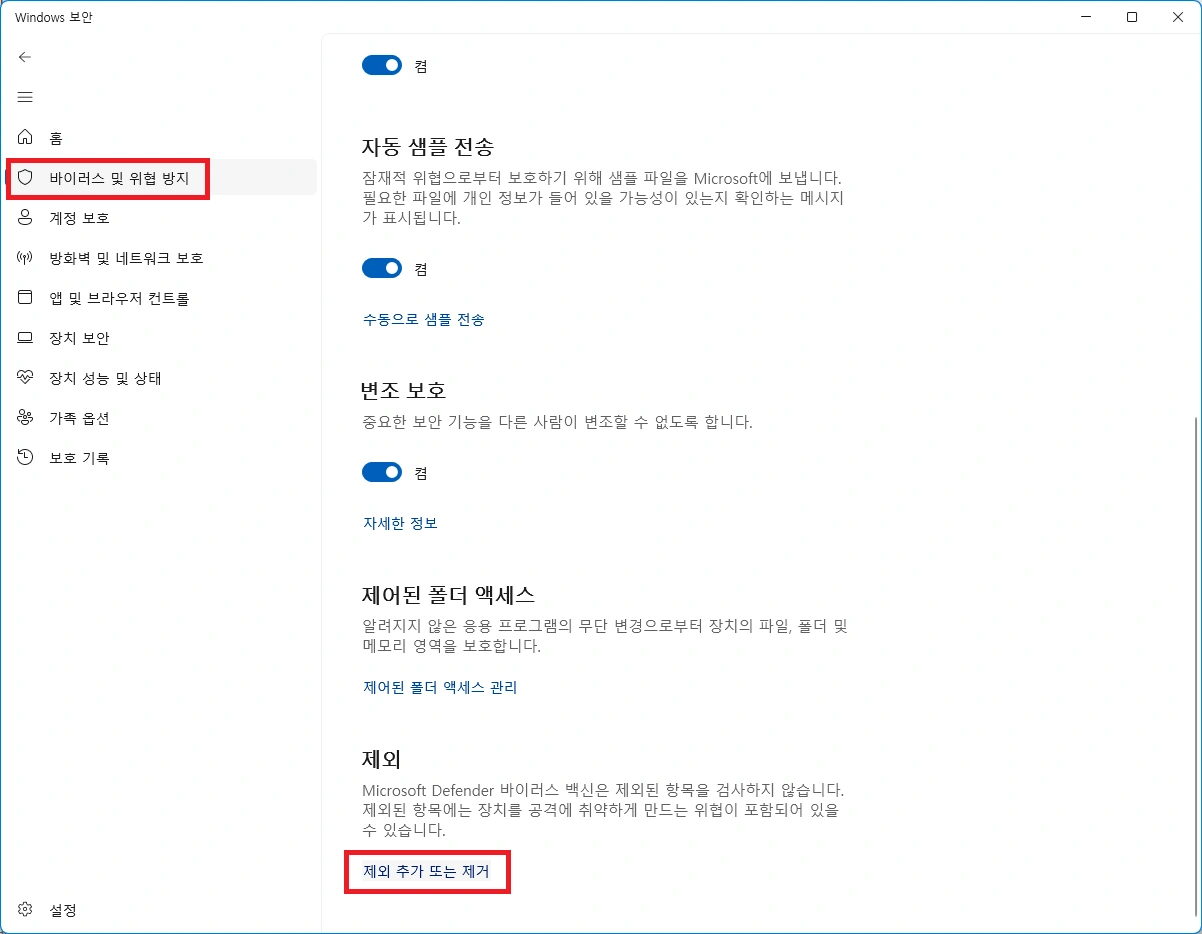
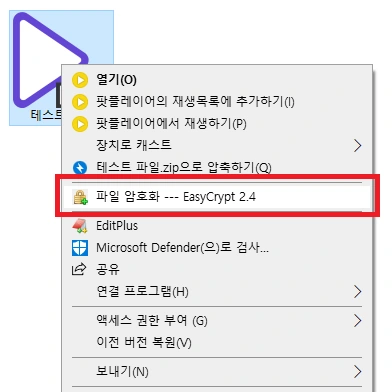
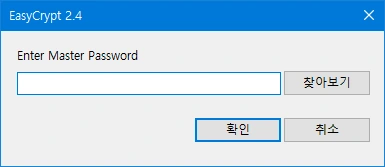
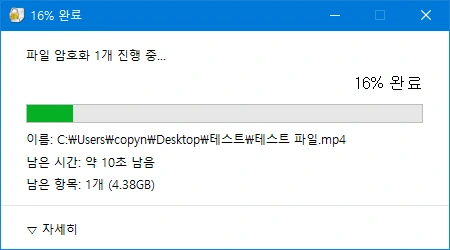
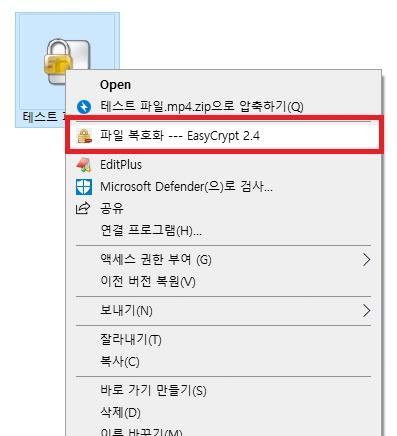
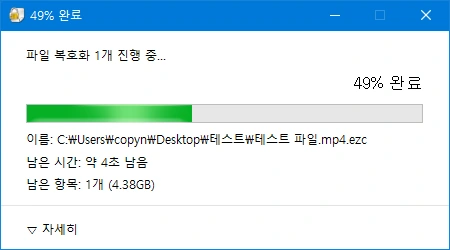
개발자 공식 배포 글의 현재 이미지입니다. Windows 보안 차단 화면, 탐색기 오른쪽 클릭 파일 암호화, 비밀번호·저장 경로 입력, 진행률, EZC 파일의 복호화 메뉴와 복호화 진행 화면을 확인할 수 있습니다.
| 프로그램 | EasyCrypt 2.4 |
|---|---|
| 현재 버전 | 2.4.4.8 · 2025-06-27 |
| 운영체제 | Windows 8 · 8.1 · 10 · 11 |
| 설치 파일 | 32비트 · 64비트 EXE 또는 ZIP |
| 암호화 | AES-256 |
| 해시 | SHA-512 |
| 암호 길이 | 최대 128자 |
| 라이선스 | Free, Adware · 개인·기업 무료 |
무료 라이선스와 지원 범위
EasyCrypt 2.4.4.8은 Free, Adware 라이선스로 광고를 포함하며 개인, 영리·비영리 단체가 상업·비상업 용도로 무료 사용할 수 있습니다. 지원 운영체제는 Windows 8, 8.1, 10과 11의 32비트·64비트입니다. macOS, Linux, Android와 iPhone용 공식 버전은 이 배포 글에서 제공하지 않습니다.
2.0 미만의 구버전은 버그와 호환성 문제로 배포가 중지됐고 암호화 알고리즘 변경 때문에 2.0 이상 파일과 정상 호환되지 않을 수 있습니다. 오래된 EZC 파일을 열어야 한다면 파일을 삭제하거나 다시 암호화하기 전에 사용한 EasyCrypt 버전과 원본 백업을 먼저 확인하세요. 최신 버전으로 새 파일을 만드는 것이 현재 권장 경로입니다.
32비트·64비트 공식 다운로드 파일 선택
Windows 설정의 시스템 > 정보 > 시스템 종류에서 64비트 운영체제인지 32비트 운영체제인지 확인합니다. 대부분의 현재 Windows 10·11 PC는 64비트이므로 EasyCrypt_64bit.exe 또는 EasyCrypt_64bit.zip을 선택합니다. 32비트 Windows에서만 EasyCrypt_32bit 파일을 사용하세요.
EXE는 실행하면 설치가 자동으로 진행되는 압축 실행 파일이고, ZIP은 압축을 푼 뒤 안의 setup.exe를 실행하는 방식입니다. ZIP 안의 일부 파일만 따로 실행하면 필수 구성 요소가 빠져 오류가 날 수 있으므로 setup.exe로 설치하세요. 첨부 주소는 시간 제한 서명이 바뀌므로 down1 버튼은 개발자의 현재 배포 글로 연결하고 그 안에서 비트에 맞는 파일을 선택하게 했습니다.
SHA-256으로 설치 파일 무결성 확인
다운로드가 끝나면 PowerShell에서 Get-FileHash 명령으로 SHA-256을 계산하거나 신뢰할 수 있는 해시 도구를 사용합니다. 64비트 EXE의 공식 SHA-256은 a838fffa6d7cb40efd7821d692396ec45a9b0071c94cd8e3859a3cf0e6f31460, 32비트 EXE는 57681eef0db75c3dcf5bea9a215ee13ac967f9ce81d15eecf07bf92354f67322입니다.
ZIP 파일은 64비트 ab36e04dfb8585f41d762937fd09f958da3387f326133755fb88997876129c41, 32비트 6ab0aa3f0f46e877a7b1353dfad1208cf23f37f3162be4709752fb2ffff375e5입니다. 한 글자라도 다르면 실행하지 말고 파일을 삭제한 뒤 개발자 배포 글에서 다시 받으세요. 파일 이름만 같다고 동일한 설치 파일이라고 판단하면 안 됩니다.
EasyCrypt 설치 방법
EXE를 두 번 클릭하거나 ZIP을 압축 해제해 setup.exe를 실행합니다. Windows 사용자 계정 컨트롤이 나타나면 파일 출처와 해시를 다시 확인한 뒤 진행합니다. 설치 마법사에서 사용권 조건, 설치 경로와 구성 요소를 확인하고 완료하세요. 탐색기를 다시 시작하거나 로그아웃해야 오른쪽 클릭 메뉴가 나타날 수 있습니다.
설치 후 테스트용 사본 파일을 하나 만들고 오른쪽 클릭 메뉴에 ‘파일 암호화 — EasyCrypt 2.4’가 표시되는지 확인합니다. Windows 11에서는 먼저 ‘더 많은 옵션 표시’를 눌러야 기존 형식의 메뉴가 보일 수 있습니다. 중요한 원본으로 첫 테스트를 하지 말고 암호화와 복호화가 모두 성공하는지 작은 복사본으로 확인하세요.
- Windows 시스템 종류에서 32비트 또는 64비트를 확인하세요.
- 개발자 공식 배포 글에서 비트에 맞는 EXE 또는 ZIP을 받으세요.
- 공식 SHA-256과 내려받은 파일 해시를 비교하세요.
- EXE를 열거나 ZIP의 setup.exe로 설치하세요.
- 작은 테스트 사본으로 암호화와 복호화를 한 번씩 확인하세요.
파일을 EZC로 암호화하는 방법
암호화할 파일 하나 또는 여러 개를 탐색기에서 선택하고 마우스 오른쪽 버튼을 눌러 ‘파일 암호화 — EasyCrypt 2.4’를 고릅니다. Master Password에 암호를 입력하고 찾아보기로 암호화 결과를 저장할 경로를 정합니다. 최대 128자까지 입력할 수 있지만 길이만 늘리기보다 서로 관련 없는 여러 단어와 숫자·기호를 조합한 고유 암호를 사용하세요.
확인을 누르면 파일별 진행률과 남은 시간이 표시되고 결과에는 .ezc 확장자가 붙습니다. 암호화본이 정상 생성됐다고 바로 원본을 삭제하지 마세요. 다른 폴더에서 EZC를 복호화해 원본과 같은 크기와 내용인지 확인한 뒤 보관 정책에 따라 원본을 정리합니다. 비밀번호를 EZC 파일과 같은 폴더의 텍스트 문서에 저장하면 암호화 효과가 크게 줄어듭니다.
EZC 파일을 복호화해 여는 방법
EasyCrypt가 설치된 PC에서 .ezc 파일을 오른쪽 클릭하고 ‘파일 복호화 — EasyCrypt 2.4’를 선택합니다. 한 개 파일은 더블 클릭으로 복호화 창을 열 수도 있습니다. 암호화할 때 사용한 Master Password와 결과 저장 폴더를 입력하고 진행합니다. 여러 파일의 암호가 다르면 각각 올바른 암호를 넣어야 합니다.
완료 뒤 생성된 원본 형식 파일을 실제 프로그램으로 열어 내용이 정상인지 확인하세요. 복호화 실패를 반복하면 암호 철자, 한영 키, 대소문자와 키보드 배열을 먼저 점검합니다. 파일이 전송 중 손상됐을 수도 있으므로 보낸 사람에게 원래 EZC의 크기나 해시를 받아 비교합니다. 비밀번호를 모르면 우회하거나 초기화하는 기능은 없습니다.
비밀번호 분실을 막는 보관 방법
EasyCrypt 암호는 제작자나 사이트가 대신 복구해 주는 계정 암호가 아닙니다. 잃어버리면 파일을 복호화할 수 없습니다. 중요한 암호는 신뢰할 수 있는 비밀번호 관리자에 저장하거나 조직의 승인된 비밀 관리 절차에 따라 보관하고, 복구 담당자가 필요한 경우 접근 권한과 인수인계를 문서화하세요.
암호를 메신저로 보내야 한다면 EZC 파일과 같은 채널로 동시에 보내지 않는 편이 좋습니다. 파일은 이메일, 암호는 전화나 별도 승인 채널처럼 경로를 분리하고 수신자가 복호화에 성공했는지 확인합니다. 장기 보관 자료는 EasyCrypt 설치 파일, 버전 정보와 해시도 함께 기록해 미래에 도구를 찾지 못하는 상황에 대비하세요.
브라우저·Windows 보안에서 차단될 때
개발자는 브라우저나 보안 프로그램이 설치 파일을 오진해 자동 삭제할 수 있다고 안내합니다. 차단됐다고 곧바로 실시간 보호 전체를 끄지 마세요. 먼저 주소가 copynull.tistory.com의 개발자 배포 글인지, 파일 이름·버전과 SHA-256이 공식 표와 일치하는지 확인하고 Windows 보안의 탐지 이름과 세부 경로를 읽습니다.
공식 해시가 일치하고 위험을 이해한 뒤에도 오진이 반복될 때만 필요한 특정 파일이나 임시 다운로드 폴더 범위의 예외를 검토합니다. 설치가 끝나면 예외를 제거하고 다시 검사하세요. 해시가 다르거나 출처가 제3자 재배포 사이트라면 예외를 만들지 말고 파일을 삭제합니다. 회사 PC는 보안 담당자의 승인 없이 제외 항목을 추가하지 않습니다.
오른쪽 클릭 메뉴·설치·복호화 오류 해결
오른쪽 클릭 메뉴가 없으면 EasyCrypt 설치가 완료됐는지, 운영체제 비트와 설치 파일이 맞는지 확인하고 탐색기 또는 PC를 다시 시작합니다. Windows 11에서는 ‘더 많은 옵션 표시’를 봅니다. ZIP에서 setup.exe가 아닌 다른 파일만 실행했다면 제거 후 공식 설치 절차로 다시 설치합니다.
암호를 입력한 뒤 프로그램이 종료되거나 복호화가 실패하면 최신 2.4.4.8로 업데이트하고 EZC 파일 복사본을 만든 뒤 다시 시도합니다. 2.0 미만 버전으로 만든 파일은 현재 계열과 호환되지 않을 수 있습니다. 파일 크기가 0이거나 전송 전후 크기가 다르면 손상 가능성이 크므로 원본 발신자에게 다시 받으며, 암호 오류와 파일 손상을 구분해 확인하세요.
자주 묻는 질문
EasyCrypt는 무료인가요?
네. 2.2 이상은 Free, Adware 라이선스로 광고를 포함하며 개인과 영리·비영리 단체가 상업·비상업 용도로 무료 사용할 수 있습니다.
32비트와 64비트 중 무엇을 받아야 하나요?
Windows 설정의 시스템 종류를 확인하세요. 64비트 Windows는 EasyCrypt_64bit, 32비트 Windows는 EasyCrypt_32bit EXE 또는 ZIP을 선택합니다.
EZC 비밀번호를 잊으면 복구할 수 있나요?
아니요. 비밀번호 초기화나 제작자 복구 기능이 없으므로 암호를 별도의 안전한 비밀번호 관리자나 조직 비밀 관리 절차에 보관해야 합니다.
ZIP과 EXE 중 어느 파일을 설치하나요?
둘 다 같은 버전 설치용입니다. EXE는 자동 실행 방식이고 ZIP은 압축을 푼 뒤 setup.exe를 실행해야 필수 파일이 함께 설치됩니다.
Windows 보안이 파일을 차단하면 어떻게 하나요?
실시간 보호를 바로 끄지 말고 공식 배포 주소와 SHA-256을 먼저 확인하세요. 해시가 정확할 때만 좁은 범위의 일시 예외를 검토하고 설치 후 제거합니다.
공식 해시를 확인하고 복호화 테스트까지 마친 뒤 원본을 정리하세요
Windows 시스템 종류에 맞는 EasyCrypt 2.4.4.8 EXE 또는 ZIP을 개발자 배포 글에서 받고 SHA-256을 비교한 뒤 설치하세요. 작은 사본을 오른쪽 클릭해 비밀번호와 저장 경로를 정하고 EZC로 암호화한 다음, 실제로 복호화가 되는지 확인해야 합니다. 비밀번호는 파일과 다른 안전한 위치에 보관하고, 보안 차단이 생겨도 공식 해시 확인 없이 전체 보호 기능을 끄지 마세요.
공식 자료와 확인일
EasyCrypt 2.4.4.8 개발자 공식 다운로드·사용법 | 2026-09-30





