UPDF는 PDF 읽기, 주석, 텍스트·이미지 편집, 페이지 정리, 변환과 OCR을 Windows, Mac, Android, iPhone·iPad에서 처리하는 PDF 편집기입니다. 공식 무료 플랜은 0달러지만 저장 워터마크와 변환·OCR 사용량 제한이 있습니다.
운영체제별 설치 파일 선택부터 실제 편집 화면, 형광펜과 메모 저장, 페이지 순서 변경, 스캔 OCR, 양식 인식과 읽기 전용 파일 저장 오류까지 작업이 끝나는 순서로 설명합니다.

UPDF는 어떤 프로그램인가요?
PDF 읽기, 주석, 편집, 변환, OCR, 양식과 페이지 정리를 한 앱에서 처리합니다.
무료 플랜은 기능을 시험할 수 있지만 저장 워터마크와 변환·OCR 한도가 있습니다.
UPDF Windows 텍스트·이미지 편집 UI
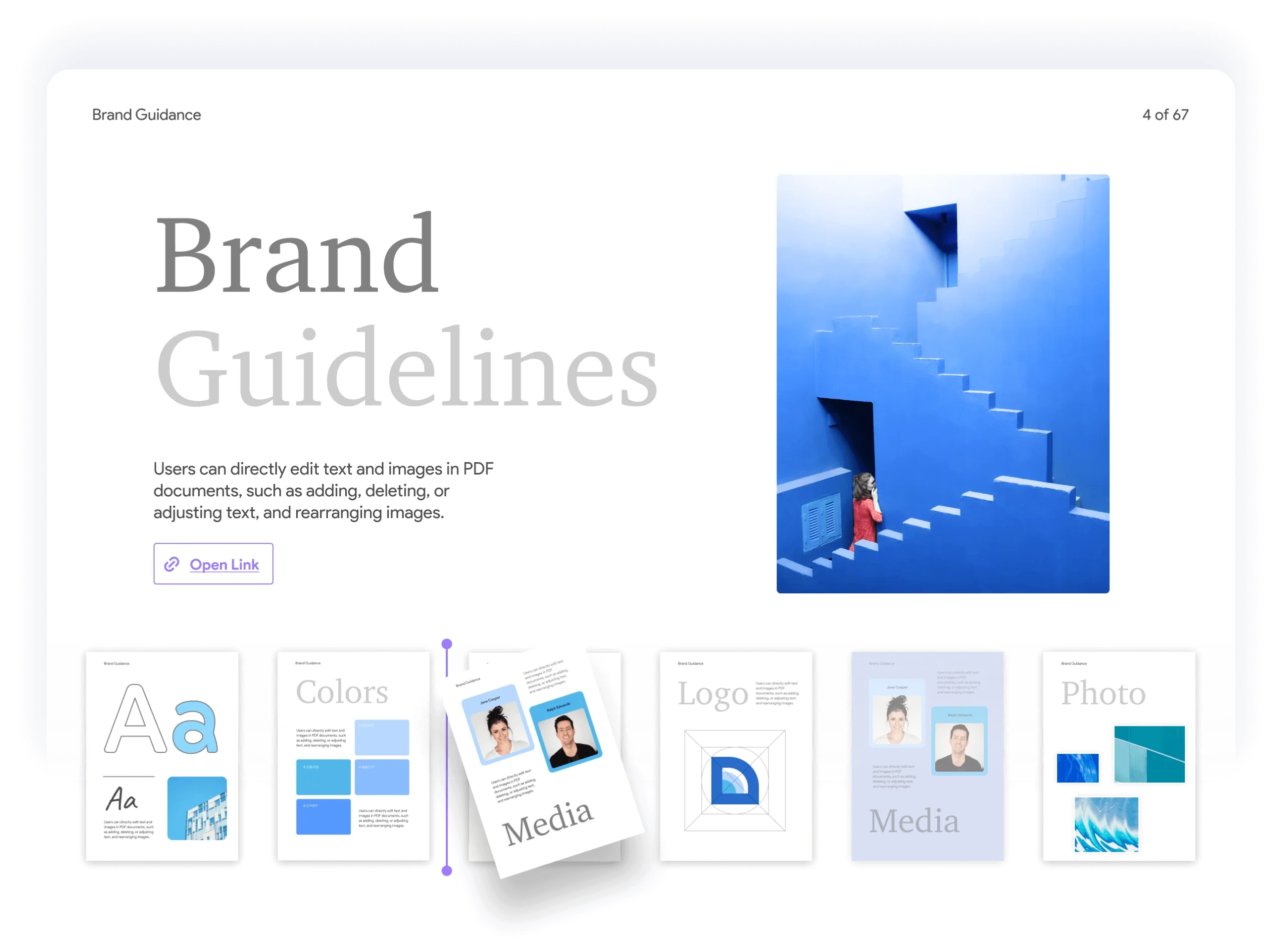
공식 Windows 화면에서 왼쪽 작업 도구, 중앙 PDF 페이지, 하단 페이지 미리보기와 텍스트·이미지 선택 상태를 확인할 수 있습니다.
| Windows | 10 이상 |
|---|---|
| macOS | 11 이상 |
| Android | 6 이상 |
| iOS·iPadOS | 14 이상 |
| 무료 OCR | 최대 5개 PDF |
| 무료 Cloud | 1GB |
UPDF 설치 후 PDF에 형광펜과 메모 남기기
Windows 또는 Mac에서는 공식 UPDF 제품 페이지에서 설치 파일을 받고, Android와 iPhone·iPad에서는 운영체제용 공식 페이지에서 스토어 배포를 선택합니다. 설치 후 계정으로 로그인하고 작업할 PDF를 엽니다.
왼쪽 도구에서 Comment 또는 주석을 열어 Highlight로 문장을 칠하고 Sticky Note로 메모를 남깁니다. File → Save As에서 원본과 다른 이름으로 저장한 뒤 복사본을 다시 열어 표시와 메모가 남았는지 확인하면 첫 작업이 끝납니다. 무료 버전은 저장한 PDF에 UPDF 평가판 워터마크가 추가될 수 있으므로 제출용 문서는 이 제한을 먼저 확인해야 합니다.
- 운영체제에 맞는 공식 UPDF를 설치합니다.
- UPDF를 열고 계정으로 로그인합니다.
- Open File에서 작업할 PDF를 선택합니다.
- Comment 또는 주석에서 Highlight로 문장을 표시합니다.
- Sticky Note로 확인할 내용을 적습니다.
- File → Save As에서 새 파일명으로 저장합니다.
- 저장한 복사본을 다시 열어 표시와 워터마크 여부를 확인합니다.
UPDF는 어떤 PDF 프로그램인가요?
UPDF는 PDF 읽기, 주석, 텍스트·이미지 편집, 페이지 정리, 변환, OCR, 양식 작성과 서명을 한 앱에서 처리하는 PDF 편집기입니다. Windows, macOS, Android, iOS에서 같은 계정으로 사용할 수 있습니다.
단순 열람은 무료 버전으로 시작할 수 있지만 편집 결과 저장, 변환, OCR과 일괄 작업에는 무료 사용량과 워터마크 제한이 있습니다. 무료 기능을 확인한 뒤 반복 작업이나 제출용 편집이 필요할 때 Pro 구독 범위를 비교하는 편이 안전합니다.
무료 버전과 Pro 차이
공식 FAQ와 가격 페이지는 무료 플랜을 0달러로 안내합니다. 무료 계정은 PDF 읽기와 주석, 편집 도구를 시험할 수 있지만 저장한 PDF에 평가판 워터마크가 들어가며 PDF 변환은 하루 2회, OCR은 최대 5개 PDF, 일괄 처리는 2개 파일로 제한됩니다.
무료 Cloud는 1GB가 제공되고 파일당 용량 제한도 있으므로 큰 문서는 로컬에 저장합니다. 가격과 할인은 시점과 지역에 따라 바뀌므로 결제 전 공식 가격 페이지에서 월간·연간·영구 라이선스와 AI 추가 요금을 따로 확인합니다.
Windows 설치와 첫 실행
공식 Windows 제품 페이지에서 Download를 눌러 설치 파일을 받고 실행합니다. 현재 기술 사양은 Windows 10 이상을 지원합니다. 설치가 끝나면 UPDF를 열어 로그인하고 Open File에서 로컬 PDF를 선택합니다.
업무용 PC에서 설치가 막히면 보안 프로그램을 끄기보다 파일의 게시자와 공식 출처를 확인하고 관리자 정책에 맞춰 설치합니다. 처음에는 원본 대신 복사한 PDF로 저장·편집 기능을 시험합니다.
Mac은 웹사이트판과 App Store판을 구분하세요
공식 기술 사양은 macOS 11 이상을 지원합니다. Apple Silicon Mac에서 OCR을 쓸 계획이라면 공식 웹사이트에서 받는 버전을 선택합니다. 공식 FAQ에 따르면 Mac App Store 버전은 Apple 칩 환경에서 OCR 기능을 제공하지 않습니다.
Intel Mac은 OCR 지원 범위가 다를 수 있으므로 설치 전 공식 FAQ의 현재 제한을 확인합니다. 이미 App Store판을 설치했다면 문서를 백업하고 웹사이트판으로 바꾼 뒤 Tools의 OCR 메뉴가 보이는지 확인합니다.
Android 설치와 공식 APK 선택
Google Play를 사용할 수 있으면 공식 Android 페이지에서 Play 배포를 선택합니다. Play 이용이 제한된 기기에서는 UPDF 공식 페이지가 제공하는 APK를 사용할 수 있으며, Android 6 이상이 필요합니다.
APK는 반드시 공식 UPDF 페이지에서 받고 설치가 끝나면 알 수 없는 앱 설치 허용을 다시 끕니다. 파일 앱에서 PDF를 열 때 UPDF를 선택하고, 편집 뒤 Save As로 로컬 복사본을 만들어 저장 결과를 확인합니다.
iPhone·iPad 설치
공식 iOS 페이지에서 App Store로 이동해 iOS 14 이상용 UPDF를 설치합니다. 파일 앱이나 공유 메뉴에서 PDF를 UPDF로 열 수 있습니다.
Apple 기기에서 스캔한 문서를 가져오면 페이지 방향과 잘림을 먼저 확인합니다. iCloud Drive 문서는 원본을 덮어쓰기 전에 UPDF 안이나 기기 저장 공간에 복사본으로 저장합니다.
실제 편집 화면 이해하기
공식 Windows 편집 화면은 왼쪽에 읽기·주석·편집·페이지 정리 같은 작업 도구가 있고, 가운데에 현재 PDF 페이지, 아래에 페이지 미리보기 띠가 배치됩니다. Edit PDF를 선택하면 문서 안의 텍스트와 이미지를 직접 선택할 수 있습니다.
페이지를 먼저 선택한 뒤 오른쪽 속성 영역에서 글꼴, 크기, 색상과 정렬을 바꿉니다. 스캔 PDF처럼 텍스트가 선택되지 않으면 편집 도구를 반복해서 누르지 말고 OCR로 검색 가능한 문서를 만든 뒤 편집합니다.
PDF 열기와 복사본 만들기
홈 화면의 Open File에서 PDF를 선택합니다. 최근 문서 목록에 민감한 파일이 남는 환경이라면 작업 후 목록과 Cloud 동기화 여부를 확인합니다.
편집 전 File → Save As로 복사본을 하나 만들면 원본 손상을 피할 수 있습니다. 암호가 걸린 PDF는 올바른 열기 암호가 있어야 내용을 표시하거나 편집할 수 있습니다.
형광펜·밑줄·메모 추가
Comment 또는 주석 도구에서 Highlight, Underline, Strikethrough를 선택한 뒤 문장을 드래그합니다. Sticky Note를 선택하면 페이지 원하는 위치에 메모를 붙일 수 있습니다.
색과 투명도는 주석 속성에서 바꾸고 반복 사용할 설정은 기본값으로 저장합니다. 주석 목록에서 작성자와 페이지를 확인하면 검토 의견을 빠뜨리지 않고 정리할 수 있습니다.
텍스트와 이미지 편집
Edit PDF에서 문장을 클릭하면 텍스트 상자가 활성화됩니다. 기존 글꼴이 설치돼 있지 않으면 비슷한 글꼴로 대체될 수 있으므로 줄바꿈과 페이지 밀림을 확인합니다.
이미지를 클릭하면 크기와 위치를 바꾸거나 교체할 수 있습니다. 배치가 끝난 뒤 확대율 100%와 페이지 미리보기에서 겹침이 없는지 확인하고 새 파일명으로 저장합니다.
페이지 순서 바꾸기와 추출
Organize Pages 또는 페이지 정리에서 썸네일을 드래그해 순서를 바꾸고, Rotate로 방향을 고치며 Delete로 불필요한 페이지를 제거합니다.
일부 페이지만 별도 파일로 보낼 때는 Extract로 페이지 범위를 지정합니다. 저장 후 페이지 수와 시작·끝 페이지를 다시 확인해 빠진 장이 없는지 검토합니다.
PDF를 Word·Excel·이미지로 변환
Export PDF 또는 변환 도구에서 Word, Excel, PowerPoint, 이미지 등 결과 형식을 선택하고 저장 위치를 지정합니다. 무료 플랜은 하루 2회 변환 제한이 있으므로 필요한 형식과 페이지 범위를 먼저 정합니다.
복잡한 표와 다단 문서는 변환 뒤 레이아웃이 달라질 수 있습니다. 결과 파일을 열어 숫자, 표 셀, 줄바꿈과 이미지 위치를 확인하고 중요한 문서는 원본 PDF와 대조합니다.
스캔 PDF에 OCR 적용
Tools의 OCR PDF에서 문서 언어와 페이지 범위를 선택해 검색 가능한 PDF로 만듭니다. 한국어와 영어가 섞인 문서는 두 언어를 함께 지정하면 인식 누락을 줄일 수 있습니다.
무료 버전은 OCR 사용량이 제한되며 Mac 설치 경로에 따라 OCR 메뉴가 없을 수 있습니다. 결과에서 이름, 금액과 날짜를 검색해 정확도를 확인한 뒤 편집 또는 변환을 진행합니다.
양식 필드를 자동으로 찾기
작성 칸이 있는데 클릭되지 않는 PDF는 Tools → Form → More에서 Highlight Existing Fields를 켭니다. 입력 필드가 여전히 보이지 않으면 Form Field Recognition을 실행하고 Close로 양식 편집을 끝낸 뒤 필드에 내용을 입력합니다.
체크박스, 날짜와 서명 칸의 탭 순서를 확인합니다. 자동 인식이 제목이나 선을 입력 칸으로 잘못 잡으면 Form 모드에서 해당 필드만 삭제하고 필요한 칸을 다시 추가합니다.
무료 저장 후 워터마크가 생길 때
무료 계정에서 편집한 PDF를 저장하면 UPDF 평가판 워터마크가 추가될 수 있습니다. 저장 오류로 오해하지 말고 복사본을 열어 실제 문서 내용과 워터마크 위치를 확인합니다.
워터마크가 허용되지 않는 제출 문서라면 원본을 보존한 채 Pro 라이선스 조건을 공식 가격 페이지에서 확인합니다. 워터마크를 임의로 잘라내기보다 라이선스 범위 안에서 다시 저장합니다.
Google Drive·읽기 전용 PDF가 저장되지 않을 때
Android에서 Google Drive나 다른 앱을 통해 연 PDF가 읽기 전용이면 원래 위치에 덮어쓰지 못할 수 있습니다. 먼저 기기 저장 공간으로 복사하고 UPDF에서 로컬 파일을 다시 엽니다.
지원되는 Android 버전에서는 Settings → Save as Read-only Document → Attempt to Save를 확인할 수 있습니다. 저장 후 파일 앱에서 수정 시간과 새 파일명을 확인하고 UPDF에서 다시 열어 주석이 남았는지 봅니다.
로그인 버튼이 반응하지 않을 때
Android에서 로그인 창이 열리지 않거나 인증 결과가 돌아오지 않으면 설정에서 UPDF의 알림 권한을 허용하고 앱을 완전히 종료한 뒤 다시 시작합니다. 기본 브라우저의 쿠키와 리디렉션 차단 여부도 확인합니다.
Windows와 Mac은 인터넷 연결과 시스템 시간을 확인하고 UPDF를 최신 버전으로 업데이트합니다. 회사 프록시가 인증 페이지를 막는다면 개인 네트워크에서 로그인만 시험해 원인을 구분합니다.
큰 PDF가 느리거나 열리지 않을 때
고해상도 스캔이 많은 PDF는 먼저 로컬 저장 공간과 여유 메모리를 확인합니다. 다른 큰 문서를 닫고 UPDF를 다시 시작한 뒤 문제 파일의 복사본을 엽니다.
특정 페이지만 손상됐다면 페이지 정리에서 정상 범위를 추출해 새 PDF로 저장합니다. 암호화, 전자서명이나 특수 글꼴이 있는 문서는 변환 전 원본을 보존하고 공식 지원에 파일 특성과 버전을 함께 전달합니다.
자주 묻는 질문
UPDF는 완전 무료인가요?
무료 플랜은 0달러로 사용할 수 있지만 편집 저장 시 평가판 워터마크가 추가되고 변환은 하루 2회, OCR은 최대 5개 PDF 등 제한이 있습니다.
Windows와 Mac에서 같은 계정을 쓸 수 있나요?
네. 같은 UPDF 계정으로 지원 기기에서 사용할 수 있지만 라이선스의 기기 수와 기능 범위는 구매 화면의 현재 조건을 확인해야 합니다.
Mac App Store 버전에서도 OCR이 되나요?
공식 FAQ는 Apple 칩 Mac의 App Store 버전에 OCR이 없다고 안내합니다. OCR이 필요하면 공식 웹사이트판을 설치하고 메뉴를 확인합니다.
텍스트가 선택되지 않는 스캔 PDF는 어떻게 편집하나요?
Tools의 OCR PDF에서 문서 언어와 페이지를 지정해 검색 가능한 PDF로 만든 다음 Edit PDF에서 텍스트를 편집합니다.
Google Drive 문서가 저장되지 않으면 어떻게 하나요?
읽기 전용으로 열린 경우가 많습니다. 기기 저장 공간에 복사해 다시 열거나 Android 설정의 Save as Read-only Document에서 Attempt to Save를 확인합니다.
복사본에서 주석 저장과 무료 제한을 먼저 확인하세요
운영체제에 맞는 UPDF를 설치하고 원본 PDF의 복사본을 연 뒤 형광펜과 메모를 추가해 Save As로 저장합니다. 복사본을 다시 열어 주석과 무료 워터마크를 확인한 다음 편집, 변환, OCR과 페이지 정리로 작업 범위를 넓히세요.
공식 자료와 확인일
UPDF Windows 공식 제품 페이지 · UPDF 공식 FAQ · UPDF 공식 기술 사양 · UPDF 공식 가격 페이지 | 2026-10-02T05:56:28.893035+00:00