
게임에서 핑이 갑자기 튀거나 특정 서버만 느리다면 WinMTR Remaster로 그 서버까지의 연결 경로를 살펴볼 수 있습니다. 개발자의 공식 GitHub 0.1.0 릴리스에서 Windows x64용 무료 ZIP 파일을 받을 수 있으며, 압축을 푼 뒤 목표 주소를 입력해 홉별 지연과 패킷 손실을 확인합니다.
이 프로그램은 원래 WinMTR을 Avalonia와 .NET으로 새로 만든 별도 배포판입니다. 표에는 각 중간 장비의 손실률과 응답 시간이 표시되고, 결과를 텍스트·CSV·JSON 등으로 저장할 수 있습니다. 아래 사용 순서는 문제가 생기는 서버 주소를 알고 있을 때 그 연결을 직접 측정하는 방법입니다.

WinMTR Remaster 0.1.0 Windows 다운로드·설치 안내
어떤 구간에서 지연이 생기는지 한 창에서 봅니다
WinMTR Remaster는 traceroute와 ping을 결합합니다. 대상 서버로 가는 경로를 홉 단위로 찾고, 발견한 홉에 계속 응답을 요청해 Loss·Sent·Received와 Best·Average·Worst·Last 응답 시간을 같은 표에 쌓습니다. 공식 0.1.0 화면에서는 맨 위 Target 입력칸과 Start·Settings·Copy·Export 버튼, 그 아래 경로 표, 선택한 홉의 Details 영역을 볼 수 있습니다.
원래 WinMTR과 프로그램 이름이 비슷해도 파일을 섞어 받으면 안 됩니다. 이 글은 Konstantinos Zagoris가 공개한 remaster 저장소의 0.1.0 데스크톱 ZIP을 기준으로 합니다. 프로젝트는 Windows, macOS, Linux용 파일을 각각 제공하며 GPL v2로 공개돼 있습니다. Windows용 창 프로그램과 콘솔 전용 압축 파일도 따로 있으므로 파일 이름을 확인해야 합니다.
대상 입력부터 경로 표·상세 정보·설정까지 보는 실제 화면
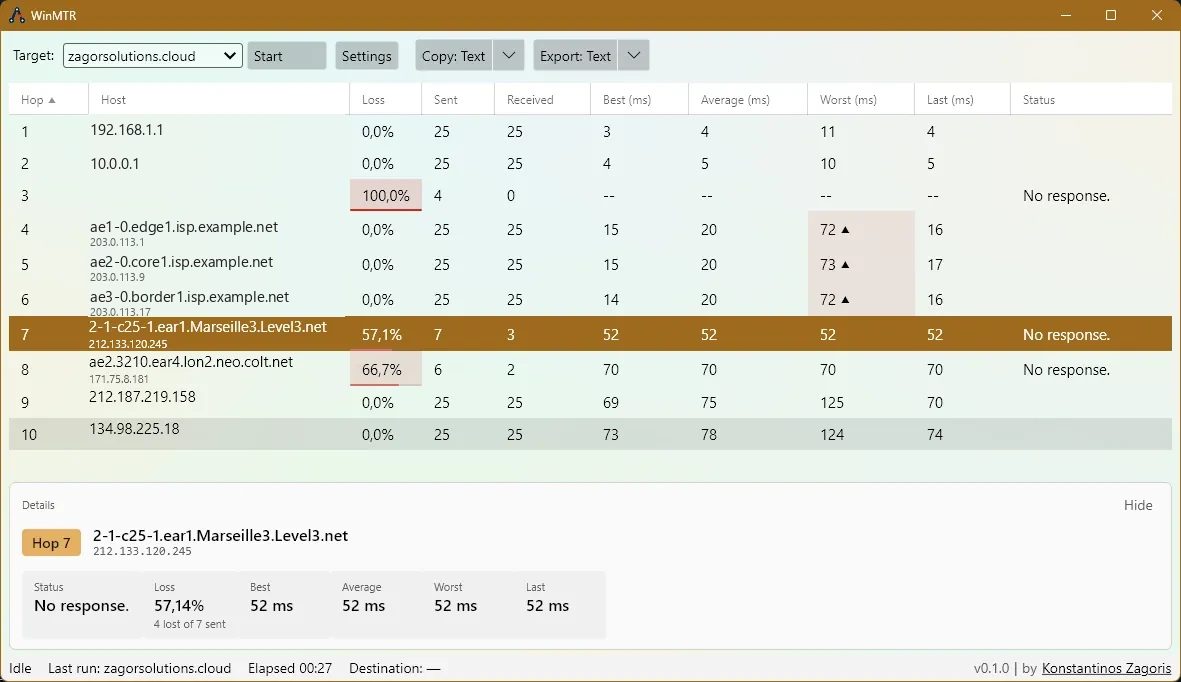
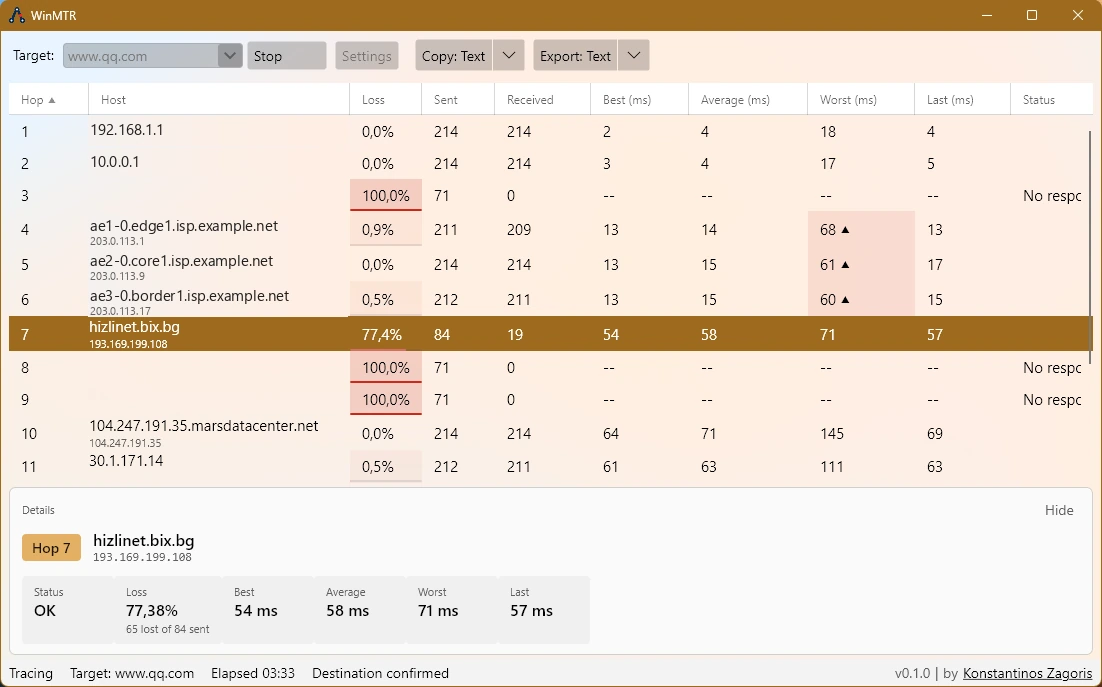
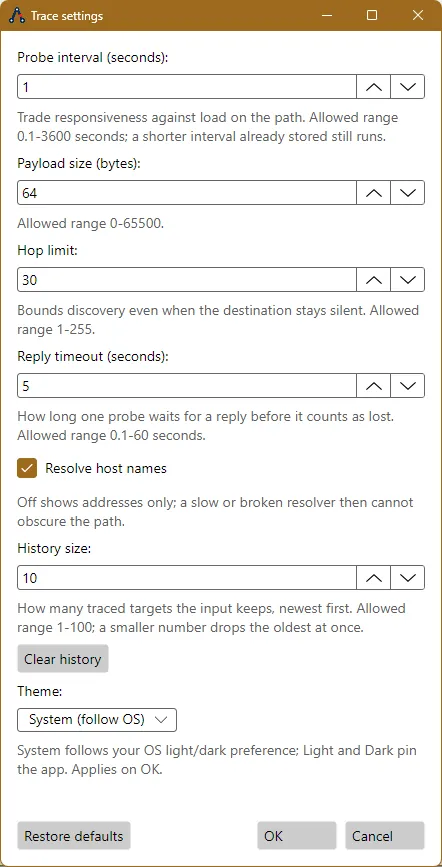
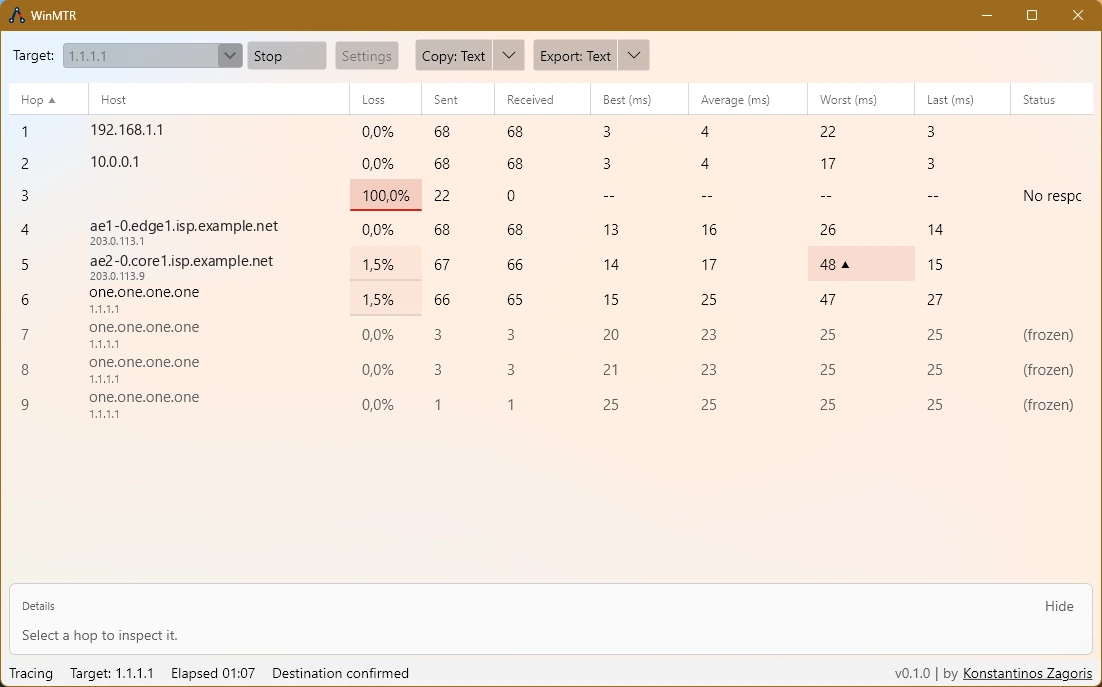
개발자 저장소의 0.1.0 화면입니다. Target·Start·Loss 열과 선택한 홉의 Details, 응답 간격·시간 제한을 바꾸는 Settings가 보입니다. 예시 경로의 손실 수치는 사용자의 회선 측정값이 아닙니다.
WinMTR Remaster 0.1.0 Windows 다운로드·설치 안내
| 프로그램 | WinMTR Remaster · 경로 진단 |
| 제공자 | Konstantinos Zagoris |
| 공식 버전 | 0.1.0 릴리스 |
| 비용 | 무료 · GPL v2 |
| Windows 파일 | winmtr-0.1.0-win-x64.zip |
| 다른 환경 | macOS·Linux용 별도 압축 파일 |
Windows에서는 데스크톱 ZIP을 골라 압축을 풉니다
공식 0.1.0 릴리스에서 창이 있는 Windows x64 프로그램은 winmtr-0.1.0-win-x64.zip입니다. 이름에 cli가 들어간 winmtr-cli-0.1.0-win-x64.zip은 명령줄 전용이므로 표와 버튼이 있는 화면을 쓰려면 앞의 데스크톱 파일을 고르세요. Windows가 아닌 컴퓨터에서는 운영체제와 CPU에 맞는 별도 압축 파일을 선택해야 합니다.
ZIP을 원하는 폴더에 풀고 안의 winmtr 프로그램을 여는 방식입니다. 별도 설치 마법사나 .NET 런타임 설치를 요구하는 배포가 아니라고 개발자가 설명합니다. 다만 Windows 파일은 배포자 디지털 서명이 없어 SmartScreen 경고가 나올 수 있습니다. 파일 이름과 공식 릴리스 주소, 배포된 SHA256SUMS를 대조한 뒤 신뢰 여부를 판단하세요. 경고가 예상과 다르거나 출처를 확인할 수 없다면 실행을 멈추는 편이 좋습니다.
- 공식 v0.1.0 릴리스에서 winmtr-0.1.0-win-x64.zip을 찾습니다.
- 다운로드한 ZIP을 새 폴더에 풀고 데스크톱 프로그램 파일을 확인합니다.
- 필요하면 같은 릴리스의 SHA256SUMS에 적힌 ZIP 해시와 받은 파일을 대조합니다.
느린 서버 주소를 Target에 넣고 측정을 시작합니다
먼저 문제를 겪는 게임 서버나 웹 서버의 호스트 이름 또는 IP 주소를 확인하세요. 예를 들어 서비스 담당자가 알려 준 서버 주소가 있다면 그 주소를 Target에 입력합니다. 웹페이지 주소 전체가 아니라 호스트 이름 또는 IP를 넣는 것이 맞습니다. 다른 사이트를 임의로 측정하면 그 사이트까지의 경로만 확인할 수 있으므로, 실제로 느린 서비스의 주소를 고르는 것이 중요합니다.
Target 입력칸에 주소를 적고 Start를 누르면 홉이 표에 하나씩 나타납니다. 느려지는 현상이 발생하는 동안 잠시 측정을 이어가며 Sent와 Received가 늘어나는지 보세요. 문제가 생긴 때의 값이 쌓인 뒤 Stop을 누릅니다. 아래 상태줄에는 대상과 경과 시간이 나타나며, 표에서 홉을 선택하면 Details에 최근 상태와 손실·응답 시간의 세부 값이 표시됩니다.
- 문제가 있는 서비스의 실제 서버 호스트 이름이나 IP를 Target에 입력합니다.
- Start를 누르고 증상이 나타나는 동안 Loss와 응답 시간 변화를 살핍니다.
- Stop을 누른 뒤 마지막 목적지 행과 의심되는 홉을 차례로 선택해 Details를 비교합니다.
중간 홉의 손실률만 보고 장애 위치를 단정하지 않습니다
Loss는 그 홉이 응답 요청에 얼마나 답했는지를 보여 줍니다. 중간 홉에 100%가 보여도 그 뒤 홉과 마지막 목적지가 정상적으로 응답한다면, 중간 장비가 진단용 ICMP 응답만 제한했을 수 있습니다. 그런 행 하나만 보고 인터넷 회선이 끊겼다고 판단하지 마세요. 마지막 목적지의 손실과 지연도 함께 보고, 문제가 발생한 시간대에 같은 현상이 반복되는지 확인해야 합니다.
공식 예시 화면은 중간 홉이 응답하지 않아도 뒤쪽 경로와 목적지는 계속 표시되는 경우를 보여 줍니다. Worst 값이 순간적으로 커진 행은 눈에 띄지만, 그 뒤 홉과 목적지도 함께 느려졌는지를 비교해야 어느 구간부터 문제가 이어지는지 좁힐 수 있습니다. 측정값은 대상 서버와 시간에 따라 달라지므로 한 번의 예시 화면 숫자를 자신의 회선 기준으로 삼지 마세요.
- 표의 마지막 목적지 행에서 Loss와 Average·Worst를 먼저 확인합니다.
- 앞선 홉 중 값이 달라지는 지점을 찾고, 그 뒤 홉에도 변화가 이어지는지 비교합니다.
- 증상이 다시 나타날 때 같은 대상에 재측정해 일시적인 응답 제한과 반복되는 지연을 구분합니다.
Copy나 Export로 측정 결과를 남깁니다
상담원이나 서버 운영자에게 상황을 설명해야 한다면 측정을 마친 뒤 Copy 또는 Export의 형식을 고르세요. 개발자 안내에 따르면 텍스트·HTML·CSV·JSON 내보내기를 지원합니다. 바로 내용을 붙여 넣을 때는 텍스트가 간단하고, 표로 정리할 때는 CSV, 기록을 다른 도구에서 처리할 때는 JSON을 선택하면 됩니다. Export로 파일을 저장한 뒤 다시 열어 대상 주소와 측정 시각이 맞는지 확인하세요.
경로 보고서에는 사용한 대상과 중간 IP 주소가 포함될 수 있습니다. 외부에 보내기 전에 공유할 상대와 범위를 확인하세요. 같은 결과를 여러 형식으로 저장할 필요는 없지만, 장애 접수에 필요한 시간대와 실제 증상을 메모해 두면 표의 숫자만 전달하는 것보다 상황을 설명하기 쉽습니다.
화면의 Loss 열 제목을 선택하면 손실이 큰 행을 위로 모아 볼 수 있지만, 그 상태의 행 순서는 실제 통신 경로 순서가 아닙니다. 어느 홉 이후부터 변화가 이어지는지 설명할 때는 홉 번호 순서로 되돌려 보세요. 개발자 안내는 정렬 머리글을 다시 선택하면 원래 홉 순서로 돌아갈 수 있다고 설명합니다. 표를 정렬해 살펴보는 것과 보고서에 저장되는 경로 순서를 혼동하지 않는 것이 좋습니다.
- 필요한 홉 값이 쌓였으면 Stop으로 측정을 마칩니다.
- Copy 또는 Export에서 텍스트·CSV·JSON 등 목적에 맞는 형식을 고릅니다.
- 저장한 결과의 대상 주소와 측정 시간을 확인하고 필요한 사람에게만 공유합니다.
대상이 안 뜨거나 숫자가 멈추면 설정과 주소부터 확인합니다
Target을 입력해도 시작되지 않으면 호스트 이름의 철자와 IP 주소를 다시 보세요. 이름으로 접속할 때만 늦거나 실패한다면 숫자 IP를 받아 시험해 볼 수 있습니다. 경로는 나타나는데 이름 표시가 오래 걸리면 Settings의 Resolve host names를 꺼서 주소만 보는 방법이 있습니다. 이는 DNS 이름 조회를 줄이는 설정이며 연결 장애 자체를 고치는 기능은 아닙니다.
응답이 늦은 경로에서는 Settings의 Reply timeout을 확인하세요. 공식 화면의 허용 범위는 0.1~60초이고, 너무 짧으면 늦게 도착한 응답을 놓칠 수 있습니다. 특정 홉에 No response가 보여도 목적지까지 계속 응답하는지 먼저 확인해야 합니다. 방화벽이나 대상 네트워크가 진단 패킷에 답하지 않으면 이 표만으로 실제 서비스 접속 상태를 증명할 수 없습니다.
Settings에는 Probe interval과 Hop limit도 있습니다. 간격을 지나치게 짧게 바꾸면 경로에 불필요한 진단 트래픽을 늘릴 수 있으므로 우선 기본값으로 측정하세요. 홉 제한에 도달해도 목적지가 나타나지 않을 때만 Hop limit을 확인하면 됩니다. Payload size는 진단 패킷의 크기를 바꾸는 항목이므로 일반적인 지연 비교에서는 그대로 두고, 특정 크기의 패킷을 조사해야 할 때만 조절하세요.
- Target의 호스트 이름이나 IP가 정확한지 확인합니다.
- 이름 조회가 오래 걸릴 때만 Settings에서 Resolve host names를 꺼 봅니다.
- 응답 제한이 의심되면 Reply timeout과 마지막 목적지의 상태를 함께 확인합니다.
자주 묻는 질문
WinMTR Remaster는 무료인가요?
네. 개발자 저장소는 GPL v2 라이선스를 밝히고 0.1.0 릴리스의 플랫폼별 파일을 공개합니다.
Windows에서 어떤 파일을 받아야 하나요?
창으로 경로를 보려는 Windows x64 사용자는 winmtr-0.1.0-win-x64.zip을 고르세요. 이름에 cli가 들어간 ZIP은 명령줄용입니다.
중간 홉에 100% 손실이 있으면 그 장비가 고장 난 건가요?
단정할 수 없습니다. 뒤쪽 홉과 목적지가 응답하면 중간 장비가 진단용 응답을 제한했을 수 있으므로 마지막 행까지 비교하세요.
게임 서버 주소를 모르면 아무 사이트나 측정해도 되나요?
다른 사이트를 재면 그 사이트로 가는 경로만 보입니다. 문제를 겪는 서비스의 서버 호스트나 IP를 먼저 확인하는 편이 정확합니다.
결과를 파일로 보낼 수 있나요?
네. Copy와 Export에서 텍스트·HTML·CSV·JSON을 선택할 수 있습니다. 공유 전 보고서의 대상과 중간 주소를 확인하세요.
같은 서버를 증상이 생기는 시간에 측정해 보세요
WinMTR Remaster 0.1.0을 실행했다면 느린 서버 주소를 Target에 넣고 Start를 눌러 보세요. 증상이 나타나는 동안 값을 모은 다음 Stop을 누르고 마지막 목적지와 그 앞 홉의 Loss·Average·Worst를 비교하면 어디부터 지연이 이어지는지 살펴볼 수 있습니다.
결과를 전달해야 한다면 Export로 필요한 형식 하나를 저장하세요. 중간 홉의 큰 숫자 하나보다 뒤쪽 경로와 목적지의 상태를 함께 남기는 편이 문제를 설명하는 데 도움이 됩니다.
공식 자료와 확인일
개발자 공식 저장소와 사용 설명 · WinMTR Remaster 0.1.0 공식 릴리스·파일 · 공식 GPL v2 라이선스 · 공식 프로그램 화면과 설정 이미지 | 2026-10-16T07:54:00Z
WinMTR Remaster 0.1.0 Windows 다운로드·설치 안내





