
영상에 자막을 붙여야 하는데 말소리를 일일이 받아쓰기 어렵다면 Whisper Desktop을 살펴볼 만합니다. 제작자의 공식 GitHub 릴리스에서 Windows 10·11 64비트용 3.0.1 설치 파일을 무료로 받을 수 있습니다. 프로그램을 설치한 뒤 Model Hub에서 음성 인식 모델을 하나 받아야 첫 작업을 시작할 수 있습니다. 여기서는 녹음이나 영상 파일을 불러와 SRT 자막 파일을 만드는 순서까지 설명합니다.
Whisper Desktop 3.0.1 Windows 다운로드·설치 안내
Whisper Desktop은 어떤 프로그램인가요?
Whisper Desktop은 음성 인식 엔진 whisper.cpp와 미디어 처리 도구 FFmpeg를 데스크톱 화면에서 다루게 해 줍니다. 영상이나 녹음 파일을 고르고 모델·언어를 지정하면 발화 구간을 텍스트로 확인하고 자막 파일로 저장할 수 있습니다. 여러 파일을 순서대로 처리하는 배치 작업과 기존 자막의 번역, 완성한 자막을 영상에 입히는 작업도 별도 화면으로 나뉩니다.
음성 받아쓰기 자체는 PC에서 처리됩니다. 모델 파일은 설치 파일에 들어 있지 않아 첫 사용 때 Model Hub에서 별도로 받아야 합니다. 기존 자막을 AI 번역하는 기능은 선택한 제공자에 따라 외부 서비스와 API 키가 필요할 수 있으므로, 로컬 받아쓰기와 비용·데이터 흐름을 같은 기능으로 생각하지 않는 편이 좋습니다.
공식 Transcription Studio·Model Hub·Hardsub Studio 화면
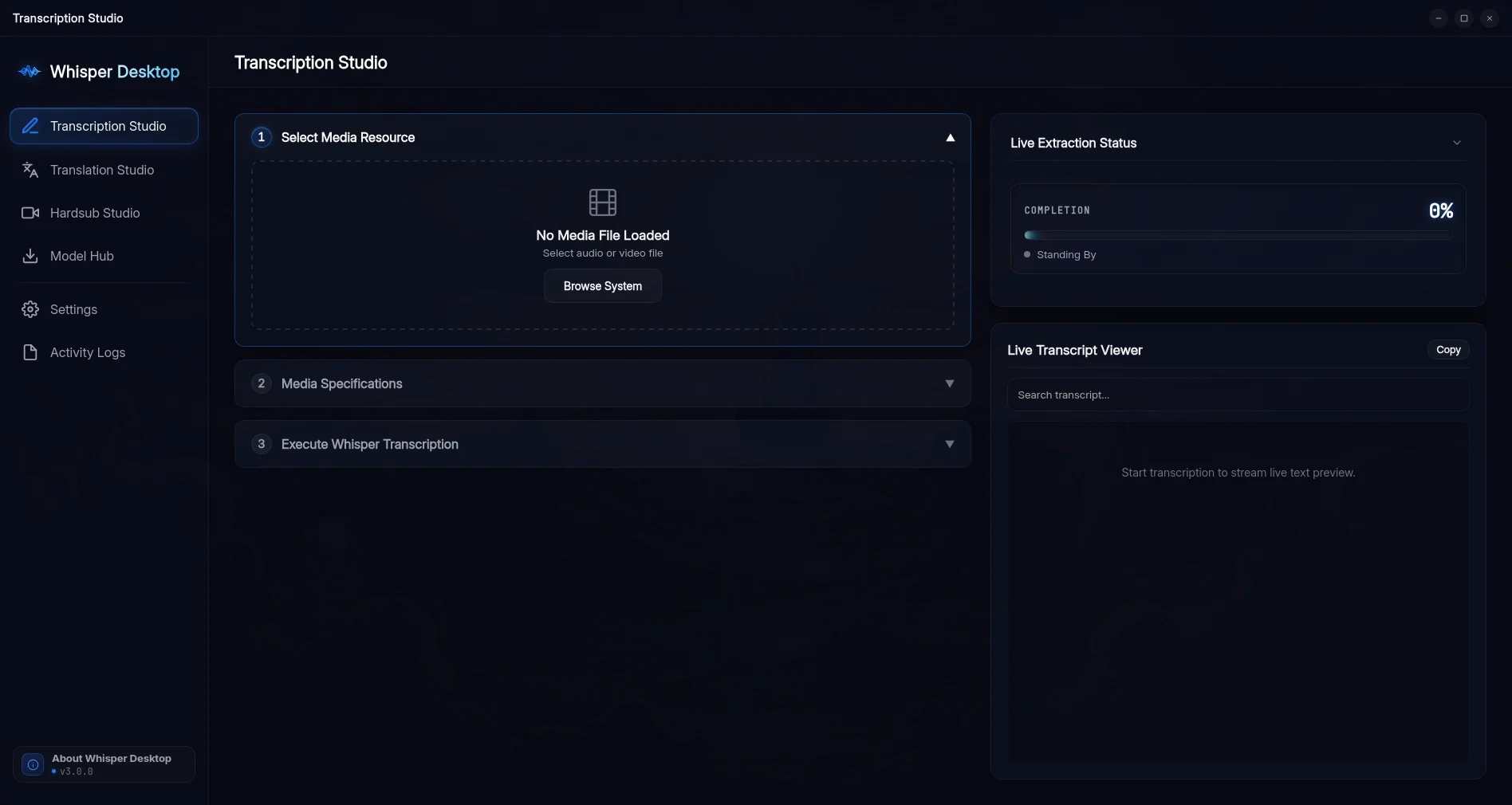
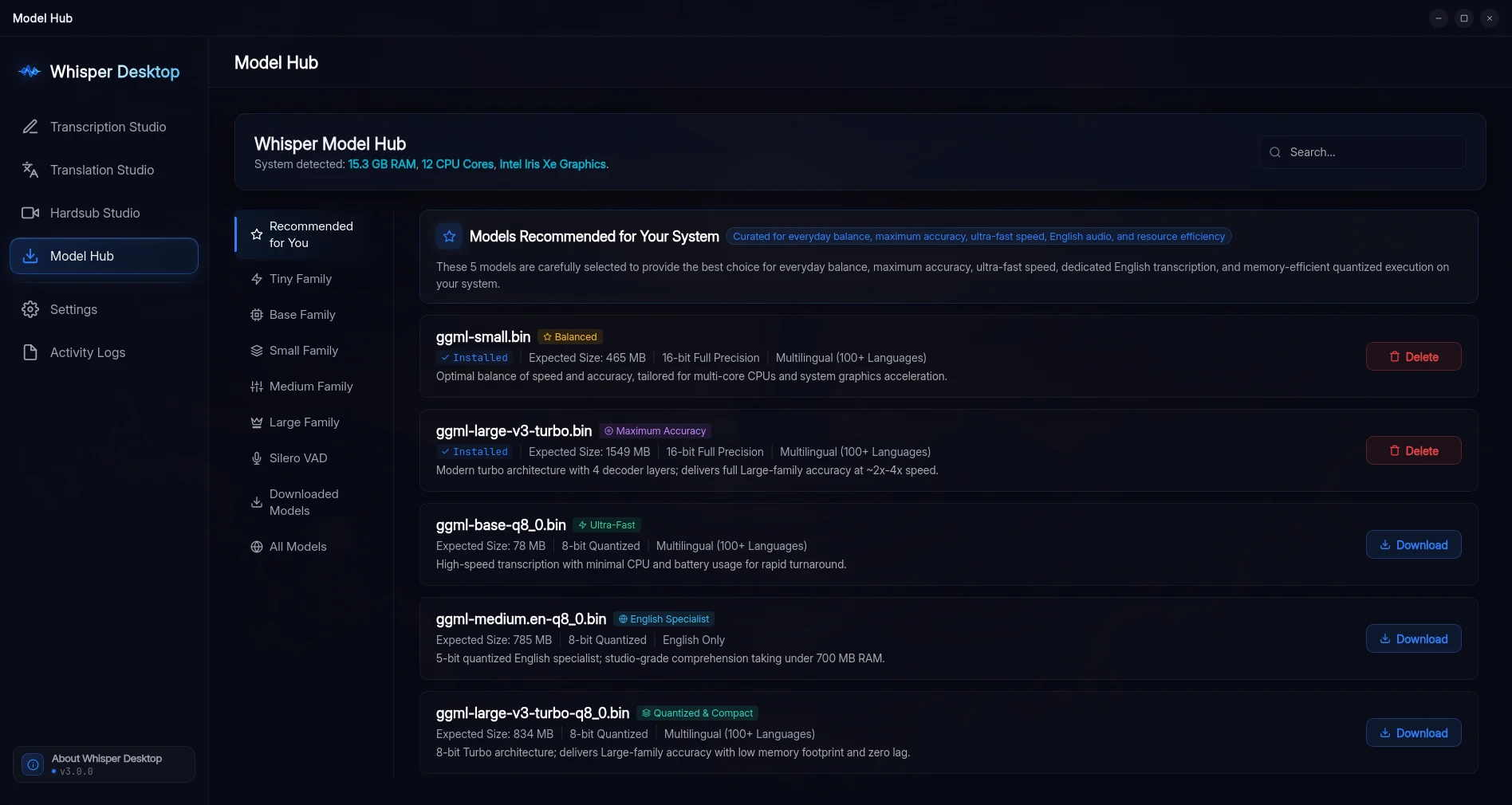
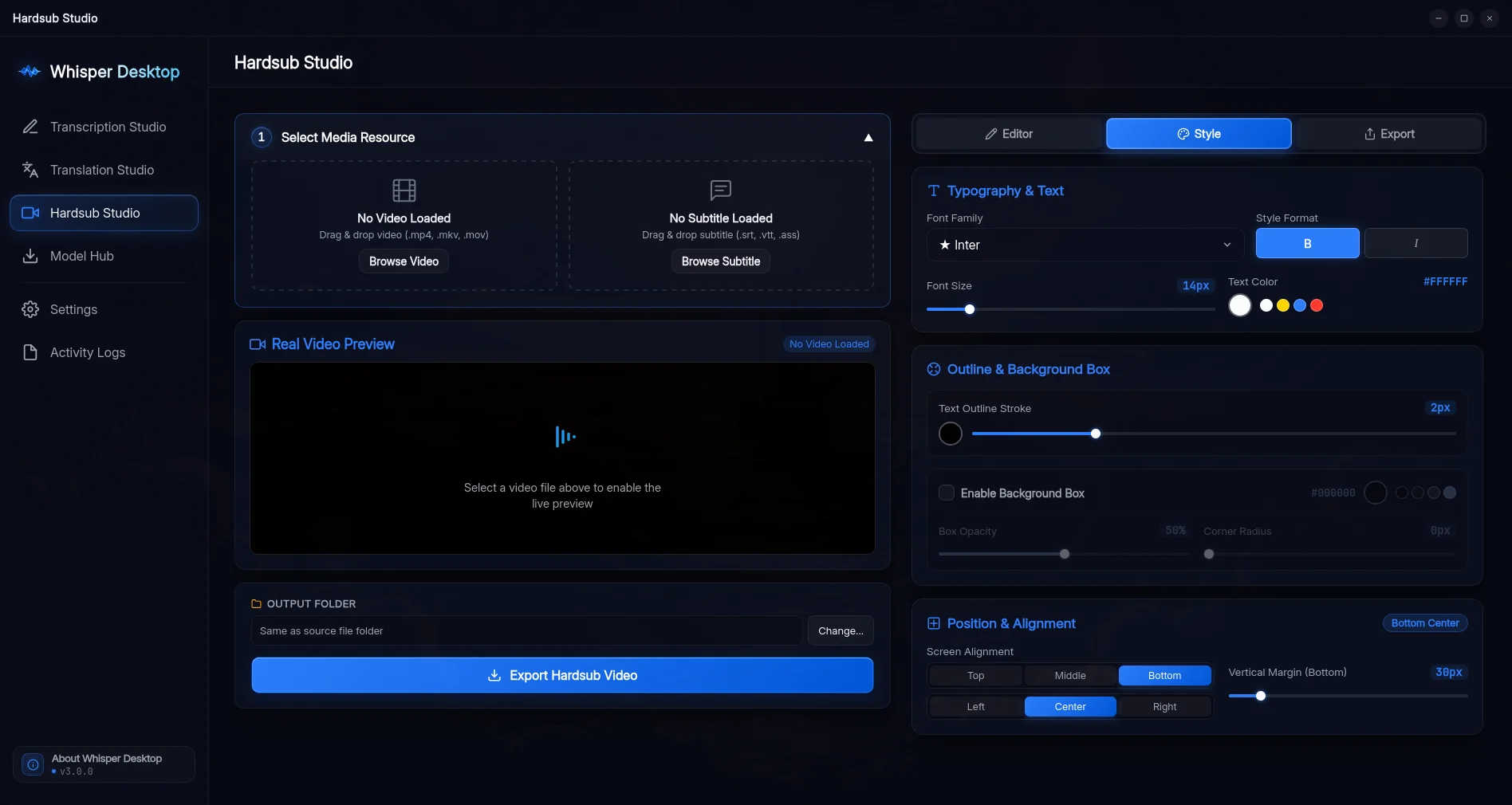
제작자 저장소에 실린 3.0.0 화면입니다. 미디어를 고르는 받아쓰기 창, 별도 모델을 받는 목록, 영상에 자막을 입히는 창을 보여 줍니다. 현재 3.0.1에서는 일부 버튼 위치나 표시가 달라질 수 있습니다.
Whisper Desktop 3.0.1 Windows 다운로드·설치 안내
| 프로그램 | Whisper Desktop · 음성 받아쓰기와 영상 자막 |
| 제작 | AtomicError (Ahmad) |
| 확인한 버전 | 3.0.1 · 2026년 9월 30일 릴리스 |
| 이 글의 파일 | Windows x64 Setup EXE · 약 178MB |
| 다른 배포 | Windows MSI·CUDA판·휴대용 ZIP, Linux, macOS 별도 |
| 비용 | 공식 설치 파일 무료 · GPL-3.0 이상 |
Windows용 공식 설치 파일을 고릅니다
공식 3.0.1 릴리스에는 Windows용 파일만 해도 일반 설치 EXE, MSI, 휴대용 ZIP과 NVIDIA CUDA판이 함께 있습니다. 보통의 Windows 10·11 64비트 PC에서 처음 설치한다면 이름이 WhisperDesktop_3.0.1_x64-setup.exe인 일반판을 고르세요. 이 글의 공식 파일 버튼도 그 파일 한 개에 연결됩니다. NVIDIA 전용 CUDA판은 파일 이름에 cuda가 있으므로 별도로 구별할 수 있습니다.
설치 파일 자체는 무료지만 용량이 약 178MB이고, 음성 인식에 쓸 모델은 나중에 또 받습니다. 디스크 공간과 네트워크 연결을 먼저 확인하세요. 제작자 안내에 따르면 설치 마법사가 필요한 Microsoft Visual C++ 2015–2022 x64 구성 요소를 검사할 수 있습니다. 설치 직후 모델이 없다는 메시지가 보여도 프로그램이 빠진 것은 아닙니다. 다음 단계에서 Model Hub를 열면 됩니다.
- 공식 3.0.1 릴리스에서
x64-setup.exe일반판을 확인합니다. - 설치 마법사를 마친 뒤 시작 메뉴에서 Whisper Desktop을 엽니다.
- 첫 작업 전에 왼쪽 Model Hub에서 음성 인식 모델을 받습니다.
Model Hub에서 첫 모델을 받습니다
앱 왼쪽의 Model Hub에는 tiny·base·small 등 모델 계열과 다운로드 상태가 보입니다. 제작자 빠른 시작 안내는 처음 쓰는 사람에게 small을 권합니다. 영어 음성만 작업한다면 small.en도 선택지지만, 한국어 음성까지 다룰 계획이면 영어 전용 .en 모델을 고르지 않아야 합니다. 모델마다 필요한 저장 공간과 메모리가 달라서 성능이 낮은 PC라면 작은 모델부터 시험해 보세요.
목록에서 모델을 선택해 Download를 누르고 완료 표시를 기다립니다. 모델은 인터넷에서 내려받은 뒤 PC에 저장되며, 이어지는 받아쓰기 자체는 로컬에서 진행됩니다. 소리 없는 구간을 줄이는 Silero VAD는 별도 선택 사항입니다. VAD를 켰는데 No Model이 나타나면 음성 인식 모델과 VAD 모델이 서로 다른 파일이라는 점을 확인하고 Model Hub에서 VAD 파일을 추가하세요.
- 왼쪽 메뉴에서 Model Hub를 엽니다.
- 한국어 등 여러 언어를 다룬다면 다국어
small모델을 고르고 Download를 누릅니다. - 모델이 설치됨으로 표시되는지 확인한 뒤 Transcription Studio로 돌아갑니다.
녹음이나 영상을 SRT 자막으로 만듭니다
Transcription Studio의 첫 단계 Select Media Resource에서 Browse System을 눌러 녹음이나 영상 한 개를 고릅니다. 공식 안내는 MP3·WAV·M4A 음성 및 MP4·MKV 등 FFmpeg가 읽을 수 있는 영상 형식을 예로 듭니다. 영상에서 음원을 따로 추출하지 않아도 프로그램이 작업에 맞는 음성으로 변환합니다. 저작권이나 개인정보가 담긴 파일이라면 저장 위치와 공유 대상을 먼저 정한 뒤 작업하세요.
다음 Media Specifications에서 방금 받은 모델, 실행 백엔드, 발화 언어를 확인합니다. 일반판에서도 CPU용 Standard를 사용할 수 있으므로 GPU가 없어도 첫 파일을 시험할 수 있습니다. 한국어 음성이면 언어를 Korean으로 지정하거나 자동 감지를 선택합니다. 마지막 실행 단계에서 받아쓰기를 시작하면 오른쪽 Live Transcript Viewer에 구간별 텍스트가 차례로 나타납니다. 완료 후 원본 미디어 옆 또는 설정한 출력 폴더에서 .srt 파일을 찾으세요. SRT가 기본 출력이고 TXT·VTT 등은 Settings의 Outputs에서 추가할 수 있습니다.
- Transcription Studio에서 Browse System으로 입력 파일을 엽니다.
- 설치한 모델과 Standard 백엔드, 음성 언어를 확인하고 실행합니다.
- Live Transcript Viewer에서 문장을 읽고 잘못 인식된 구간을 고칩니다.
- 작업이 끝나면 원본 파일 옆이나 지정한 폴더에서 SRT를 열어 시간과 내용을 확인합니다.
녹음 파일이 여러 개라면 배치 작업으로 순서를 정합니다
회의 녹음이 날짜별로 여러 개 있거나 강의 파일을 차례대로 자막으로 바꿔야 한다면, Transcription Studio의 Batch Processing 탭을 사용하세요. 파일을 한 번에 추가하거나 하나씩 대기열에 넣을 수 있습니다. 이름이나 길이로 정렬하고 순서를 다시 바꿀 수 있으므로, 중요한 파일 하나로 결과를 먼저 확인한 뒤 나머지를 추가하는 편이 좋습니다. 한 파일의 배경음이 유난히 크다면 그 파일만 따로 점검해도 전체 목록을 다시 구성할 필요는 없습니다.
공식 안내에서 배치 작업은 파일을 순서대로 처리하고 각 항목의 대기·변환·완료·실패 상태를 보여 줍니다. 실패한 한 항목 때문에 나머지 파일을 모두 버리는 방식은 아닙니다. 다만 배치 전체에 선택한 모델과 출력 설정이 적용되므로 서로 다른 언어가 섞여 있다면 자동 감지로 처리할지, 언어별로 목록을 나눌지 정하세요. 완료 후에는 파일 이름에 맞는 SRT가 각각 생겼는지 출력 폴더를 확인하고, 실패로 남은 항목만 입력 파일과 오류 기록을 다시 살펴봅니다.
- Batch Processing 탭에서 처리할 파일을 추가하고 순서를 정합니다.
- 모델·언어·출력 폴더를 확인한 뒤 대기열을 실행합니다.
- 완료된 항목의 SRT를 열고 실패 항목은 Activity Logs의 문구를 확인합니다.
자막을 확인하고 영상에 입힐 때는 별도 작업을 엽니다
자동으로 나온 자막은 초안으로 보는 것이 안전합니다. 발음이 겹치거나 배경음이 큰 구간은 문장과 시간이 어긋날 수 있습니다. 결과 화면에서 문장을 검색하고 구간 텍스트를 수정한 뒤, 실제 영상의 해당 위치를 재생해 시작·종료 시간을 확인하세요. 길게 이어진 한 줄은 Settings의 출력 옵션에서 자막 한 줄 길이와 구간 길이를 조절해 다시 만드는 편이 읽기 쉽습니다.
SRT 파일 자체가 목적이라면 여기서 끝낼 수 있습니다. 영상 파일에 자막을 영구적으로 보이게 하려면 Hardsub Studio에서 원본 영상과 SRT를 각각 선택합니다. 공식 화면에는 글꼴·크기·색·위치 설정과 영상 미리보기가 나옵니다. 미리보기를 확인하고 새 영상으로 내보내면 원본과 구별되는 출력 파일을 얻습니다. 번역 자막이 필요할 때는 Translation Studio가 따로 있지만, 제공자 연결은 선택 사항이며 외부 서비스 요금과 전송 조건을 확인해야 합니다.
- SRT를 영상에 붙일 필요가 있는지 먼저 정합니다.
- 필요하면 Hardsub Studio에서 영상과 SRT를 각각 불러옵니다.
- 자막 위치와 미리보기를 확인하고 별도 영상 파일로 내보냅니다.
모델·엔진·FFmpeg 오류는 표시 문구로 구분합니다
No model file found라면 Model Hub에서 GGML 모델 다운로드가 끝났는지 확인하세요. 설치 파일에 모델이 묶여 있지 않아 프로그램만 설치한 상태로는 받아쓰기를 시작할 수 없습니다. 모델 목록에 설치됨 표시가 없으면 다시 받아야 합니다. 다운로드가 중간에 끊겼다면 모델의 완료 표시와 남은 저장 공간부터 살펴보세요.
선택한 백엔드의 엔진 파일을 찾지 못한다는 메시지는 해당 배포판에 그 엔진이 없을 때 나옵니다. 일반 Windows 파일을 받았는데 CUDA를 선택했다면 Standard나 Vulkan으로 바꿔 첫 작업을 확인하세요. FFmpeg was not found라면 Settings에서 FFmpeg Engine의 Internal과 System 설정을 확인합니다. 공식 3.0.1 배포는 FFmpeg를 포함한다고 안내하지만 파일이 빠진 빌드나 설정 문제에서는 이 선택이 영향을 줍니다. 영상에 자막을 입히는 과정에서 GPU 인코더가 실패하면 사용 가능한 인코더와 그래픽 드라이버 상태도 확인하세요.
- 오류 문구가 모델, 백엔드, FFmpeg 중 무엇을 가리키는지 확인합니다.
- 해당 화면에서 모델 설치 상태 또는 실행 설정을 바로잡습니다.
- 짧은 음성 파일로 다시 실행해 SRT 생성 여부를 확인합니다.
자주 묻는 질문
Whisper Desktop 3.0.1은 무료로 받을 수 있나요?
네. 제작자 GitHub 릴리스에 Windows x64 설치 파일이 공개돼 있고 프로젝트 라이선스는 GPL-3.0 이상입니다. 선택한 외부 AI 번역 제공자의 비용은 별도로 확인해야 합니다.
설치만 하면 바로 자막을 만들 수 있나요?
Model Hub에서 음성 인식 모델을 하나 받아야 합니다. 설치 파일에는 모델 파일이 들어 있지 않습니다.
한국어 영상에는 어떤 모델을 골라야 하나요?
다국어 모델을 고르세요. 이름에 .en이 붙은 모델은 영어 전용입니다. 처음에는 small 다국어 모델부터 시험할 수 있습니다.
GPU가 없어도 사용할 수 있나요?
네. 공식 안내의 Standard 백엔드는 CPU용 기본 선택지입니다. NVIDIA CUDA 가속판은 별도 배포 파일입니다.
완성한 자막 파일은 어디에 있나요?
기본 안내는 원본 미디어 옆에 SRT를 저장하며 Settings에서 출력 폴더를 바꿀 수 있다고 설명합니다. 작업 후 원본 폴더와 지정한 출력 폴더를 확인하세요.
첫 영상의 자막부터 확인해 보세요
Whisper Desktop은 무료 공식 설치 파일로 시작할 수 있지만 모델 다운로드까지 마쳐야 받아쓰기가 됩니다. 짧은 녹음이나 영상 한 개로 SRT를 만든 뒤 문장과 시간대를 실제 소리에 맞춰 읽어 보세요. 결과가 마음에 들면 여러 파일 작업이나 Hardsub Studio의 영상 자막 입히기로 확장하면 됩니다.
공식 자료와 확인일
Whisper Desktop 공식 저장소 · 기능·지원 환경·모델 안내 · Whisper Desktop 3.0.1 공식 릴리스와 Windows 자산 · Whisper Desktop 공식 GPL 라이선스 · Whisper Desktop 공식 사용 화면 | 2026-10-17
Whisper Desktop 3.0.1 Windows 다운로드·설치 안내





