보고서나 과제를 Typst로 작성하면서 결과 페이지를 곁에서 확인하고 싶다면 Typesetter를 살펴보세요. Linux용 무료 편집기로, 로컬 파일을 작성하는 동안 문서 미리보기가 갱신됩니다. 공식 Flathub 항목에서 확인한 버전은 0.16이며 x86_64와 aarch64를 지원합니다.

Typesetter 0.16 리눅스 Typst 편집기 무료 다운로드·설치 안내
글을 쓰는 화면과 완성될 페이지를 함께 봅니다
Typesetter는 Typst 문서를 작성하는 편집기입니다. 왼쪽에 원문을 입력하고 오른쪽에 조판된 페이지를 보며 문단과 제목이 어떻게 놓이는지 확인할 수 있습니다. Flathub는 로컬 파일 사용, 자동 미리보기, 템플릿, 참고문헌 관리, 문서 통계를 기능으로 소개합니다. 온라인 계정을 만들어야만 글을 쓰는 서비스가 아니라 PC 안의 문서를 다루는 방식입니다.
Typst는 평문에 간단한 기호를 더해 문서 구조를 정합니다. 제목 앞에 = , 목록 앞에 - 또는 + 를 쓰는 방식은 Typst 공식 문법 자료에서도 확인됩니다. Typesetter 화면에 보이는 샘플은 학술 문서처럼 복잡하지만, 첫 사용은 제목 한 줄과 짧은 본문부터 시작하면 됩니다. 템플릿과 외부 패키지는 필요할 때 추가하세요.
공식 화면에는 상단의 새 문서·열기 아이콘과 본문 편집 영역이 보이고, 다른 화면에는 양쪽으로 갈라진 원문과 미리보기 페이지가 보입니다. 참고문헌 화면은 제목·저자·출판 정보를 입력하는 별도 창이며, 문서 통계 창은 단어·문자·쪽·제목 수를 보여 줍니다. 서로 다른 작업을 보여 주는 실제 UI를 골랐으며 샘플 논문의 내용이나 통계 숫자를 앱의 성능 수치로 소개하지 않습니다.
Flathub의 0.16 변경 사항에는 여러 파일을 다루기 쉬운 기본 파일 형식, 내장 참고문헌 관리, 주석 탐색, 미리보기 너비 조절, 새 템플릿, 이미지 붙여넣기가 적혀 있습니다. 예전 설명과 화면이 다를 수 있으므로 설치 당일 항목의 버전을 확인하고, 익숙하지 않은 기능은 새 문서를 저장한 뒤 하나씩 시험해 보세요. 문서 전체의 자동 맞춤법은 현재 영어 제안으로 소개되어 있으므로 한국어 교정 기능으로 기대하지 않는 편이 정확합니다.
작성 화면·문서 미리보기·참고문헌·통계 공식 화면
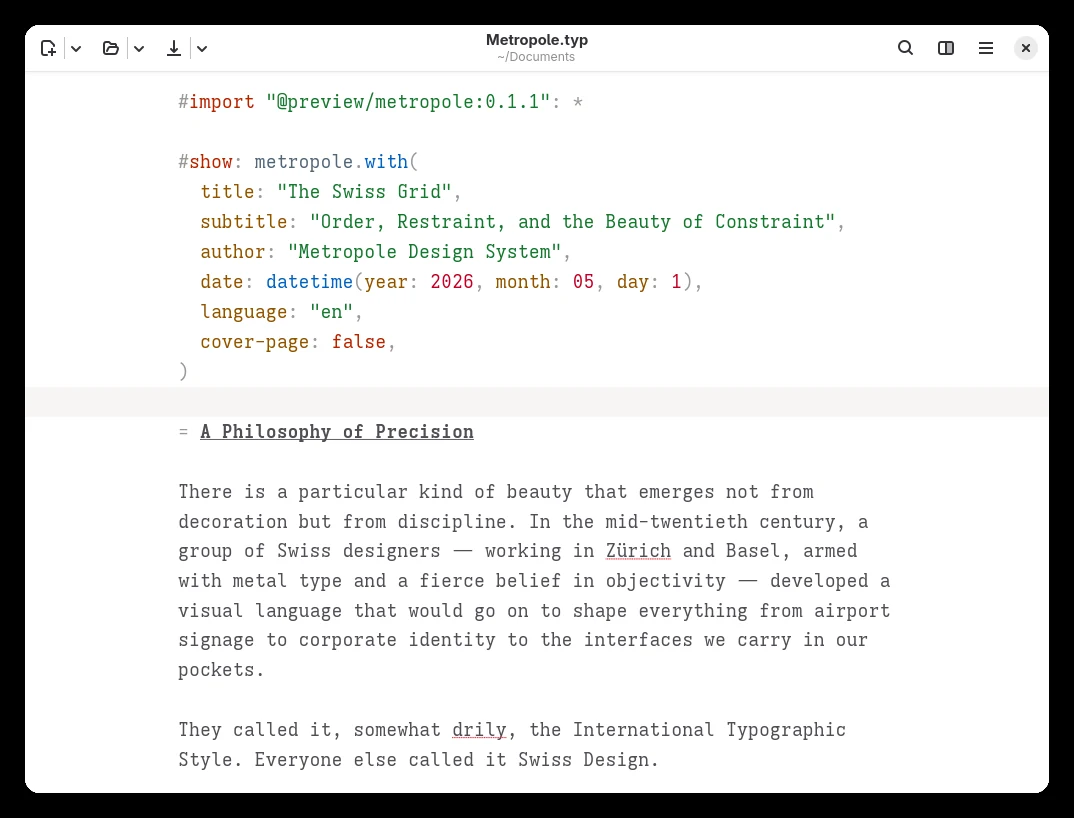
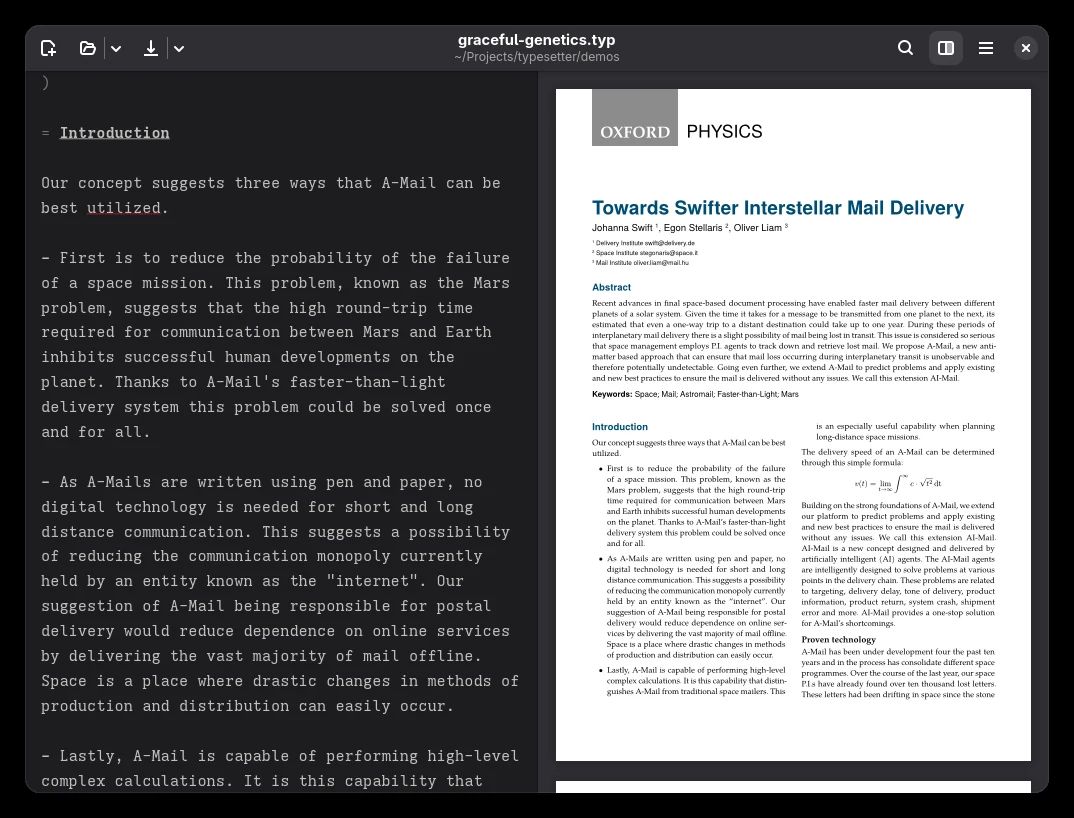
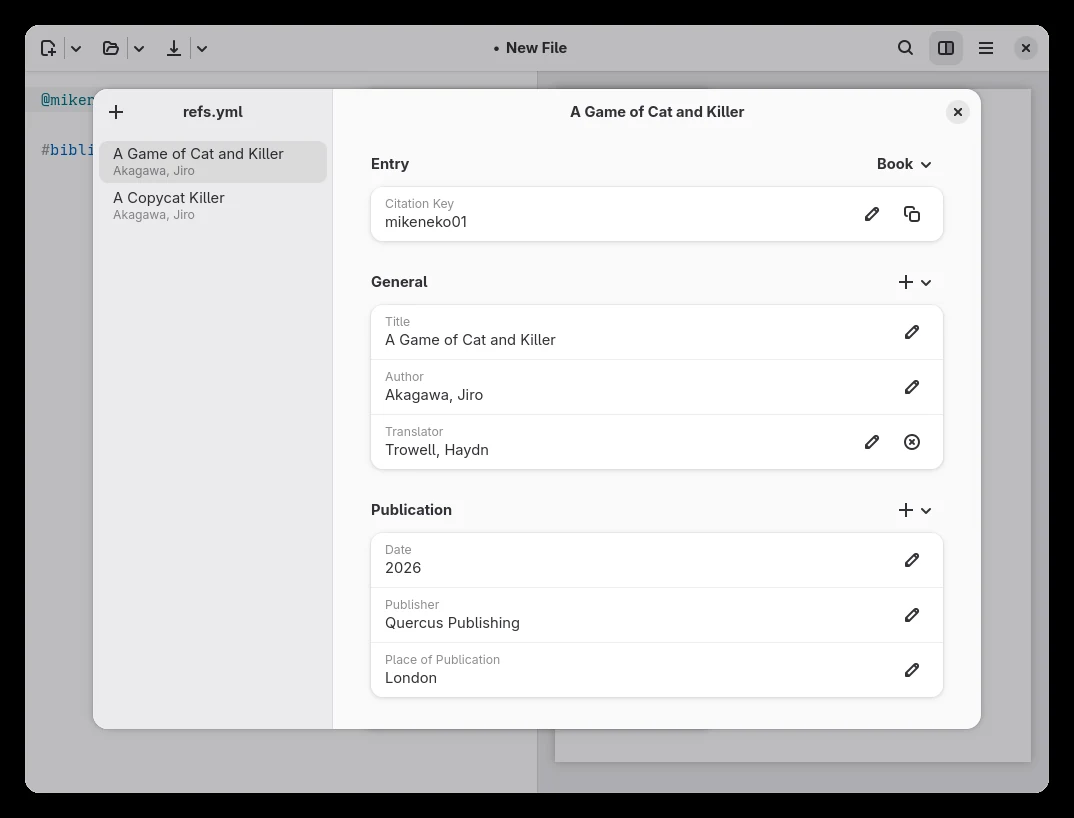
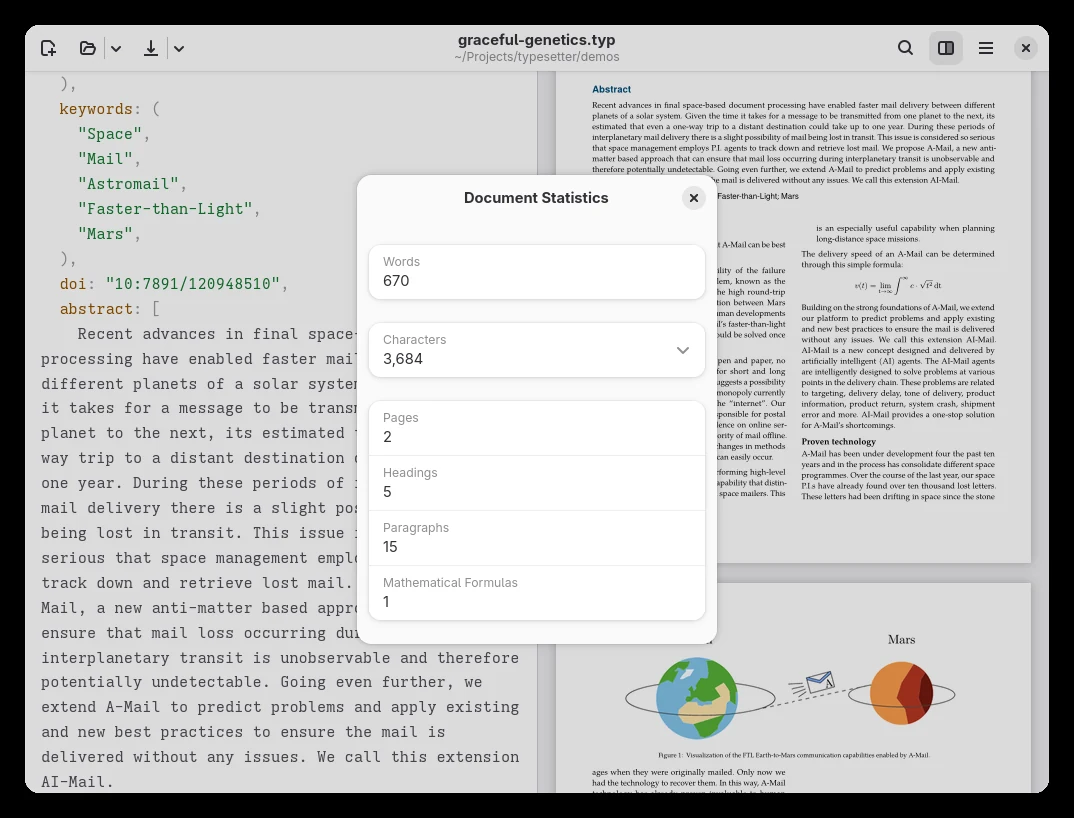
Flathub에 등록된 Typesetter 실제 화면입니다. 샘플 문서의 글과 통계 수치는 예시이며 현재 0.16에서 보이는 위치는 설정에 따라 다를 수 있습니다.
Typesetter 0.16 리눅스 Typst 편집기 무료 다운로드·설치 안내
| 프로그램 | Typesetter |
| 제작자 | Haydn Trowell |
| Linux 배포 버전 | 0.16 (Flathub) |
| 지원 환경 | Linux x86_64·aarch64 |
| 가격 | 무료 |
| 주요 작업 | Typst 문서 작성·미리보기 |
Flathub에서 Linux용 Typesetter를 설치합니다
현재 쓰는 PC가 Linux인지 먼저 확인하세요. Flathub에서 Typesetter 이름과 net.trowell.typesetter 앱 ID가 함께 보이는지 대조합니다. 공식 목록은 Free와 0.16, x86_64·aarch64를 표시합니다. 이름이 비슷한 다른 문서 앱보다 앱 ID로 확인하면 이 글에서 설명하는 편집기를 정확히 고를 수 있습니다.
배포판에서 Flatpak과 Flathub 저장소를 사용할 수 있다면 Install을 선택해 설치를 진행합니다. 앱 스토어가 열리면 다시 한 번 Typesetter 이름과 배포 출처를 확인하세요. 처음 Flatpak을 쓰는 PC라면 필요한 런타임도 함께 받아야 해서 작은 앱 목록의 표시 용량과 실제 전송량이 다를 수 있습니다. Flathub 설정이 없다면 사용하는 배포판의 Flathub 준비 안내를 먼저 따릅니다.
설치가 끝나면 앱 목록에서 Typesetter를 찾아 엽니다. 새 문서 아이콘으로 시작하거나 이미 가진 .typ 파일을 열 수 있습니다. Typst 원문 파일과 조판 결과는 다른 개념이므로, 처음에는 저장 위치와 파일 이름을 정하고 원문을 남기는 것부터 확인하세요. 템플릿을 고르면 미리 넣어진 문법이 있을 수 있으니 기존 내용을 지우기 전에 새 파일로 저장하는 편이 좋습니다.
다른 플랫폼용 설치 파일을 찾을 필요는 없습니다. 이 안내의 공식 경로는 Linux용 Flathub 목록이며, 확인된 아키텍처는 x86_64와 aarch64입니다. Windows나 macOS에서 같은 버튼을 사용하면 안 됩니다. 설치 화면에 0.16보다 새 버전이 보이면 그 화면의 번호와 지원 환경을 기준으로 판단하세요.
- Linux 아키텍처와 Flatpak·Flathub 설정을 확인합니다.
- Typesetter의 앱 ID와 무료 표시, 현재 버전을 대조합니다.
- Install을 진행한 뒤 앱 목록에서 Typesetter를 엽니다.
제목과 본문을 쓰고 미리보기를 확인합니다
첫 작업으로 짧은 회의 기록을 만들어 보세요. 새 문서를 열고 첫 줄에 = 회의 기록을 입력한 뒤 한 줄을 비우고 날짜와 결정 사항을 평문으로 적습니다. 다음 줄에 - 다음 주까지 자료 정리처럼 할 일을 한 개 넣어도 됩니다. = 는 제목, - 는 글머리표라는 Typst 공식 문법만 알면 복잡한 템플릿 없이도 문서의 첫 구조가 잡힙니다.
편집 영역에 내용을 쓰면 자동 미리보기에서 제목과 본문이 실제 페이지에 어떻게 놓이는지 살펴보세요. 공식 화면의 좌우 배치는 원문과 결과를 동시에 확인하는 예입니다. 미리보기가 보이지 않으면 상단의 두 칸 모양 보기 아이콘을 살펴보고 화면 폭을 넓혀 보세요. 0.16에서는 미리보기 너비를 조절할 수 있다는 릴리스 설명도 있습니다.
다음으로 제목을 = 주간 회의 기록으로 바꾸고 미리보기의 제목이 함께 바뀌는지 확인합니다. 문법을 잘못 입력했다면 표시된 오류가 가리키는 줄부터 수정하세요. Typst 문법에서는 첫 등호 뒤에 공백이 필요합니다. 같은 글자만 일반 문단으로 입력했을 때와 제목 문법을 썼을 때 모양이 어떻게 달라지는지도 비교해 보면 사용 방법이 금방 잡힙니다.
수정이 끝나면 원문 파일의 이름과 저장 위치를 확인하고 저장하세요. 다시 열어 제목과 목록이 그대로 보이며 미리보기에도 반영되는지 확인하면 첫 문서 작성이 끝납니다. Flathub는 파일이 로컬에 남는다고 설명하므로, 별도 동기화를 사용하지 않았다면 다른 PC에서 자동으로 나타난다고 생각하지 마세요. 제출용 결과 파일이 필요하면 앱에서 제공하는 내보내기 항목과 형식을 실제 화면에서 확인하고 원문과 결과물을 구분해 보관합니다. 다음에 같은 보고서를 고칠 수 있도록 원문 폴더를 따로 정해 두고, 완성한 파일 이름에도 날짜나 주제를 붙이면 파일을 다시 찾기 쉽습니다.
- 새 문서에
= 회의 기록과 짧은 본문·목록을 입력합니다. - 좌우 미리보기에서 제목과 목록이 조판된 모습을 확인합니다.
- 원문을 저장하고 다시 열어 내용이 유지되는지 살핍니다.
참고문헌과 문서 통계는 필요할 때 사용합니다
자료 출처가 있는 보고서를 작성한다면 Typesetter의 내장 참고문헌 관리 창을 열어 보세요. 공식 화면에는 참고문헌 파일 목록과 새 항목 버튼, 인용 키, 저자·제목·출판 관련 입력칸이 있습니다. 먼저 문서에 필요한 출처의 실제 제목과 저자 정보를 준비한 뒤 입력하면, 화면 속 예시 값을 그대로 내 보고서에 넣는 실수를 피할 수 있습니다.
참고문헌 항목을 만들 때는 같은 이름을 여러 번 쓰기보다 식별할 수 있는 인용 키를 정하고 항목 유형을 고릅니다. 책, 논문 등 자료 종류에 따라 요구되는 항목이 다를 수 있습니다. 작성한 정보를 다시 읽어 저자 순서와 연도, 제목이 원자료와 맞는지 확인하세요. 참고문헌 기능이 있다는 사실과 특정 서지 형식이 자동으로 완벽해진다는 주장은 다릅니다.
글 길이를 맞춰야 한다면 문서 통계를 열어 현재 단어·문자·쪽 수를 확인할 수 있습니다. 공식 화면에는 headings와 paragraphs도 표시됩니다. 다만 화면의 670단어와 2쪽은 제작자의 샘플 문서 수치입니다. 내 파일의 분량을 판단할 때는 직접 작성한 문서의 통계를 보세요. 한국어와 영어의 단어 세는 방식이 다를 수 있어 제출 규정이 엄격한 경우 기준도 함께 확인합니다.
Typesetter는 패키지 관리와 템플릿도 제공하지만 처음부터 많은 패키지를 설치할 필요는 없습니다. 기본 문서가 정상적으로 열리고 저장되는지 먼저 확인한 다음, 필요한 서식이 생겼을 때 해당 패키지나 템플릿을 선택하세요. 패키지는 원문에서 불러오는 추가 요소일 수 있으므로 다른 PC에서 파일을 열 때 같은 자원이 필요한지도 확인해야 합니다.
- 본문을 먼저 완성하고 출처가 있을 때 참고문헌 항목을 만듭니다.
- 문서 통계에서 분량을 확인하되 샘플 수치를 옮겨 적지 않습니다.
- 템플릿·패키지는 필요한 서식이 생긴 뒤 추가합니다.
설치나 미리보기가 막힐 때 확인할 점
Flathub의 Install이 열리지 않으면 Typesetter 자체의 오류라고 판단하기 전에 Flatpak과 Flathub 저장소가 설정돼 있는지 확인하세요. 배포판의 앱 스토어가 Flatpak 항목을 표시하지 않는 경우도 있습니다. Flathub에서 net.trowell.typesetter ID로 다시 검색하고 Linux 아키텍처가 맞는지 살핀 뒤 설치를 다시 진행합니다.
문서를 입력했는데 미리보기가 갱신되지 않는다면 먼저 원문에 문법 오류 표시가 있는지 보고, 제목 줄을 = 제목처럼 간단하게 고쳐 시험해 보세요. 외부 템플릿이나 패키지를 사용하는 복잡한 문서라면 새 빈 문서에서는 미리보기가 되는지도 비교합니다. 빈 문서에서 정상이라면 설치 전체의 문제보다 현재 파일의 문법이나 추가 자원 문제일 가능성이 큽니다.
파일을 다시 열었는데 수정이 사라졌다면 현재 문서의 제목 옆에 저장되지 않은 변경 표시가 있었는지, 저장한 위치와 다시 연 파일이 같은지 확인합니다. 공식 화면에는 새 파일 제목 옆에 변경을 나타내는 점이 보입니다. 이름이 비슷한 파일 여러 개를 열어 놓았다면 마지막으로 저장한 경로를 기준으로 구분하세요.
한글 문장을 썼는데 자동 문법 제안이 나오지 않는다면 Flathub 설명의 지원 범위를 확인하세요. 현재 문법 제안은 영어에 한정된다고 표시됩니다. 한글 입력과 문법 검사는 별개의 기능입니다. PDF처럼 제출용 파일을 만들려는 경우에도 원문 .typ 파일을 먼저 보존하고 앱에서 실제로 제공하는 출력 기능을 확인해 결과 파일을 열어 보세요.
자주 묻는 질문
Typesetter는 무료인가요?
네. Linux용 Flathub의 net.trowell.typesetter 항목은 Free로 표시됩니다.
Windows에도 같은 설치 버튼을 사용할 수 있나요?
이 글에서 확인한 Flathub 항목은 Linux x86_64·aarch64용입니다.
Typst를 처음 써도 문서를 만들 수 있나요?
새 파일에서 = 제목과 일반 문단부터 입력하고 자동 미리보기로 결과를 확인할 수 있습니다.
한글 맞춤법도 자동으로 고쳐 주나요?
Flathub 설명의 문법 제안은 현재 영어만 지원한다고 안내합니다.
온라인 계정이 필요한가요?
Flathub는 로컬 파일 편집을 설명합니다. 설치와 기본 문서 작성에 온라인 계정을 요구한다고 표시하지 않습니다.
짧은 문서 하나로 편집과 미리보기를 확인하세요
Typesetter는 Linux에서 Typst 원문을 작성하고 조판된 페이지를 바로 보려는 사람에게 맞는 무료 편집기입니다. Flathub에서 앱 ID와 현재 버전을 확인해 설치한 뒤, 새 문서에 제목과 본문, 목록 한 개를 적어 저장해 보세요. 다시 열어 내용이 남아 있고 미리보기의 모양도 맞으면 참고문헌과 템플릿은 그다음에 익혀도 됩니다.
공식 자료와 확인일
Typesetter Flathub 무료 Linux 배포·기능·공식 화면 · Typesetter 개발자 공식 프로젝트 · Typst 공식 문법 | 2026-11-12T02:15:09.127278+00:00
Typesetter 0.16 리눅스 Typst 편집기 무료 다운로드·설치 안내