Trello는 Board, List, Card로 할 일과 프로젝트 진행 상태를 관리하는 클라우드 서비스입니다. Free 플랜은 0달러이며 Workspace당 공동 작업자 10명과 보드 10개, 무제한 카드를 제공합니다.
웹, Windows·macOS 데스크톱, Android와 iOS 설치부터 Create Board, 목록과 카드, 담당자·마감일, 완료 처리와 로그인·성능 오류 해결까지 실제 메뉴 기준으로 설명합니다.

Trello는 어떤 서비스인가요?
보드 안의 목록과 카드를 이동하며 개인과 팀의 작업 흐름을 관리하는 클라우드 서비스입니다.
Free 플랜과 웹·데스크톱·모바일 앱을 제공하며 고급 보기와 더 큰 자동화 한도는 유료 플랜에 포함됩니다.
Trello 실제 보드·카드·Board menu UI
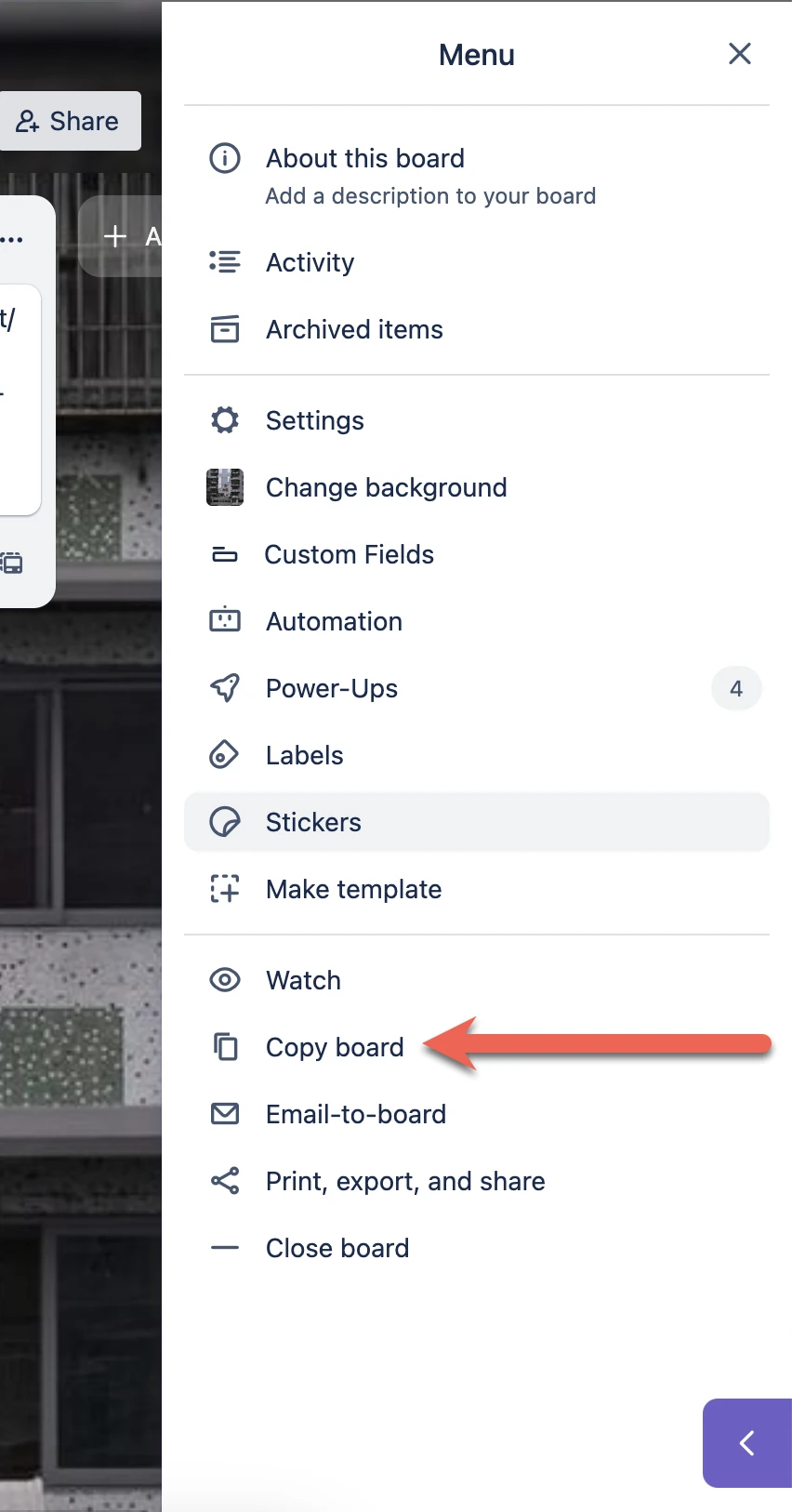
공식 지원 화면에서 보드의 목록과 카드, Board menu의 More → Copy board 작업을 확인할 수 있습니다.
| 웹 | 최신 주요 브라우저 |
|---|---|
| 데스크톱 | Windows·macOS |
| 모바일 | Android·iOS |
| 무료 협업 | Workspace당 10명 |
| 무료 첨부 | 파일당 10MB |
| 무료 자동화 | 월 250회 |
Trello 설치 후 첫 보드와 완료 카드 만들기
Windows와 macOS는 공식 Platforms 페이지의 Desktop에서 스토어 앱을 선택하고, Android와 iPhone·iPad는 Google Play와 App Store 앱을 설치합니다. 설치 없이 쓰려면 최신 Chrome, Firefox, Edge 또는 Safari에서 trello.com을 엽니다.
Atlassian 계정으로 로그인한 뒤 헤더의 Create → Create Board를 누릅니다. Workspace와 공개 범위를 정하고 To do, Doing, Done 목록을 만든 뒤 Add a card로 첫 작업을 추가합니다. 카드를 Done으로 끌어놓고 완료 표시까지 확인하면 첫 작업이 끝납니다.
- 사용할 기기에서 공식 Trello 앱 또는 웹을 엽니다.
- Atlassian 계정으로 로그인합니다.
- Create → Create Board를 선택합니다.
- 보드 이름, Workspace와 공개 범위를 정합니다.
- To do, Doing, Done 목록을 만듭니다.
- Add a card로 작업을 만들고 담당자와 마감일을 넣습니다.
- 카드를 Done 목록으로 옮기고 완료 표시를 확인합니다.
Trello는 어떤 서비스인가요?
Trello는 Board, List, Card 구조로 할 일과 프로젝트 진행 상태를 시각적으로 관리하는 클라우드 서비스입니다. 카드를 목록 사이로 옮기며 작업 흐름을 표시하고, 카드 안에 설명, 체크리스트, 담당자, 마감일, 라벨과 첨부를 넣을 수 있습니다.
웹, Windows·macOS 데스크톱, Android와 iOS 앱을 제공합니다. 데이터는 계정과 Workspace에 연결되어 기기 사이에서 동기화되므로 오프라인 전용 프로그램과 달리 로그인과 인터넷 연결이 필요합니다.
무료 플랜과 유료 기능 구분
공식 가격 페이지의 Free 플랜은 0달러이며 Workspace당 공동 작업자 10명, 보드 10개, 무제한 카드, 파일당 10MB 저장, 월 250회 Workspace 명령 실행을 제공합니다. iOS·Android 앱과 담당자·마감일도 포함됩니다.
Standard는 무제한 보드, 파일당 250MB와 더 많은 자동화를 제공하고 Premium은 Calendar, Timeline, Table, Dashboard, Map 보기 등을 추가합니다. 무료 다운로드와 무료 플랜은 확인됐지만 모든 기능이 무료라는 뜻은 아닙니다.
Windows와 macOS 앱 설치
공식 Platforms 페이지의 Desktop 항목에서 Windows 또는 Mac 앱 경로를 선택합니다. 스토어에서 앱 이름이 Trello이고 제공자가 Atlassian인지 확인한 뒤 설치합니다.
데스크톱 앱을 열어 웹에서 쓰던 Atlassian 계정으로 로그인하면 같은 Workspace와 보드가 표시됩니다. 앱이 최소화돼 있어도 Alt/Option + Control + Space로 빠른 카드를 추가할 수 있습니다.
Android와 iPhone·iPad 설치
Android는 Google Play, iPhone·iPad는 App Store의 Trello 앱을 설치합니다. 모바일 홈 화면의 Trello 아이콘을 길게 누르거나 앱의 + 버튼으로 빠르게 카드를 만들 수 있습니다.
알림을 허용하기 전에 담당자로 지정된 카드와 마감 알림 범위를 확인합니다. 회사 관리 기기에서는 MDM 정책과 Atlassian 계정 로그인을 먼저 확인합니다.
실제 Trello 보드 화면 이해하기
공식 실제 화면에는 보드 제목과 여러 목록, 목록 안의 카드, 오른쪽 Board menu가 보입니다. 보드는 프로젝트 공간, 목록은 단계, 카드는 실행할 작업을 나타냅니다.
카드를 열면 설명, 활동, 담당자, 라벨, 날짜, 체크리스트와 첨부를 편집합니다. 보드 메뉴에서는 공개 범위, 배경, Power-Up, 활동과 보드 닫기를 관리합니다.
Create Board와 공개 범위 설정
헤더에서 Create → Create Board를 선택하고 제목과 Workspace를 정합니다. 모든 보드는 Workspace에 속하며 새 보드는 기본적으로 Workspace visible이 될 수 있습니다.
개인 초안이나 제한된 업무라면 보드를 만들기 전에 Visibility를 Private으로 바꿉니다. Public 보드는 인터넷에 공개될 수 있으므로 카드 제목, 첨부와 댓글에 개인 정보가 없는지 확인합니다.
List로 업무 단계 만들기
보드 오른쪽의 Add another list를 눌러 To do, Doing, Review, Done처럼 실제 업무 흐름에 맞는 목록을 만듭니다. 목록 이름을 선택하면 바꿀 수 있고 목록 자체도 끌어 순서를 조정합니다.
단계를 너무 잘게 나누면 카드 이동이 번거롭습니다. 다음 행동이 무엇인지 구분될 정도로만 만들고, 완료된 카드가 쌓이면 보관하거나 정기적으로 정리합니다.
Card 만들고 세부 정보 입력
목록 아래 Add a card를 누르고 작업 결과가 드러나는 이름을 입력한 뒤 Enter를 누릅니다. 카드를 열어 설명, 담당자, 라벨, 마감일, 체크리스트와 첨부를 넣습니다.
큰 업무는 체크리스트로 쪼개고 실제 책임자는 Member로 지정합니다. 마감일만 넣고 담당자를 비워두면 알림과 책임이 불분명해질 수 있으므로 둘을 함께 확인합니다.
카드 이동과 완료 처리
진행 단계가 바뀌면 카드를 다른 목록으로 끌어놓습니다. 여러 카드를 선택해 복사하거나 이동할 때는 Shift 또는 Ctrl/Cmd 선택을 사용하고 최대 선택 범위를 확인합니다.
Done 목록으로 옮긴 것과 카드의 완료 표시는 구분될 수 있습니다. 팀 규칙을 정해 목록 이동, 체크리스트 완료와 카드 완료 표시 중 무엇을 완료 기준으로 삼을지 통일합니다.
멤버 초대와 권한 확인
보드의 Share 또는 Invite에서 이메일이나 공유 링크로 멤버를 초대합니다. 초대 전 Workspace와 보드 공개 범위, 게스트가 접근할 수 있는 다른 보드가 있는지 확인합니다.
Free Workspace는 공동 작업자와 보드 수 제한이 있습니다. 초대가 되지 않으면 10명 제한, 보드 멤버 권한, Enterprise 관리 정책과 초대 이메일 주소를 확인합니다.
마감일·라벨·체크리스트 사용
카드에서 Dates로 시작일과 마감일을 지정하고 Label로 우선순위나 업무 유형을 표시합니다. Checklist에는 완료 조건을 작업 단위로 적고 완료할 때마다 체크합니다.
색상만으로 라벨을 구분하면 접근성이 떨어질 수 있으므로 이름을 함께 붙입니다. 마감일 변경과 체크리스트 진행 상황이 팀 알림에 어떻게 보이는지도 실제 테스트 카드에서 확인합니다.
첨부와 댓글로 협업
카드에 파일이나 링크를 첨부하고 댓글에서 @이름으로 멤버를 언급합니다. Free 플랜은 파일당 10MB 제한이 있으므로 큰 파일은 저장소 링크를 사용합니다.
최종 결정은 댓글에 흩어두지 말고 카드 설명이나 체크리스트에 반영합니다. 민감한 파일은 보드 공개 범위와 링크 공유 권한을 함께 확인합니다.
Automation과 Power-Up 범위
보드 메뉴에서 Automation을 열어 카드 이동, 마감일, 라벨 같은 조건에 따른 동작을 만들 수 있습니다. Free 플랜은 Workspace 명령 실행이 월 250회로 제한됩니다.
Power-Up은 외부 서비스를 연결하지만 일부 파트너 Power-Up에는 별도 구독이 필요할 수 있습니다. 연결 전 요청 권한과 데이터 범위를 확인하고 사용하지 않는 연결은 해제합니다.
로그인이나 보드 로딩이 안 될 때
브라우저의 쿠키와 로컬 저장소가 차단됐는지, 회사 방화벽이 Trello와 CDN 리소스를 막는지 확인합니다. 시크릿 창이나 다른 공식 지원 브라우저에서 같은 계정으로 재현되는지 봅니다.
데스크톱 앱은 완전히 종료한 뒤 다시 열고 업데이트를 확인합니다. 비밀번호 재설정 이메일이 오지 않으면 스팸함, Atlassian 계정 이메일과 조직의 메일 차단 정책을 확인합니다.
카드나 보드를 찾지 못할 때
검색과 필터를 해제하고 Home에서 올바른 Workspace를 선택했는지 확인합니다. 보드가 닫혔다면 Closed boards에서 다시 열 수 있고, 카드가 보관됐다면 Board menu의 Archived items에서 찾습니다.
다른 계정으로 로그인했거나 보드에서 제거된 경우에는 검색으로 나타나지 않습니다. 초대받은 이메일과 현재 Atlassian 계정이 같은지 확인하고 보드 관리자에게 멤버 상태를 요청합니다.
보드가 느릴 때
공식 안내는 한 보드에 카드를 최대 5,000개까지 추가할 수 있지만 1,000개 이상이면 특히 큰 첨부와 함께 성능이 떨어질 수 있다고 설명합니다.
완료 카드를 보관하고 너무 큰 프로젝트는 보드로 나눕니다. 불필요한 Power-Up과 브라우저 확장을 끄고 최신 지원 브라우저나 데스크톱 앱에서 다시 확인합니다.
보드 복사와 백업
Board menu → More → Copy board로 보드를 복사할 수 있지만 카드 댓글, 활동 기록, 멤버와 보관된 카드는 복사되지 않습니다. 목록을 개별 복사하면 설명, 첨부와 댓글이 복사되지만 활동 기록은 제외됩니다.
복사본을 완전한 백업으로 보지 말고 유료 플랜의 내보내기 범위와 조직 보존 정책을 확인합니다. 중요한 첨부는 원본 저장소에도 보관합니다.
자주 묻는 질문
Trello는 무료인가요?
네. Free 플랜은 0달러이며 Workspace당 공동 작업자 10명과 보드 10개, 무제한 카드를 제공합니다.
Windows에서 꼭 앱을 설치해야 하나요?
아니요. 최신 지원 브라우저에서 trello.com을 열어 같은 기능을 사용할 수 있습니다.
보드와 목록, 카드의 차이는 무엇인가요?
보드는 프로젝트 공간, 목록은 진행 단계, 카드는 실제 작업 단위입니다.
Free 플랜 첨부 제한은 얼마인가요?
파일당 10MB이며 저장 공간은 무제한으로 안내됩니다.
카드를 완료하려면 어떻게 하나요?
팀 규칙에 따라 Done 목록으로 이동하고 카드의 완료 표시나 체크리스트를 함께 확인합니다.
테스트 보드에서 카드 완료까지 확인하세요
공식 앱이나 웹에 로그인해 Private 테스트 보드를 만들고 To do, Doing, Done 목록과 카드를 추가합니다. 담당자·마감일·체크리스트를 넣은 뒤 Done으로 이동해 완료 기준과 알림이 팀 규칙대로 동작하는지 확인하세요.
공식 자료와 확인일
Trello 공식 플랫폼 다운로드 · Trello 공식 가격 · Trello 보드 만들기 · Trello 카드 추가 · Trello 카드·목록·보드 복사 | 2026-10-02T05:21:29.548878+00:00