
Obsidian은 로컬 Markdown 파일을 내부 링크, 백링크와 그래프로 연결해 개인 위키·연구 노트·프로젝트 지식창고를 만드는 앱입니다. 개인과 업무를 포함한 모든 기본 앱 사용이 무료이며 Windows, macOS, Linux, Android와 iOS를 지원합니다.
공개 데스크톱 1.13.7 설치 파일을 운영체제와 CPU에 맞게 고르는 법부터 Create new vault, New note, [[내부 링크]], Open graph view, Sync와 충돌 해결까지 실제 메뉴 기준으로 설명합니다.

Obsidian은 어떤 프로그램인가요?
보관함 폴더 안에 일반 Markdown 파일로 노트를 저장하고 링크와 그래프로 관계를 보여주는 지식 관리 앱입니다.
기본 앱은 계정 없이 무료로 쓸 수 있고 Sync와 Publish는 필요한 사람만 구독하는 선택 서비스입니다.
Obsidian 실제 Markdown 노트·Graph view UI
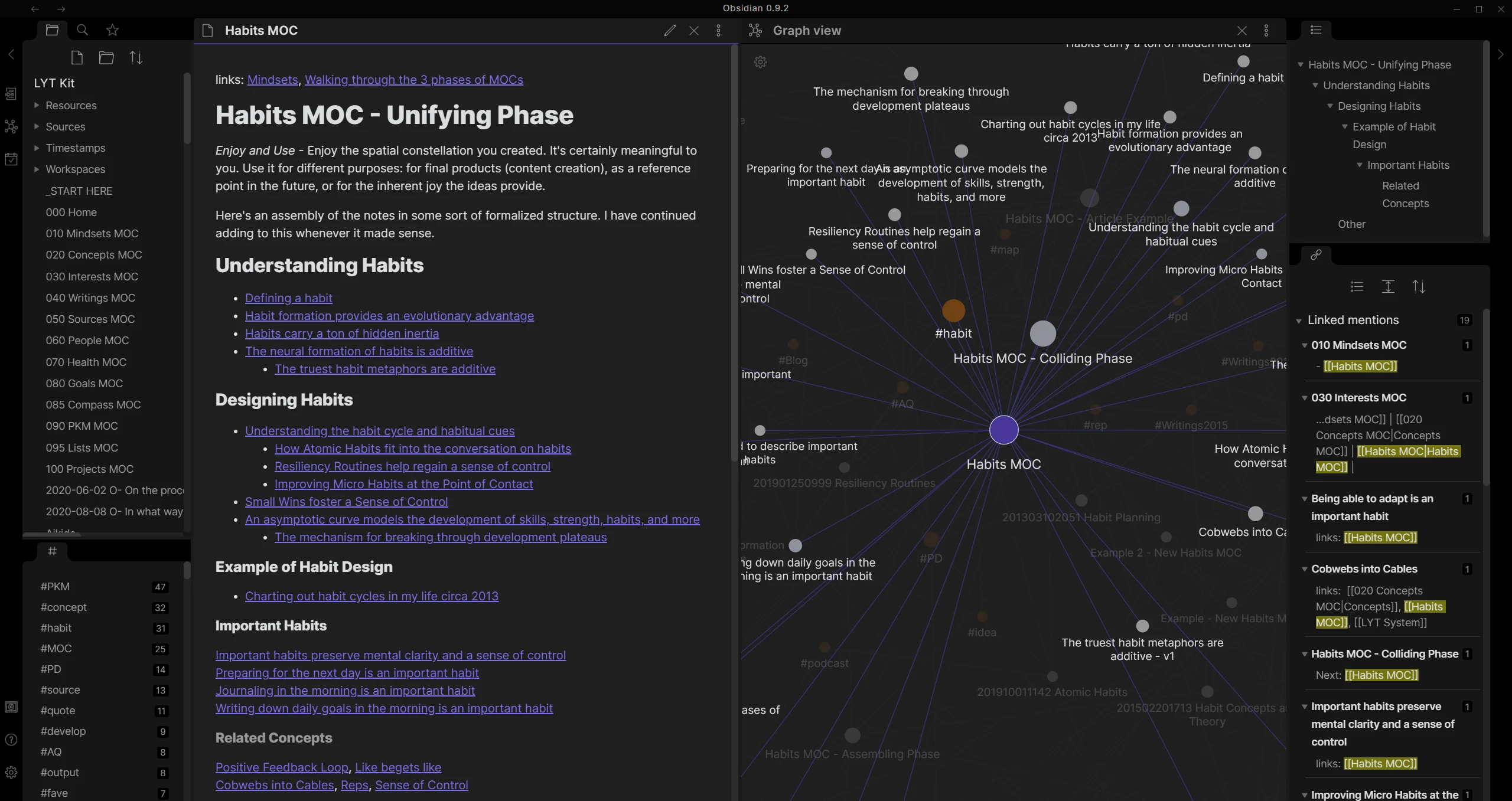
공식 실제 화면에서 File explorer, 편집 노트, Graph view, Outline과 Linked mentions 패널을 확인할 수 있습니다.
| Windows | Universal EXE |
|---|---|
| macOS | Universal DMG |
| Linux | AppImage·DEB |
| 모바일 | Android·iOS |
| 저장 | 로컬 Markdown |
| 유료 선택 | Sync·Publish |
Obsidian을 설치하고 첫 연결 노트 만들기
Windows는 Obsidian-1.13.7.exe, macOS는 Obsidian-1.13.7.dmg를 선택합니다. Linux x64는 AppImage 또는 amd64 DEB, ARM64는 arm64 AppImage를 받습니다. Android는 Google Play 또는 공식 APK, iPhone·iPad는 App Store 앱을 설치합니다.
앱을 열어 Create new vault를 누르고 저장 폴더와 보관함 이름을 정합니다. New note로 첫 노트를 만든 뒤 본문에 [[프로젝트 계획]]처럼 입력해 새 연결 노트를 생성합니다. 왼쪽 리본의 Open graph view에서 두 노드가 선으로 연결됐는지 확인하면 첫 작업이 끝납니다.
- 운영체제와 CPU에 맞는 공식 설치 파일을 선택합니다.
- 설치 후 Obsidian을 열고 Create new vault를 누릅니다.
- 보관함 이름과 로컬 저장 폴더를 지정합니다.
- New note를 눌러 첫 Markdown 노트를 만듭니다.
- 본문에 [[새 노트 이름]]을 입력하고 링크를 선택해 노트를 만듭니다.
- Open graph view에서 연결 관계가 표시되는지 확인합니다.
Obsidian은 어떤 프로그램인가요?
Obsidian은 로컬 폴더에 일반 Markdown 파일로 노트를 저장하고, 내부 링크·백링크·그래프 보기로 생각과 자료의 관계를 정리하는 지식 관리 앱입니다. 계정 없이도 기본 앱을 사용할 수 있으며 개인·상업·비영리 목적 모두 무료입니다.
Windows, macOS, Linux, Android, iOS를 지원합니다. 기본 앱 기능은 무료이고 기기 간 종단 간 암호화 동기화인 Sync와 웹 공개 서비스인 Publish는 선택형 유료 부가 서비스입니다.
현재 공개 버전과 무료 범위
2026년 10월 2일 확인 기준 공개 데스크톱 릴리스는 1.13.7이고 모바일 공개 릴리스는 1.13.8입니다. 1.14.4는 공식 변경 기록에서 Catalyst 조기 접근 버전으로 표시되므로 일반 사용자는 공식 Download 페이지가 안내하는 공개 빌드를 선택합니다.
공식 라이선스 안내에는 개인, 회사 업무, 교육, 정부와 비영리 목적까지 무료로 사용할 수 있다고 명시되어 있습니다. Commercial 라이선스는 개발 지원을 위한 선택 구매이며, Sync와 Publish 요금은 앱 사용료와 별도입니다.
Windows 설치 파일 선택
일반 Windows PC는 Obsidian-1.13.7.exe를 받습니다. 실행 중인 Obsidian이 있다면 닫고 설치 파일을 실행한 뒤 시작 메뉴에서 Obsidian을 엽니다. 기존 버전을 업데이트할 때 보관함을 삭제하거나 앱을 먼저 제거할 필요는 없습니다.
설치 뒤 Settings → General에서 App version과 Installer version을 각각 확인합니다. 앱 내부 업데이트와 Electron 기반 설치 프로그램 업데이트는 구분되며, 공식 변경 기록에서 새 설치 프로그램이 필요하다고 알리면 Download 페이지에서 다시 받아 실행합니다.
macOS와 Linux 파일 선택
macOS는 Universal DMG를 받아 열고 Obsidian을 Applications 폴더로 끌어놓습니다. Linux x64는 Obsidian-1.13.7.AppImage 또는 obsidian_1.13.7_amd64.deb, ARM64 장치는 Obsidian-1.13.7-arm64.AppImage를 선택합니다.
AppImage는 실행 권한을 부여한 뒤 열고, Debian·Ubuntu 계열은 DEB 패키지를 설치합니다. Flatpak은 커뮤니티 관리 경로이므로 공식 Download 페이지에서도 그 범위를 따로 표시합니다. 회사 관리 PC라면 설치 권한과 보관함 저장 위치 정책을 먼저 확인합니다.
Android와 iPhone·iPad 설치
Android는 Google Play의 Obsidian 앱을 설치하거나 공식 Download 페이지의 APK를 선택합니다. iPhone과 iPad는 App Store에서 Obsidian – Connected Notes를 설치합니다. 스토어에서 개발자와 앱 이름을 확인합니다.
모바일에서 새 보관함을 따로 만들면 데스크톱 보관함과 자동으로 합쳐지지 않습니다. Obsidian Sync를 쓸 때는 Settings → Sync에서 같은 계정과 원격 보관함을 연결하고, 다른 방식으로 파일을 옮길 때는 운영체제의 폴더 동기화 제한을 확인합니다.
실제 Obsidian 화면 살펴보기
공식 실제 화면에는 왼쪽 File explorer와 태그, 가운데 Markdown 노트, 옆의 Graph view, 오른쪽 Outline과 Linked mentions가 함께 배치됩니다. 노트를 클릭해 편집하고 탭을 나누어 그래프나 관련 노트를 나란히 볼 수 있습니다.
리본의 폴더, 검색, 그래프 아이콘과 사이드바 패널은 작업에 맞게 열고 닫습니다. 화면 예시는 구버전에서 촬영됐지만 File explorer, 편집기, Graph view와 Linked mentions라는 핵심 구조를 확인하는 공식 UI 자료입니다.
Create new vault로 저장 위치 정하기
시작 화면에서 Create new vault를 누른 뒤 보관함 이름과 로컬 폴더를 지정합니다. 보관함은 실제 폴더이며 노트는 .md 파일로 저장됩니다. 기존 Markdown 폴더가 있다면 Open folder as vault를 사용합니다.
OneDrive·Dropbox 같은 동기화 폴더를 바로 보관함으로 쓸 때는 동시에 편집해 충돌 파일이 생길 수 있습니다. 먼저 작은 테스트 보관함으로 여러 기기 동작을 확인하고, 중요한 자료는 별도 백업을 만든 뒤 옮깁니다.
New note와 Markdown 편집
왼쪽 File explorer 상단의 New note 아이콘이나 명령 팔레트의 Create new note를 사용합니다. 제목, 문단, 목록, 체크박스, 표와 코드 블록을 Markdown으로 작성하고 Reading view 또는 Live Preview에서 결과를 확인합니다.
Settings → Files and links에서 새 노트 기본 위치와 첨부 파일 폴더를 정할 수 있습니다. 프로젝트별 폴더를 쓰더라도 파일 이름은 검색하기 쉽게 구체적으로 정하고, 같은 이름의 노트가 많다면 링크 대상 경로를 확인합니다.
내부 링크와 백링크 만들기
노트 본문에서 [[를 입력하고 기존 노트를 검색해 선택합니다. 없는 이름을 입력한 뒤 링크를 열면 새 노트가 만들어집니다. 제목이나 블록까지 연결하려면 링크 제안 목록에서 원하는 위치를 선택합니다.
오른쪽 Backlinks와 Outgoing links 패널에서 현재 노트를 가리키는 문서와 현재 노트가 가리키는 문서를 확인합니다. 파일 이름을 바꿀 때 Settings → Files and links의 Automatically update internal links가 켜져 있으면 연결도 함께 갱신됩니다.
Graph view로 연결 관계 확인
왼쪽 리본에서 Open graph view를 누르면 보관함 전체 그래프가 열립니다. 원은 노트, 선은 내부 링크이며 원을 클릭하면 해당 노트로 이동합니다. 현재 노트 주변만 보고 싶으면 명령 팔레트에서 Open local graph를 실행합니다.
오른쪽 위 톱니바퀴에서 검색 필터, 태그, 첨부, 고아 노트, 그룹과 노드 크기를 조절합니다. 그래프를 꾸미는 데 그치지 말고 연결이 끊긴 핵심 노트나 지나치게 큰 허브를 찾아 구조를 보완하는 데 사용합니다.
검색·태그·속성으로 다시 찾기
왼쪽 Search에서 단어를 입력해 제목과 본문을 찾고 path:, tag:, file: 같은 검색 조건을 조합합니다. 태그는 여러 폴더를 가로지르는 상태나 주제를 묶을 때 사용하고, Properties에는 날짜·상태·담당자 같은 값을 기록합니다.
검색 결과가 비어 있으면 Settings → Files and links의 Excluded files와 검색 조건을 확인합니다. 대량으로 이름이나 폴더를 바꿀 때는 먼저 백업하고, 내부 링크 자동 갱신이 끝난 뒤 Graph view와 백링크를 다시 확인합니다.
Canvas와 첨부 파일 사용
Create new canvas로 빈 캔버스를 열고 노트, 텍스트 카드, 이미지와 웹 자료를 배치해 연결합니다. Canvas 파일도 보관함에 저장되며 생각을 공간적으로 정리하거나 프로젝트 흐름을 설계할 때 유용합니다.
이미지나 PDF를 노트에 끌어놓으면 지정된 첨부 폴더에 파일이 들어가고 노트에 링크가 삽입됩니다. 원본 비율과 파일명을 확인하고, 큰 첨부가 많은 경우 동기화 용량과 모바일 다운로드 시간을 함께 계산합니다.
Core plugins와 Community plugins
Settings → Core plugins에서 Daily notes, Templates, Backlinks, Graph view, Canvas처럼 앱에 포함된 기능을 켭니다. Community plugins를 사용하려면 제한 모드를 해제하고 Browse에서 플러그인을 설치한 뒤 Enable을 눌러 활성화합니다.
커뮤니티 플러그인은 보관함 파일에 접근할 수 있으므로 개발자, 업데이트 이력과 권한을 확인합니다. 오류가 생기면 최근 설치한 플러그인을 끄고 기본 테마로 전환한 뒤 앱을 다시 시작해 원인을 좁힙니다.
Obsidian Sync 연결
Settings → Sync에서 Obsidian 계정에 로그인하고 원격 보관함을 만들거나 기존 보관함을 선택합니다. 동기화할 파일 형식과 제외 항목을 정한 뒤 현재 기기의 업로드가 끝날 때까지 기다립니다.
다른 기기에서는 빈 로컬 보관함을 연 다음 같은 원격 보관함에 연결합니다. 양쪽에서 임의로 같은 노트를 먼저 만들지 말고 파일 수와 첨부가 일치하는지 확인합니다. Sync는 유료 선택 서비스이며 기본 앱 무료 사용과 구분됩니다.
백업과 새 PC 이전
보관함 폴더 전체를 앱이 닫힌 상태에서 다른 드라이브에 복사하면 Markdown 노트, 첨부와 .obsidian 설정을 함께 보관할 수 있습니다. Sync의 버전 기록이 있더라도 별도 오프라인 백업을 유지합니다.
새 PC에서는 공식 앱을 설치하고 Open folder as vault로 복사한 보관함 폴더를 선택합니다. 임의의 노트, 내부 링크, 이미지와 그래프를 열어 확인한 뒤 이전 PC 자료를 정리합니다.
보관함이 열리지 않거나 노트가 안 보일 때
Manage vaults에서 실제 폴더 경로를 확인하고 Open folder as vault로 올바른 폴더를 다시 선택합니다. 파일 탐색기에서 .md 파일이 존재하는지, 클라우드 파일이 온라인 전용 상태인지와 폴더 권한도 확인합니다.
보관함 폴더 안의 .obsidian 설정 폴더를 바로 삭제하지 말고 먼저 전체 폴더를 백업합니다. 특정 플러그인 이후 문제가 시작됐다면 제한 모드로 열거나 플러그인 폴더를 비활성화해 기본 기능부터 확인합니다.
링크나 그래프가 예상대로 표시되지 않을 때
연결할 노트 이름을 정확히 선택했는지, 일반 Markdown 링크와 [[내부 링크]]가 실제 보관함 파일을 가리키는지 확인합니다. Graph view 설정에서 Existing files only, Orphans, Tags와 검색 필터가 노드를 숨기고 있지 않은지도 봅니다.
파일 이름을 외부 탐색기에서 변경하면 Obsidian이 링크를 자동 갱신하지 못할 수 있습니다. 앱 안에서 이름을 바꾸고 Settings → Files and links의 자동 링크 갱신을 켠 뒤 Rebuild vault cache는 백업 후 마지막 수단으로 사용합니다.
동기화 충돌과 중복 파일 해결
모든 기기의 Obsidian을 최신 공개 버전으로 맞추고 한 기기에서 동기화가 끝난 뒤 다음 기기를 엽니다. 충돌 파일이 생기면 내용과 수정 시간을 비교해 필요한 문단을 합치고 원본을 보존한 상태에서 중복을 정리합니다.
같은 보관함에 Obsidian Sync와 다른 폴더 동기화 서비스를 겹쳐 적용하면 충돌 가능성이 커집니다. 하나의 동기화 방식을 정하고 원격 보관함 연결, 제외 파일과 첨부 동기화 설정을 모든 기기에서 일치시킵니다.
앱이 느리거나 화면이 깨질 때
Settings → Community plugins에서 최근 플러그인을 끄고 Appearance에서 기본 테마로 돌아갑니다. 그래프 필터를 줄이고 큰 보관함의 초기 색인 작업이 끝나는지 기다립니다.
Settings → General에서 공개 업데이트를 확인하고 변경 기록이 새 설치 프로그램을 요구하면 공식 Download 페이지에서 다시 설치합니다. 보관함을 삭제하거나 초기화하기 전에 Markdown 원본과 .obsidian 폴더를 포함한 백업을 만듭니다.
자주 묻는 질문
Obsidian은 업무용도 무료인가요?
네. 공식 라이선스 안내에 개인, 상업, 비영리, 교육과 정부 목적 모두 무료라고 명시되어 있습니다. Commercial 라이선스는 선택형 후원입니다.
Windows에서는 어떤 파일을 받나요?
공개 데스크톱 1.13.7의 Obsidian-1.13.7.exe를 선택합니다.
노트는 어디에 저장되나요?
Create new vault에서 지정한 로컬 보관함 폴더에 일반 .md 파일로 저장됩니다.
Graph view에 선이 생기려면 어떻게 하나요?
노트 본문에 [[다른 노트]] 내부 링크를 만들면 두 노드 사이에 연결선이 표시됩니다.
여러 기기 동기화는 무료인가요?
기본 앱은 무료지만 공식 Obsidian Sync는 선택형 유료 서비스입니다. 다른 파일 동기화 방식을 쓸 때는 운영체제와 충돌 위험을 직접 관리해야 합니다.
작은 보관함에서 링크와 그래프까지 확인하세요
운영체제에 맞는 공개 빌드를 설치하고 테스트 보관함과 첫 Markdown 노트를 만듭니다. [[내부 링크]]로 두 번째 노트를 연결하고 Graph view에서 선이 보이는지 확인하세요. 실제 자료를 옮기기 전 보관함 전체를 백업하고 사용할 동기화 방식을 하나로 정하면 됩니다.
공식 자료와 확인일
Obsidian 공식 다운로드 · Obsidian 공식 라이선스 안내 · Obsidian 공식 설치 도움말 · Obsidian 공식 Graph view 도움말 · Obsidian 1.13.7 공식 릴리스 | 2026-10-02T05:11:01.489998+00:00