리눅스에서 상자 밀기 퍼즐을 찾는다면 Skladnik의 첫 화면은 조금 낯설 수 있습니다. 일반 상자 대신 빨간 보석을 밀어 초록 목표 칸에 놓아야 합니다. 한 번 구석에 밀어 넣으면 다시 끌어낼 수 없으므로 보석을 움직이기 전에 뒤에 설 자리를 확인하는 것이 중요합니다. KDE 공식 설치 경로와 첫 단계 해결 방법, 막혔을 때 되돌리는 조작을 살펴보겠습니다.
보석을 밀 수는 있지만 끌어당길 수는 없습니다
Skladnik은 KDE의 소코반 게임입니다. 화면의 빨간 보석을 초록색으로 표시된 목표 칸에 모두 놓으면 단계를 해결합니다. 보석을 한 칸 밀려면 캐릭터가 그 반대쪽에 서야 하고, 보석이 향할 다음 칸도 비어 있어야 합니다.
보석 위로 넘어갈 수 없고 두 개의 보석을 한꺼번에 밀 수도 없습니다. 특히 벽으로 막힌 모서리에 보석을 밀면 다시 빼낼 수 없습니다. 목표 칸이 아닌 모서리라면 그 수를 피하세요.
KDE 공식 화면 아래에는 현재 단계 Level, 걸은 칸 수 Steps, 보석을 민 횟수 Pushes가 보입니다. 빨간 보석과 초록 목표 칸의 개수를 먼저 세고, 가장 갇히기 쉬운 목표부터 어느 방향에서 밀어야 할지 살펴보면 좋습니다.
보석을 목표 칸에 올렸다고 항상 그대로 두어야 하는 것은 아닙니다. 다른 보석이 지나갈 통로를 막고 있다면 순서를 다시 생각해야 합니다. 다만 보석을 잠시 옮길 때에도 나중에 다시 밀 수 있는 공간을 남기는지 확인하세요. 초록 칸이 벽에 붙어 있으면 그 칸으로 마지막으로 미는 방향이 제한됩니다. 목표에서 한 칸 뒤에 캐릭터가 들어갈 수 있는지 먼저 살피는 것이 퍼즐의 출발점입니다.
화면의 빨간 보석은 공식 설명서에서 gem이라고 부르지만 게임 규칙은 일반적인 소코반의 상자 밀기와 같습니다. 설치 후 보이는 이미지가 글의 사진과 조금 달라도 당길 수 없고 한 번에 하나만 민다는 규칙은 같습니다. 첫 판에서는 빠른 조작보다 잘못 밀었을 때 Ctrl+Z로 복구할 수 있다는 점을 알고 시작하면 부담이 덜합니다.
빨간 보석·초록 목표 칸과 이동 횟수가 보이는 Skladnik 실제 화면
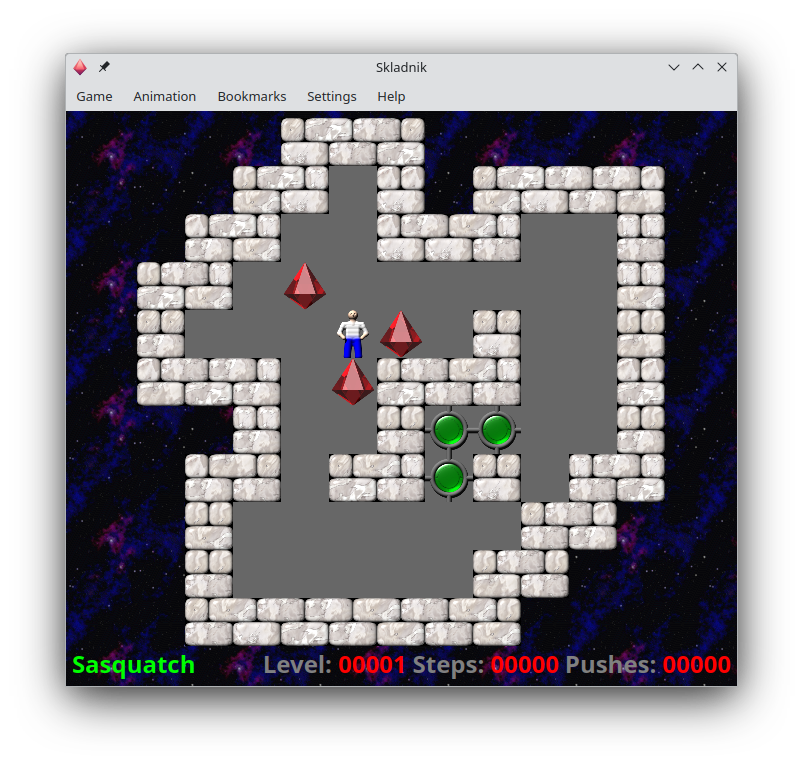
KDE가 공개한 Skladnik 화면입니다. 빨간 보석 3개와 초록 목표 칸 3개, 아래쪽 Level·Steps·Pushes를 볼 수 있습니다. 촬영 버전은 표시되지 않았습니다.
| 게임 | Skladnik |
| 제작 | KDE |
| KDE 앱 페이지 표시 릴리스 | 0.5.26082 (2026-10-08) |
| 안내 환경 | Linux · KDE 앱 센터/배포판 패키지 |
| 이용 | 무료 · GPL-2.0+ |
| 목표 | 빨간 보석을 밀어 초록 목표 칸에 모두 놓기 |
Linux에서 Skladnik 공식 무료 다운로드·설치
KDE의 Skladnik 공식 페이지는 Linux 설치를 안내합니다. 설치 버튼은 Discover처럼 AppStream을 처리하는 앱 센터가 있을 때 동작하며, 그렇지 않으면 사용 중인 배포판의 패키지 관리자로 Skladnik을 찾을 수 있습니다. 이 글의 공식 버튼은 실행 파일을 내려받는 링크가 아니라 KDE의 앱 안내 페이지로 연결됩니다.
KDE 페이지에 표시된 릴리스는 2026년 10월 8일의 0.5.26082입니다. 배포판 패키지의 번호는 별도로 정해질 수 있습니다. 예를 들어 Debian의 unstable 패키지 페이지는 26.08.3-1을 표시하므로 숫자가 다르다는 이유만으로 다른 게임이라고 판단하지 마세요. 설치 화면의 제작자 KDE와 이름 Skladnik을 확인하세요.
공식 페이지는 GPL-2.0+ 라이선스를 안내합니다. Linux 외의 설치를 이 글에서 보장하지 않습니다. 앱 센터나 배포판에서 설치한 뒤 응용 프로그램 목록에서 Skladnik을 열고 게임 화면의 빨간 보석과 초록 목표 칸을 확인합니다.
- KDE 공식 Skladnik 페이지에서 Linux와 앱 이름을 확인합니다.
- Discover 등 앱 센터 또는 배포판 패키지 관리자에서 Skladnik을 설치합니다.
- 게임을 열어 빨간 보석과 초록 목표 칸, Level 표시를 확인합니다.
첫 단계: 밀기 전에 캐릭터가 설 자리를 정하세요
목표는 모든 빨간 보석을 초록 목표 칸으로 옮기는 것입니다. 화살표 키를 한 번 누르면 캐릭터가 한 칸 이동합니다. 바로 앞에 보석이 있고 그 뒤가 비어 있다면 같은 방향으로 움직이며 보석을 한 칸 밀 수 있습니다.
보석이 목표 칸 바로 옆에 있어도 캐릭터가 반대편으로 돌아갈 길이 없다면 그 방향으로 밀 수 없습니다. 먼저 벽과 통로를 보고, 보석 뒤로 들어갈 수 있는 경로를 남겨 두세요. 보석을 밀기 전에 목표 칸까지 필요한 방향을 거꾸로 계산하면 막다른 곳을 피하기 쉽습니다.
공식 화면에 보이는 Steps는 걸은 횟수이고 Pushes는 보석을 민 횟수입니다. 보석이 아직 초록 칸에 도달하지 않았는데 통로를 막았다면 무리해서 다른 보석까지 밀지 말고 되돌리기를 사용하세요.
- 빨간 보석과 초록 목표 칸의 위치를 확인합니다.
- 보석이 나아갈 칸과 캐릭터가 설 반대편 칸이 모두 열려 있는지 봅니다.
- 화살표 키로 움직여 보석을 한 칸씩 밀고 목표 칸에 놓습니다.
구석에 보석이 갇혔다면 Ctrl+Z로 되돌리기
Skladnik은 보석을 끌어당길 수 없습니다. 목표가 아닌 모서리로 밀면 그 보석을 다시 꺼내기 어려운 것이 아니라 규칙상 꺼낼 수 없습니다. 벽과 다른 보석 사이에 길이 막혀도 단계를 끝낼 수 없을 수 있습니다.
실수한 직후 Ctrl+Z 또는 마우스 가운데 버튼으로 마지막 이동을 취소합니다. 여러 수를 잘못 뒀다면 되돌리기를 이어서 사용해 실수 전 위치로 돌아갑니다. 다시 실행하고 싶으면 Ctrl+Shift+Z를 누릅니다. 완전히 처음부터 풀 때는 Esc로 현재 단계를 재시작합니다.
다시 시작하기 전에 어느 방향으로 밀어야 목표 칸에 들어가는지 살펴보세요. 목표에 보석을 넣는 마지막 밀기를 먼저 상상한 뒤 캐릭터가 그 반대쪽으로 갈 길이 있는지 확인하면 같은 실수를 줄일 수 있습니다.
- 보석이 목표가 아닌 모서리에 갇혔는지 확인합니다.
- Ctrl+Z로 잘못된 밀기 직전까지 되돌립니다.
- 통로가 다시 열리면 다른 방향을 택하고, 많이 꼬였으면 Esc로 단계를 재시작합니다.
마우스와 빠른 이동 키를 쓸 때의 차이
화살표 키는 한 칸씩 이동하므로 보석 바로 앞에서 방향을 확인하기 좋습니다. Ctrl을 누른 채 화살표 키를 누르면 보석을 밀지 않는 범위에서 그 방향으로 멀리 이동합니다. 보석을 조심해서 다뤄야 하는 구간에서 이동만 하고 싶을 때 쓰세요.
Shift와 화살표 키를 함께 누르면 그 방향으로 멀리 움직이며 길에 있는 보석도 밀 수 있습니다. 통로 끝이 보이지 않는 상태에서 사용하면 원하지 않는 구석까지 보석을 보내기 쉬우므로 초반에는 한 칸 이동을 권합니다.
마우스 왼쪽 버튼은 보석을 밀지 않고 도달할 수 있는 위치로 이동하는 데 쓰입니다. 마우스 오른쪽 버튼은 직선으로 이동하며 보석을 밀 수 있습니다. 조작이 서로 달라 클릭만으로 보석을 미는 것처럼 생각하면 헷갈릴 수 있습니다.
다음 단계로 넘어가기 전에 상태 표시 확인
공식 화면 맨 아래의 Level은 현재 단계를, Steps는 이동 횟수를, Pushes는 보석을 민 횟수를 표시합니다. 이 값은 서로 다른 수치이므로 많이 걸었다고 반드시 많이 민 것은 아닙니다. 목표 칸을 채우는 데 필요한 이동을 찾는 데 집중하세요.
한 단계를 끝낸 뒤 현재 모음의 다음 단계는 N, 이전 단계는 P로 이동할 수 있습니다. 진행 중인 단계를 다시 처음부터 풀고 싶으면 Esc를 사용합니다. 현재 수를 유지하고 싶은데 키가 헷갈린다면 먼저 Ctrl+Z가 마지막 이동 취소, Esc가 단계 재시작임을 구분하세요.
공식 스크린샷의 메뉴와 장식은 촬영 시점의 화면입니다. 배포판 테마나 패키지 갱신에 따라 모양은 달라질 수 있습니다. 목표 칸, 보석, Level·Steps·Pushes의 의미와 설명서의 조작을 기준으로 살펴보면 됩니다.
설치 버튼이 열리지 않거나 게임이 움직이지 않을 때
KDE 사이트의 Linux 설치 버튼을 눌렀는데 아무 일도 일어나지 않으면 Discover나 다른 AppStream 지원 앱 센터가 설치돼 있는지 확인하세요. KDE는 배포판 패키지 관리자를 대신 써도 된다고 안내합니다. 배포판마다 패키지 이름과 제공 버전이 달라질 수 있어 KDE 페이지의 릴리스 번호와 설치 화면의 번호가 같다고 가정하지 않습니다.
게임 안에서 화살표 키를 눌러도 보석이 밀리지 않으면 보석의 다음 칸이 벽 또는 다른 보석으로 막혔는지 보세요. 보석 둘을 한꺼번에 밀거나 보석 위를 지나갈 수 없습니다. 캐릭터가 보석의 반대편에 서 있지 않아도 밀리지 않습니다.
보석을 잘못 밀어 더는 해결할 수 없으면 프로그램을 다시 설치할 필요가 없습니다. Ctrl+Z로 실수한 수를 취소하거나 Esc로 현재 단계를 재시작하면 됩니다.
자주 묻는 질문
Skladnik은 무료인가요?
KDE는 Skladnik을 GPL-2.0+로 공개합니다. Linux용 공식 앱 페이지에서 앱 센터 또는 배포판 패키지 관리자 설치를 안내합니다.
빨간 보석을 초록 칸에 어떻게 넣나요?
캐릭터가 보석의 반대편에 서고, 보석이 나아갈 칸이 비어 있을 때 화살표 키로 한 칸 밀어 넣습니다. 모든 보석을 목표 칸에 놓아야 합니다.
구석에 들어간 보석을 꺼낼 수 있나요?
보석을 당길 수 없습니다. 목표가 아닌 막힌 구석에 밀었다면 Ctrl+Z로 밀기 전으로 돌아가거나 Esc로 단계를 재시작하세요.
Steps와 Pushes는 무엇이 다른가요?
Steps는 이동한 칸 수, Pushes는 보석을 민 횟수를 나타냅니다. 공식 화면 아래쪽의 Level은 현재 단계 번호입니다.
0.5.26082와 배포판 버전 번호가 달라도 되나요?
0.5.26082는 KDE 앱 페이지에 표시된 릴리스입니다. 배포판은 자체 패키지 번호를 쓸 수 있으므로 Skladnik 이름, KDE 제작자와 배포판의 실제 설치 화면을 확인하세요.
첫 단계는 한 칸씩 밀고, 막히면 되돌리세요
Skladnik을 KDE 공식 Linux 경로로 설치한 뒤 빨간 보석과 초록 목표 칸의 위치부터 확인하세요. 화살표 키로 한 칸씩 움직이며 보석을 밀고, 벽에 붙이기 전에 캐릭터가 뒤에 설 길을 남겨 두는 것이 핵심입니다. 실수한 수는 Ctrl+Z, 처음부터 다시 풀기는 Esc로 처리할 수 있습니다.
공식 자료와 확인일
KDE Skladnik 공식 소개·Linux 설치·릴리스 · KDE Skladnik 사용 설명서: 목표·조작·되돌리기 · Debian Skladnik 패키지: 배포판별 버전 차이 확인 | 2026-11-20T01:45:34.321614+09:00