말 대신 글자로 문장을 입력해 컴퓨터가 읽어주게 하려면 KMouth를 쓸 수 있습니다. 화면 아래에 짧은 문장을 쓰고 Speak를 누르면 설정된 음성 합성기가 소리로 전달합니다. 자주 쓰는 말은 문구집에 모아 다시 고를 수 있습니다.
다만 KMouth만 설치하면 곧바로 모든 언어의 목소리가 나오는 것은 아닙니다. 이 앱에는 음성 합성기가 포함돼 있지 않아 Linux 시스템의 음성 서비스와 사용할 목소리가 필요합니다. 공식 설치 경로와 첫 설정, 소리가 나지 않을 때 확인할 순서를 함께 정리했습니다.

글을 입력하고 Speak로 말하는 KMouth
KMouth는 말을 할 수 없거나 음성으로 의사를 전달해야 하는 사용자를 위해 KDE가 만든 앱입니다. 아래쪽 입력창에 문장을 쓰고 음성으로 읽으면 그 문장이 위쪽 이력에 쌓입니다. 이전에 말한 문장을 다시 선택해 출력할 수도 있습니다.
화면의 Phrase Books에는 자주 쓰는 문장을 정리할 수 있습니다. 매번 같은 문장을 다시 치지 않도록 인사, 요청, 대답 같은 문장을 넣어 두는 용도입니다. 단어 완성 사전을 구성하면 자주 쓰는 단어를 입력하는 시간을 줄이는 데 도움이 됩니다.
KMouth는 문장을 음성 합성기에 전달하는 앞단 프로그램입니다. KDE 설명서는 음성 합성기가 앱에 포함되지 않는다고 명시합니다. 설치 직후 화면은 열리는데 소리가 나지 않는다면 입력창 고장으로 단정하지 말고 시스템 음성 서비스·엔진·목소리 설정부터 확인해야 합니다.
KDE 공식 앱 페이지에는 Linux 설치와 26.08.3 릴리스가 표시돼 있습니다. 앱 센터에서 보이는 배포판 패키지 버전은 갱신 시점에 따라 다를 수 있습니다. 이 글은 Linux 경로만 안내하며 다른 운영체제의 설치를 보장하지 않습니다.
위쪽 문장 이력과 아래쪽 입력창·Speak가 보이는 KMouth 실제 화면
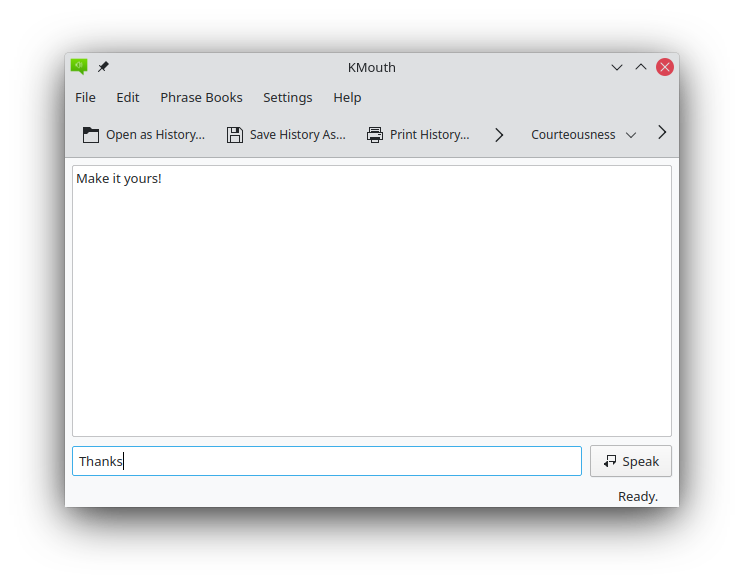
KDE 공식 KMouth 화면입니다. 아래 입력창에는 Thanks, 오른쪽에는 Speak 버튼, 위쪽에는 말한 문장의 이력이 보입니다. 촬영 버전은 표시되지 않았습니다.
| 프로그램 | KMouth |
| 제작 | KDE |
| KDE 최신 릴리스 | 26.08.3 (2026-11-05) |
| 지원 환경 | Linux · 앱 센터/배포판 패키지 |
| 이용 | 무료 · GPL-2.0-or-later |
| 사전 조건 | 시스템에 별도 음성 합성기 또는 음성 서비스 필요 |
Linux에서 KMouth 공식 무료 다운로드·설치
KDE 공식 KMouth 페이지에서 Linux 설치 항목을 확인합니다. 이 버튼은 Discover처럼 AppStream 형식을 처리하는 앱 센터가 있는 PC에서 열립니다. 앱 센터가 없다면 KDE 안내대로 사용 중인 배포판의 패키지 관리자를 이용해 KMouth를 찾습니다.
KDE 페이지의 최신 릴리스 표기는 26.08.3이며 날짜는 2026년 11월 5일입니다. GPL-2.0-or-later로 공개된 무료 프로그램입니다. 배포판 저장소의 설치 화면은 패키지를 갱신하는 시점이 달라 번호가 다를 수 있으므로 제작자 KDE와 앱 이름을 함께 확인하세요.
앱만 설치해서는 문장을 소리로 바꿀 수 없습니다. KDE 설명서에 따르면 KMouth에는 음성 합성기가 포함되지 않습니다. 첫 실행 설정 전에 Linux의 음성 서비스나 합성 엔진과 사용하려는 언어의 목소리를 준비해야 합니다. 시스템마다 준비 방법이 다르므로 설치 화면의 종속 구성과 배포판 문서를 확인하세요.
- KDE 공식 페이지의 KMouth와 Linux 설치 항목을 확인합니다.
- Discover 등 앱 센터 또는 배포판 패키지 관리자에서 KMouth를 설치합니다.
- 시스템 음성 합성기와 사용할 목소리가 준비됐는지 확인한 뒤 KMouth를 엽니다.
첫 실행에서 음성 엔진과 목소리 정하기
처음 실행하면 KDE 설명서에 따라 설정 마법사가 나타나 음성 엔진과 목소리를 지정할 수 있습니다. 화면에서 선택 가능한 엔진이 비어 있다면 KMouth 설치가 실패한 것인지보다 시스템의 음성 서비스가 설치·활성화됐는지를 먼저 확인하는 편이 정확합니다.
설정 화면의 Text-to-Speech에서 Use default speech system을 선택하면 먼저 시스템 음성 서비스를 사용합니다. 사용할 엔진이나 목소리를 별도로 지정하는 선택지도 있습니다. 기본 서비스가 성공적으로 동작하면 다른 대체 명령 설정은 사용되지 않을 수 있습니다. 필요한 변경은 Settings → Configure KMouth에서 다시 할 수 있습니다.
한국어 문장을 읽으려면 선택된 합성기가 한국어를 지원하고 한국어 목소리가 설치돼 있어야 합니다. KMouth의 한글 메뉴 표시 여부와 실제 한국어 음성 품질은 다른 문제입니다. 공식 자료만으로 특정 배포판에서 한국어 음성이 기본 제공된다고 확인할 수 없으므로 설치 후 짧은 문장으로 시험하세요.
- 첫 실행 설정에서 시스템 음성 서비스 또는 사용 가능한 엔진을 고릅니다.
- 목소리와 언어를 확인하고 설정을 마칩니다.
- 짧은 시험 문장을 입력해 실제로 소리가 나오는지 확인합니다.
아래 입력창에 문장을 쓰고 Speak 누르기
KDE 공식 화면에는 큰 이력 영역 아래에 한 줄 입력창이 있고 오른쪽에 Speak 버튼이 보입니다. 먼저 입력창에 읽어 줄 문장을 적습니다. 화면의 예시에는 Thanks가 들어 있지만 실제 사용 시에는 전하고 싶은 짧은 문장으로 바꾸면 됩니다.
문장을 입력한 뒤 Speak 버튼이나 Edit → Speak를 사용합니다. KDE 설명서에서는 입력창에 글이 있으면 그 문장을 읽고, 입력창이 비어 있으면 이력에서 선택한 문장을 읽는다고 안내합니다. 읽힌 문장은 위 이력에 추가되므로 화면에서 방금 말한 문장이 남았는지도 확인하세요.
처음에는 짧고 분명한 문장으로 음량과 발음을 확인하세요. 조용한 공간에서 시스템 출력 장치가 연결돼 있는지 살펴보고, 언어 설정이 맞지 않아 다른 발음으로 들린다면 목소리 선택을 다시 확인합니다. KMouth 화면에 문장이 표시되는 것만으로 실제 음성 출력이 확인된 것은 아닙니다.
- 아래 입력창에 짧은 문장을 씁니다.
- Speak를 누르고 스피커에서 문장이 들리는지 확인합니다.
- 위 이력에 문장이 남았는지 보고 필요하면 다시 선택해 말합니다.
자주 쓰는 문장을 문구집에 모으기
같은 문장을 반복해서 쓰는 경우 Phrase Books → Edit…에서 문구집 편집 화면을 엽니다. KDE 설명서에 따르면 문구집을 여러 묶음으로 정리하고 각 묶음에 문장과 단축 입력을 둘 수 있습니다. 예를 들어 자주 쓰는 인사와 요청을 나눠 저장하면 목록에서 찾기 편합니다.
설정의 Preferences 탭에는 문구집 문장을 선택했을 때 바로 Speak Immediately로 읽을지, Insert Into Edit Field로 입력창에 넣은 뒤 수정할지를 고르는 항목이 있습니다. 상황마다 문장을 고쳐야 한다면 먼저 입력창에 넣는 방식이 실수를 줄일 수 있습니다.
문구집을 닫을 때 변경 내용을 저장할지 묻는 설정도 있습니다. 문장을 추가한 뒤 닫기만 하고 사라진 것처럼 보인다면 저장 선택을 확인하세요. 단어 완성은 별도 기능이며 사용하지 않아도 기본적인 문장 입력과 Speak 동작을 시험할 수 있습니다.
지난 문장 다시 읽고 이력 보관하기
위쪽 이력에는 이전에 음성으로 내보낸 문장이 쌓입니다. 이미 말한 문장을 다시 써야 한다면 이력에서 해당 문장을 고르고 Edit → Speak를 사용합니다. 입력창에 새 문장이 남아 있으면 그 글이 우선 읽힐 수 있으므로 무엇이 선택됐는지 확인하세요.
이력을 파일로 남기려면 File → Save History As…를 사용합니다. 이 기능은 문장 이력을 텍스트 파일로 저장하는 것이며 음성 녹음 파일을 만든다는 뜻이 아닙니다. 저장 위치를 고른 뒤 파일이 만들어졌는지 확인하고, 필요하지 않은 개인 대화 내용은 보관 범위를 신중하게 정하세요.
File → Open as History…는 저장한 텍스트 파일을 이력으로 여는 기능입니다. 자주 쓰는 말을 빠르게 찾는 목적이라면 문구집이 더 직접적이고, 지난 사용 문장을 나중에 다시 보는 목적이라면 이력 저장이 맞습니다. 두 기능의 역할을 구분해서 쓰면 됩니다.
설치 후 소리가 나지 않거나 버튼이 반응하지 않을 때
입력창에 글을 썼는데 Speak 후 소리가 나지 않으면 시스템 출력 음량과 출력 장치를 먼저 확인합니다. 다음으로 Settings → Configure KMouth → Text-to-Speech에서 시스템 음성 서비스와 엔진·목소리가 실제로 선택돼 있는지 봅니다. KDE는 합성기를 KMouth에 포함하지 않으므로 앱만 재설치해도 같은 문제가 남을 수 있습니다.
합성 엔진 목록이 비어 있거나 다른 언어로 읽힌다면 배포판에서 제공하는 음성 서비스와 원하는 언어의 음성 데이터를 확인하세요. KDE 설명서의 특정 패키지 이름은 오래된 개정에 기반하므로 이 글에서 모든 최신 배포판에 같은 명령을 권하지 않습니다. 배포판별 현재 패키지 문서를 보고 구성하는 편이 안전합니다.
공식 웹 사진과 현재 화면의 테마·버튼 위치가 다를 수 있습니다. 사진의 촬영 버전은 표시되지 않았습니다. 위 이력, 아래 입력창, Speak, Settings 메뉴처럼 기능 이름을 기준으로 찾으세요. 앱 센터 설치 버튼 자체가 열리지 않는 문제라면 AppStream 지원 여부와 배포판 패키지 관리자를 확인합니다.
자주 묻는 질문
KMouth는 무료인가요?
KDE는 KMouth를 GPL-2.0-or-later로 공개하며 공식 앱 페이지에서 Linux 설치를 안내합니다.
설치했는데 왜 소리가 안 나나요?
KMouth에는 음성 합성기가 포함되지 않습니다. 시스템 음성 서비스·엔진·목소리와 출력 장치를 확인하세요.
입력한 문장은 어떻게 말하게 하나요?
아래 입력창에 문장을 쓰고 화면의 Speak 버튼 또는 Edit → Speak를 사용합니다. 실제로 들리는지와 위쪽 이력에 문장이 추가되는지 확인하세요.
자주 쓰는 말은 저장할 수 있나요?
Phrase Books → Edit…에서 문구집을 만들 수 있습니다. Preferences에서 선택 즉시 말할지 입력창에 넣을지를 정할 수 있습니다.
26.08.3이 앱 센터에 없으면 잘못된 앱인가요?
26.08.3은 KDE 공식 앱 페이지의 릴리스 표기입니다. 배포판 패키지 갱신 시점이 다를 수 있으므로 KMouth 이름과 KDE 제작자를 확인하세요.
설치 후 짧은 문장으로 음성 출력을 확인하세요
KMouth를 Linux 앱 센터나 배포판 패키지 관리자에서 설치하고, 사용할 음성 합성기와 목소리를 먼저 설정하세요. 아래 입력창에 짧은 문장을 써서 Speak로 읽어 보고 위 이력에 남았는지 확인하면 첫 작업을 마칠 수 있습니다. 소리가 없다면 앱 재설치보다 시스템 음성 서비스부터 살펴보세요.
공식 자료와 확인일
KDE KMouth 공식 소개·Linux 설치·릴리스 · KDE KMouth 사용 설명서: 합성기 조건과 첫 설정 · KDE KMouth 기본 화면과 문장 이력 · KDE KMouth Speak·문구집 명령 · KDE KMouth 음성 설정 | 2026-11-20T02:51:47.640461+09:00