
Rainmeter 4.5.26은 Windows 바탕화면에 시계, 시스템 정보와 날씨 같은 스킨을 배치하는 무료 오픈소스 프로그램입니다.
공식 EXE의 Standard 또는 Portable 설치를 고르고 .rmskin 스킨을 Load한 뒤 위치·투명도와 레이아웃 저장까지 완료합니다.

Rainmeter는 어떤 프로그램인가요?
각 스킨은 별도 창으로 실행되며 서로 다른 제작자의 스킨을 여러 개 함께 배치할 수 있습니다.
Manage 창의 Skins, Layouts, Game mode와 Settings 탭에서 표시 상태, 위치, 저장된 배치와 성능 설정을 관리합니다.
Rainmeter Manage의 Skins와 Layouts 실제 화면
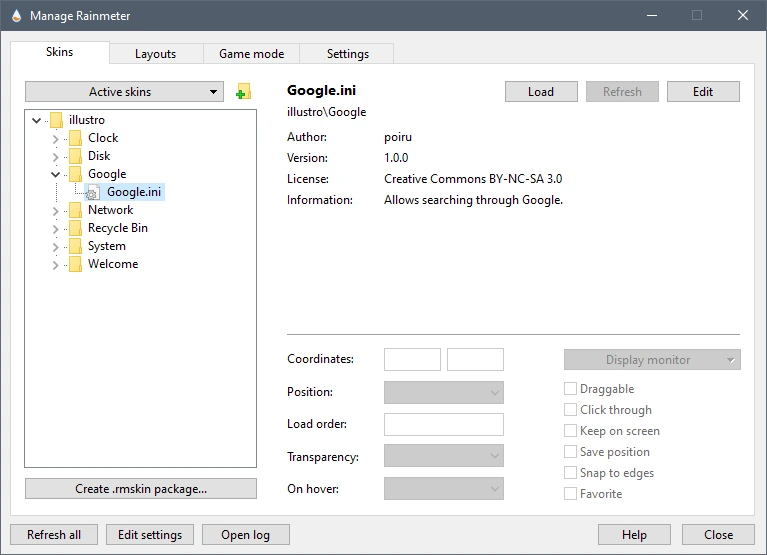
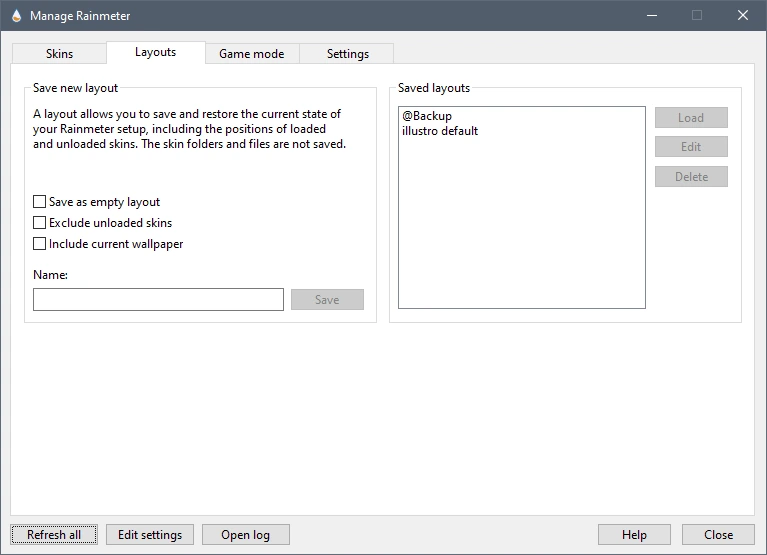
공식 화면에서 스킨 목록, Load·Unload·Refresh·Edit, 위치·투명도 설정과 레이아웃 이름·Save·Load 메뉴를 확인할 수 있습니다.
| 설치 파일 | Rainmeter-4.5.26.exe |
|---|---|
| 일반 설치 | Standard installation |
| 이동식 | Portable installation |
| 스킨 파일 | .rmskin·.ini |
| 관리 | Skins·Layouts·Game mode |
| 라이선스 | GNU GPL v2 |
Rainmeter 4.5.26 설치 파일과 첫 설정
Rainmeter는 Windows 바탕화면에 시계, 시스템 정보, 날씨, 음악 제어 같은 스킨을 배치하는 무료 오픈소스 데스크톱 꾸미기 프로그램입니다. 4.5.26은 revision 3894 안정판이며 공식 설치 파일 이름은 Rainmeter-4.5.26.exe입니다.
대부분의 사용자는 Standard installation을 선택합니다. 한 폴더에 프로그램·스킨·설정을 함께 두고 이동하려면 Portable installation을 선택하지만 시작 메뉴, 레지스트리와 .rmskin 연결은 만들어지지 않습니다.
- 실행 중인 Rainmeter 스킨을 확인하고 수정한 스킨 폴더와 Rainmeter.ini를 백업합니다.
- Rainmeter-4.5.26.exe를 내려받아 디지털 서명의 게시자가 Rainmeter Team인지 확인합니다.
- 설치 파일을 실행하고 한국어 또는 사용할 언어를 선택합니다.
- 일반 PC에서는 Standard installation과 Windows 시작 시 실행 여부를 정합니다.
- 설치가 끝나면 알림 영역의 Rainmeter 아이콘을 눌러 Manage 창을 엽니다.
- Skins 탭에서 illustro 폴더의 .ini를 선택하고 Load로 바탕화면에 표시합니다.
- .rmskin 파일을 더블클릭하고 구성 요소를 확인한 뒤 Install을 누릅니다.
- 새 스킨의 위치·투명도·클릭 통과를 조절하고 Layouts 탭에서 현재 배치를 저장합니다.
- 로그아웃하거나 Rainmeter를 다시 시작해 스킨과 레이아웃이 정상 복원되는지 확인합니다.
무료 사용과 Windows 지원
Rainmeter는 GNU GPL v2로 배포되는 무료 오픈소스 프로그램입니다. 공식 설명서는 Windows 7 SP1과 Platform Update 이상을 지원한다고 안내하며 Windows 10·11에서도 사용할 수 있습니다.
Rainmeter 자체는 기본적으로 외부 네트워크에 데이터를 보내지 않지만 사용자가 설치한 날씨·RSS 같은 스킨은 설정된 주소에 접속할 수 있습니다. 스킨의 코드와 플러그인 출처를 확인하고 필요한 것만 설치합니다.
Standard와 Portable 설치 차이
Standard installation은 C:\Program Files\Rainmeter에 프로그램을 설치하고 .rmskin을 Skin Installer에 연결하며 시작 메뉴와 자동 시작 항목을 만들 수 있습니다. 스킨은 Documents\Rainmeter\Skins, 설정과 레이아웃은 AppData\Roaming\Rainmeter에 저장됩니다.
Portable installation은 지정한 한 폴더 안에 프로그램, 스킨과 설정을 모두 둡니다. 레지스트리와 시작 메뉴를 바꾸지 않으므로 USB나 별도 폴더에서 쓰기 좋지만 .rmskin은 Rainmeter 폴더의 SkinInstaller.exe로 직접 열어야 합니다.
기존 버전을 지우지 않고 업데이트
공식 설명서는 재설치나 업데이트 전에 기존 Rainmeter를 제거할 필요가 없다고 안내합니다. 같은 Standard 방식으로 새 설치 파일을 실행하면 설정, 스킨과 플러그인을 보존한 채 프로그램을 갱신합니다.
업데이트 전 수정한 스킨과 레이아웃을 별도 폴더에 복사합니다. 4.5.26 설치 뒤 About의 Version에서 4.5.26 revision 3894를 확인하고 기존 레이아웃을 불러옵니다.
Manage 창의 Skins 탭 읽기
작업 표시줄 알림 영역의 Rainmeter 아이콘을 왼쪽 클릭하거나 오른쪽 클릭해 Manage를 선택합니다. Skins 탭 왼쪽 목록에는 설치된 config 폴더와 그 안의 .ini 스킨 파일이 표시됩니다.
.ini를 한 번 선택하면 메타데이터와 설정이 보이고 더블클릭하면 Load 또는 Unload가 전환됩니다. Load, Unload, Refresh, Edit 버튼으로 선택한 스킨을 표시·숨김·새로 고침·편집할 수 있습니다.
기본 illustro 스킨 표시하기
Manage > Skins에서 illustro 아래 Clock, Disk, System 같은 폴더를 펼치고 .ini 파일을 선택합니다. Load를 누르면 해당 스킨이 바탕화면에 나타납니다.
같은 config에서 여러 변형 .ini가 있으면 원하는 하나를 선택합니다. 바탕화면의 스킨을 드래그해 위치를 옮기고 Manage 창의 Coordinates 값이 바뀌는지 확인합니다.
.rmskin 패키지 설치
신뢰할 수 있는 제작자가 제공한 .rmskin 파일을 더블클릭하면 Rainmeter Skin Installer가 열립니다. 설치될 Skins, Layouts와 Plugins 목록을 읽고 필요하면 Apply included layout 선택을 해제한 뒤 Install을 누릅니다.
동일한 스킨이 있으면 기본적으로 Backup 폴더로 이동될 수 있습니다. 플러그인이 포함된 패키지는 실행 코드가 추가되므로 제작자와 파일 내용을 확인한 뒤 설치합니다.
ZIP·RAR·7Z 스킨 수동 설치
압축 파일로 받은 스킨은 먼저 풀고 실제 config 폴더를 C:\Users\사용자이름\Documents\Rainmeter\Skins 아래에 넣습니다. 압축 안에 Skins 폴더가 한 겹 더 있으면 그 안의 실제 스킨 폴더만 옮깁니다.
알림 영역 Rainmeter 메뉴에서 Refresh all을 실행합니다. Manage > Skins 목록에 새 폴더와 .ini가 나타나면 파일을 선택하고 Load를 눌러 표시합니다.
스킨 위치·투명도·창 순서 조절
활성 스킨을 선택하면 Coordinates, Position, Load order, Transparency, On hover 설정을 바꿀 수 있습니다. Position은 바탕화면이나 다른 창에 대한 앞뒤 위치를 정하고 Transparency는 스킨의 투명도를 조절합니다.
Draggable을 켜면 마우스로 이동할 수 있고 Click through를 켜면 스킨이 클릭을 받지 않습니다. 위치를 잡은 뒤 Save position과 Keep on screen을 사용해 재시작 후 위치와 화면 경계를 유지합니다.
다중 모니터에 스킨 배치
Manage의 Display monitor에서 특정 모니터 번호를 선택하거나 Auto-select based on window position을 사용합니다. 스킨을 원하는 모니터로 옮긴 뒤 좌표와 모니터 설정을 확인합니다.
모니터 연결 순서나 배율이 바뀌면 스킨이 화면 밖으로 갈 수 있습니다. Keep on screen을 켜고 문제가 생기면 Manage에서 대상 모니터와 X·Y 좌표를 다시 지정합니다.
Layouts로 현재 바탕화면 저장
Manage > Layouts에서 Name에 알아보기 쉬운 이름을 입력하고 Save를 누릅니다. 현재 활성·비활성 스킨, 위치와 Rainmeter.ini 설정이 레이아웃으로 저장됩니다.
Include current wallpaper는 현재 Windows 배경화면도 함께 저장합니다. 다른 배치를 만든 뒤 Saved layouts에서 저장한 이름을 선택하고 Load해 원래 스킨 위치가 복원되는지 확인합니다.
레이아웃 복구와 @Backup
레이아웃을 Load하면 현재 Rainmeter 상태는 @Backup이라는 레이아웃으로 자동 저장됩니다. 새 레이아웃을 적용한 뒤 이전 상태로 돌아가야 하면 @Backup을 선택해 Load합니다.
레이아웃은 스킨 파일 자체를 포함하지 않습니다. 다른 PC로 옮길 때는 Layouts뿐 아니라 사용한 Skins 폴더와 필요한 플러그인도 함께 백업해야 같은 구성이 재현됩니다.
Game mode로 전체 화면 게임 부담 줄이기
Manage > Game mode에서 Full-screen games를 켜면 기본 모니터의 전체 화면 D3D 게임이 활성화될 때 지정한 스킨을 내릴 수 있습니다. 전체 화면이 아닌 프로그램은 Additional process list에 실행 파일명을 한 줄씩 등록합니다.
시작할 때의 레이아웃과 종료할 때 복원할 레이아웃을 지정한 뒤 실제 게임을 실행해 스킨이 내려가고 종료 후 돌아오는지 확인합니다.
새 스킨이 목록에 보이지 않을 때
Documents\Rainmeter\Skins 아래에 폴더가 너무 깊게 들어가지 않았는지 확인합니다. config 폴더 아래에 .ini가 있어야 하며 압축 파일 자체를 Skins 폴더에 둔 상태로는 로드되지 않습니다.
Rainmeter 메뉴에서 Refresh all을 실행합니다. Portable 설치라면 Standard의 Documents 경로가 아니라 portable 프로그램 폴더 안 Skins 경로를 확인합니다.
.rmskin이 열리지 않을 때
Standard 설치에서 파일 연결이 깨졌다면 Rainmeter 설치 파일을 다시 실행해 같은 위치에 덮어 설치합니다. Windows의 연결 프로그램을 임의의 Rainmeter.exe로 지정하기보다 포함된 SkinInstaller.exe를 사용합니다.
Portable 설치에서는 Rainmeter 폴더의 SkinInstaller.exe를 실행하고 Browse로 .rmskin 파일을 선택합니다. 설치 뒤 Refresh all과 Manage > Skins 목록을 확인합니다.
날씨·RSS 스킨이 갱신되지 않을 때
Rainmeter에 공통 날씨 서비스가 내장된 것은 아니며 각 스킨이 정한 API와 주소를 사용합니다. 스킨 제작자의 설정 항목에서 위치 코드, API 키, URL과 업데이트 간격을 확인합니다.
Manage에서 해당 스킨을 선택해 Refresh하고 About > Log에 네트워크 또는 파싱 오류가 있는지 봅니다. 오래된 서비스가 종료됐다면 Rainmeter 재설치보다 현재 API를 지원하는 스킨으로 교체해야 합니다.
스킨이 클릭을 막거나 움직이지 않을 때
Click through가 켜진 스킨은 마우스 클릭을 받지 않고 Draggable이 꺼진 스킨은 끌어 이동할 수 없습니다. Manage > Skins에서 해당 활성 스킨을 고르고 두 설정을 목적에 맞게 바꿉니다.
스킨을 선택하기 어렵다면 알림 영역 아이콘에서 Manage를 열어 Active skins 목록으로 찾습니다. 위치를 고친 뒤 Save position을 켜고 레이아웃을 다시 저장합니다.
CPU 사용량이 높거나 화면이 끊길 때
About 창의 Skins와 Log에서 업데이트가 잦거나 오류를 반복하는 스킨을 찾습니다. 해당 스킨을 Unload하고 증상이 사라지는지 확인한 뒤 Update 값을 늘리거나 문제가 있는 측정 항목을 수정합니다.
여러 애니메이션·시각화 스킨을 동시에 쓰면 CPU와 GPU 사용량이 늘 수 있습니다. 필요한 스킨만 로드하고 전체 화면 작업에는 Game mode를 설정합니다.
완료 확인: 스킨 설치와 레이아웃 복원
새 .rmskin을 설치해 Manage > Skins에서 .ini를 Load하고 위치, 투명도와 클릭 동작을 조절합니다. Layouts에서 현재 구성을 저장한 뒤 다른 레이아웃을 불러왔다가 다시 저장한 구성을 Load합니다.
Rainmeter를 종료 후 다시 실행해 스킨 위치가 유지되고 오류 로그가 반복되지 않는지 확인합니다. 이 과정을 통과하면 설치, 스킨 추가와 바탕화면 배치 저장이 완료됩니다.
자주 묻는 질문
Rainmeter는 무료인가요?
네. GNU GPL v2로 배포되는 무료 오픈소스 프로그램입니다.
Windows 11에서도 사용할 수 있나요?
네. 공식 지원 범위는 Windows 7 SP1 이상이며 Windows 10·11에서 사용할 수 있습니다.
Standard와 Portable 중 무엇을 고르나요?
일반 PC는 Standard, 한 폴더에 스킨과 설정을 함께 보관하려면 Portable을 선택합니다.
스킨 파일은 어떻게 설치하나요?
.rmskin은 더블클릭해 Install하고 압축 스킨은 Skins 폴더에 푼 뒤 Refresh all을 실행합니다.
현재 바탕화면 배치를 저장할 수 있나요?
Manage > Layouts에서 이름을 입력하고 Save한 뒤 같은 화면에서 Load해 복원합니다.
스킨을 Load하고 레이아웃 복원까지 확인하세요
공식 설치 파일로 Rainmeter를 설치하고 .rmskin 스킨을 추가한 뒤 위치와 클릭 동작을 조절하세요. Layouts에 저장하고 재시작 후 같은 배치가 복원되면 기본 설정이 끝납니다.
공식 자료와 확인일
Rainmeter 4.5.26 공식 릴리스 · Rainmeter 공식 사이트 · Rainmeter 공식 설치 설명서 · Rainmeter 공식 Manage 설명서 | 2026-10-01T12:12:05.888930+09:00